Qué es un kiosco digital
Un kiosco es una pantalla colocada donde pasa la gente: un vestíbulo, una recepción, un piso de ventas, una sala de espera. Muestra una sola cosa útil, y el visitante hace algo con ella. Algunos kioscos se tocan y otros se escanean. Un kiosco es un trabajo distinto de un letrero que solo reproduce. En screenRIG es una pequeña app que su agente escribe y pone en una página del bucle de la pantalla, como cualquier otro contenido. Los desarrolladores pueden leer el SDK de apps de kiosco. Los demás nunca tienen que hacerlo.
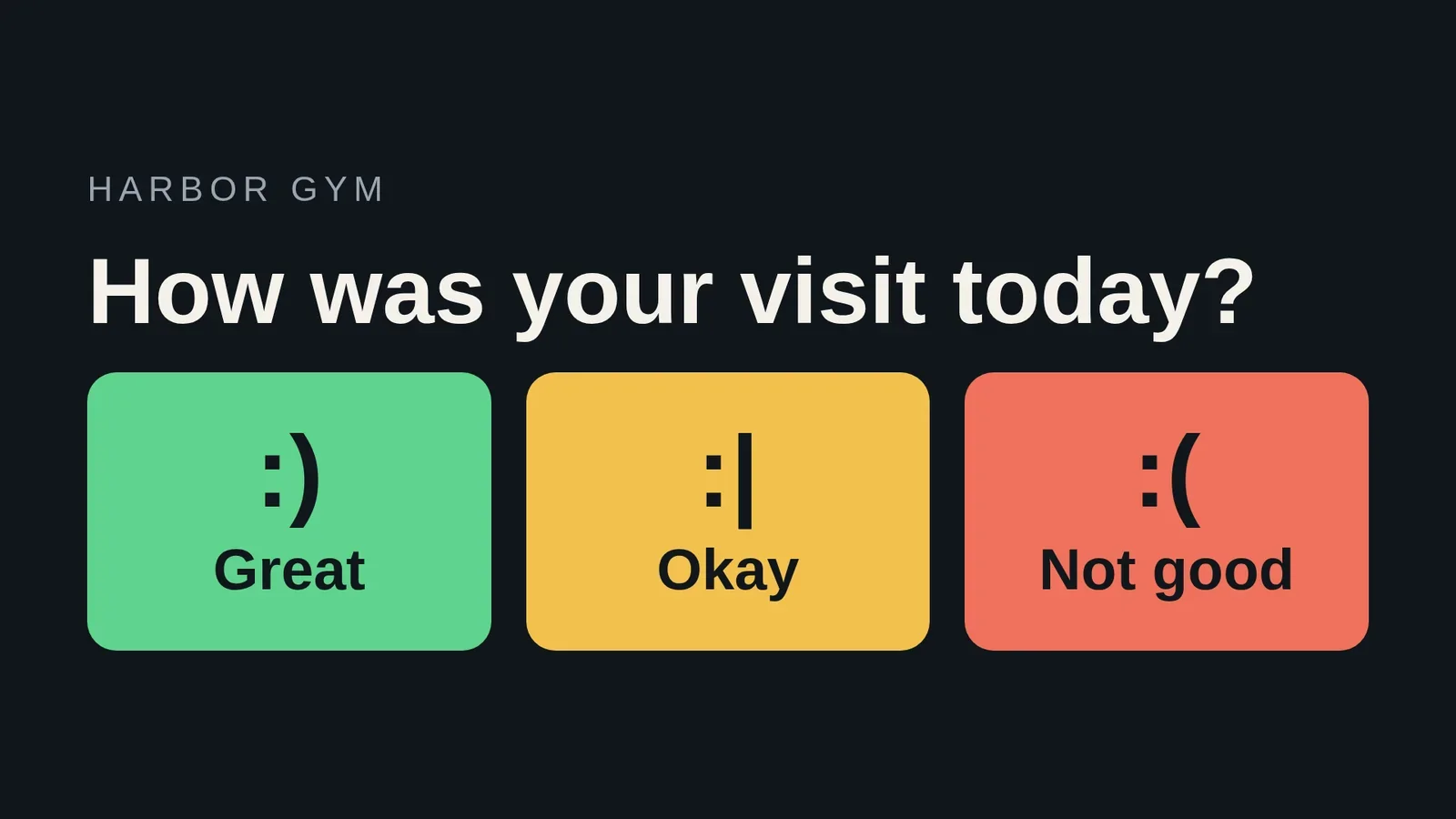
Harbor Gym es un gimnasio inventado, pero la creación es real. Se ejecutó el 26 de octubre de 2026 en el entorno de pruebas de screenRIG. El Player web se ejecutó en una ventana del navegador, y los clics del ratón hicieron las veces de dedos.
Tipos de kiosco que su agente puede crear
| Kiosco | Qué hace el visitante | Cómo está construido |
|---|---|---|
| Comentarios | Toca Genial, Regular o Mal | Una app táctil, como arriba. Una versión con QR abre su encuesta en el teléfono del visitante. |
| Registro de entrada de visitantes | Se registra en el vestíbulo | Una app táctil, o un código QR que abre su página de registro. El SDK muestra un kiosco de registro de vestíbulo creado por un agente. |
| Directorio y plano de planta | Toca para encontrar una sala, una tienda o una persona | Un directorio o mapa por el que se navega tocando. Vea la orientación y los directorios digitales. |
| Información | Lee, toca para pasar de página, escanea para obtener más | Apps listas para usar y sus propias páginas |
| Encuesta o pregunta | Votos desde su teléfono | Una encuesta en vivo con un código QR |
Señalización digital interactiva: un bucle de atracción que despierta al tocarlo
La señalización interactiva reproduce un bucle hasta que alguien usa la pantalla y entonces le muestra algo que puede usar. screenRIG lo hace con una regla de interacción: una lista de reproducción interactiva se reproduce mientras alguien usa la pantalla con un toque o un clic, y vuelve al bucle tras el tiempo de inactividad que usted fije, de 5 segundos a una hora, 60 de forma predeterminada. Su agente lo configura con una sola petición.
- Usted
Reproduzca en bucle el video promocional en el kiosco del vestíbulo. Cuando alguien toque la pantalla, muestre el directorio, y vuelva a la promoción después de 45 segundos sin que nadie la toque.
- Agente
Listo. El bucle de promoción se reproduce en el kiosco del vestíbulo. Un toque lo cambia al directorio, y 45 segundos sin actividad lo devuelven a la promoción.
Interactivo sin pantalla táctil: códigos QR
Una pantalla táctil no es la única forma de ser interactivo. Un código QR permite al visitante usar su propio teléfono, y la pantalla puede ser cualquier televisor. Estas apps dibujan un código QR estático con las palabras alrededor, y envían al visitante a una página que usted proporciona:
- Kiosco de retroalimentación abre su encuesta en el teléfono del visitante.
- Registro de visitantes abre su página de registro.
- Conserjería abre la guía de su local.
- Encuesta en vivo muestra los votos en vivo, y el código QR abre la página donde la gente vota.
- Muro de mensajes muestra mensajes aprobados del público, con un código QR para publicar en otro lugar.
- Código QR pone en una tarjeta cualquier enlace, llamada, red Wi-Fi, contacto o enlace a una tienda de apps.
Publicar, votar y responder encuestas ocurre en la página que abre el código, así que nada de lo que escribe un visitante pasa por la pantalla.
Toques que llegan a su agente
Cada toque es un evento breve con nombre, como "Genial", con la hora en que ocurrió y nada más: sin nombre, sin mensaje. Su agente puede recibir los toques de tres maneras.
- Preguntar. "¿Cómo votó la gente hoy?" Su agente lee los toques y los cuenta.
- Vigilar. Su agente sigue los toques a medida que llegan.
- Enterarse. Un toque puede enviar un mensaje firmado a un servicio que usted gestione, que despierta a su agente, a un bot o a su propio sistema. Una entrega fallida se reintenta durante 24 horas.
Cambie las palabras sin una versión nueva
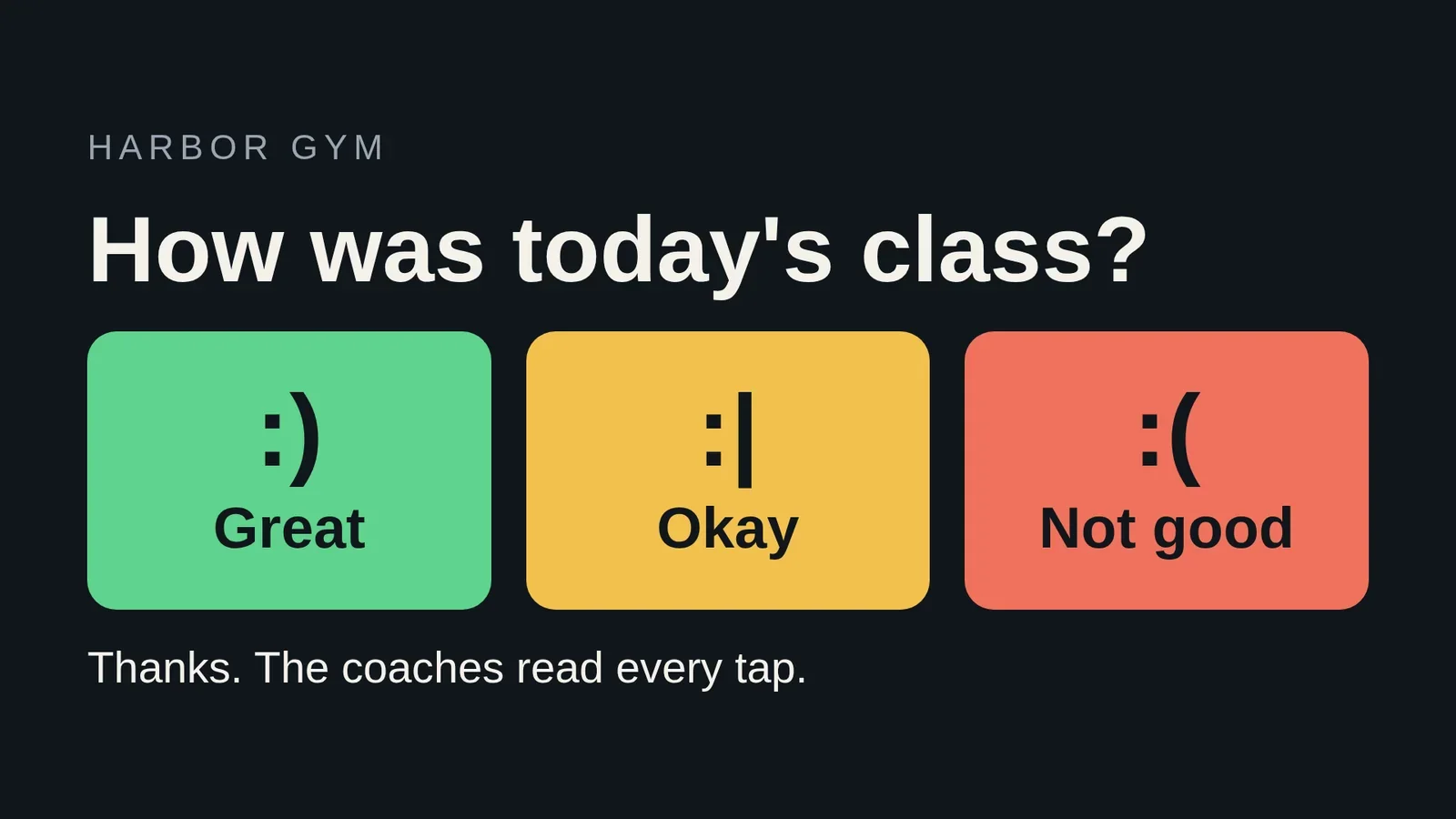
La pregunta y la línea de agradecimiento no están fijadas en la app. La app lee sus palabras de un pequeño almacén propio y las vuelve a leer cada vez que cambian, así que su agente puede reformular el kiosco en segundos.
- Usted
Cambie la pregunta a "¿Qué tal fue la clase de hoy?" y el agradecimiento a "Gracias. Los entrenadores leen cada toque."
- Agente
Listo. El kiosco pregunta "¿Qué tal fue la clase de hoy?" y muestra su agradecimiento tras un toque. No subí una versión nueva de la app, y el bucle de la pantalla está intacto. Sus palabras se conservan cuando actualice la app más adelante.
Dónde se ejecuta el kiosco
| Qué necesita un kiosco | Player para Android | Player para BrightSign | Player para Windows |
|---|---|---|---|
| Arranca al encender | Sí, Iniciar al arrancar viene activado de forma predeterminada | Sí, desde la tarjeta SD del reproductor | La PC abre el Player a pantalla completa con el cursor oculto. El script de kiosco la bloquea en el Player en Pro y superiores |
| Ejecuta su propia app táctil | Sí | Sí | Sí, con toque, multitáctil, pellizco y desplazamiento dentro del área de la app |
| Sigue reproduciendo cuando la red se cae | Sí, desde el almacenamiento propio del dispositivo | Sí, desde el almacenamiento propio del dispositivo | Sí, desde el almacenamiento propio de la PC |
| Reinicios a distancia | En dispositivos administrados | Sí | Sí, cuando la cuenta puede apagar la PC |
| Pantalla apagada fuera del horario de apertura | Sí | Sí | Sí |
El Player de Android funciona en televisores, tabletas y cajas de señalización, desde Google Play o como APK firmado. Vuelve solo al primer plano si alguien lo abandona, y los dispositivos administrados pueden bloquearse en él. La guía del modo kiosco en Android TV tiene la configuración. Los reproductores BrightSign inician el Player desde una tarjeta SD, y la página de BrightSign tiene los detalles. La página de Windows trata el bloqueo de la PC y su teclado táctil.
Cada Player nativo descarga su contenido una sola vez y lo reproduce desde el almacenamiento del propio dispositivo, así que un kiosco sigue reproduciendo cuando la red se cae. Las páginas que necesitan internet, como una página web en vivo, siguen necesitándolo, y un toque solo se confirma cuando la red puede transportarlo.
Modo kiosco en un Chromebook
Un Chromebook, Chromebox, Chromebase o PC con ChromeOS Flex administrado ejecuta la app web del Player como app de kiosco desde la consola de administración de Google. El dispositivo arranca directamente en el Player, lo mantiene a pantalla completa y lo vuelve a iniciar si se cierra:
- En la consola de administración de Google, abra Dispositivos, luego Chrome, luego Apps y extensiones, luego Kioscos, y elija la unidad organizativa de sus pantallas.
- Añada la app por URL: el enlace de flota de su proyecto, o
https://play.screenrig.ai/player/con la barra final para emparejar cada dispositivo por su código. - Configúrelo para que se inicie automáticamente y active Permitir que la app gestione la energía.
- En los ajustes de energía del kiosco del dispositivo, ponga la acción por inactividad en No hacer nada, para que la pantalla nunca se atenúe ni se suspenda.
- Reinicie el dispositivo. Con un enlace de flota se une a su proyecto por sí solo. Sin uno, muestra un código de emparejamiento para su agente.
La guía del Player tiene los pasos completos, incluidos el sonido y el encendido de la pantalla por RS-232.
Preguntas sobre kioscos digitales
¿Qué es un kiosco digital?
Una pantalla que la gente usa, tocándola o escaneando un código, para hacer algo: dejar comentarios, registrarse, encontrar una sala o leer más. Con screenRIG es una pequeña app que su agente escribe y pone en una pantalla.
¿El software bloquea el dispositivo en una sola app?
El Player se mantiene en primer plano: Iniciar al arrancar lo lanza, y si alguien toma la pantalla vuelve en unos 2 segundos. Los dispositivos Android administrados también pueden bloquearse en él, y una PC con Windows puede bloquearse con el script de kiosco.
¿Puedo usar una tableta Android como kiosco?
Sí. Instale el Player desde Google Play, compruebe que Iniciar al arrancar y Pantalla de inicio estén activados, y empárelo. Su agente hace el resto a partir del código de emparejamiento que muestra el Player.
¿Necesito una pantalla táctil para la señalización interactiva?
No. Un código QR permite a los visitantes usar sus propios teléfonos, así que cualquier pantalla puede ser interactiva. Una pantalla táctil añade toques en la propia pantalla.
¿Cómo actualizo una app de kiosco?
Pregunte a su agente. Sube una versión nueva y apunta la pantalla hacia ella. Las palabras y los contadores guardados de la app se conservan.
¿Un kiosco cuesta algo extra?
No. screenRIG es gratis, con pantallas ilimitadas. Los planes de pago añaden herramientas empresariales, más personas, personas con quienes hablar, gobernanza y términos contractuales. Vea los precios.
Configure su primer kiosco
Configure un dispositivo Android como kiosco, y luego pegue a su agente la petición de la parte superior de esta página.
Ver: Cree una app de kiosco con el SDK
Una película para desarrolladores: Claude Code escribe un kiosco de lobby contra window.screenrig, envía una versión inmutable y responde al toque de un visitante en otra pantalla.
Película / Crear una aplicación de kiosco con el SDK
3:07

Relacionado
Más temas
screenRIG es gratis.
Instale el plugin oficial, vincule una pantalla y su agente publica en ella.