Vistas previas de tarjetas en vivo
Sala de reuniones
Un letrero de puerta para una sala desde su calendario: disponible o en uso en tipo grande, hasta cuándo, qué sigue y la línea de tiempo del día.
Tablero de sala
Cada sala de reuniones en un edificio de un vistazo: libre, comenzando pronto o ocupada ahora, hasta cuándo, y el resto del día como una línea de tiempo delgada.
Eventos
Lo que está en curso, lo que sigue y la agenda para los próximos días del calendario.
Programación semanal
Una semana de un vistazo: días en horizontal y horas en vertical con cada clase, turno o reserva dibujados según su duración y coloreados por grupo, hoy iluminado con una línea de ahora; el retrato y cuadrado se leen como una agenda por día.
Tablero de escritorio
Escritorios libres por zona, según estados de reserva y ocupación suministrados.
Orientación
Grandes flechas de destino con tiempos de caminata para vestíbulos, pasillos y campus.
Una pantalla de sala de conferencias, de tres maneras
Las mismas reservas pueden alimentar tres tipos de pantalla, así que un edificio puede combinarlas.
| Pantalla | Dónde se coloca | App lista para usar | Qué muestra |
|---|---|---|---|
| Cartel de puerta | Fuera de una sala | Sala de reuniones | Disponible o En uso en letra grande, hasta cuándo, qué sigue y la línea de tiempo del día |
| Tablero de sala | Vestíbulo o pasillo | Tablero de sala | Cada sala de una planta como libre, a punto de empezar u ocupada, cuánto dura eso y el resto del día como una línea de tiempo estrecha |
| Agenda o semana | Dentro de la sala o en recepción | Eventos y Programación semanal | Lo que hay ahora, lo que viene después y los próximos días |
Las apps calculan en la propia pantalla, cada segundo, qué sala está libre, en uso y qué sigue, a partir de las reservas que tienen. Un cartel se mantiene correcto entre actualizaciones, y una pantalla que pierde la red sigue contando. Un tablero de sala admite hasta 60 salas, y una planta de salas es una sola pantalla.
Cómo llega el calendario al cartel
Sus calendarios se quedan donde están. Un cartel solo los lee.
| Sus salas están en | Cómo llegan al cartel |
|---|---|
| Buzones de sala de Microsoft 365 | Una fuente de salas los lee a través de Microsoft Graph, con su propia app de Microsoft Entra y un permiso de solo lectura. Se sincroniza cada 2 minutos. |
| Calendarios de recursos de Google Workspace | Una fuente de salas los lee como su propia cuenta de servicio, o a través de una conexión. Se sincroniza cada 2 minutos. |
| Cualquier calendario con una dirección ICS, como Google Calendar, Outlook, iCloud o Nextcloud | Una fuente de calendario lee la dirección y asigna a cada calendario su propia sala. Se sincroniza cada 5 minutos. |
| Otro sistema de reservas | Su agente lo lee con su propio acceso y escribe las reservas en el cartel. |
Fuentes de datos explica la configuración de cada una. Las salas de Microsoft 365 y Google Workspace son fuentes conectadas, y los precios indican los planes que las incluyen.
En uso y luego Disponible
Cedar Room es una sala inventada, así que sus reuniones son contenido de demostración, pero la ejecución es real: 26 de octubre de 2026, en el entorno de pruebas de screenRIG, en una zona horaria en la que era casi mediodía. Las imágenes las dibuja el Player (la app de screenRIG en la pantalla) en una ventana del navegador.
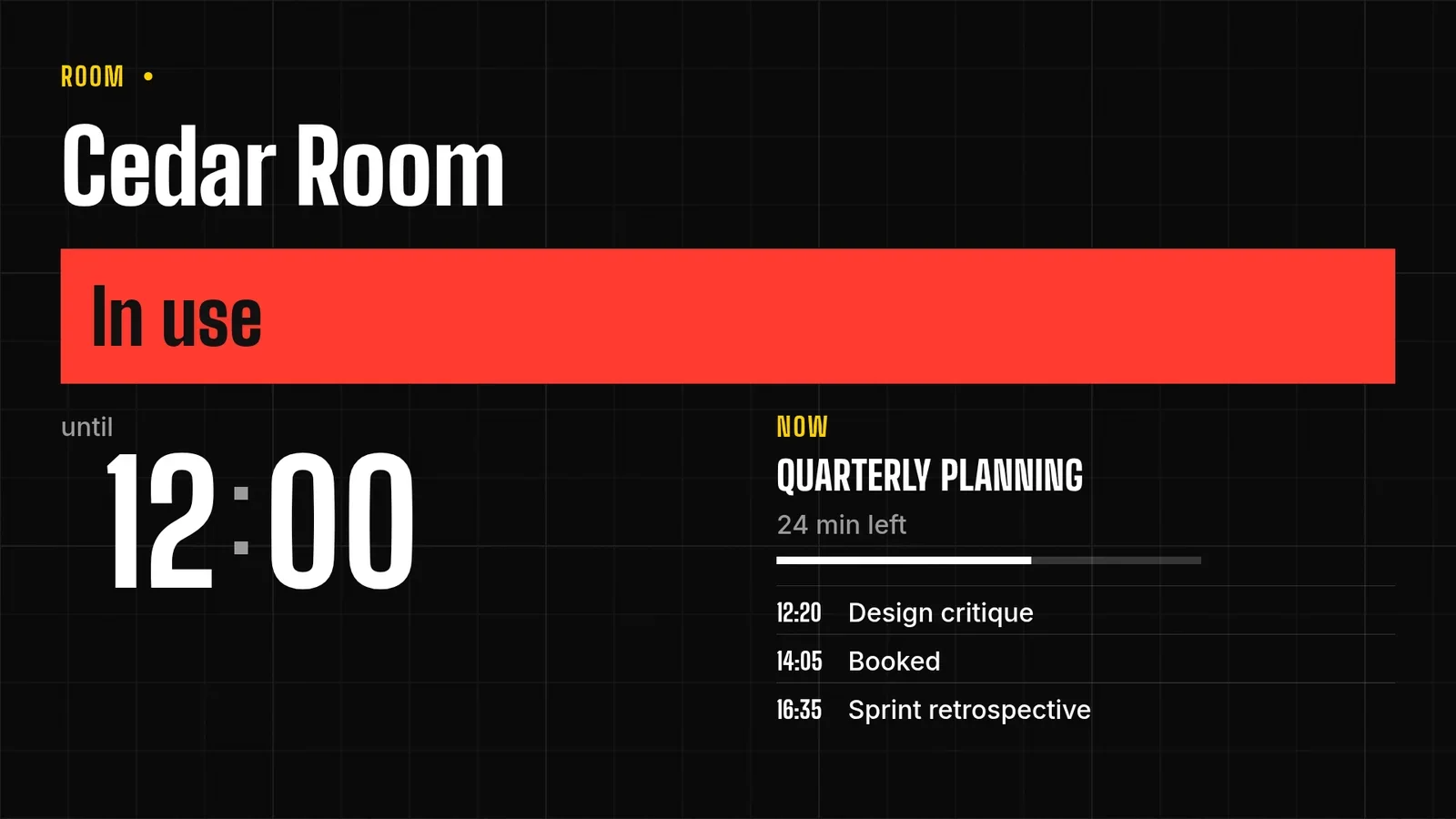
Después el organizador cancela la reunión de planificación.
- Usted
Se canceló la reunión de planificación.
- Agente
Listo. El cartel dice Disponible ahora, libre hasta las 12:20, con Revisión de diseño a continuación en 44 minutos. La página de la semana, la segunda página de la misma pantalla, tampoco muestra ya la reunión de planificación.
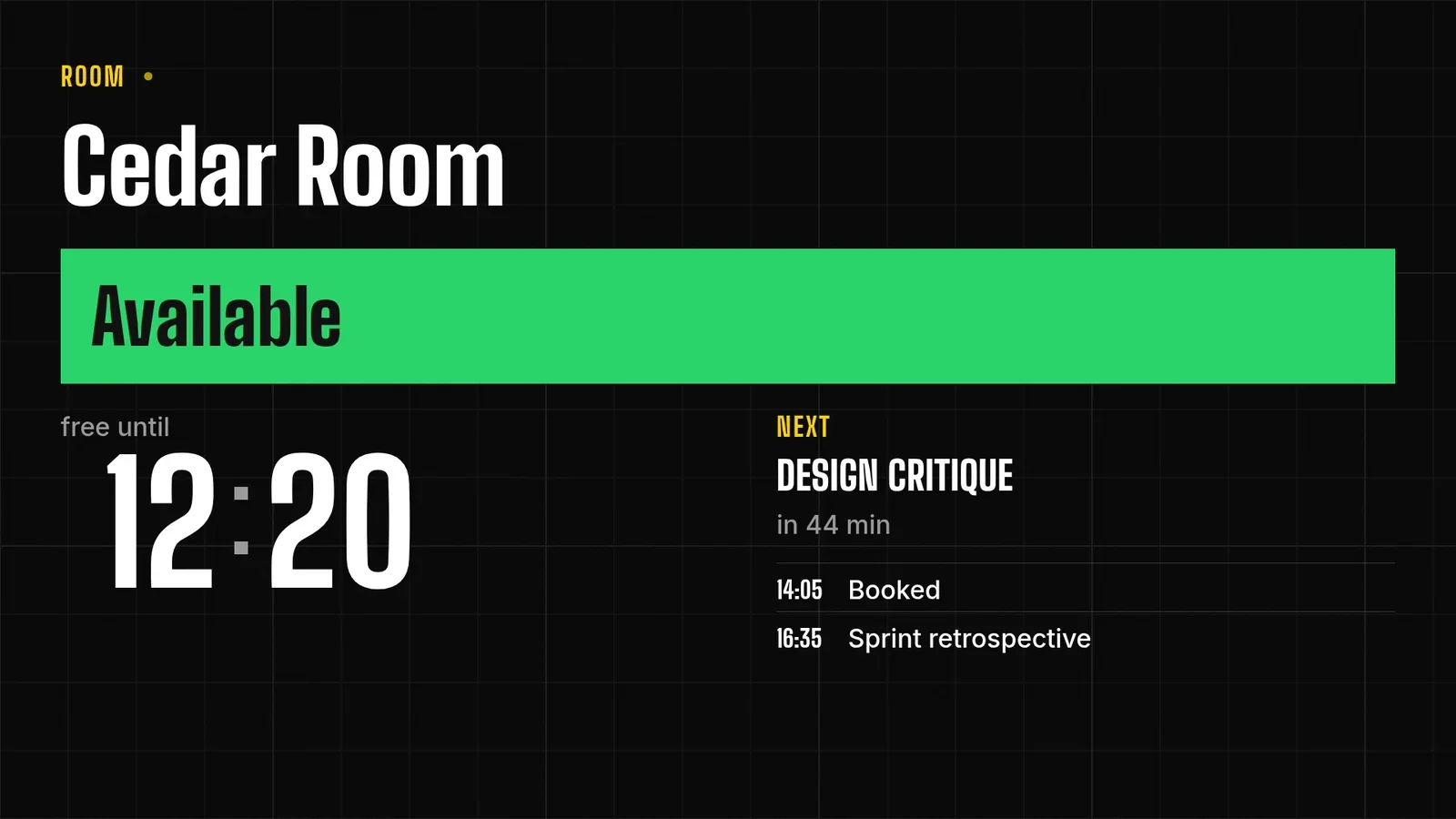
Las reuniones privadas aparecen como Reservada
Su agente y sus ajustes deciden qué sale del calendario. Las reuniones privadas y confidenciales llevan un título privado y ningún organizador. Un cartel de puerta muestra organizadores solo cuando usted lo activa. Un tablero de sala nunca muestra organizadores, y muestra el título privado en lugar del título de cada reunión a menos que active los títulos. Puede cambiar cualquiera de ellos con una sola frase.
Quién es responsable de qué
| Elemento | Responsable |
|---|---|
| Reservas, cancelaciones, registro de llegada, quién puede reservar | Su sistema de reservas y calendario |
| Leer el calendario y qué detalles pueden salir de él | Su agente o la fuente, con el acceso que usted aprobó |
| El aspecto del cartel y lo que muestra | Una app lista para usar, rellenada por su agente |
| Qué hay en la pantalla | El Player, que informa cuando ha aplicado un cambio |
Un cartel de sala construido así no puede reservar una sala, terminar una reunión antes de tiempo ni registrar a nadie. Muestra el estado de un calendario que pertenece a otra persona, y por eso es algo seguro que colgar en cada puerta.
La semana como segunda página
La segunda página es una Programación semanal: los días en horizontal, las horas en vertical, con hoy resaltado y un marcador en la hora actual. La reunión cancelada también ha desaparecido aquí, así que ambas páginas coinciden.
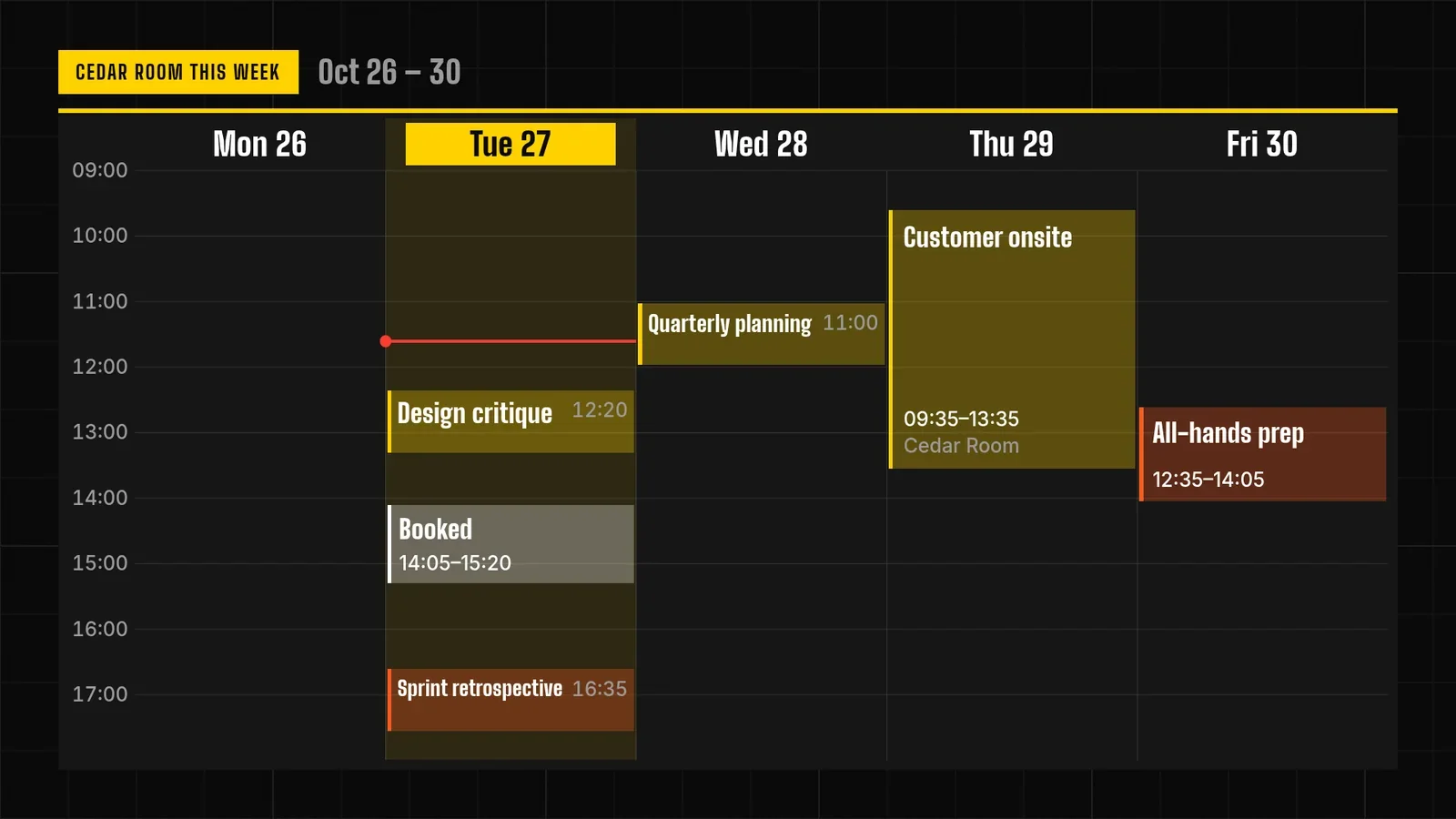
Los puestos compartidos funcionan igual. El Tablero de escritorio muestra los escritorios libres, reservados y ocupados por zona a partir de los estados que usted proporciona, y mantiene ocultos los nombres de las reservas a menos que los active.
Si su agente se detiene, el cartel se queda en blanco
Un Disponible antiguo es peor que no tener cartel: alguien entra en plena reunión. Por eso el cartel está diseñado para apagarse en lugar de mostrar una respuesta obsoleta. Una fuente conserva las últimas reservas válidas durante un periodo de obsolescencia que usted elige, de 1 minuto a 7 días, y después los datos caducan en todas las pantallas, incluidas las que están sin conexión.
- Usted
Actualice el cartel cada cinco minutos mientras esté en funcionamiento. Si se detiene durante veinte minutos, déjelo en blanco en lugar de mostrar un estado antiguo.
- Agente
Todo lo que escribo en el cartel caduca a los veinte minutos, así que si me detengo, se queda en blanco por sí solo. También lo probé con una caducidad de 45 segundos y observé la pantalla. Unos 13 segundos después de la caducidad el estado antiguo seguía visible, y a los 45 segundos aproximadamente el cartel había desaparecido y la página estaba en negro.
Un cartel de puerta en negro es un fallo visible, y la siguiente actualización lo corrige. Un Disponible obsoleto habría parecido correcto y habría sido incorrecto. Una notificación también puede avisarle cuando una fuente falla o sus datos caducan.
Dónde colgar las pantallas de las salas
Cuelgue un cartel de puerta junto a cada puerta, a la altura de los ojos. Ponga el tablero de sala donde la gente decide por dónde caminar: el vestíbulo, el rellano del ascensor o el final del pasillo. Etiquete las pantallas por planta, por ejemplo Floor3, y una sola solicitud puede recargar o reasignar todas las pantallas con esa etiqueta. Para flechas y un directorio del edificio junto al tablero de sala, vea orientación. Para el resto de la oficina, vea la señalización digital corporativa.
Preguntas sobre salas de reuniones
¿Se conecta con mi calendario?
Sí, a través de una fuente que usted configura: buzones de sala de Microsoft 365 y calendarios de recursos de Google Workspace con su propia app o cuenta, o la dirección ICS de cualquier calendario. Toda conexión es de solo lectura. Indique a su agente qué reuniones y detalles puede usar.
¿Se puede reservar o terminar una reunión desde la pantalla?
No. El cartel muestra reservas y no admite entradas, así que una reserva, una cancelación o un registro de llegada se quedan en su calendario o sistema de reservas. El cartel cambia en la siguiente sincronización.
¿Qué pantallas pueden mostrar una pantalla de sala de conferencias?
Cualquier pantalla con un Player: una TV con Google TV o Android TV integrado, un Amazon Signage Stick, una Raspberry Pi, un Mac, un PC con Windows o cualquier navegador. Players los enumera.
¿Cuántas salas puede manejar un agente?
Cada sala es una pantalla con su propio cartel, y un tablero de sala enumera hasta 60 salas. Una fuente de calendario lee hasta 60 calendarios, y una organización puede tener hasta 200 fuentes.
¿Hay una tarifa por cada sala?
Ningún plan cuenta ni cobra por pantallas, así que un cartel de sala no es una partida de coste. Precios indica lo que incluye cada plan.
Pruébelo en una puerta
Comience, vincule la pantalla de fuera de su sala y pida su propio cartel de puerta. Indique a su agente qué reuniones puede mostrar.
Relacionado
Más casos de uso
screenRIG es gratis.
Instale el plugin oficial, vincule una pantalla y su agente publica en ella.