¿Qué Gemini puede controlar un televisor?
Sí puede. Trabaja en un hilo de tarea, no en una terminal, y ejecuta sus tareas en la infraestructura de Google. Spark no es Gemini CLI, y los pasos de aquí son para Spark. Una simple respuesta de chat de Gemini no configura nada, porque nada en ella ejecuta el plugin.
Para abrir Spark, empiece en la descripción general de Spark de Google y elija Cambiar a Spark en la app de Gemini. En la app de Gemini para Mac, elija Spark, luego Tareas. El artículo de ayuda de Spark de Google explica los requisitos de cuenta, las plataformas y los países actuales. Su cuenta de Google es independiente de su cuenta de screenRIG, y Spark nunca necesita su contraseña de screenRIG.
¿Cómo conecto Gemini Spark a un televisor?
Inicie una tarea de Spark con una autorización explícita:
Texto I authorize you to install the official screenRIG plugin from https://github.com/screenrig/plugin.- Revise lo que Spark solicita. Solicita aprobaciones de instalación y de acceso a herramientas en el hilo de la tarea. Use este mensaje en lugar de los comandos del marketplace de Claude Code, Codex o Grok, que no son para Spark.
Haga que Spark demuestre que el plugin funciona. Una respuesta que suena exitosa no es una prueba. Pídale que muestre la salida del comando:
Terminal screenrig version screenrig doctor- Dé a Spark su correo electrónico. Crea su proyecto de screenRIG y le envía por correo una invitación al panel. Nada espera a ese correo. La guía de Google indica no escribir datos de inicio de sesión ni de pago en una tarea, así que abra usted mismo cualquier página que los pida.
- Abra el Player y envíe el código a Spark. Spark ejecuta
screenrig screen pair CODEy confirma la pantalla correcta conscreenrig screen list. Instale el Player desde la página de Descargas, o abra el Player web en un navegador, y manténgalo en primer plano mientras lo prueba. - Diga qué mostrar. Spark publica, inspecciona una captura de pantalla y los registros de reproducción, y le cuenta lo que vio. Compruebe también usted la pantalla.
¿Ya tiene el código? Dígalo todo de una vez: "Use screenrig.ai para mi pantalla del vestíbulo. Mi código de vinculación es [code]. Cree un tablero de bienvenida usando mi calendario de eventos. Pídame todo lo demás que necesite."
¿Qué pasa si Spark no puede ejecutar la herramienta de línea de comandos?
El código de Spark se ejecuta en la computadora de Google, no en la suya. Si ese entorno no tiene shell, ni Node.js 22.23.4+, 24.22.1+ o 26.12.1+ (excluidas las versiones 23.x y 25.x), o bloquea los comandos, deténgase y pregunte a Spark qué capacidad falta. Continuar solo a partir de una respuesta de chat deja el plugin sin instalar. En ese caso use Claude Code o ChatGPT Codex, que ejecutan el mismo plugin en su propia máquina. Si version falla con un error de Node, pida a Spark que ejecute node --version.
¿Qué puedo pedirle a Gemini Spark?
- Usted
Los pedidos abiertos están en la pestaña "Pickup" de nuestra hoja de pedidos. Póngalos en el televisor del mostrador como una tabla, con el número de pedido más bajo primero, y mantenga el televisor igual que la hoja.
- Agente
La lista de recogida está en el televisor del mostrador: seis pedidos abiertos, con el número más bajo primero. El televisor confirmó que tenía la tabla unos dos segundos después de que la envié. Leí su hoja con el acceso de Google que aprobó para esta tarea, así que la hoja sigue siendo privada y solo las filas que aparecen en la pantalla van al televisor. Configuré una tarea recurrente para revisar la pestaña cada cinco minutos.
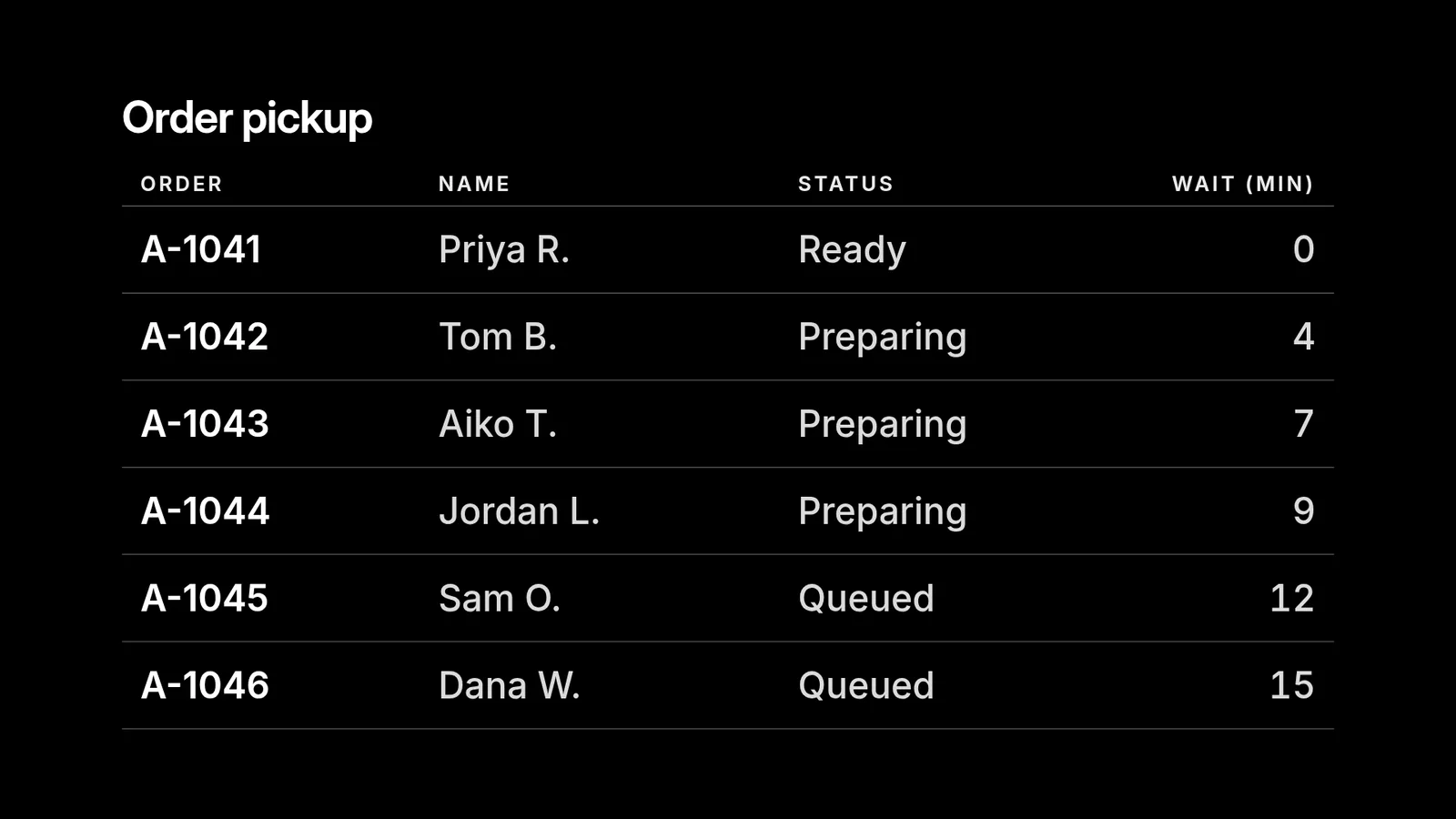
Spark puede trabajar con fuentes conectadas opcionales, apps de Google y apps conectadas personalizadas. Están desactivadas de forma predeterminada, así que apruebe solo el acceso que necesite una tarea y limite las hojas de cálculo y los calendarios a lo que quiere que Spark lea. Mostrar una hoja de Google Sheets en un televisor muestra la actualización desde la hoja, la paginación y las celdas difíciles.
¿Dónde encaja la programación de Spark?
Existen dos programaciones, y son independientes. Una programación de Spark controla cuándo el agente ejecuta una tarea. Una programación de lista de reproducción de screenRIG controla cuándo se reproduce el contenido en la pantalla, en la hora propia de la pantalla. Añada una tarea recurrente de Spark solo después de verificar su primera publicación, y use fuentes que ya haya autorizado. La tarea puede actualizar y volver a publicar contenido, pero el Player de la pantalla debe seguir abierto para mostrarlo.
¿Qué puede hacer Gemini con mis pantallas?
- Publique. Pósteres, menús, fotos, video, páginas web, transmisiones en vivo y las más de 200 apps listas para usar, en una pantalla o en muchas.
- Programe. Menús de desayuno, almuerzo y cena, o un aviso de cierre, cada uno en la hora propia de la pantalla.
- Tome el control. Una sola solicitud pone un aviso en cada pantalla con una etiqueta, durante un tiempo definido de hasta 7 días o hasta que se quite.
- Compruebe. Una captura de pantalla de una pantalla o de todas las pantallas con etiqueta, y el propio informe del Player de que se está reproduciendo.
- Espere su aprobación. Con Requiere revisión para cambios de agente, o con acceso Proponer, cada cambio espera su aprobación en el panel.
En una sesión grabada en una pantalla de prueba, un tablero de dos mensajes estuvo en la pantalla unos dos segundos después de que el agente lo publicó, y la fila modificada de una hoja llegó a un televisor poco más de dos segundos después de enviarse. La señalización digital con IA enlaza cada ejecución completa.
¿Qué límites debo conocer?
- Spark no puede mantener su pantalla en línea. Las tareas de Spark siguen ejecutándose en la nube de Google aunque su dispositivo esté apagado. El Player es lo contrario: tiene que estar en ejecución en el dispositivo que controla la pantalla.
- El entorno importa. Si Spark no puede ejecutar la herramienta de línea de comandos incluida, nada más de lo que aquí se describe funciona.
- La disponibilidad es de Google. Las cuentas, suscripciones, plataformas y países de Spark están en el artículo de ayuda de Google.
- Una respuesta de chat no es una configuración. Pida la salida del comando antes de fiarse de ella.
¿Usa un asistente distinto?
ChatGPT usa un dot o Codex, Claude usa Claude Code o la app de Claude, y Grok usa Grok Bot o Grok Build. ¿Cómo puede mi agente de IA poner contenido en un televisor? los cubre a todos, y los pasos exactos para Spark están en Configurar screenRIG en Gemini Spark.
Preguntas sobre Gemini
¿Puede Gemini controlar un televisor?
Sí, mediante Spark. Spark ejecuta el plugin oficial, que vincula la pantalla, publica contenido y comprueba una captura de pantalla de la pantalla. Una simple respuesta de Gemini, sin nada que ejecute el plugin, no controla nada.
¿Gemini Spark es lo mismo que Gemini CLI?
No. Spark es el agente personal de IA de Google dentro de la app de Gemini, y ejecuta tareas en la infraestructura de Google. La configuración de aquí es para Spark.
¿Puede Gemini mantener una pantalla al día?
Sí. Una tarea recurrente de Spark puede volver a leer su hoja y volver a publicar las filas, como en la conversación de arriba. El Player debe estar abierto en la pantalla para mostrarlas, y la programación de Spark y la programación de la lista de reproducción son independientes.
¿Puede Gemini ver lo que hay en el televisor?
Puede pedirle una captura de pantalla a la pantalla y revisarla. La publicación también espera a que el Player informe la nueva lista de reproducción, hasta dos minutos, y dice si se está reproduciendo.
¿Gemini necesita mi contraseña de screenRIG?
No. Su agente inicia sesión con sus propias credenciales. Nunca pegue contraseñas, enlaces de invitación ni tokens en la tarea.
¿Qué pasa si el Player nunca aparece en la lista de pantallas?
Confirme que el Player está abierto y que su configuración está completa, y luego envíe de nuevo el código de vinculación. Siga trabajando en la misma tarea de Spark en lugar de crear otra cuenta.
Relacionado
Más guías
screenRIG es gratis.
Instale el plugin oficial, vincule una pantalla y su agente publica en ella.