Envíe una pestaña en cuatro pasos
- Vincule el televisor una vez. Ponga el Player de screenRIG en el televisor, o abra el Player web en su navegador, y lea el código que muestra a su agente. Inicio lo explica paso a paso.
- Instale la extensión desde Chrome Web Store o Firefox Add-ons. Edge, Brave y Arc usan la ficha de Chrome. Inicia sesión con su sesión del panel, así que no hay ningún token que copiar.
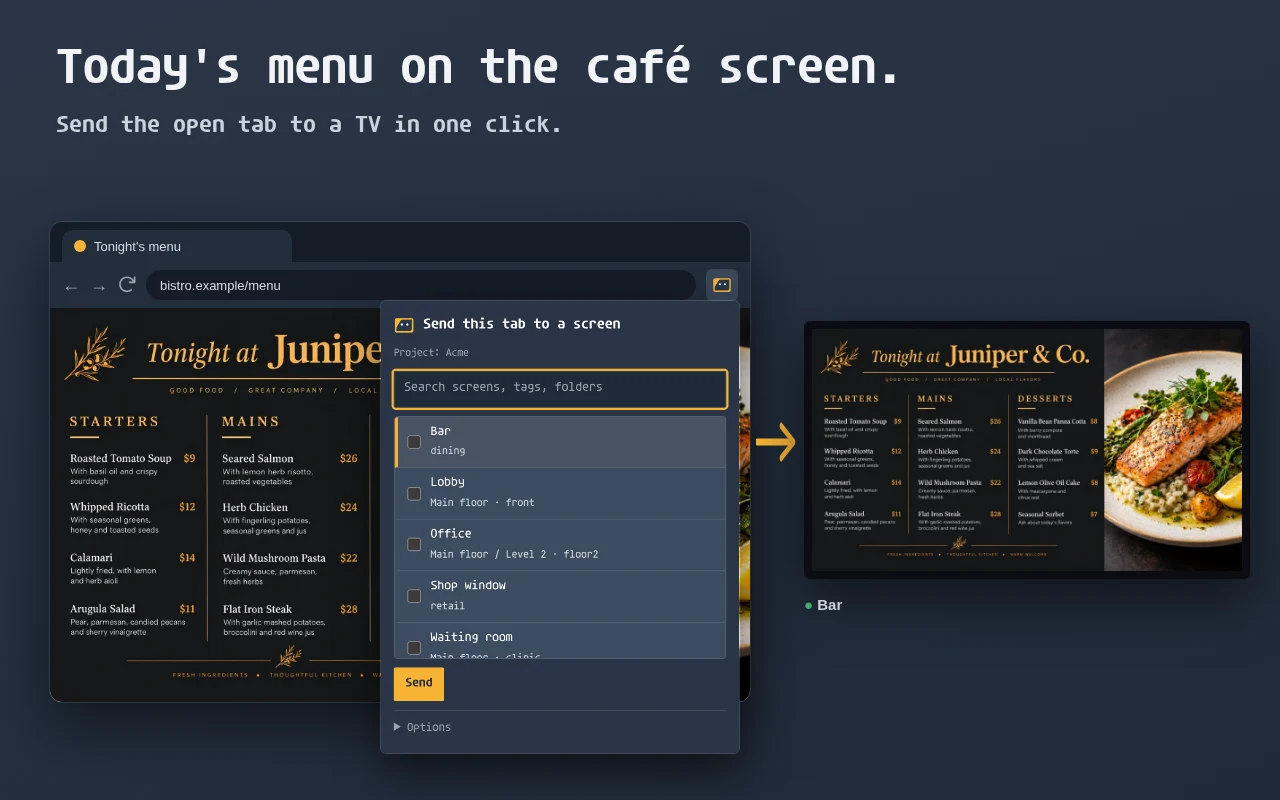
- Abra la página y haga clic en el icono. La ventana emergente enumera sus pantallas en línea, carpetas y etiquetas. Marque una o varias y pulse Enviar.
- Haga clic de nuevo en el icono para detener. El televisor vuelve a lo que estaba mostrando. Un envío también termina por sí solo después del tiempo que eligió, 24 horas como máximo.
No es transmitir
| Transmitir una pestaña | Enviar una pestaña con screenRIG | |
|---|---|---|
| Qué muestra el televisor | Una transmisión de la pestaña de su computadora | La propia página, cargada por el televisor |
| Su computadora | Tiene que seguir en ejecución | Puede cerrar la pestaña o entrar en suspensión |
| Pantallas | Un dispositivo a la vez | Una pantalla, varias, una carpeta o una etiqueta |
| Después de detener | La transmisión termina | La pantalla vuelve a su programación o lista de reproducción |
Elija una pantalla, varias o una carpeta entera
Marque cualquier combinación de pantallas, carpetas y etiquetas. Una carpeta incluye las carpetas que contiene, y una etiqueta incluye todas las pantallas que la tienen. Las pantallas sin conexión muestran la página cuando vuelven. La ventana emergente enumera cualquier pantalla que omitió, con el motivo.
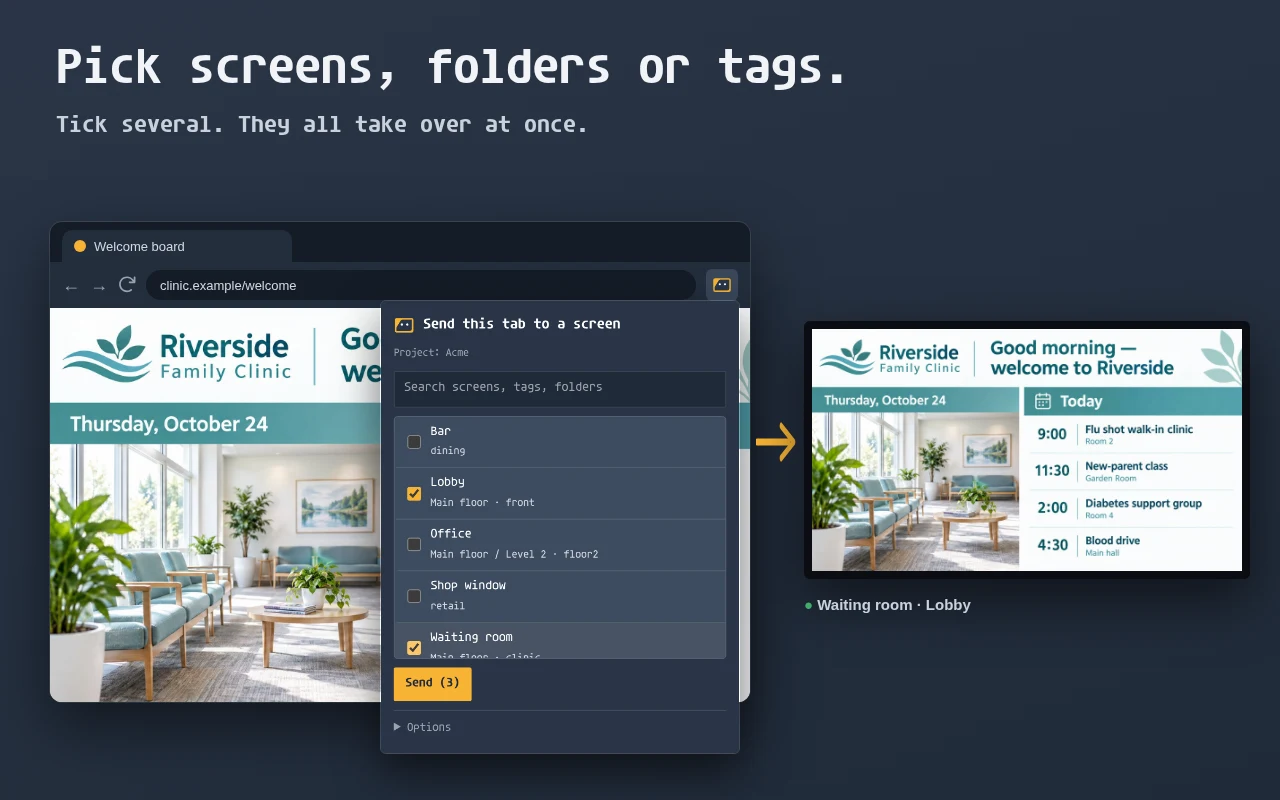
Rote varias pestañas y mantenga un panel actualizado
Abra Opciones para enviar esta pestaña, las pestañas que seleccionó o todas las pestañas de la ventana, hasta 20 páginas. La pantalla muestra cada página de 10 segundos a 5 minutos y vuelve a empezar. La actualización automática recarga las páginas cada minuto o cada hora, un código QR permite abrir la página en el teléfono, y el envío dura 1 hora, hasta el final del día o 24 horas.
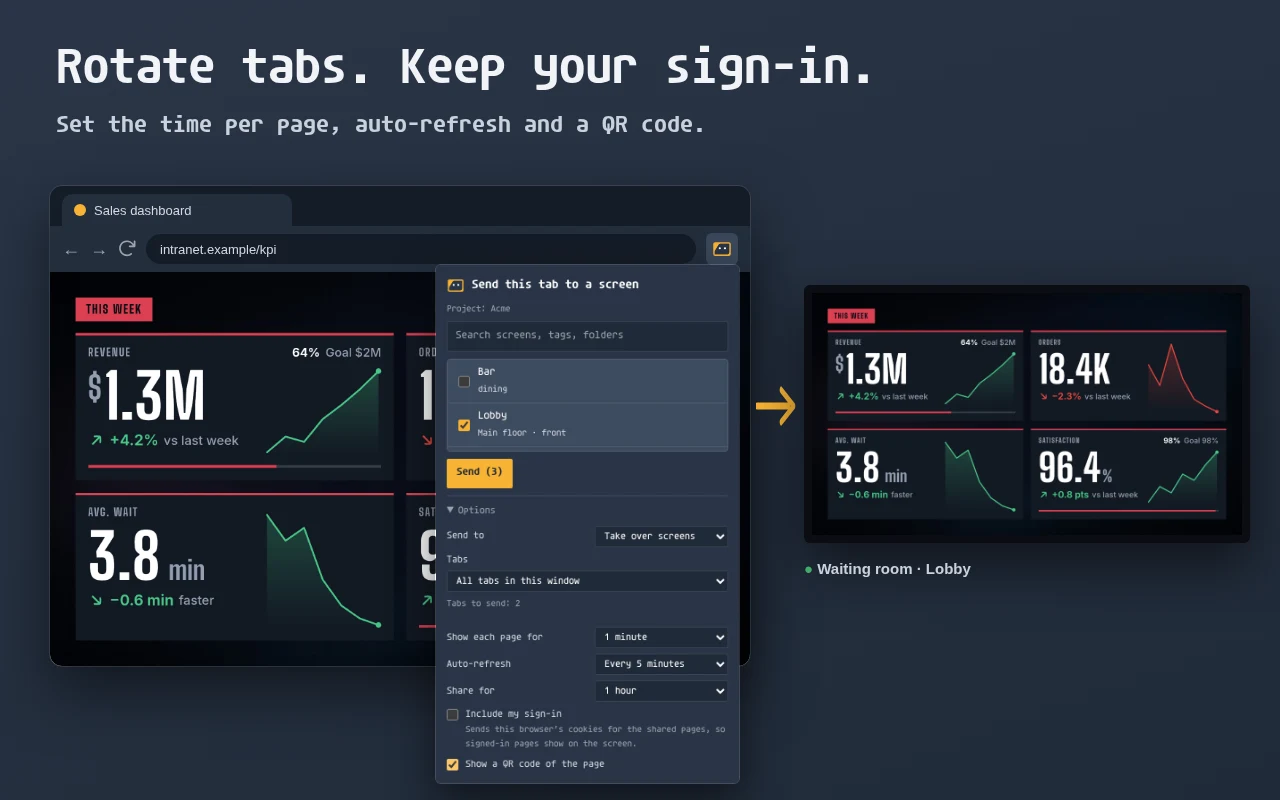
Mostrar una página en la que ha iniciado sesión
Active Incluir mi inicio de sesión y la extensión envía las cookies de su navegador de las páginas que comparte, después de que usted permita cada sitio. Un panel en el que ha iniciado sesión se muestra con la sesión iniciada en la pantalla. Las cookies permanecen con el envío y se eliminan cuando termina. Un sitio puede cerrar una sesión usada desde otro dispositivo, y entonces la pantalla muestra su página de inicio de sesión.
Ver qué muestra la pantalla
Después de enviar, la ventana emergente muestra una captura de pantalla de la primera pantalla con un botón de actualizar. También avisa cuando una página se niega a insertarse, antes de que dependa de ella.
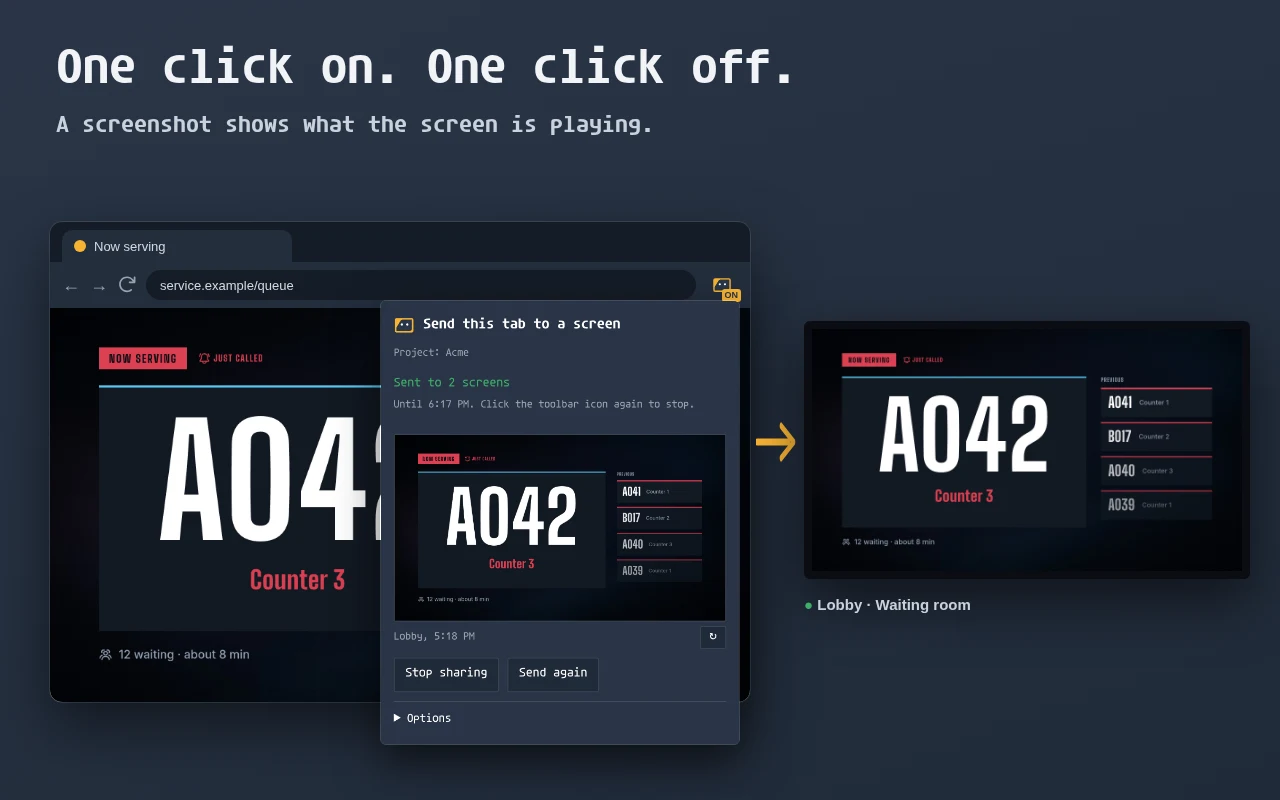
Qué ponen las personas en una pantalla
- El menú de esta noche en la tele del bar.
- La página de la oferta del fin de semana en la pantalla del escaparate.
- Un panel de KPI en la pared de la oficina, actualizado cada pocos minutos.
- Una página de bienvenida con un código QR en el vestíbulo.
- El tablero de tiempos de espera de una clínica.
- Unas cuantas páginas de estado en rotación en la pantalla de operaciones.
Qué debe saber
| Player | Una página que se niega a insertarse | Incluir mi inicio de sesión |
|---|---|---|
| Android TV y Google TV, Amazon Signage Stick, Linux, Raspberry Pi, Windows | Muestra la página | La página se muestra con la sesión iniciada |
| Player web, Mac, Samsung Tizen, LG webOS, BrightSign | Un icono bloqueado | La página se muestra con la sesión cerrada |
| Apple TV, iPhone, iPad | No admite páginas web | No admite páginas web |
- El televisor carga la dirección por sí mismo, así que muestra páginas públicas y páginas a las que su red puede llegar.
- Los propietarios y los miembros del proyecto que pueden aprobar cambios pueden enviar. No se puede enviar a las pantallas de una carpeta protegida.
- Enviar de nuevo reemplaza el envío anterior.
¿Prefiere pedírselo a su agente? También puede poner una dirección en una pantalla, como en Mostrar un sitio web en un televisor 24/7.
Siguiente: la referencia de la extensión enumera cada opción, permiso y respuesta.
Relacionado
Más guías
screenRIG es gratis.
Instale el plugin oficial, vincule una pantalla y su agente publica en ella.