Anteprime live delle schede
Che cos’è Meta Muse e dove lo trovo?
Muse è l’agente AI personale di Meta. Tutto avviene nella tua conversazione con lui, sul tuo telefono, senza terminale.
| Cosa ti serve | Da dove arrivano |
|---|---|
| L’app Muse | L’App Store per iOS o Google Play per Android. La pagina di download di Meta riporta la disponibilità attuale |
| Il connettore screenRIG | La directory dei connettori di Muse |
| Il Player | La pagina Download, oppure il Player web in qualsiasi browser moderno |
L’accesso a Muse è separato dal tuo account screenRIG, e Muse non ha mai bisogno della tua password di screenRIG.
Come collego Meta Muse a una TV?
- Aggiungi screenRIG dalla directory dei connettori di Muse.
Invia a Muse questo messaggio:
Testo Set up screenRIG using its official Muse connector. Install the official screenRIG plugin it provides, verify the bundled CLI, and help me set up my first screen.- Controlla ciò che Muse chiede. Nella conversazione chiede le approvazioni per l’account, per l’installazione e per l’accesso agli strumenti. Il connettore dà a Muse il plugin, quindi non incolli nessun indirizzo. Muse conferma che il plugin funziona prima di andare avanti.
- Dagli la tua email. Muse crea il tuo progetto screenRIG e ti invia via email un invito alla dashboard. Niente aspetta quell’email, quindi Muse passa subito all’associazione.
- Apri il Player sulla TV e invia a Muse il codice. Tieni il Player web in primo piano mentre provi.
- Di’ cosa mostrare. Muse pubblica, chiede allo schermo uno screenshot e ti dice cosa ha visto. Controlla anche tu il vetro.
Hai già il codice? Di’ tutto insieme: “Usa screenrig.ai per lo schermo della mia lobby. Il mio codice di associazione è [code]. Crea una bacheca di benvenuto usando il mio calendario eventi. Chiedimi tutto ciò che ti serve in più.”
Configura screenRIG in Meta Muse riporta ogni passaggio.
Cosa posso chiedere a Muse?
Questa è una prima esecuzione da una sessione registrata su uno schermo di prova. Il locale è inventato.
- Tu
Usa screenrig.ai per associare questo schermo. Il codice è ABC 234. Chiamalo Devices TV.
- Agente
Associato. La TV Devices mostra PAIRING COMPLETED ed è online.
- Tu
Metti su un tabellone con due messaggi. Stasera: open house alle 17, porte aperte alle cinque, caffè e visite partono dalla reception. Questa settimana: Wi-Fi gratuito nella lounge, chiedi in reception il nome della rete.
- Agente
Fatto. La TV Devices mostra il tabellone, prima l’open house e dopo il messaggio sul Wi-Fi. Era sullo schermo circa due secondi dopo la pubblicazione e ho controllato uno screenshot.
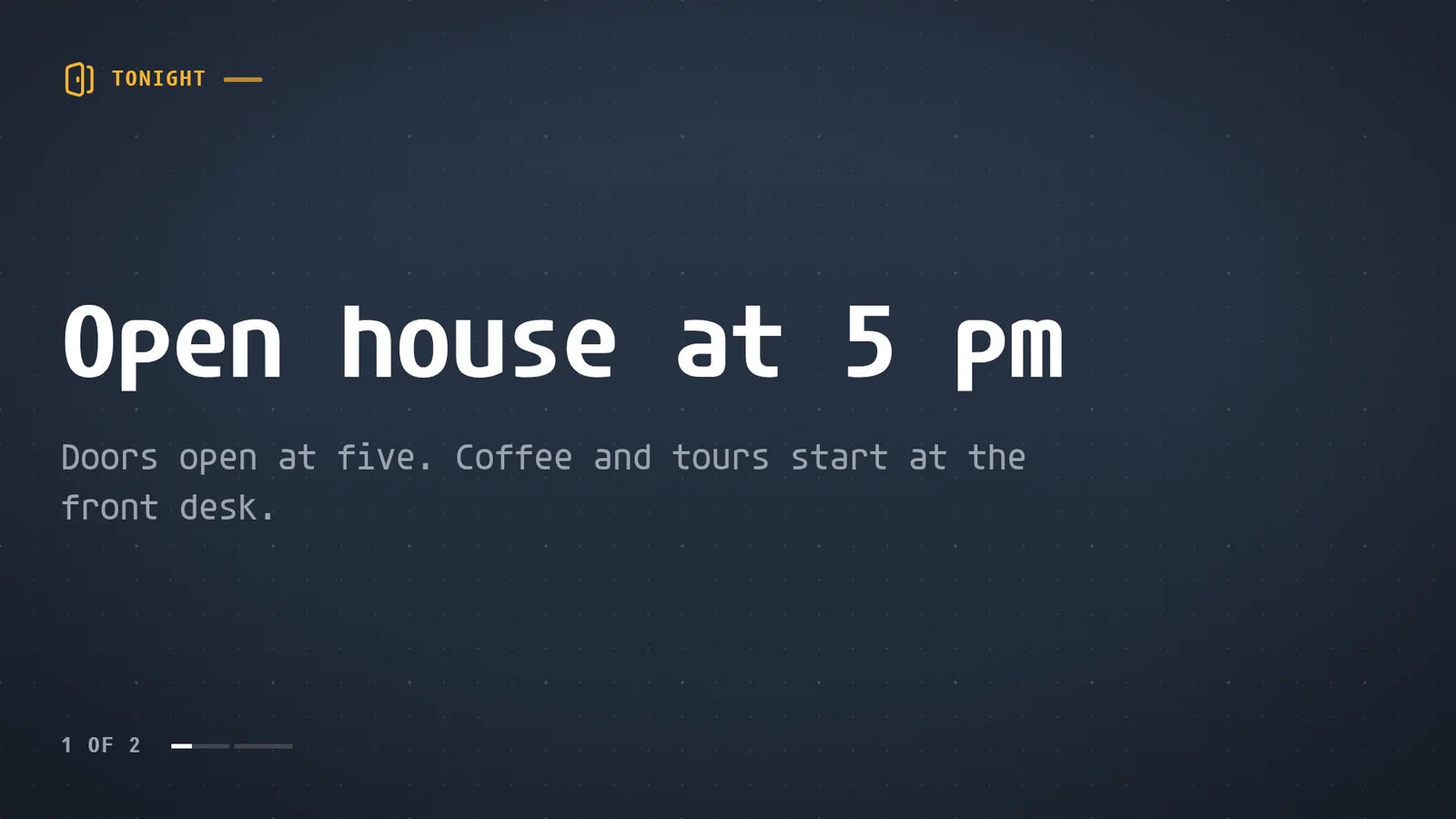
La stessa conversazione continua. Chiedi a Muse di cambiare una riga, aggiungere un avviso di chiusura o mettere la bacheca su una seconda TV, e lo fa nello stesso progetto.
Cosa può fare Muse con i miei schermi?
- Pubblica. Poster, menu, foto, video, pagine web, stream in diretta e le 200+ app già pronte, su uno schermo o su molti.
- Programma. Menu di colazione, pranzo e cena, oppure un avviso di chiusura, ciascuno nell’ora dello schermo.
- Prendi il controllo. Una sola richiesta mette un avviso su ogni schermo con un tag, per un tempo stabilito fino a 7 giorni o finché non viene tolto.
- Verifica. Uno screenshot di uno schermo o di ogni schermo con un tag, e il resoconto del Player stesso che sta riproducendo.
- Attendi te. Con “Richiede revisione per modifiche agente”, o con l’accesso Proponi, ogni modifica attende la tua approvazione nella dashboard.
Ogni agente ha un proprio record nella dashboard.
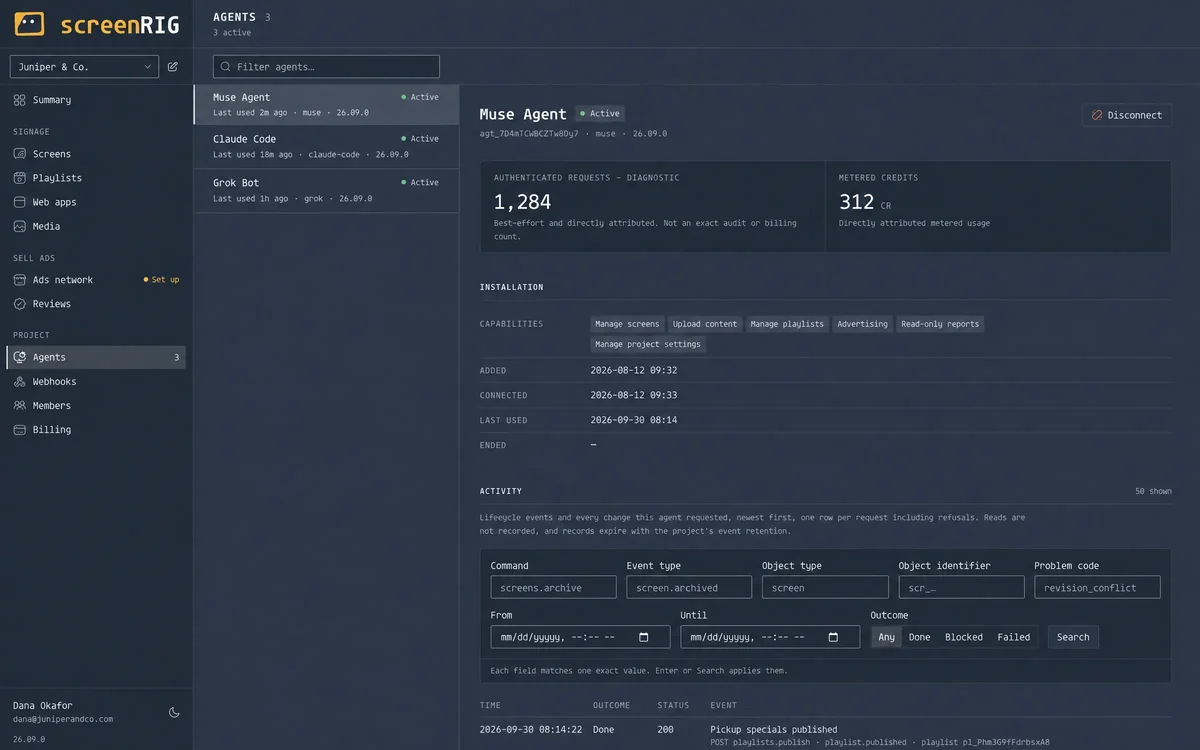
Quali limiti devo conoscere?
- Il Player deve essere aperto sul dispositivo che pilota lo schermo. Muse pubblica ogni volta che glielo chiedi, e lo schermo riproduce solo mentre il Player è in esecuzione.
- Una risposta in chat da sola non installa il plugin. Se Muse non riesce a installarlo o a eseguirlo, chiedi quale accesso o funzionalità manca, oppure usa Claude Code o ChatGPT Codex.
- La disponibilità dipende da Meta. La pagina di download di Meta indica dove viene offerto Muse.
- Condividi solo ciò che serve allo schermo. Quando Muse legge un foglio o un calendario, indica la fonte e approva solo l’accesso che vuoi che abbia.
Domande su Meta Muse
Meta Muse può controllare una TV?
Sì. Muse esegue il plugin ufficiale di screenRIG, che associa lo schermo, pubblica i contenuti e controlla uno screenshot dello schermo.
Mi serve un computer per Meta Muse?
No. Lo configuri e lo usi dall’app Muse sul tuo telefono. La TV o lo stick richiede il Player installato, oppure qualsiasi schermo può aprire il Player web in un browser.
Muse può vedere cosa c’è sulla TV?
Può chiedere allo schermo uno screenshot e guardarlo. Inoltre la pubblicazione attende che il Player segnali la nuova playlist, fino a due minuti, e dice se è in riproduzione.
Muse può gestire più schermi?
Sì. Assegna un tag agli schermi, e una sola richiesta modifica, programma o prende il controllo di ogni schermo con quel tag. La risposta riporta il risultato di ciascuno schermo.
Muse ha bisogno della mia password di screenRIG?
No. Muse accede con le proprie credenziali. Non incollare mai password, link di invito o token nella conversazione.
Correlato
Altre guide
screenRIG è gratuito.
Installa il plugin ufficiale, associa uno schermo e il tuo agente pubblica su di esso.