Quale Raspberry Pi comprare per il digital signage?
Compra un Pi 5 se lo schermo riprodurrà video, e un Pi 4 se mostra immagini, board di testo e app già pronte a 1080p. Entrambi eseguono lo stesso Player.
| Raspberry Pi 5 | Raspberry Pi 4 | |
|---|---|---|
| Video | HEVC (H.265) decodificato in hardware, fino a 4K a 60 fotogrammi al secondo | 1080p |
| Cosa carica il tuo agente | Ogni video in HEVC, a qualsiasi dimensione. Il Pi 5 non ha un decoder H.264 | Video 1080p |
| Video wall | Due display come un unico video wall | Usa un Pi 5 per un video wall |
| Alimentatore | L’alimentatore USB-C da 27 W (5 V, 5 A) | L’alimentatore USB-C da 15 W (5 V, 3 A) |
| Scegli per | Schermi 4K, loop video e un video wall a due display | Schermi 1080p, board di immagini e testo, o un Pi 4 che hai già |
Immagini, pagine web, stream HLS in diretta e le oltre 200 app già pronte girano su entrambi, quindi la differenza è il video. Una clip 4K si riproduce anche su un display 1080p, quindi lascia il display alla risoluzione che ha scelto. L’HEVC è per gli schermi che eseguono l’app Player, non per tutti i browser web. Le pagine del Pi stesso (Pi 5, Pi 4) elencano gli alimentatori.
Il comando di caricamento usa H.264 per impostazione predefinita, quindi una clip per Pi 5 richiede --codec hevc, oppure una frase che dice al tuo agente che la clip è per un Pi 5. Il comando mantiene ogni lato a 3840 pixel o meno e codifica a 30 fotogrammi al secondo costanti, quindi una sorgente 4K arriva in 4K a 30 fotogrammi al secondo. Usa HEVC solo quando ogni schermo che riprodurrà la clip esegue un Player nativo. Per vedere cosa supporta il Player su un dato Pi, esegui screenrig-player --capabilities-json su di esso.
Cos’altro serve comprare?
- Un alimentatore. Usa quello ufficiale per il tuo modello: 27 W per un Pi 5, 15 W per un Pi 4. La pagina del Pi avverte che un alimentatore sottodimensionato può causare problemi.
- Una scheda microSD. L’immagine Lite richiede almeno 8 GB, e la guida del Pi suggerisce più spazio per crescere. Compra 32 GB o più, perché la scheda contiene anche i contenuti che pubblichi: circa 75 MB per un video HD di 2 minuti, secondo la stima nei prezzi.
- Un SSD, se lo vuoi. Un Pi 5 può avviarsi ed essere eseguito da un SSD M.2 tramite una scheda adattatore separata. L’installazione qui sotto è la stessa su una scheda o su un SSD.
- Un cavo da micro-HDMI a HDMI, e un display con ingresso HDMI.
- Un case con dissipatore o ventola. Il Player riporta la temperatura del Pi, quindi il tuo agente può leggerla, e l’elenco degli schermi del tuo agente segnala come caldo un Pi a 80 °C o più.
- Una rete. Ethernet o Wi-Fi, per l’associazione e per il primo download dei tuoi contenuti.
Da una scheda vuota a un codice di associazione
- Scrivi l’immagine. Scrivi sulla scheda l’immagine Lite a 64 bit della versione trixie. Un’immagine a 32 bit o la versione bookworm, più vecchia, non può eseguire il Player, e il programma di installazione lo verifica.
- Avvia il Pi sulla tua rete, con una tastiera e un display, oppure via SSH come nella sezione successiva.
Aggiungi ciò che manca a un’immagine Lite. La pagina Download elenca i pacchetti per un’installazione kiosk:
Terminale sudo apt install cage ca-certificates fonts-noto-core libgl1-mesa-dri libegl1 pipewire-audioEsegui la riga di installazione con l’opzione dello schermo dedicato, dalla pagina Download:
Terminale curl -fsSL https://screenrig.ai/linux/install.sh | sh -s -- --kiosk- Riavvia il Pi. Si avvia nel Player, che mostra un codice per il tuo agente.
Il programma di installazione sceglie la build ARM a 64 bit, la verifica con i checksum pubblicati e la installa in /opt/screenrig-player. L’opzione dello schermo dedicato aggiunge un servizio systemd che avvia il Player all’avvio all’interno di cage, un compositor kiosk minimale. Nell’edizione desktop la sessione ha già ciò che serve al Player: installa senza l’opzione dello schermo dedicato e avvia il Player dal menu.
Poi leggi il codice al tuo agente:
- Tu
Il Pi dietro la reception mostra un codice, ABC 234. Associalo, chiamalo Reception Pi e mettici il benvenuto ai visitatori di oggi.
- Agente
Associato. Reception Pi mostra ora il benvenuto ai visitatori, e ho controllato uno screenshot per esserne sicuro.
Per aggiornare, esegui di nuovo la riga di installazione con le stesse opzioni. L’associazione e le impostazioni del display restano.
Come si configura un Pi via SSH, senza tastiera?
Un’immagine Lite non ha un desktop, quindi la prima configurazione può avvenire dal tuo laptop. Attiva SSH quando scrivi la scheda: le impostazioni di personalizzazione dello strumento di scrittura della scheda richiedono un nome utente, una password, i dati del tuo Wi-Fi e un interruttore SSH. Un’immagine attuale non ha una password predefinita da cercare, perché utente e password li scegli lì. Senza lo strumento, metti un file vuoto chiamato ssh e un userconf.txt contenente username:encrypted-password nella partizione di avvio della scheda, come descrive la guida introduttiva del Pi. Poi collegati e installa:
ssh -l USER HOSTNAME.local
sudo apt install cage ca-certificates fonts-noto-core libgl1-mesa-dri libegl1 pipewire-audio
curl -fsSL https://screenrig.ai/linux/install.sh | sh -s -- --kiosk
Riavvia il Pi, e il Player mostra il suo codice sul display. Per saltare il codice, aggiungi un link flotta alla riga di installazione (--kiosk --fleet-link URL) e il Pi si unisce da solo al tuo progetto.
Attiva SSH su un Pi già in funzione
Raspberry Pi OS tiene il server SSH disattivato per impostazione predefinita. Su un Pi che puoi già raggiungere, esegui sudo raspi-config, scegli Interfacing Options (alcune versioni la chiamano Interface Options), poi SSH, poi Sì, e termina. Nell’edizione desktop la scheda Interfacce del Centro di controllo ha lo stesso interruttore. Una nuova installazione di Raspberry Pi OS si chiama raspberrypi, quindi ssh -l USER raspberrypi.local la trova a meno che tu non abbia scelto un altro nome host. La guida all’accesso remoto del Pi elenca ogni via.
Come fa un Pi ad avviarsi direttamente nel Player?
Con l’opzione dello schermo dedicato, il Pi avvia il Player all’accensione senza desktop, senza login e senza nulla da cliccare. Se il Player si chiude, il servizio lo riavvia, e dopo un’interruzione di corrente il Pi si riavvia sullo schermo. Il tuo agente può allora anche riavviare il Pi, svuotare la cache del Player, riavviare il Player o aggiornarlo, e spegnere e accendere il display dove il display e il cavo lo permettono, tramite HDMI-CEC, DDC/CI o la retroilluminazione del pannello. Un aggiornamento richiede un’installazione che ha lasciato un canale di aggiornamento. La guida ai Player elenca cosa riporta e controlla un Pi.
- Tu
Il Pi dietro la reception sembra bloccato. Riavvialo.
- Agente
Riavviato. Reception Pi è tornato e riproduce, e ho controllato uno screenshot per esserne sicuro.
Un riavvio raggiunge un Pi dopo un’installazione --kiosk. I comandi di riavvio, svuotamento della cache, riavvio dell’app e aggiornamento condividono un limite di 2 per schermo ogni 10 minuti, quindi un ciclo che ritenta non può riavviare un Pi all’infinito. Un Pi offline trattiene il riavvio, per impostazione predefinita per 24 ore, e lo esegue quando torna online.
Un’insegna Raspberry Pi continua a riprodurre offline?
Sì. Il Player scarica i tuoi contenuti una sola volta e li riproduce dalla memoria del Pi, così i video non vanno a scatti e una rete che cade non ferma una playlist già scaricata. L’associazione e il primo download richiedono la rete. Con l’opzione dello schermo dedicato, il Pi si riavvia direttamente nel Player anche dopo un’interruzione di corrente, e il Player riparte se mai si chiude.
Un Raspberry Pi 5 può pilotare un video wall?
Sì, due display. Un Pi 5 pilota due display come un unico video wall da un solo Player, su un’installazione a schermo dedicato con un pacchetto aggiuntivo:
sudo apt install wlr-randrIl tuo agente indica l’uscita di ogni display (per esempio HDMI-A-1) e l’ordine, e ogni display mostra poi il proprio numero per 20 secondi così puoi controllarlo. Una fila di due display è una pagina da 3840 × 1080, e il tuo agente crea la playlist per quella forma. I video wall sono inclusi da Plus in su; vedi i prezzi.
- Tu
Reception ha due display su un Pi 5, affiancati. Fanne un unico video wall e metti il video di benvenuto su entrambi.
- Agente
Fatto. I due display sono ora un unico video wall, da sinistra a destra, e il video di benvenuto li attraversa entrambi. Ho controllato uno screenshot per essere sicuro.
La pagina Linux riporta i dettagli, e un PC pilota tanti display quante sono le sue uscite grafiche, fino a dodici.
Uno schermo verticale: la directory di un edificio
Un Pi può pilotare anche uno schermo verticale. Il Player dice al tuo agente quanto è grande lo schermo, così la pagina viene fatta su misura.
- Tu
Questo schermo è montato in verticale. Crea una directory: Reception al piano terra, poi Harbor Dental (piano 1, studio 104), Northpoint Physio (1, 112), Alder & Finch (2, 205), Studio Marlow (2, 210), Tidewater Insurance (3, 301) e Cedar Legal (3, 318). Aggiungi una nota che gli ascensori sono accanto alla reception.
- Agente
Fatto. Lo schermo risulta verticale, quindi ho creato la directory in quel formato. Elenca tutti e sette, in ordine di piano, con la nota sugli ascensori in fondo.
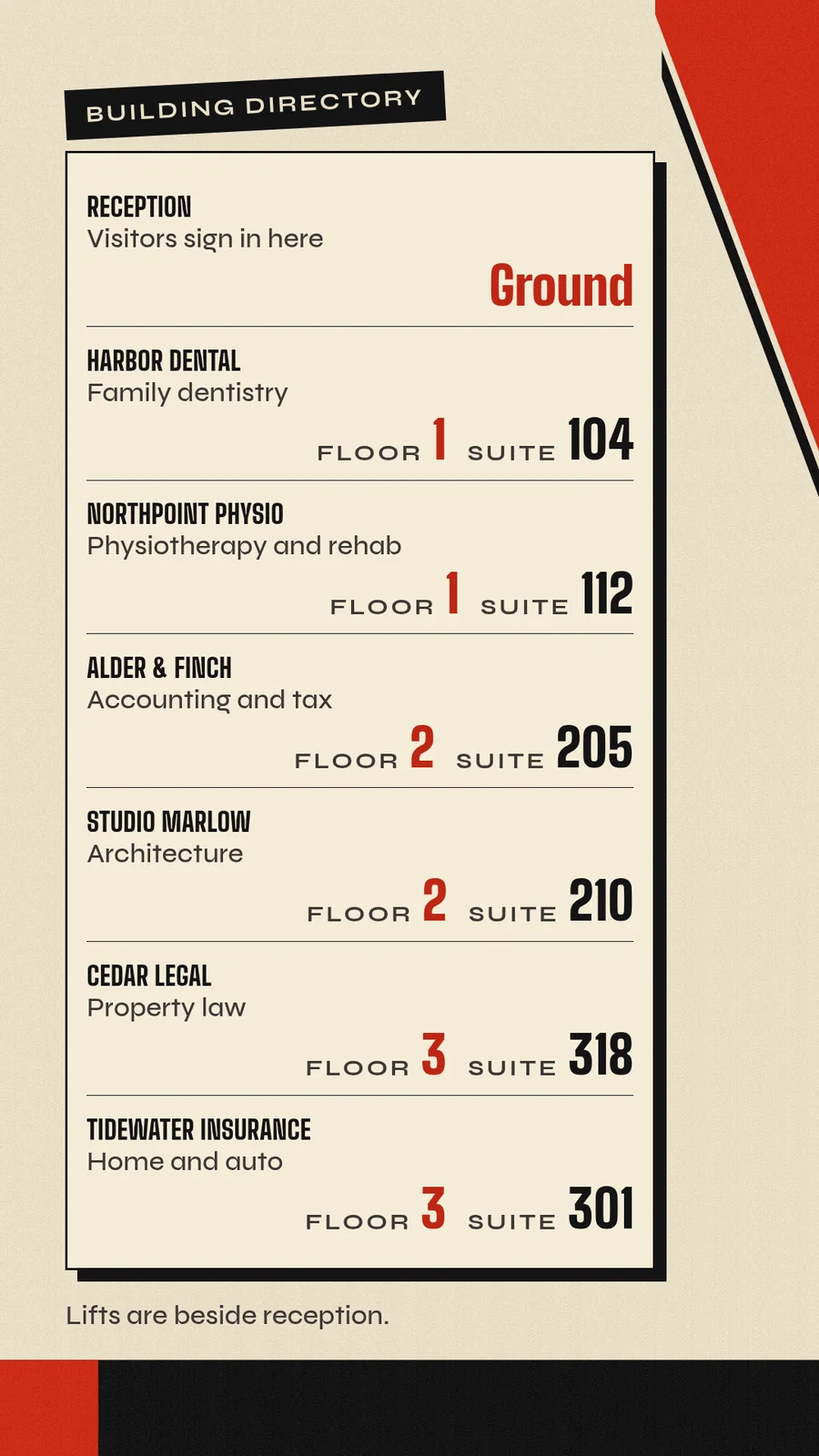
La pagina sul wayfinding aggiunge allo stesso schermo frecce con i tempi a piedi, una mappa del piano e board delle sale.
Come gestisci molti Raspberry Pi dal tuo agente?
Configuri più di un Pi? Chiedi al tuo agente un link flotta e aggiungilo a ogni installazione, e ogni Pi si unisce da solo al tuo progetto, senza codici da leggere. I Pi sulla stessa sottorete IPv4 che riproducono la stessa playlist allineano anche i cambi di pagina: ogni Player trasmette un piccolo beacon via UDP sulla porta 49817 e aggiunge al massimo 40 millisecondi all’attesa prima della pagina successiva. Richiede durate di pagina fisse di almeno un secondo e transizioni a taglio, e allinea i cambi di pagina, non i fotogrammi video. La guida ai Player lo spiega.
- Tu
Sto mettendo un Pi dietro ciascuna delle otto vetrine del negozio. Crea un link con cui possano unirsi tutti, così non devo leggere otto codici.
- Agente
Fatto. Aggiungi il link quando installi il Player su ogni Pi e si unisce da solo al tuo progetto. Tieni il link privato, perché chiunque lo abbia può aggiungere schermi. Puoi disattivarlo quando è entrato l’ultimo Pi.
Metti il link nella riga di installazione (--kiosk --fleet-link URL) o nel file /etc/screenrig/fleet-link. La guida ai Player spiega come limitare un link, disattivarlo e sostituirlo. Una volta entrati i Pi, assegna loro un tag per luogo: una sola richiesta cambia allora ogni Pi che ha quel tag.
- Tu
Assegna ai Pi delle otto vetrine il tag “windows” e metti su tutti i saldi di primavera.
- Agente
Fatto. Tutti e otto i Pi hanno il tag windows e riproducono i saldi di primavera. Ho controllato uno screenshot di due di essi.
Tieni d’occhio un Pi a distanza
Un Pi riporta uptime del dispositivo e del Player, temperatura, memoria, carico della CPU, rete e segnale Wi-Fi, se il suo display è collegato ed eventuali arresti anomali, ogni quindici minuti e subito quando cambia la connessione o l’alimentazione del display. Il tuo agente li legge, e la vista live della dashboard mostra cosa sta riproducendo un Pi.
Le soglie sono fisse, così sai cosa significa un contrassegno. L’elenco degli schermi segna un Pi come caldo a 80 °C o più, in crash dopo 3 o più arresti anomali in 24 ore, display scollegato quando il suo display si scollega e non aggiornato quando non arriva un rapporto da 35 minuti. Un Pi è considerato offline dopo 60 secondi senza connessione, quindi una riconnessione rapida non lascia segni. Il rilevamento di schermi vuoti o bloccati e gli avvisi via email e webhook sono inclusi in ogni piano, quindi un Pi offline o uno schermo bloccato ti raggiunge.
Domande sul digital signage con Raspberry Pi
Quale software di digital signage gira su un Raspberry Pi?
Il Player screenRIG gira su un Pi 5 o un Pi 4 con l’immagine Lite o desktop a 64 bit della versione trixie. Il Pi esegue solo il Player, e i tuoi contenuti, programmi e schermi stanno nel tuo progetto nel cloud, quindi non c’è nessun server di signage da installare sul Pi. Le app self-hosted tengono contenuti e controlli sul Pi o su un server che gestisci tu; il confronto tra software di digital signage gratuiti tratta entrambi i tipi.
Quale Raspberry Pi è il migliore per il digital signage?
Un Pi 5 per il 4K, i loop ricchi di video e un video wall a due display, e un Pi 4 per schermi 1080p e board di immagini, testo e app già pronte.
Un Raspberry Pi può riprodurre digital signage in 4K?
Un Pi 5 sì. Decodifica video HEVC in hardware fino a 4K a 60 fotogrammi al secondo, e il tuo agente converte ogni video in HEVC quando gli dici che la clip è per un Pi 5. Un Pi 4 riproduce 1080p.
Mi serve uno schermo collegato per configurare il Pi?
Uno schermo mostra il codice di associazione, che leggi al tuo agente. Con un link flotta nella riga di installazione, un Pi si unisce al tuo progetto senza codice, quindi puoi configurarlo via SSH e montarlo dopo.
Posso usare un Raspberry Pi come display pubblicitario?
Sì. Qualsiasi Player può mostrare pubblicità, e puoi vendere il suo tempo di trasmissione agli inserzionisti. Il digital signage da esterno e DOOH spiega come.
Come aggiorno il Player su un Pi?
Esegui di nuovo la riga di installazione con le stesse opzioni e lo stesso account. L’associazione e le impostazioni del display restano. screenrig.ai/linux/version.txt indica la build attuale. Un ricaricamento aggiorna i contenuti e non installa un nuovo Player. Su un’installazione che ha lasciato un canale di aggiornamento, il tuo agente può anche aggiornare il Player da remoto.
Quanto costa il digital signage con Raspberry Pi?
Il Pi e i suoi componenti sono un tuo costo. screenRIG è gratuito, con schermi illimitati. I piani a pagamento aggiungono strumenti aziendali, più persone, assistenza diretta, governance e condizioni contrattuali. Vedi i prezzi.
Metti in funzione il tuo Pi
Pronto a provare? La pagina Download ha la riga di installazione per il tuo Pi, e Avvia installa il plugin nel tuo agente.
Correlato
Altri schermi
screenRIG è gratuito.
Installa il plugin ufficiale, associa uno schermo e il tuo agente pubblica su di esso.