Anteprime live delle schede
Directory
Una directory di edificio: inquilini, reparti o persone con il loro piano e ufficio, in una tabella che cambia pagina da sola.
Wayfinding
Grandi frecce di destinazione con tempi di percorrenza per hall, corridoi e campus.
Mappa con segnaposto
Posiziona le destinazioni numerate sulla mappa o planimetria fornita.
Tabellone delle sale
Ogni sala riunioni in un edificio a colpo d’occhio: libera, inizio imminente o occupata ora, fino a quando, e il resto della giornata come una linea temporale sottile.
Guida al parcheggio
Indirizza gli autisti verso spazi disponibili per livello o zona.
Servizi
Mostra i servizi in una griglia chiara di icone, con i loro orari e cosa è aperto ora.
Cos’è il wayfinding?
Il wayfinding è tutto ciò che porta un visitatore dalla porta alla sala giusta senza chiedere a nessuno. Risponde a quattro domande in ordine, e ciascuna ha uno schermo adatto.
| Il visitatore chiede | Cosa risponde | App già pronta |
|---|---|---|
| Dove sono? | Una planimetria o una mappa del sito con un indicatore “sei qui” | Mappa pin |
| Chi o cosa si trova dove? | Inquilini, reparti o persone, con il loro piano e studio | Elenco |
| Da che parte vado? | Grandi frecce con tempi a piedi | Orientamento |
| È la sala giusta? | Un cartello sulla porta, o una board per ogni sala | Sala riunioni e Board delle sale |
Ne fanno parte cartelli e mappe, e anche colori, simboli e dove li metti. Uno schermo aggiunge l’unica cosa che la carta non può fare: cambia quando cambia l’edificio.
Una directory digitale per edifici
L’app Directory elenca inquilini, reparti o persone con il loro piano e studio, in una tabella che cambia pagina da sola. Contiene fino a 200 voci, le ordina dalla A alla Z o per piano e mantiene ogni pagina per il numero di secondi che scegli. Un piano può essere un numero o qualsiasi parola, come Terra o Lobby, e le etichette Piano e Studio possono diventare Livello e Sala.
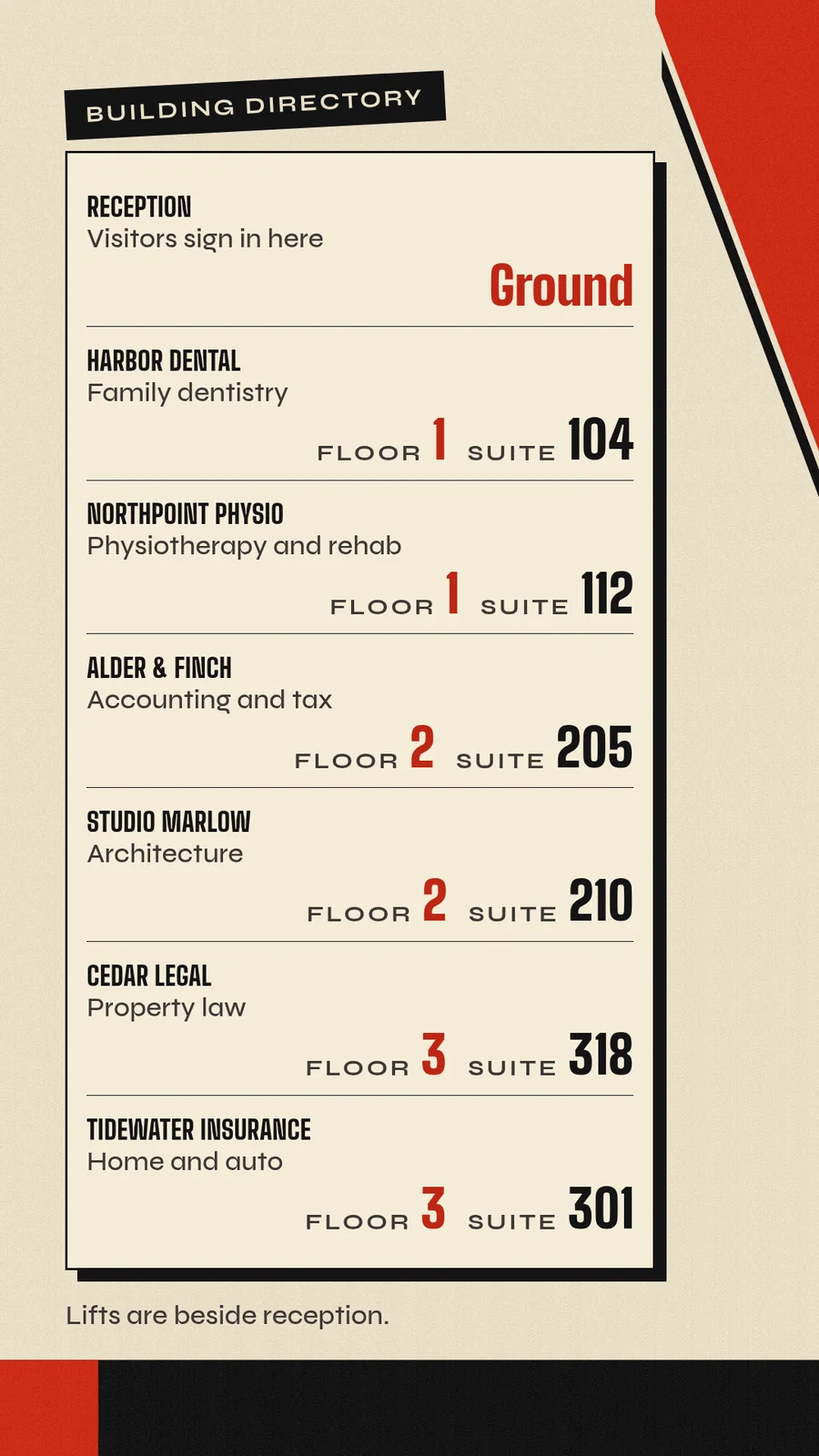
Le voci sono i dati dell’app, quindi una modifica raggiunge lo schermo senza ripubblicare la playlist. Dai al tuo agente l’elenco degli inquilini come foglio di calcolo, PDF o foto della vecchia bacheca, e lo legge con il suo accesso.
- Tu
Alder & Finch si è trasferita nello studio 214 al piano 2, e Tidewater Insurance se n’è andata. Aggiorna la directory della lobby.
- Agente
Fatto. Alder & Finch ora mostra piano 2, studio 214, e Tidewater Insurance non è più nell’elenco. Non ho ripubblicato la playlist.
Frecce e tempi a piedi
Wayfinding mette sullo schermo grandi frecce di destinazione, ciascuna con un tempo a piedi. Un cartello contiene fino a 8 destinazioni. Ognuna ha una direzione (avanti, sinistra, destra, indietro o le diagonali intermedie), un tempo a piedi in minuti o una distanza in metri, e una nota facoltativa come un piano, un punto di riferimento o un percorso accessibile. Il cartello può dire “Sei qui” e ordinare le destinazioni come elencate, dalla più vicina o dalla A alla Z.
Il cartello si adatta al suo contenuto. Poche destinazioni risultano più grandi, una o due su uno schermo verticale diventano un grande cartello con la freccia sopra il nome, e sette o otto su uno schermo orizzontale sono composte su due colonne.
Le frecce dipendono da dove è appeso uno schermo, quindi dai a ogni schermo la sua pagina: lo schermo all’ingresso indica gli ascensori, e lo schermo agli ascensori indica la via del ritorno. Il tuo agente fornisce ogni direzione e distanza, e l’app le disegna. Non pianifica percorsi.
Una mappa del piano con segnaposto
Mappa con segnaposto mette segnaposto numerati su una planimetria o una mappa del sito che fornisci. Accetta fino a 64 segnaposto, un indicatore “sei qui” e una nota per ciascun segnaposto. I segnaposto vicini condividono un numero, una legenda accanto alla mappa scorre i nomi e le note, e il segnaposto descritto viene evidenziato. Una destinazione chiusa resta sulla mappa, segnata come chiusa.
L’indicatore sta dove lo metti. Niente traccia un visitatore. Per un campus, metti la mappa del sito sullo schermo a ogni ingresso, numera gli edifici e scrivi gli orari di ogni edificio nella sua nota.
Campus, uffici e cliniche
- Campus e scuole. Una mappa con segnaposto a ogni ingresso, frecce a ogni entrata degli edifici e una board delle sale negli edifici con più sale. Le pagine per il campus e le scuole mostrano gli altri schermi.
- Uffici. Una directory accanto agli ascensori, una board delle sale a ogni piano, una board delle scrivanie per le scrivanie libere per zona e un codice registrazione visitatori alla reception. Vedi uffici aziendali.
- Cliniche e ospedali. Una directory per reparto, frecce con un percorso accessibile in ogni nota e uno schermo per le code nella sala d’attesa. Vedi sale d’attesa.
- Locali e centri commerciali. Una mappa con segnaposto con le app Servizi e Nei dintorni per ciò che è aperto e ciò che c’è dietro l’angolo.
Sale, parcheggi e servizi
Il wayfinding non si ferma alla lobby. Queste app mantengono aggiornate le risposte mentre le persone si muovono nell’edificio.
| Il visitatore ha bisogno di | App | Cosa mostra |
|---|---|---|
| Una sala riunioni libera | Tabellone stanze | Ogni sala di un edificio, libera, in arrivo o occupata, fino a quando, con il resto della giornata come una sottile cronologia. Accetta fino a 60 sale, e i titoli delle riunioni restano nascosti a meno che tu non li attivi. |
| La sala che hanno davanti | Sala riunioni | Disponibile o in uso in caratteri enormi, fino a quando, cosa segue e la cronologia della giornata. La pagina sulle sale riunioni ne mostra una. |
| Una scrivania libera | Tabellone scrivania | Scrivanie libere, prenotate, occupate e non disponibili per zona. I nomi delle prenotazioni restano nascosti a meno che tu non li attivi. |
| Un posto dove parcheggiare | Guida al parcheggio | Posti liberi per livello o zona, con frecce di percorso e cartelli di completo o chiuso. Il tuo ordine di priorità sceglie la raccomandazione, e i conteggi non aggiornati o offline restano sconosciuti. |
| Cosa è aperto | Servizi | Una griglia di icone con gli orari di ogni servizio e ciò che è aperto ora. |
| La mappa sul loro telefono | Codice QR e Concierge | Un codice da scansionare che apre la tua mappa o la tua guida alla struttura. Il resto lo gestisce quella pagina. |
Il tuo agente legge il sistema di prenotazione con il suo accesso e invia le sale e le prenotazioni.
Kiosk touch o mappe statiche?
Una mappa statica costa poco e non si rompe mai, quindi va ancora bene per ciò che non cambia: la forma dell’edificio e la strada verso le uscite. I cartelli di uscita e di sicurezza restano come richiedono le norme locali, e uno schermo si affianca a loro.
Uno schermo si guadagna il posto dove le cose cambiano: un inquilino si trasferisce, un ascensore è chiuso, una sala è prenotata, un evento manda i visitatori sul retro. Scegli in base a ciò che il visitatore deve fare.
| Opzione | Adatto a | In screenRIG |
|---|---|---|
| Una mappa o un cartello statico | Ciò che non cambia mai | Da tenere |
| Uno schermo che riproduce da solo | Directory, frecce, mappe dei piani e board delle sale che i visitatori leggono | Le app qui sopra, su qualsiasi Player |
| Un kiosk touch | Visitatori che toccano per cercare o scegliere | Una piccola app che il tuo agente scrive per uno schermo Android o BrightSign. Il Player parte all’accensione e tiene l’app in primo piano, e ogni tocco arriva al tuo agente come evento. |
La pagina sul software kiosk mostra come si costruisce, si modifica e si conteggia un’app touch.
Quali schermi lo eseguono?
Ogni Player disegna queste app a schermo intero, in orizzontale o in verticale, quindi una directory può essere appesa in verticale accanto agli ascensori o in piano sopra la reception. Usa una TV o una stick con Android TV, un Raspberry Pi (la sua pagina mostra una directory verticale), un PC Windows o Linux, un display di signage Samsung o LG, un player BrightSign o qualsiasi browser. La guida ai Player li elenca tutti.
Domande sul wayfinding
Qual è la differenza tra wayfinding e signage?
Il signage sono gli oggetti. Il wayfinding è il lavoro che svolgono insieme: portare qualcuno dalla porta alla sala giusta. Una directory è un cartello all’interno di un sistema di wayfinding.
Pianifica percorsi o dà indicazioni passo passo?
No. Il tuo agente fornisce ogni direzione, distanza e tempo a piedi, e le app li disegnano. Quando un percorso cambia, per un ascensore chiuso o una deviazione per un evento, dillo al tuo agente e le frecce cambiano.
La directory può elencare persone invece di aziende?
Sì. Una voce è un nome con una riga sotto, come un mestiere, un reparto o un ruolo, e un piano e uno studio. Il tuo agente riceve solo i nomi che gli dai.
I visitatori possono cercare nella directory sullo schermo?
L’app Directory scorre da sola ogni voce. Per uno schermo che i visitatori toccano, il tuo agente crea un’app kiosk touch, come nella pagina sul software kiosk.
Quanti schermi possono mostrare la stessa directory?
Ogni schermo su cui la metti. Gli schermi che mostrano la stessa directory mostrano gli stessi elenchi. Assegna agli schermi un tag per edificio o piano, e una sola richiesta cambia ogni schermo con quel tag.
Metti una directory nella tua lobby
Inizia gratis, associa lo schermo della lobby e manda al tuo agente l’elenco degli inquilini. Chiedi uno screenshot prima di allontanarti.
Correlato
Altri argomenti
screenRIG è gratuito.
Installa il plugin ufficiale, associa uno schermo e il tuo agente pubblica su di esso.