Cosa può andare sul vetro?
Menu, welcome board, dashboard live e chioschi personalizzati.
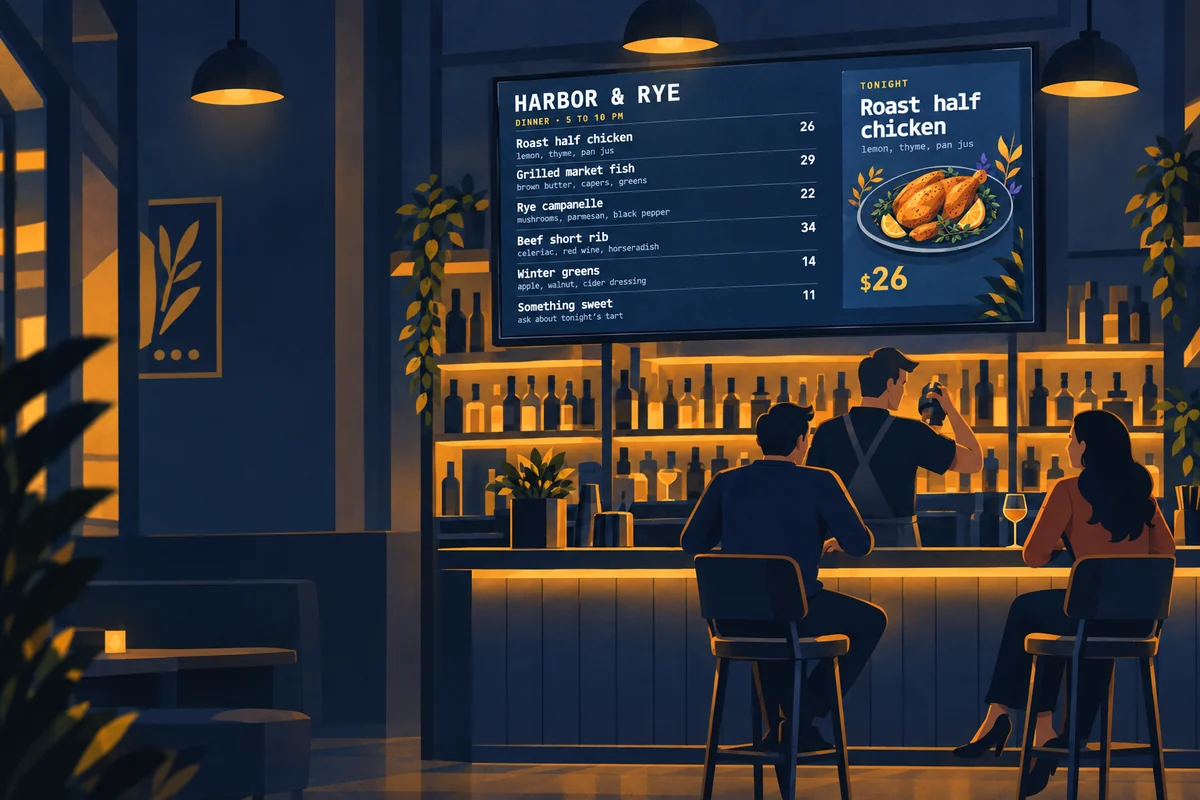
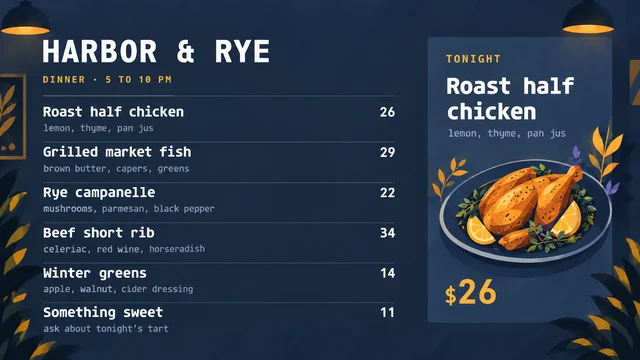
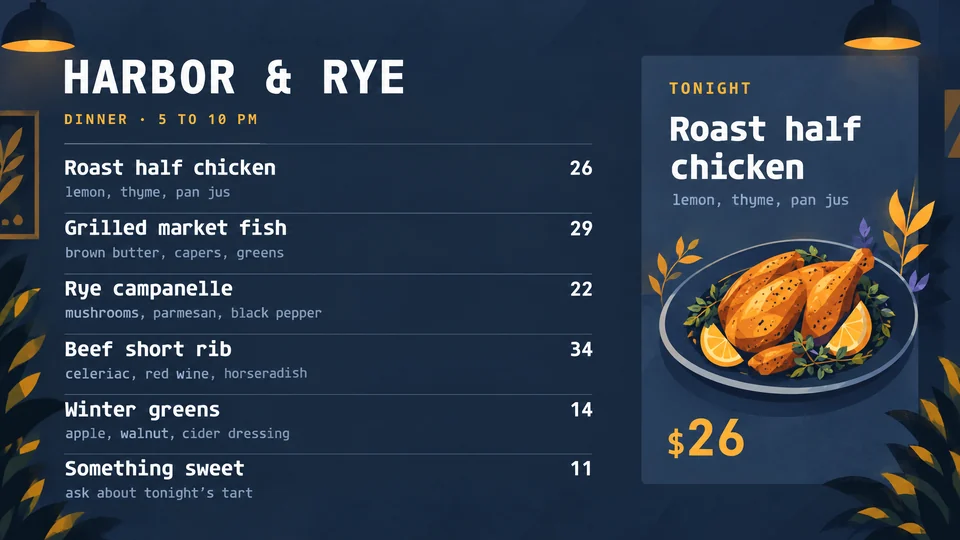
Menu per ristoranti Specialità, programmate per colazione, pranzo o cena.
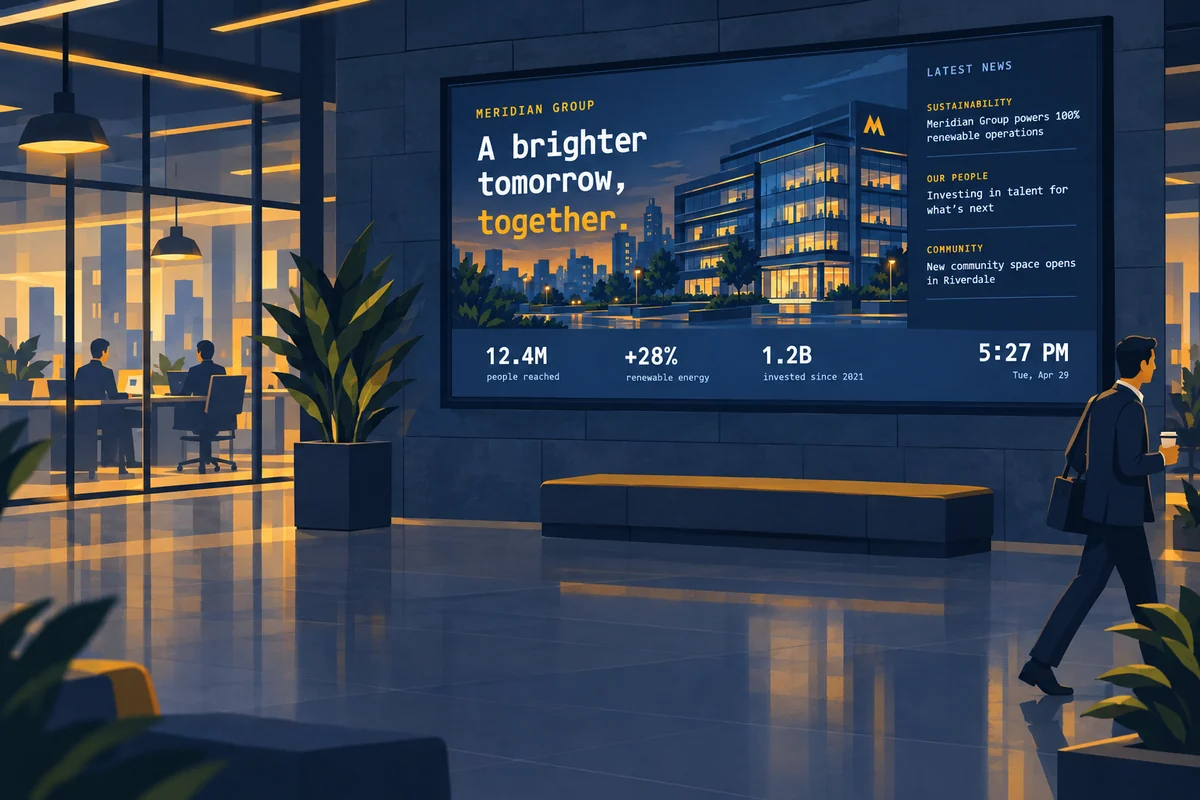
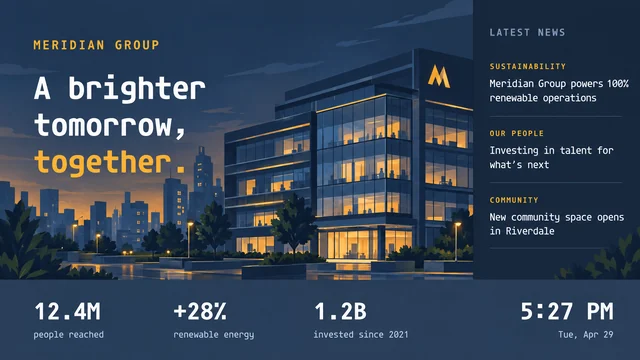
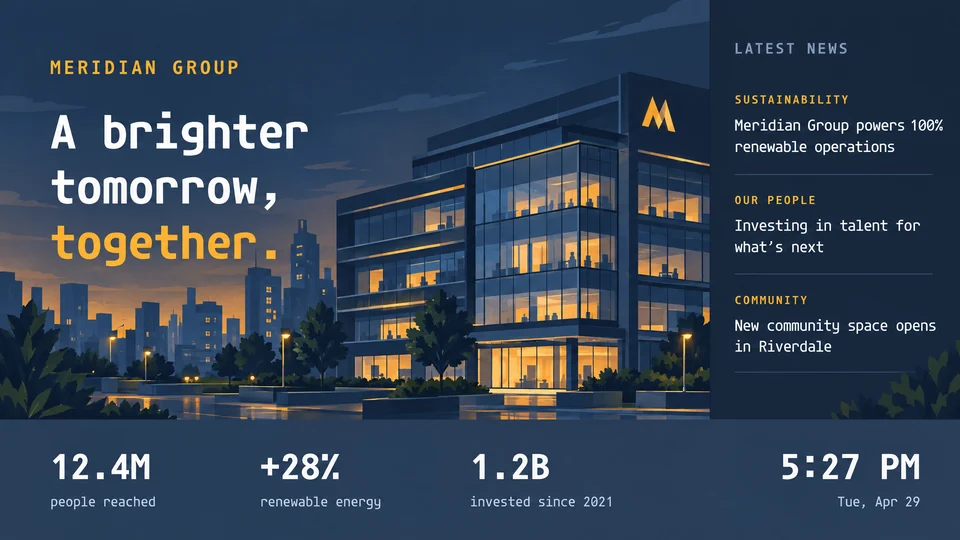
Schermi sul posto di lavoro Aggiorna insieme contenuti video e web.
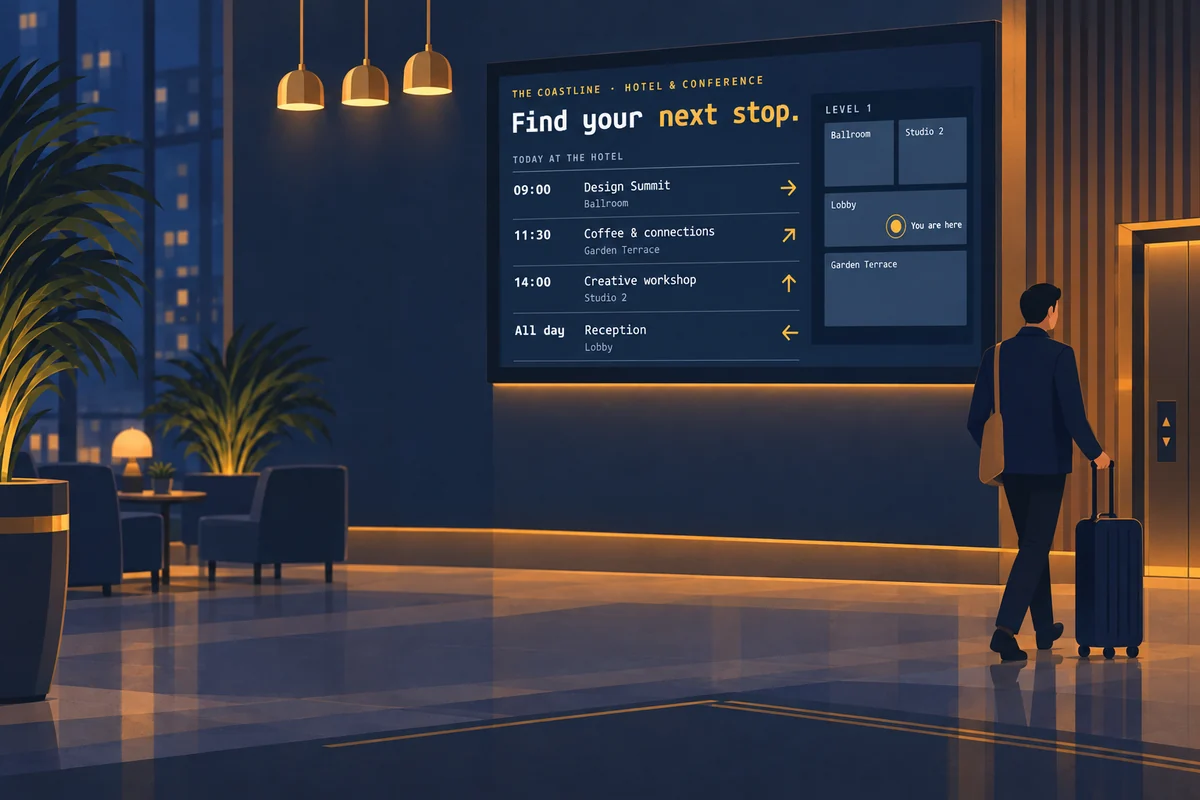
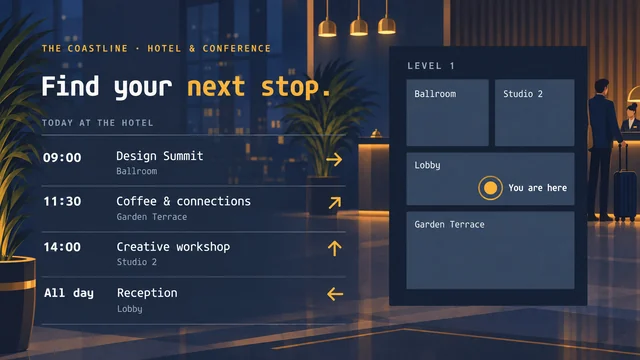
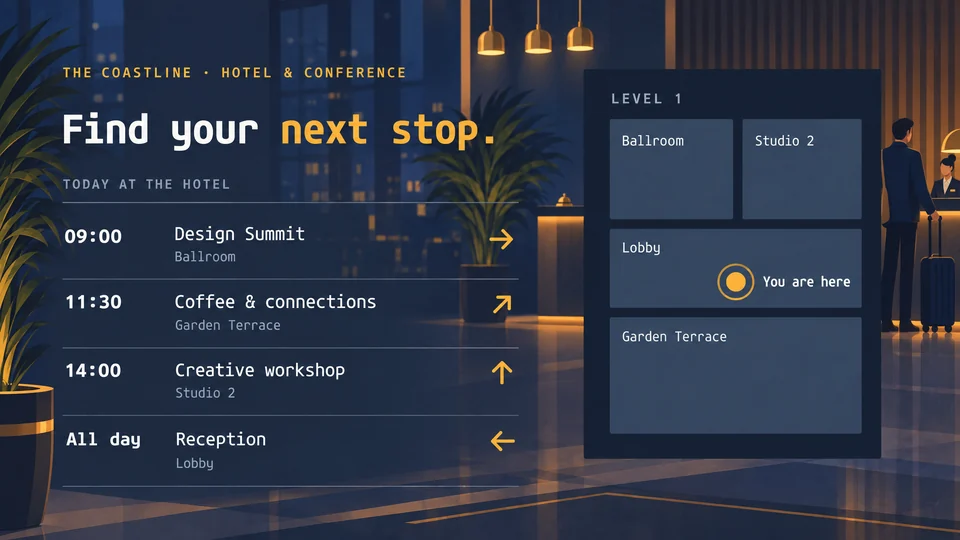
Wayfinding per hotel Le sessioni di oggi e dove trovarle.
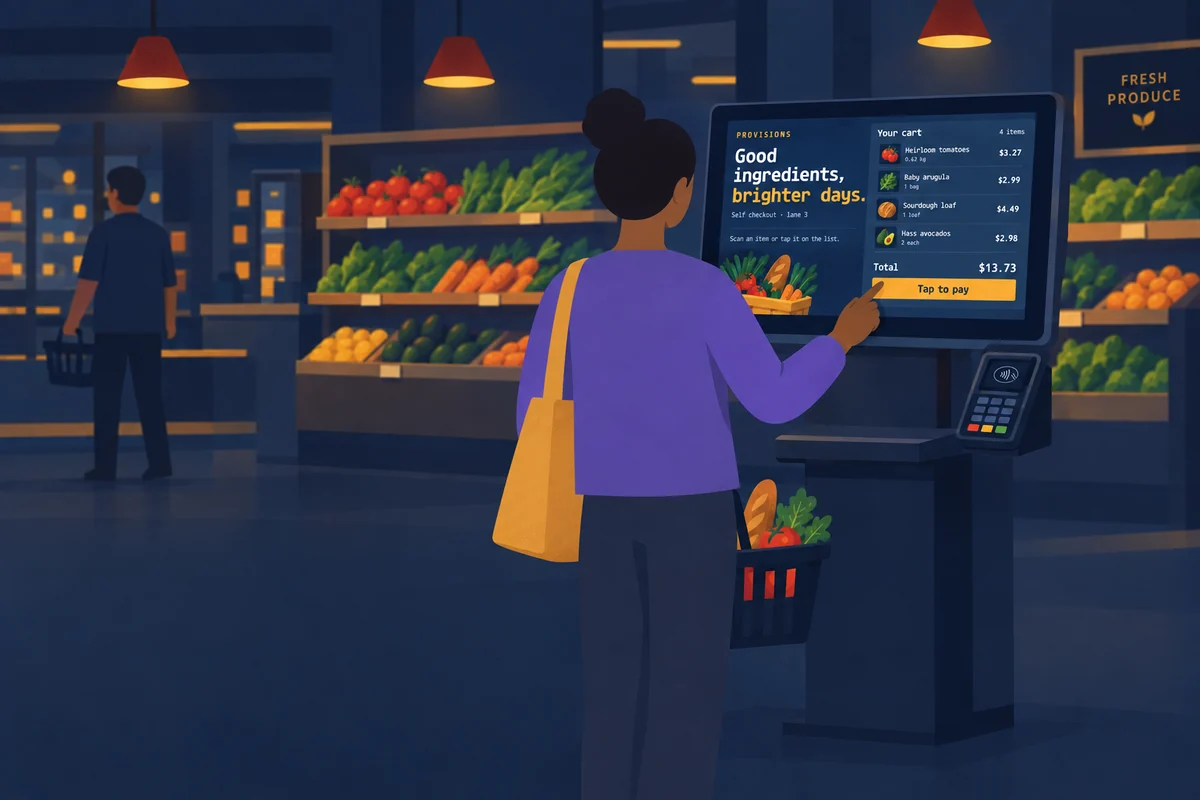
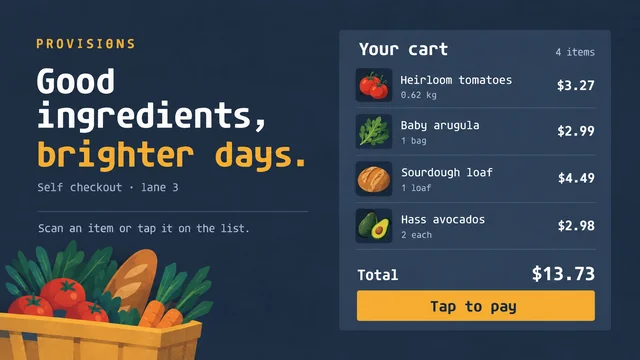
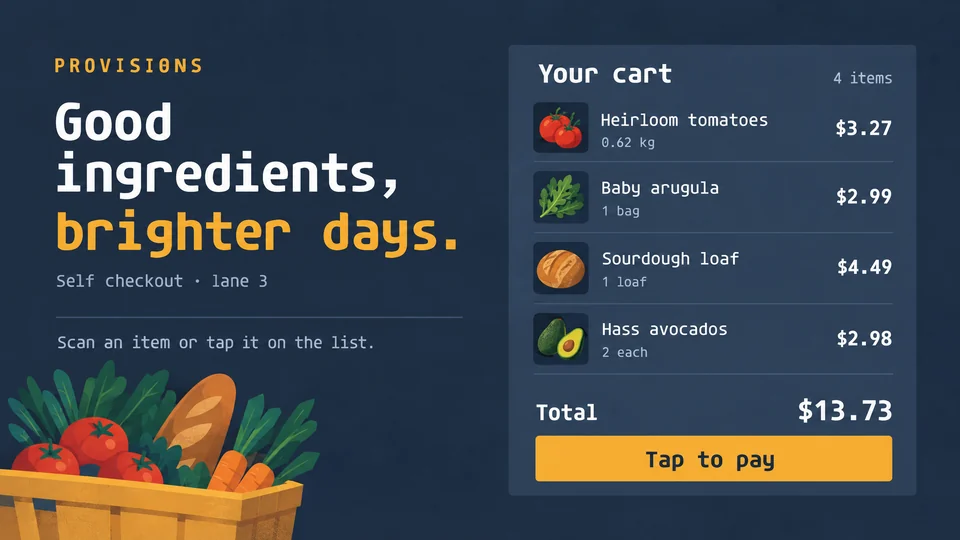
Chioschi self-service La tua app personale; fornisce l’interazione e le sue integrazioni.
Sei primitive, un canvas
Combina ciò che hai già con ciò che crea il tuo agente. Una pagina può sovrapporre primitive, con al massimo un flusso, e una colonna sonora MP3 suona sotto senza interruzioni ai cambi pagina. Le pagine possono attivare una traccia nominata quando appaiono.
imageimmagini statiche finite: menù, poster, diapositive esportatevideouna versione caricata per clipstreamstream HLS live con fallback immagineiframeuna pagina web esistenteapplicationla tua app web interattivacardun display live, non interattivo dal catalogo schede: orologi, meteo, menù, bacheche, punteggi
Primitivo /
imageImmagini finite: un menu, poi una promo di pasticceria, ciascuna creata una volta come immagine.
Primitivo /
videoUn clip caricato, riprodotto fino alla fine prima della pagina successiva.
Primitivo /
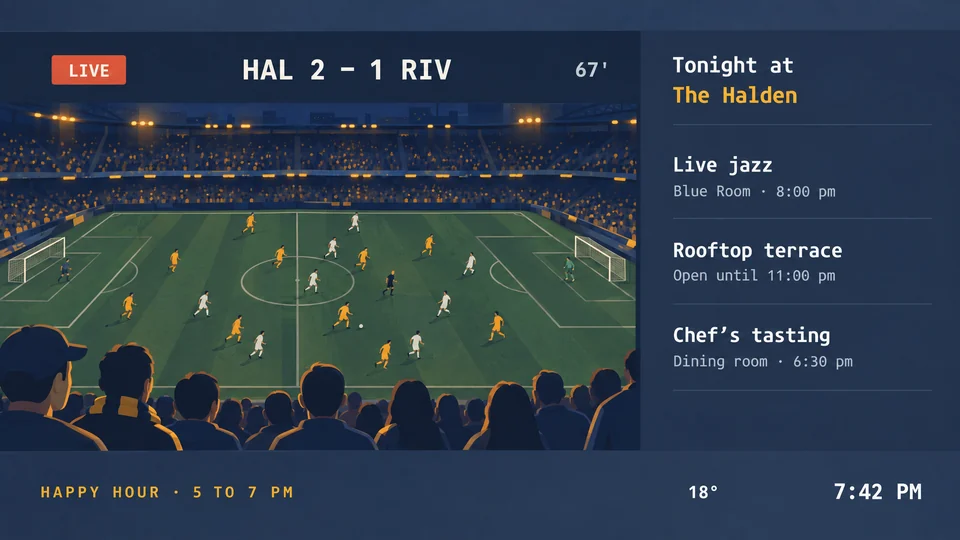
streamUn feed HLS live sul muro, con un’immagine di riserva se si interrompe.
Primitivo /
iframeUna pagina web pubblica che consente l’incorporamento, live sul vetro: qui, partenze in tempo reale.
Primitivo /
applicationLa tua app web sul suo dominio. Un visitatore tocca un fossile e l’app apre la sua pagina.
Playlist /
soundtrackUn’impostazione playlist, non una primitiva: una traccia MP3 suona mentre cambiano le pagine.
Tutto ciò che uno schermo necessita, gestito dal tuo agente
Contenuti, programmazioni, app, Player, flotte e prova di ciò che è stato riprodotto.
Programmazioni
Fasce orarie e takeover
Colazione, pranzo e cena sull’orologio dello schermo. Un screen takeover mette un annuncio prima di tutto, poi ogni schermo torna al suo programma.
Come funziona
Assegna a uno schermo una programmazione di playlist: playlist per colazione, pranzo e cena, ciascuna nei propri giorni e orari nel fuso orario dello schermo, con la playlist assegnata nel mezzo. Il server cambia playlist entro circa un minuto da ogni confine, e i lettori non necessitano di aggiornamenti.
Per un annuncio, un lancio o un’esercitazione, un comando screen takeover mette una playlist davanti a tutto su uno schermo o una flotta taggata, per un massimo di 7 giorni o fino a cancellazione. Alla fine, ogni schermo torna automaticamente al suo programma.
Dentro una playlist, programma pagine con limiti di data e finestre ricorrenti di giorno e ora nel fuso orario IANA dello schermo. Ogni playlist mantiene una pagina non programmata per quando nulla si applica. Crossfade o swipe tra pagine, aggiungi movimento di ingresso e avanza su durata, alla fine di un video, alla fine di una traccia sonora o quando un’app lo richiede.
Avvisi di emergenza
Gli avvisi occupano il vetro
Connetti Everbridge, Rave, Alertus o un relay IPAWS una sola volta. Ogni allarme CAP prende il controllo degli schermi con un avviso a schermo intero, e un annulla o segnale di fine allarme li restituisce.
Come funziona
Il tuo agente crea un trigger per un tag o una lista di schermi e ti fornisce il suo URL, nome utente e password. Inseriscili nel tuo sistema di notifica di emergenza come destinazione CAP 1.2 con autenticazione HTTP Basic. Un’organizzazione può avere fino a 20 trigger in tutti i suoi progetti.
Ogni allerta diventa una scheda a schermo intero nel colore della sua gravità, con evento, titolo, descrizione e istruzioni, su ogni schermo target con una playlist predefinita. Rimane fino alla scadenza dell’allerta stessa o a una durata predefinita che scegli, da un minuto a 7 giorni. Un aggiornamento ridisegna la scheda; una cancellazione o il cessato allarme riporta ogni schermo alla sua programmazione. Le esercitazioni mostrano un banner ESERCITAZIONE, mentre i messaggi di test, di sistema e in bozza vengono ignorati.
Il tuo agente esegue triggers test per un esercizio di 60 secondi sui monitor reali, legge cosa ha fatto ogni allarme con triggers show e ne termina uno in anticipo con triggers clear.
Flotta
Taggalo una volta, esegui tutta la flotta
Assegna, ricarica, mostra notifica o rietichetta ogni schermo etichettato in una richiesta, poi fai screenshot di ciascuno. Ogni schermo riporta il proprio risultato, quindi un errore non blocca gli altri.
Come funziona
Assegna a ogni schermo fino a 16 tag, come Lobby o Floor2. Il tuo agente elenca gli schermi per tag, quindi assegna una playlist, ricarica, invia una notifica toast o ri-etichetta ogni schermo corrispondente in una sola azione, fatturata come una singola richiesta API indipendentemente dalla dimensione della flotta.
Ogni schermo riporta il proprio risultato, quindi un errore su uno schermo viene indicato per quello schermo mentre gli altri proseguono. Per pubblicare su una flotta, l’agente crea la playlist una sola volta, la assegna tramite tag, poi acquisisce uno screenshot da ogni schermo taggato.
Verifica
Prova, non promesse
La pubblicazione indica se il Player sta riproducendo il nuovo contenuto o lo ha solo assegnato, e perché. Screenshot e registrazioni per riproduzione lo confermano.
Come funziona
Il tuo agente richiede uno screenshot da un monitor o da tutti i monitor di una flotta taggata, rivede gli aggregati di riproduzione giornalieri e segue gli eventi del progetto. Pubblicare un monitor segnala se il lettore sta riproducendo il nuovo contenuto o lo ha solo assegnato, e perché; uno screenshot e le prove di riproduzione confermano cosa ha mostrato il lettore.
Ogni inizio visibile di immagine o video è un record di riproduzione. Il tuo agente esporta le riproduzioni come CSV o JSON per qualsiasi intervallo fino a 31 giorni, filtrate per schermo, media o tag, e totali giornalieri come CSV; il dashboard esporta gli stessi file. Le riproduzioni sono conservate almeno 30 giorni.
Film / Come il tuo agente sa che sta riproducendo
1:17
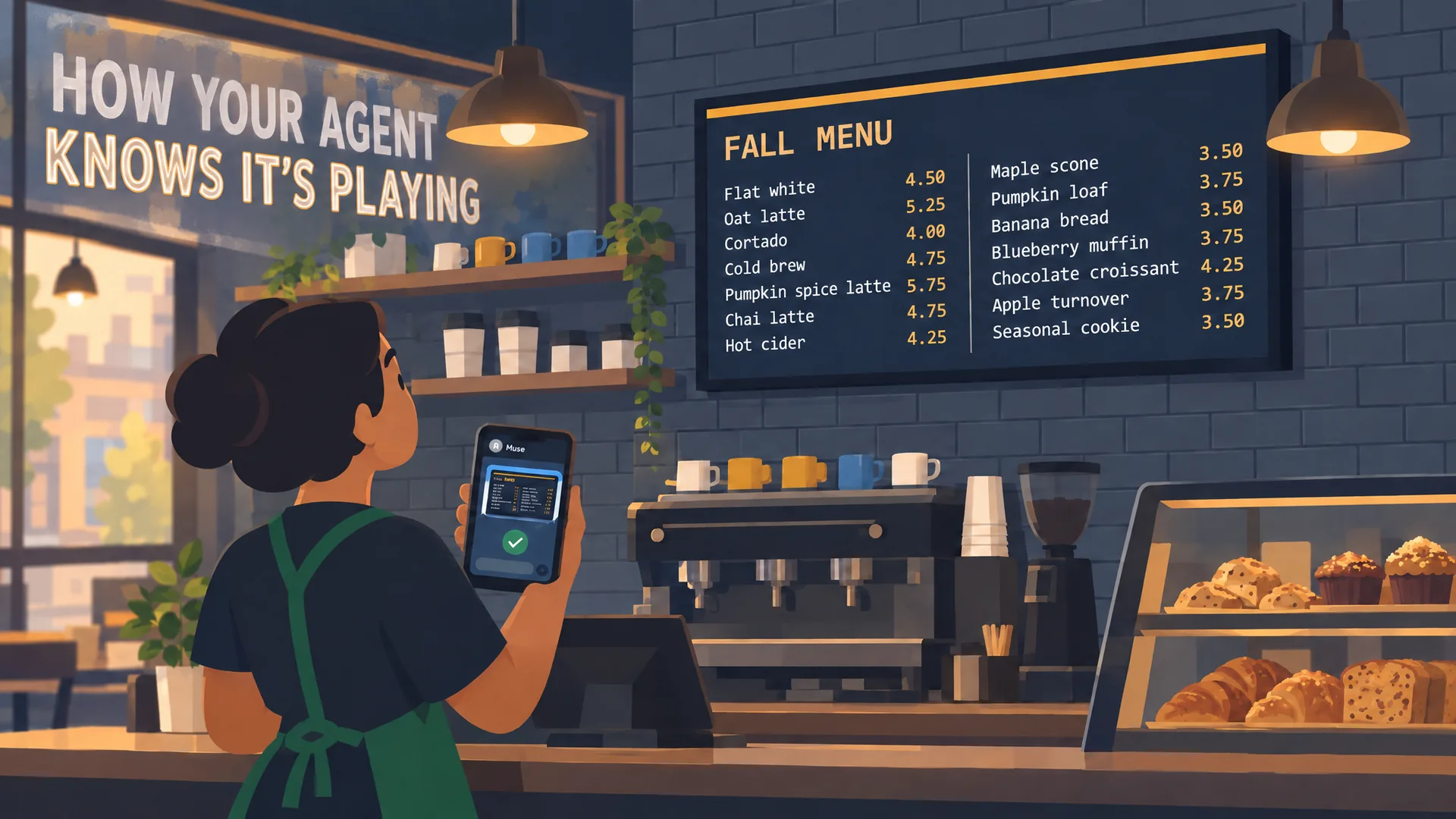
L’agente pubblica, poi cattura uno screenshot del vetro, individua una riga di menu tagliata e la corregge prima che qualcuno se ne accorga.
Presenza e stato
Rileva quando uno schermo si disconnette
Offline, ritorno online e variazioni dello stato di salute arrivano come eventi, gratuiti, e una notifica può inviarti un’email o svegliare il tuo agente prima che qualcuno noti uno schermo spento, vuoto o bloccato.
Come funziona
Il registro eventi del progetto registra screen.offline una volta che uno schermo è stato offline per 60 secondi e screen.online quando torna online, così una riconnessione rapida resta silenziosa. Il tuo agente osserva entrambi sullo stream di ascolto senza costi. Il registro attività del dashboard li mostra accanto allo schermo, e la vista Schermi filtra per tag.
Ogni Player segnala uptime, memoria, carico CPU, temperatura, connessione display, rete e crash recenti ogni quindici minuti e subito quando cambia la connessione o l’alimentazione del display. Il tuo agente lo vede con screen show, e la lista schermi segnala display disconnesso, dispositivo surriscaldato, crash ripetuti o Player silenzioso. I cambiamenti arrivano come eventi screen.health_changed sul flusso di ascolto e tramite webhook, gratuiti come ogni evento schermo.
Le notifiche ti avvisano quando uno schermo richiede attenzione. screenRIG invia email alle persone che scegli, o un webhook firmato via POST al tuo servizio o agente, quando uno schermo va offline, perde il collegamento al display, si surriscalda, non riesce a memorizzare i propri contenuti, si blocca su un aggiornamento dei contenuti, mostra un errore invece di riprodurre, continua ad andare in crash, smette di avanzare nella playlist o mostra un’immagine vuota o bloccata. Per impostazione predefinita un avviso attende 10 minuti, così una riconnessione rapida resta silenziosa, e segue un avviso di risoluzione quando lo schermo si ripristina. Limita una notifica agli schermi taggati o a una combinazione di tag, escludi gli avvisi sotto una gravità, invia solo negli orari attivi, mettila in snooze per la manutenzione e leggi ogni consegna nel suo registro. Una notifica può anche controllare una campagna: ti avvisa quando la campagna raggiunge meno schermi di quando è stata pubblicata, o quando un tag o una cartella del suo pubblico non corrisponde ad alcuno schermo. Ogni progetto parte con una notifica email al proprietario quando uno schermo è offline da 10 minuti. Le email di notifica e gli avvisi di schermo sono gratuiti. Gli alert elencano ogni problema aperto, uno per schermo e condizione; il tuo agente può riconoscerne o posticiparne uno quando qualcuno se ne sta occupando e silenziare gli schermi durante la manutenzione, così i loro alert e avvisi restano silenziosi fino alla fine del silenziamento. Un webhook può inviare anche eventi grezzi del progetto, firmati con HMAC-SHA256 e ripetuti con backoff per 24 ore; quelle consegne sono conteggiate come gli eventi listen-stream, e gli stessi eventi restano gratuiti.
Osserva eventi progetto →Notifiche →Alert →Salute dispositivo →
Dati live
Dati che si mantengono aggiornati
Calendari, fogli, menu, punteggi e dashboard si aggiornano sui server di screenRIG, anche con il tuo agente spento.
Altro
Un’origine dati legge un calendario, un foglio Google Sheets, CSV, JSON o XML da qualsiasi indirizzo, i calendari delle sale di Microsoft 365 e Google, un canale Slack, recensioni, menu di Square, Shopify o Toast, o punteggi con la tua chiave API-Sports, e riempie una scheda. Viene eseguita sui server di screenRIG secondo una propria pianificazione, da ogni minuto a una volta al giorno, e scrive solo quando qualcosa è cambiato. Parti da un preset pronto. Un aggiornamento non riuscito non cambia mai lo schermo: la scheda conserva gli ultimi dati validi e ricevi un’email. Le dashboard di Power BI, Tableau e Grafana vengono riprodotte tramite un accesso che screenRIG mantiene sui propri server.
Kiosk
App con stato reale
Una app web statica su un’origine isolata propria, fissata nella tua playlist.
Altro
Impacchetta un’app web statica che gira su un’origine isolata sotto
apps.screenrig.ai. La tua playlist fissa quella release finché non la aggiorni.Il runtime iniettato
window.screenrigpermette a un’app controller di richiedere la pagina successiva ed emettere eventi nominati su cui il tuo agente può agire. Lo stato chiave/valore dell’applicazione persiste tra le release, così il tuo agente può aggiornare i dati senza ripacchettare l’app. Usaemitper eventi applicativi elogper diagnostica.Quando una chiave cambia, un’app che ascolta con
kv.onChangela sente entro secondi su ogni schermo e ridisegna. Un URL webhook permette a qualsiasi altro sistema, come un punto vendita o uno script di foglio di calcolo, di scrivere una chiave con una singola POST HTTP.Esplora l’SDK per browser → Invia dati da un altro sistema →
Lettori
Continua la riproduzione offline
Ogni Player memorizza nella cache ciò che scarica e lo riproduce localmente.
Altro
Gli stream live necessitano di una connessione, ma il loro fallback immagine può mostrare offline. Le pagine web live e le app connesse possono comunque aver bisogno di rete.
Lettori: l’app web del lettore (PWA), Android su Google Play, Amazon Signage Stick, Apple TV, macOS, iPhone e iPad, Windows, pacchetti per Linux e Raspberry Pi, LG webOS Signage, BrightSign e Samsung Smart Signage (Tizen). Ogni Player mostra un codice di associazione: inseriscilo nel dashboard o forniscilo al tuo agente.
Scarica il Player → Scaricalo su Google Play → Installa il Player →
Alimentazione
Riavvia e alimentazione display
Riavvia un dispositivo o cambia il suo display, ora o programmato.
Altro
Il tuo agente riavvia un dispositivo da remoto, o accende o spegne subito il suo display, su un singolo schermo o su una flotta con tag. Una programmazione display imposta le ore in cui il display è acceso, e il Player la applica sul dispositivo, anche offline. Una programmazione dei riavvii riavvia il dispositivo all'inizio di ogni finestra impostata, nel fuso orario dello schermo, senza alert di offline.
A seconda del dispositivo, il Player commuta il monitor con HDMI-CEC, DDC/CI, la retroilluminazione o un blackout a schermo, e segnala la potenza raggiunta.
Pagine web
Le tue pagine esistenti, sul muro
Un iframe mostra una pagina web sui tuoi schermi.
Altro
Usa un iframe per una pagina HTTP o HTTPS. I Player nativi possono aprire anche pagine sulla loro rete locale. L'app web Player segue le regole di framing del browser e di contenuto misto. Per le pagine HTTPS pubbliche idonee, la pubblicazione può segnalare un'avvertenza iframe_framing_refused e un evento playlist.iframe_framing_refused quando la pagina rifiuta il framing. Un indirizzo iframe può contenere id, nome, fuso orario, posizione dello schermo o un campo che imposti, così una playlist apre ogni kiosk sulla propria pagina iniziale; un'applicazione legge gli stessi valori come parametri di avvio. Un iframe non può controllare la playlist né emettere eventi dell'applicazione.
Contenuti multimediali
Una libreria, taggata per scopo
Carica ciò che hai, genera un fermo immagine o sincronizza una cartella; i tag lo troveranno in seguito.
Altro
Carica media già in possesso o genera un’immagine completa tramite il CLI incluso; entrambi finiscono nella libreria media del progetto, pronta per una playlist. Ogni oggetto è memorizzato come una sola versione, senza fallback per dispositivo. I tag aiutano l’agente a trovare e aggiornare i contenuti per scopo.
Una sincronizzazione dei media mantiene una cartella di media allineata a una cartella di SharePoint o OneDrive for work, Dropbox o Google Drive: i nuovi file arrivano da soli, un file modificato sostituisce il precedente in ogni playlist che lo riproduce e un file rimosso alla fonte esce dalla riproduzione.
Supervisione
Un dashboard per le persone responsabili
Schermi, media, playlist, applicazioni, riproduzione, utilizzo e attività in tutti i tuoi progetti, con un solo accesso personale. Le persone possono anche modificare pagine e playlist nella dashboard.
Altro
Un accesso personale funziona in tutti i tuoi progetti. Usa il selettore dei progetti nella dashboard per scegliere un progetto e vedere schermi, media, playlist, applicazioni, riproduzione, utilizzo e attività. Le persone possono anche modificare pagine e playlist nella dashboard. Anche l’agente e la CLI inclusa possono creare e pubblicare contenuti. La vista dal vivo riproduce ciò che mostra uno schermo Android, Linux o Raspberry Pi, come video nella dashboard.
Con Premium, Education ed Enterprise, un’organizzazione può rendere un progetto la propria Libreria, e tutti gli altri progetti ne usano i contenuti multimediali, le cartelle e le playlist in sola lettura.
La pagina unificata Inviti gestisce gli inviti per i membri del progetto e gli acquirenti di annunci. Gli inviti ai membri arrivano via email per impostazione predefinita e durano 7 giorni; un link membro esplicitamente richiesto dura 24 ore. Gli inviti agli acquirenti di annunci sono solo via email. Gli acquirenti invitati vedono l’inventario e le tariffe del venditore nel Marketplace.
Accetta un invito creando una passkey, oppure accedi con il tuo login esistente. Serve sostituire il metodo di accesso? Un reset dell’accesso arriva solo via email e dura 1 ora. L’URL del dashboard è navigazione ordinaria, non una credenziale di accesso.
L’app screenRIG per iPhone, iPad e Apple Watch mostra gli stessi schermi, playlist, media, alert e revisioni, con widget, Siri e un’app per l’orologio.
Supporto primitivo per piattaforma
Confronta le sei primitive di contenuto tra le piattaforme Player.
| Piattaforma del lettore | Immagine | Video | Flusso | Iframe | Applicazione | Scheda |
|---|---|---|---|---|---|---|
| Web / PWA | Sì | Sì | HLS | Sì | Sì | Sì |
Android (standard) | Sì | Sì | HLS + multicast¹ | Sì | Sì | Sì |
Android (variante amazon) | Sì | Sì | HLS + multicast¹ | Sì | Sì | Sì |
| Linux (Qt, artefatto x86_64) | Sì | Sì | HLS + multicast¹ | Sì | Sì | Sì |
| macOS | Sì | Sì | HLS | Sì | Sì | Sì |
| Apple TV / tvOS | Sì | Sì | HLS | No | No | Sì |
| Windows | Sì | Sì | HLS | Sì | Sì | Sì |
| Samsung Smart Signage (Tizen) | Sì | Sì | HLS | Sì | Sì | Sì |
| LG webOS Signage | Sì | Sì | HLS | Sì | Sì | Sì |
| BrightSign | Sì | Sì | HLS | Sì | Sì | Sì |
Note piattaforma
¹ UDP/MPEG-TS multicast diretto è opzionale e deve essere abilitato su Android o Qt. Richiede una rete che trasmetta il gruppo multicast al Player. Altri Player usano HLS; una sorgente multicast può includere un’alternativa HLS.
Apple TV supporta immagini, video, stream HLS e schede. Non può visualizzare pagine web iframe o applicazioni web pacchettizzate. Una playlist contenente uno di questi elementi viene rifiutata; l’ultima playlist accettata resta attiva.
Ogni piattaforma Player sopra riproduce anche la colonna sonora della playlist. L’app web Player la avvia una volta che il browser consente il suono; vedi Colonne sonore.
Vendi pubblicità sui tuoi schermi
Invita le aziende ad acquistare interruzioni pubblicitarie sugli schermi che gestisci, tramite lo stesso plugin e dashboard.
- 01
Offri il tuo inventario
Seleziona uno schermo e definisci gli slot pubblicitari. Una pagina adslot in una playlist è la pausa pubblicitaria; tutte le altre pagine continuano la riproduzione.
- 02
Invita i tuoi acquirenti
Gli inserzionisti si uniscono tramite invito email e acquistano dal tuo Marketplace. Non necessitano di uno schermo.
- 03
Ricevi pagamento per ogni riproduzione completata
Imposta una tariffa per ogni 15 secondi di riproduzione completata. Le riproduzioni saltate o interrotte non vengono fatturate, e uno slot vuoto viene saltato anziché mostrato vuoto.
screenRIG è gratuito.
Ogni piano include schermi illimitati. Gli schermi riproducono ciò che scaricano dal proprio archivio e i download sono gratuiti, quindi una playlist in loop non costa nulla per restare attiva.
Prima le card. Un’app quando serve di più.
Posiziona una card pronta per meteo, menu, coda o punteggio. È attiva su ogni Player, in nove temi, a schermo intero, in una regione o come chip piccolo nell’angolo. Quando lo schermo ha un vero lavoro (check-in, ordini, linea di produzione) il tuo agente costruisce un’app personalizzata invece.
Metti la tua prossima idea su uno schermo
Installa il plugin ufficiale, configura il Player, poi chiedi al tuo agente di pubblicare e verificare il risultato.
Configura il tuo agenteLeggi il contesto agente →Guardalo in azione →