Software di digital signage gestito dal tuo agente AI su qualsiasi schermo: tutte le pagine
Anteprime live delle schede
Menu board
Una bacheca menu che si imposta da sola: sezioni, prezzi con linee sottili, marchi dietetici e articoli esauriti, distribuiti in tutte le colonne necessarie.
Annuncio
Messaggi rotanti con un’icona, un titolo e una o due righe di testo, sincronizzati su ogni schermo.
Meteo
Condizioni attuali, le ore a venire e una previsione multi-giornaliera, guidate dalla frase che conta, come Pioggia dalle 15:00.
Eventi
Cosa c’è ora, cosa c’è dopo e l’agenda per i giorni a venire del calendario.
Tabellone delle sale
Ogni sala riunioni in un edificio a colpo d’occhio: libera, inizio imminente o occupata ora, fino a quando, e il resto della giornata come una linea temporale sottile.
Riquadri numerici
Numeri grandi e leggibili a distanza: valore, variazione rispetto al periodo precedente con tono positivo o negativo, una mini-grafico e progresso verso un obiettivo.
Cosa ha messo il tuo agente sullo schermo
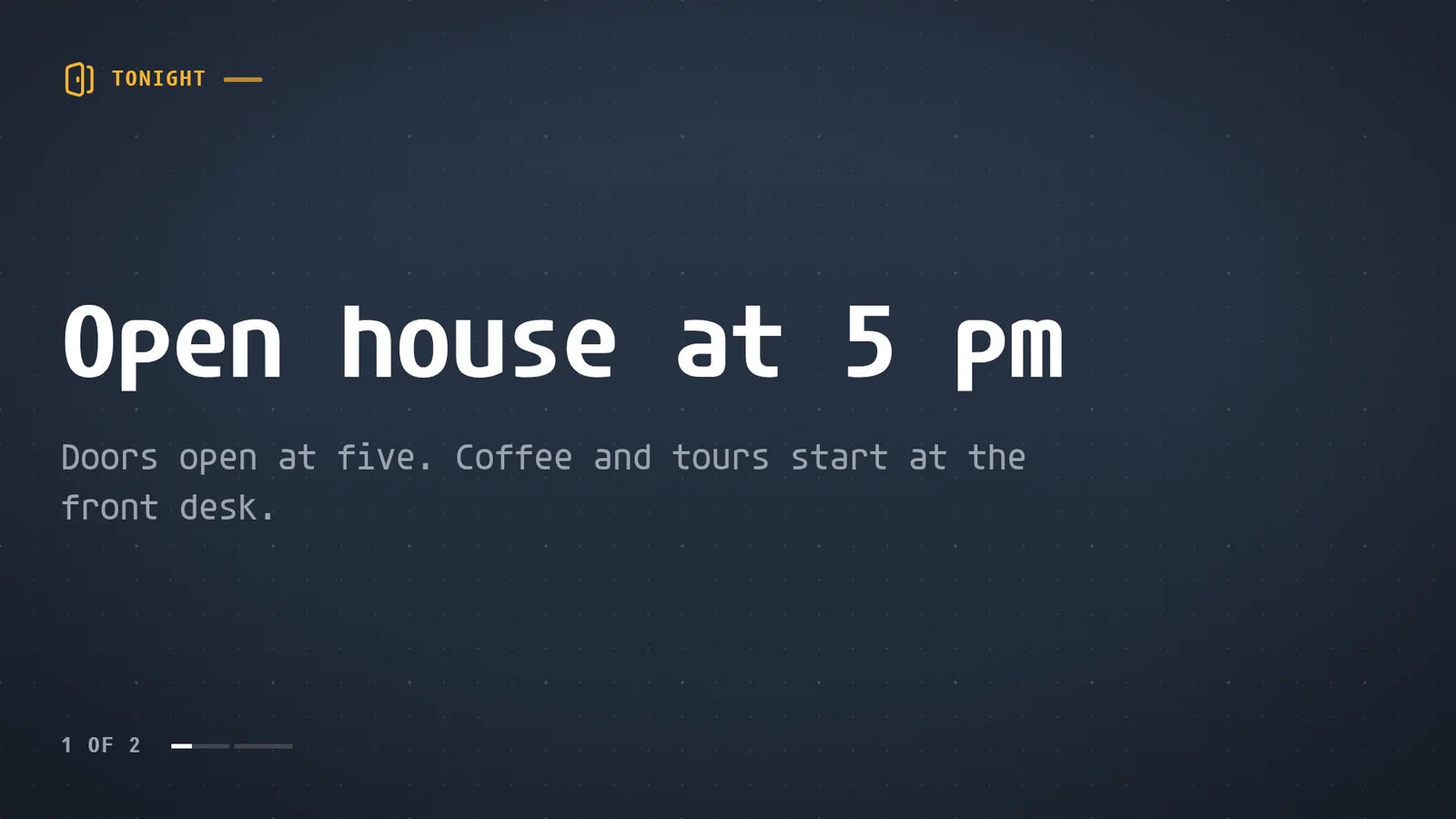
Quel tabellone ha richiesto un solo messaggio. Il tuo agente lo ha scritto, lo ha messo sullo schermo e ha controllato che fosse in onda prima di dire di aver finito. Funziona con Claude Code, ChatGPT Codex, Meta Muse, Gemini Spark, Grok Bot, ChatGPT dots, Hermes e Grok Build. Digital signage AI mostra dieci richieste di esempio.
Cosa fa un software di digital signage?
Un software di digital signage svolge cinque compiti, ed ecco cosa fa screenRIG per ciascuno:
- Contiene i tuoi contenuti. Immagini, video, pagine web, dati live e app, in un unico posto. La riga di comando del tuo agente converte il video in H.264 (HEVC su richiesta) a non più di 3840 pixel su un lato e, per impostazione predefinita, a 30 fotogrammi al secondo costanti prima di caricarlo.
- Li riproduce in ordine. Una playlist ripete in loop le sue pagine su ogni schermo, con una durata per ciascuna.
- Li programma. La colazione al mattino, un avviso di chiusura dopo le nove, un messaggio di emergenza che prende il controllo di ogni schermo.
- Raggiunge molti schermi in una volta. Assegna ai tuoi schermi un tag per luogo, poi indirizza il tag, e una sola richiesta cambia ogni schermo che lo porta.
- Tiene d’occhio gli schermi. Vista live, rilevamento di schermi vuoti e bloccati, e avvisi via email o webhook quando uno schermo cade. Uno schermo è considerato offline dopo 60 secondi, e ogni Player segnala il proprio stato di salute ogni quindici minuti.
Qui il tuo agente è l’editor. Nella sessione qui sopra, un solo messaggio ha messo su una TV un tabellone di due pagine, e l’agente ha controllato uno screenshot prima di dirlo. Una persona può comunque aprire la dashboard e modificare una pagina a mano. Non conosci il termine? Che cos’è il digital signage? lo definisce, con il narrowcasting e il resto del vocabolario.
Come funziona screenRIG con il tuo agente
screenRIG gira nel cloud. I tuoi schermi si collegano ad esso, quindi non c’è nessun server da installare o ospitare.
- Il tuo agente riceve il plugin ufficiale. Un solo copia e incolla, una volta. Inizia riporta il passaggio per ogni agente.
- Apri il Player su uno schermo. Il Player è l’app screenRIG. Mostra un codice.
- Detti il codice al tuo agente. Lui associa lo schermo e gli dà un nome.
- Dici cosa vuoi. "Metti i piatti speciali di stasera sulla TV del bar." Il tuo agente crea la pagina, la pubblica e controlla uno screenshot dello schermo.
- Mantiene lo schermo aggiornato. Il tuo agente legge i tuoi documenti, fogli e calendario con il proprio accesso, quindi screenRIG non si collega mai ai tuoi file. Chiedi una routine e lo schermo cambia quando cambiano i dati che ci stanno dietro.
Cosa abbiamo cronometrato in esecuzioni reali
Ogni riga è citata dalla pagina che contiene l’intera esecuzione. I contenuti sono contenuti dimostrativi, e la maggior parte delle esecuzioni ha usato uno schermo di prova: il Player in una finestra del browser al posto della TV. Le righe onn. sono state eseguite su un vero onn. 4K Streaming Device, verificato il 26 ottobre 2026.
| Cosa abbiamo fatto | Cosa abbiamo visto | L’intera esecuzione |
|---|---|---|
| Pubblicato su uno schermo un tabellone con due messaggi | Era sullo schermo circa due secondi dopo la pubblicazione, e l’agente ha controllato uno screenshot | La sessione di questa pagina |
| Cambiato un prezzo e segnato un piatto come esaurito | Lo schermo è cambiato pochi secondi dopo, senza alcuna ripubblicazione | Menu board digitali |
| Ha scritto un passaggio della pipeline su una bacheca con uno script | Il Player ha segnalato la nuova revisione 1,8 secondi dopo l’accettazione della scrittura | Digital signage headless |
| Ha preso il controllo degli schermi del corridoio con un avviso di esercitazione, poi lo ha rimosso | L’avviso di esercitazione era sullo schermo due secondi dopo la parola, e il cessato allarme quattro secondi dopo la parola che chiudeva l’esercitazione | Scuole |
| Tolta la rete a una chiavetta onn. per 3 minuti | I contenuti hanno continuato a riprodursi. Dopo 60 secondi è comparsa una nota offline e la stick è tornata online 19 secondi dopo il ritorno della rete | onn. Google TV |
| Riavviata la chiavetta senza rete per 6 minuti e nel frattempo inviata una nuova playlist | I contenuti salvati erano sullo schermo all’avvio, e la nuova playlist ha preso il posto 50 secondi dopo il ritorno della rete | onn. Google TV |
| Premuto Home sulla chiavetta | Il Player era di nuovo in primo piano circa 2 secondi dopo | onn. Google TV |
| Convertito un clip di prova 4K per un Raspberry Pi 5 | 15.9 MB sono diventati 4.5 MB, sempre in 4K | Raspberry Pi |
Cosa puoi mettere su uno schermo
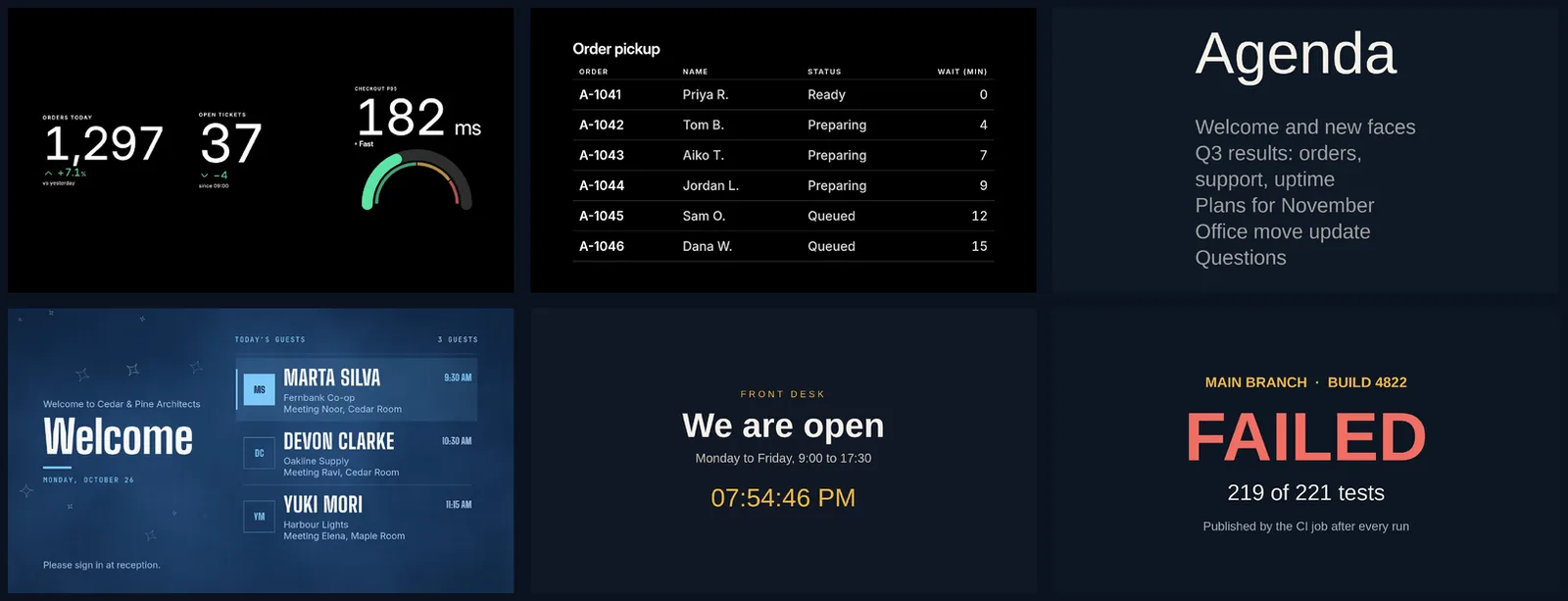
Le anteprime in cima a questa pagina sono vere app già pronte, disegnate nel tuo browser con dati di esempio. Uno schermo può mostrare una qualsiasi di queste:
| Contenuto | Cos’è | Leggi questo |
|---|---|---|
| Poster digitali e immagini | Una pagina in stile poster o un’immagine che il tuo agente crea o che carichi tu, orizzontale o verticale | Digital signage AI |
| Video | Scaricato prima e riprodotto dalla memoria del dispositivo, quindi non va in buffering | Lettori |
| Stream live e telecamere | Stream HLS su ogni Player e telecamere IP live su Android e Amazon Signage Stick | Mostrare una telecamera su una TV |
| Pagine web | Una pagina tenuta aperta e aggiornata, su ogni Player tranne Apple TV | Un sito web su una TV 24/7 |
| App già pronte | Oltre 200 in nove stili, la maggior parte con dati live: menu, code, meteo, orari, KPI | App |
| Fogli, slide e dashboard | I tuoi file e i tuoi numeri, mostrati come board | Google Sheets, Google Slides e dashboard |
| Dati live che restano live | Calendari, fogli, post social, stato delle build, menu dalla tua cassa | Origini dati |
| Le tue app | Un kiosk touch o un tabellone personalizzato che il tuo agente crea | Software per kiosk |
| Musica di sottofondo | Una colonna sonora che suona sotto le pagine | Lettori |
Ogni guida mostra la conversazione per uno di questi casi, da un foglio su una TV a una telecamera in una hall.
Scegli lo schermo che hai
Ogni Player si associa allo stesso modo: mostra un codice e tu detti il codice al tuo agente. Trova il tuo schermo qui sotto.
| Il tuo schermo | Da dove arriva il Player | Leggi questo |
|---|---|---|
| Una TV, una chiavetta o un box con Google TV o Android TV | Google Play | Android TV e Google TV: parte all’avvio, 4K, telecamere live |
| Un Walmart onn. 4K Streaming Device | Google Play | onn. Google TV: cosa è successo quando abbiamo tolto la rete |
| Un Sony BRAVIA | Google Play | Sony BRAVIA: evita che la TV si spenga da sola |
| Un Amazon Signage Stick | Amazon Appstore | Amazon Signage Stick: pensato per il signage, 4K, telecamere live |
| Una Fire TV Stick | Amazon Appstore | Fire TV Stick: lo stesso Player su una chiavetta che hai già |
| Un Raspberry Pi 5 o 4 | Una riga di installazione | Raspberry Pi: video 4K sul Pi 5 |
| Un PC Linux o un mini PC | Una riga di installazione | Linux: si avvia direttamente nel Player |
| Un PC Windows | Microsoft Store | Windows: metti in pausa con un tasto, accendi e spegni il monitor in base a una programmazione, pilota un video wall |
| Un player BrightSign | Una scheda SD | BrightSign: la scheda fa la configurazione |
| Un display Samsung Smart Signage | Il Player pensato per il chipset del display | Samsung Tizen: parte all’accensione, nessun box dietro lo schermo |
| Un pannello LG webOS Signage | Un pacchetto IPK | LG webOS: un’app che parte insieme al pannello |
| Un Apple TV | App Store | Apple TV: immagini, video, stream live e app già pronte |
| Un Mac, un iPhone o un iPad | App Store | La pagina Download |
| Qualsiasi schermo con browser moderno | Nulla da installare | Il Player web |
Cosa può fare ogni schermo
| Vuoi | Usa |
|---|---|
| Video fino a 4K | Un dispositivo Android, l’Amazon Signage Stick o un Raspberry Pi 5 |
| Una telecamera IP live | Un dispositivo Android o l’Amazon Signage Stick, che aprono direttamente la telecamera |
| Un kiosk touchscreen | Android o BrightSign: vedi software per kiosk |
| Da due a dodici display come un unico video wall | Un PC Linux o un PC Windows, oppure un Raspberry Pi 5 per due |
I Player nativi scaricano i tuoi contenuti una sola volta e li riproducono dalla memoria del dispositivo, così i video non vanno a scatti e lo schermo continua a riprodurre anche se la rete cade.
Soluzioni di digital signage per tipo di attività
Ogni pagina mostra come appaiono gli schermi e cosa dire al tuo agente.
| La tua attività | Cosa va sullo schermo | Leggi questo |
|---|---|---|
| Un ristorante, una caffetteria o un bar | Menu per fascia oraria, segnalazione dei prodotti esauriti, happy hour | Menu board digitali e ristoranti |
| Un food truck | Il menu, il piatto del giorno e dove sei parcheggiato | Menu board per food truck |
| Un negozio o un franchising | Una promo sugli schermi di ogni negozio | Reti in franchising |
| Una farmacia | Playlist informative sulla salute, schermi da banco e pubblicità del marchio | Farmacia |
| Un ufficio | Stream all-hands, tabelloni per la hall e avvisi | Uffici aziendali e sale riunioni |
| Una scuola o un campus | Campanelle, annunci, orari delle aule e allerte meteo | Scuole e campus |
| Una chiesa | Orari delle funzioni, annunci e svolgimento della celebrazione | Chiese |
| Una clinica o una sala d’attesa | Numeri di coda e tempi di attesa | Sale d’attesa |
| Un hotel | Tabelloni per la hall, eventi e orari della colazione | Hotel |
| Una fabbrica | Tabelloni andon e di produzione in tempo reale | Reparto produzione |
| Un museo o una hall con touch | App interattive che rispondono a un tocco | Musei e software per kiosk |
| Uno sviluppatore o una pipeline | Stato delle build e dati da uno script | Digital signage headless e sviluppatori |
Tieni in ordine tanti schermi
- Programmazioni in una frase. "Colazione fino alle 10:30, pranzo fino alle 16, cena dopo." Ogni schermo segue il proprio orologio e il proprio fuso orario.
- Takeover per ciò che non può aspettare. Un avviso va sopra ogni schermo che scegli per tutto il tempo che indichi, fino a 7 giorni, poi ogni schermo torna alla sua programmazione.
- Controllo direttamente sullo schermo. Il tuo agente chiede a uno schermo uno screenshot, così vede ciò che vedono le persone.
- Prima l’approvazione, se vuoi. Attiva la revisione e ogni modifica che il tuo agente propone attende la tua approvazione prima di andare in onda.
Gestisci i tuoi schermi dal telefono
L’app screenRIG per iPhone, iPad e Apple Watch mostra ogni schermo in diretta, modifica le playlist, approva le modifiche del tuo agente e porta gli avvisi su widget e al polso.
Come scelgo un software di digital signage?
Fai a ogni prodotto le stesse poche domande:
- Su quali schermi funziona? Gli schermi che possiedi già fanno risparmiare di più.
- Continua a riprodurre quando la rete cade? Cerca un player che memorizzi i contenuti sul dispositivo. Il nostro ha continuato a riprodurre durante un’interruzione di rete di 3 minuti, come mostra la tabella qui sopra.
- Chi crea i contenuti? Un editor richiede una persona alla tastiera per ogni modifica. A un agente basta una frase, e il nostro ha messo un tabellone sullo schermo circa due secondi dopo il messaggio.
- Come raggiunge molti schermi? Tag, cartelle e programmazioni battono uno schermo alla volta.
- Ti avvisa quando uno schermo si guasta? Gli schermi offline, vuoti e bloccati dovrebbero generare un avviso.
- Cosa succede al prezzo quando aggiungi schermi? Alcuni prodotti hanno un prezzo per schermo, quindi chiedi quanto costa il decimo schermo.
Confronto software di digital signage mette screenRIG accanto ad altre piattaforme per origini dati, app integrate e funzionalità, e Agenti AI per il digital signage confronta come funziona l’agente di ogni piattaforma. Abbiamo contato le righe in cui la funzionalità è offerta per intero nelle sue tre heat map, 83 righe in tutto, e le abbiamo verificate il 2 novembre 2026: screenRIG 79, OptiSigns 65, Yodeck 62 e ScreenCloud 62.
Domande sul digital signage
Che cos’è il digital signage?
Schermi che mostrano contenuti controllati da un software: menu, orari, annunci, pubblicità o numeri live. Un sistema è composto da uno schermo, un player e un software. Che cos’è il digital signage? tratta il significato, il narrowcasting e come funziona.
screenRIG è un digital signage basato sul cloud?
Sì. Il software gira nel cloud e i tuoi schermi si collegano via internet. Il tuo agente parla con screenRIG, e ogni Player scarica i suoi contenuti e li riproduce dalla memoria locale.
Mi servono schermi speciali?
No. Una TV con Google TV o Android TV integrato, una chiavetta, un Raspberry Pi, un PC, un Mac o un Apple TV può essere uno schermo di signage, e lo stesso vale per un display di signage Samsung o LG o per un player BrightSign. Qualsiasi schermo con un browser moderno può eseguire il Player web.
Posso usarlo senza un agente AI?
Sì. La dashboard permette a una persona di creare pagine e gestire gli schermi a mano. L’agente è la via più veloce, e quella attorno a cui è costruito screenRIG.
Quanti schermi posso gestire?
Quanti ne hai. Ogni piano ha schermi illimitati, e una sola richiesta può cambiarli tutti.
Quanto costa il digital signage?
Il costo principale sono gli schermi e i Player che scegli. screenRIG è gratuito, con schermi illimitati. I piani a pagamento aggiungono strumenti aziendali, più persone, assistenza diretta, governance e condizioni contrattuali. Standard include schermi illimitati, e upload, download e banda sono gratuiti. Digital signage gratuito elenca cosa include Standard, i prezzi mostrano i piani e il confronto tra software di digital signage gratuiti mette a confronto le opzioni gratuite.
Parti da un solo copia e incolla
Il tuo agente ha bisogno del plugin ufficiale di screenRIG una sola volta. Incolla questa frase:
- Tu
Ti autorizzo a installare il plugin ufficiale screenRIG da https://github.com/screenrig/plugin.
Inizia riporta il passaggio per ogni agente. Dopo, apri il Player sul tuo schermo, detta il suo codice al tuo agente e chiedi ciò che vuoi vedere. Non sai quale Player ti serve? Scegli il tuo schermo nella tabella qui sopra, oppure apri la pagina Download.
Guarda: presentazione di screenRIG
Una piattaforma completa di segnaletica digitale per gli schermi che hai già. Chiedi al tuo agente o usa la dashboard; una frase aggiorna ogni sede.
Film / Introduzione a screenRIG
1:14
Correlato
screenRIG è gratuito.
Installa il plugin ufficiale, associa uno schermo e il tuo agente pubblica su di esso.