Anteprime live delle schede
Sala riunioni
Un cartello per una porta di una stanza dal suo calendario: disponibile o occupato in caratteri grandi, fino a quando, cosa c’è dopo e la linea temporale della giornata.
Tabellone delle sale
Ogni sala riunioni in un edificio a colpo d’occhio: libera, inizio imminente o occupata ora, fino a quando, e il resto della giornata come una linea temporale sottile.
Eventi
Cosa c’è ora, cosa c’è dopo e l’agenda per i giorni a venire del calendario.
Programmazione settimanale
Una settimana a colpo d’occhio: giorni in orizzontale e ore in verticale con ogni lezione, turno o prenotazione disegnati nella loro durata e colorati per gruppo, oggi evidenziato con una linea ora; verticale e quadrato si leggono come agenda per giorno.
Tabellone scrivania
Scrivanie libere per zona, da stati di prenotazione e occupazione forniti.
Wayfinding
Grandi frecce di destinazione con tempi di percorrenza per hall, corridoi e campus.
Un display per sala riunioni, in tre modi
Le stesse prenotazioni possono pilotare tre tipi di schermo, quindi un edificio può combinarli.
| Schermo | Dove si appende | App già pronta | Cosa mostra |
|---|---|---|---|
| Cartello per la porta | Fuori da una sala | Sala riunioni | Disponibile o In uso in caratteri grandi, fino a quando, cosa viene dopo e la linea del tempo della giornata |
| Tabellone delle sale | Hall o corridoio | Tabellone stanze | Ogni sala di un piano come libera, in partenza a breve o occupata, per quanto tempo, e il resto della giornata come linea del tempo sottile |
| Agenda o settimana | Dentro la sala o alla reception | Eventi e Programmazione settimanale | Cosa c’è adesso, cosa viene dopo e i giorni successivi |
Le app calcolano libera, in uso e prossima sullo schermo ogni secondo dalle prenotazioni che conservano. Un cartello resta corretto tra un aggiornamento e l’altro, e uno schermo che perde la rete continua a contare. Un tabellone stanze contiene fino a 60 sale, e un piano di sale è un solo schermo.
Come il calendario arriva al cartello
I tuoi calendari restano dove sono. Un cartello si limita a leggerli.
| Le tue sale si trovano in | Come arrivano al cartello |
|---|---|
| Cassette postali delle sale Microsoft 365 | Un’origine sale le legge tramite Microsoft Graph, con la tua app Microsoft Entra e un’autorizzazione di sola lettura. Si sincronizza ogni 2 minuti. |
| Calendari delle risorse di Google Workspace | Un’origine sale le legge come tuo account di servizio, oppure tramite una connessione. Si sincronizza ogni 2 minuti. |
| Qualsiasi calendario con un indirizzo ICS, come Google Calendar, Outlook, iCloud o Nextcloud | Un’origine calendario legge l’indirizzo e assegna a ogni calendario la sua sala. Si sincronizza ogni 5 minuti. |
| Un altro sistema di prenotazione | Il tuo agente lo legge con il proprio accesso e scrive le prenotazioni sul cartello. |
Origini dati ha la configurazione di ciascuna. Le sale in Microsoft 365 e Google Workspace sono origini collegate, e i prezzi elencano i piani che le includono.
In uso, poi Disponibile
Cedar Room è una sala inventata, quindi le sue riunioni sono contenuti dimostrativi, ma l’esecuzione è reale: 26 ottobre 2026, sull’ambiente di test di screenRIG, in un fuso orario in cui era tarda mattinata. Le immagini sono disegnate dal Player (l’app screenRIG sullo schermo) in una finestra del browser.
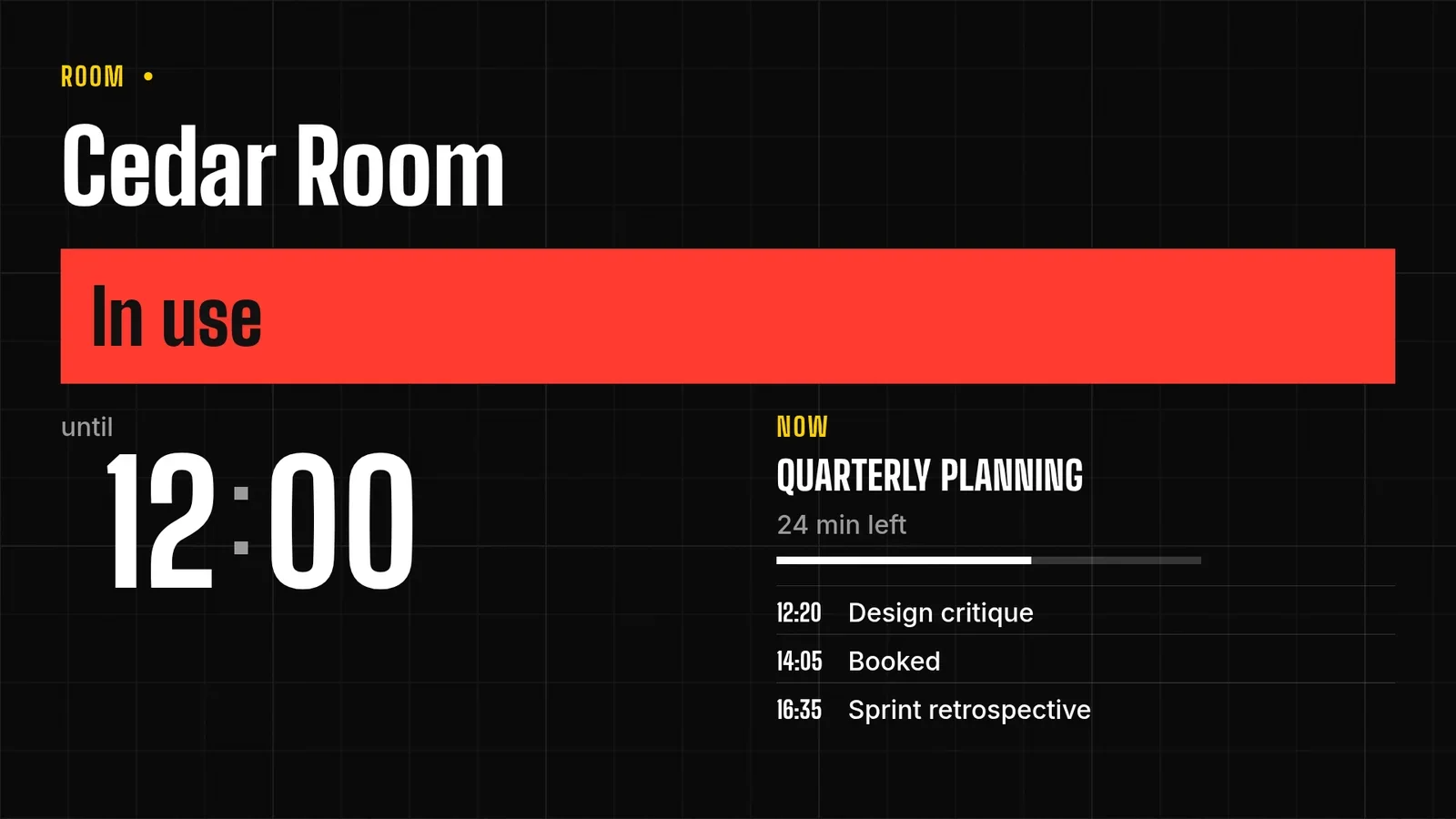
Poi l’organizzatore annulla la riunione di pianificazione.
- Tu
La riunione di pianificazione è stata annullata.
- Agente
Fatto. Il cartello dice Disponibile ora, libera fino alle 12:20, con Design critique come prossima tra 44 minuti. Anche la pagina settimanale, la seconda pagina sullo stesso schermo, non mostra più la riunione di pianificazione.
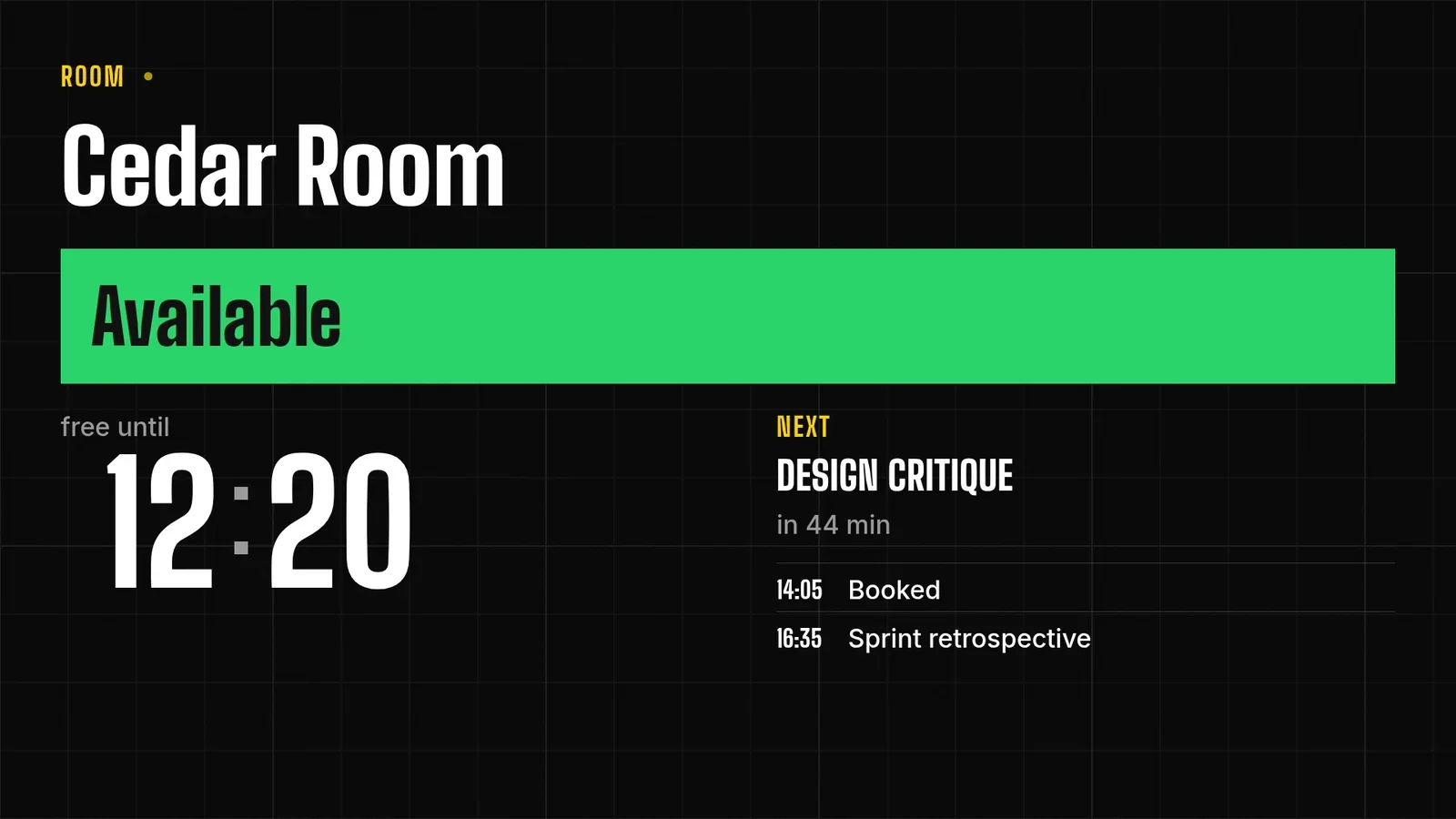
Le riunioni private compaiono come Prenotato
Il tuo agente e le tue impostazioni decidono cosa esce dal calendario. Le riunioni private e riservate portano un titolo privato e nessun organizzatore. Un cartello per la porta mostra gli organizzatori solo se lo attivi. Un tabellone stanze non mostra mai gli organizzatori, e mostra il titolo privato al posto del titolo di ogni riunione a meno che tu non attivi i titoli. Puoi cambiare tutto con una frase.
Chi gestisce cosa
| Elemento | Responsabile |
|---|---|
| Prenotazioni, cancellazioni, check-in, chi può prenotare | Il tuo sistema di prenotazione e calendario |
| Leggere il calendario, e quali dettagli possono uscirne | Il tuo agente o l’origine, con l’accesso che hai approvato |
| L’aspetto del cartello e cosa mostra | Un’app pronta, compilata dal tuo agente |
| Cosa c’è sullo schermo | Il Player, che riferisce quando ha applicato una modifica |
Un cartello per sala costruito così non può prenotare una sala, concludere una riunione in anticipo né registrare nessuno. Mostra lo stato di un calendario che appartiene a qualcun altro, ed è per questo che è sicuro appenderlo a ogni porta.
La settimana come seconda pagina
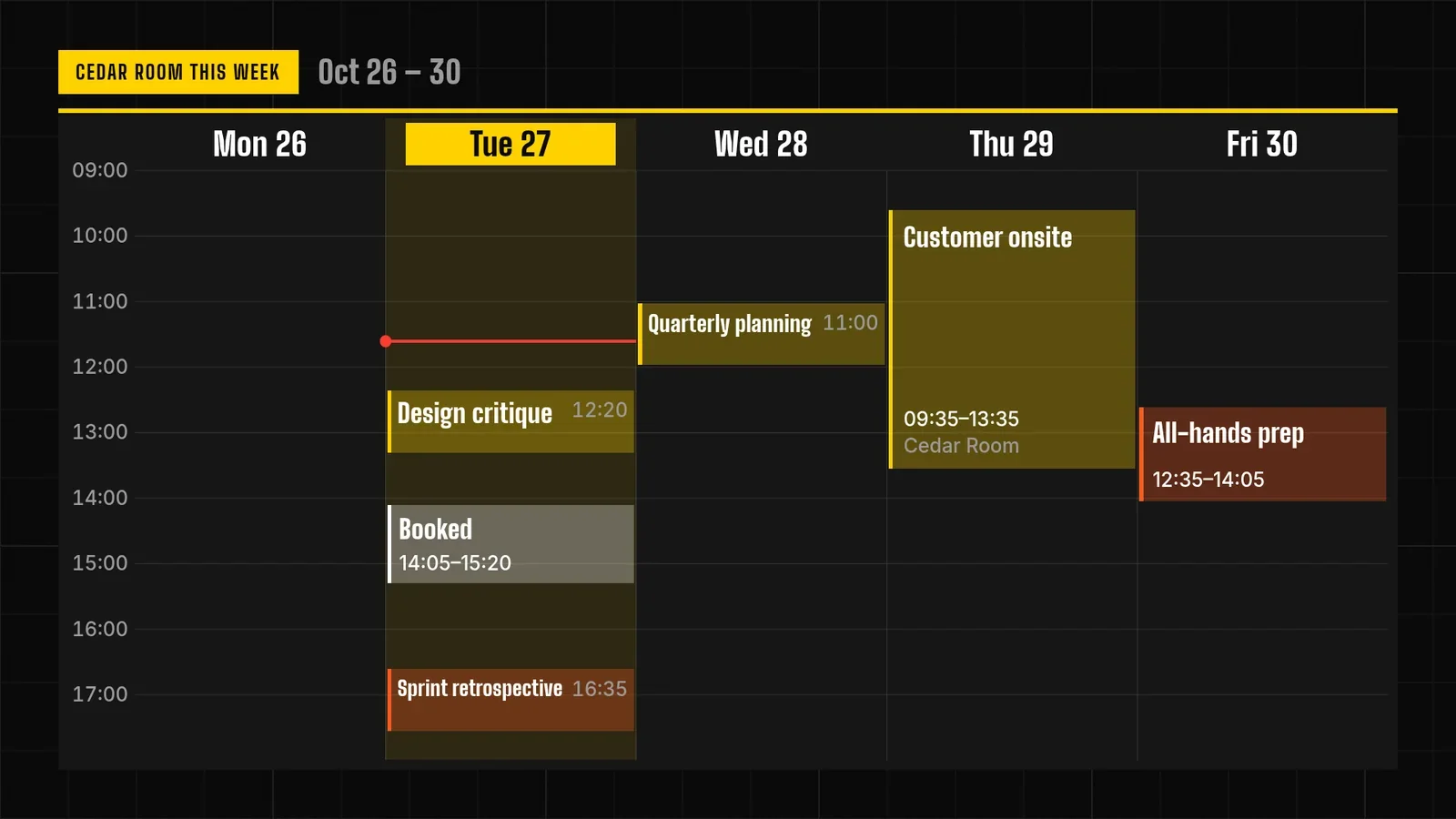
La seconda pagina è un Programmazione settimanale: giorni in orizzontale, ore in verticale, oggi evidenziato con un indicatore all’ora corrente. Anche qui la riunione annullata è sparita, quindi le due pagine concordano.
Le postazioni flessibili funzionano allo stesso modo. Il Tabellone scrivania mostra le postazioni libere, prenotate e occupate per zona dagli stati che fornisci, e tiene nascosti i nomi delle prenotazioni a meno che tu non li attivi.
Se il tuo agente si ferma, il cartello si svuota
Un vecchio Disponibile è peggio di nessun cartello: qualcuno entra in mezzo a una riunione. Perciò il cartello è fatto per spegnersi piuttosto che mostrare una risposta obsoleta. Una fonte conserva le ultime prenotazioni valide per un periodo di obsolescenza che scegli, da 1 minuto a 7 giorni, poi i dati scadono su ogni schermo, compresi quelli offline.
- Tu
Aggiorna il cartello ogni cinque minuti finché sei in esecuzione. Se ti fermi per venti minuti, svuotalo invece di mostrare uno stato vecchio.
- Agente
Tutto ciò che scrivo sul cartello scade dopo venti minuti, quindi se mi fermo si svuota da solo. L’ho anche provato con una scadenza di 45 secondi guardando lo schermo. Circa 13 secondi dopo la scadenza lo stato vecchio era ancora visibile, e circa 45 secondi dopo il cartello era sparito e la pagina era nera.
Un cartello nero alla porta è un guasto visibile, e l’aggiornamento successivo lo risolve. Un Disponibile obsoleto sarebbe sembrato a posto e sarebbe stato sbagliato. Una notifica può anche dirti quando una fonte fallisce o i suoi dati scadono.
Dove appendere gli schermi delle sale
Appendi un cartello per la porta accanto a ogni porta, all’altezza degli occhi. Metti il tabellone stanze dove le persone decidono da che parte andare: la hall, il pianerottolo degli ascensori o la fine del corridoio. Dai agli schermi un tag per piano, come Floor3, e una sola richiesta può ricaricare o riassegnare ogni schermo con quel tag. Per le frecce e una directory dell’edificio accanto al tabellone stanze, vedi l’orientamento. Per il resto dell’ufficio, vedi il digital signage aziendale.
Domande sulle sale riunioni
Si collega al mio calendario?
Sì, tramite un’origine che configuri: caselle di posta delle sale di Microsoft 365 e calendari delle risorse di Google Workspace con la tua app o il tuo account, oppure l’indirizzo ICS di qualsiasi calendario. Ogni connessione è di sola lettura. Di’ al tuo agente quali riunioni e dettagli può usare.
Le persone possono prenotare o concludere una riunione dallo schermo?
No. Il cartello mostra le prenotazioni e non accetta input, quindi una prenotazione, una cancellazione o un check-in restano nel tuo calendario o sistema di prenotazione. Il cartello cambia alla sincronizzazione successiva.
Quali schermi possono mostrare un display per sala riunioni?
Qualsiasi schermo con un Player: una TV con Google TV o Android TV integrato, un Amazon Signage Stick, un Raspberry Pi, un Mac, un PC Windows o qualsiasi browser. La pagina Player li elenca.
Quante sale può gestire un solo agente?
Ogni sala è uno schermo con il proprio cartello, e un tabellone stanze elenca fino a 60 sale. Un’origine calendario legge fino a 60 calendari, e un’organizzazione può avere fino a 200 origini.
C’è un costo per ogni sala?
Nessun piano conta o prezza gli schermi, quindi un cartello per sala non è una voce di costo. I prezzi elencano cosa include ogni piano.
Provalo su una porta
Inizia, associa lo schermo fuori dalla tua sala e chiedi il tuo cartello per la porta. Di’ al tuo agente quali riunioni può mostrare.
Correlato
Altri casi d’uso
screenRIG è gratuito.
Installa il plugin ufficiale, associa uno schermo e il tuo agente pubblica su di esso.