Configura dal tuo telefono
Una TV in una caffetteria o un display nella hall, operativi in pochi minuti. Chiedi al tuo agente in un’unica chat, oppure associa lo schermo nel dashboard.
Metti menu, annunci, dashboard e video live sugli schermi che già possiedi, da una sola TV a migliaia, e continuano a riprodurre anche quando cade la connessione a internet. Fai da te nel dashboard, oppure chiedi semplicemente al tuo agente AI.
Inizia gratisConfigura con il tuo agentePrenota una demo →
Gratis per schermi illimitati. Nessuna carta di credito. Nessun logo screenRIG sui tuoi schermi.
Usato dal tuo agente AI: Meta Muse, Grok Bot, ChatGPT dots, Claude Code, Hermes, ChatGPT Codex e Gemini Spark
screenRIG è creato da TelemetryApp, un team di Vancouver che costruisce e gestisce segnaletica aziendale dal 2014, su decine di migliaia di schermi in più di 40 paesi.
Registrati e gestisci tutto dal dashboard: associa uno schermo, carica foto e video, posiziona una qualsiasi delle 200+ app, programma ogni pagina e guarda ogni schermo dal vivo. Il tuo agente lavora nello stesso progetto, quindi puoi passargli il lavoro in qualsiasi momento.
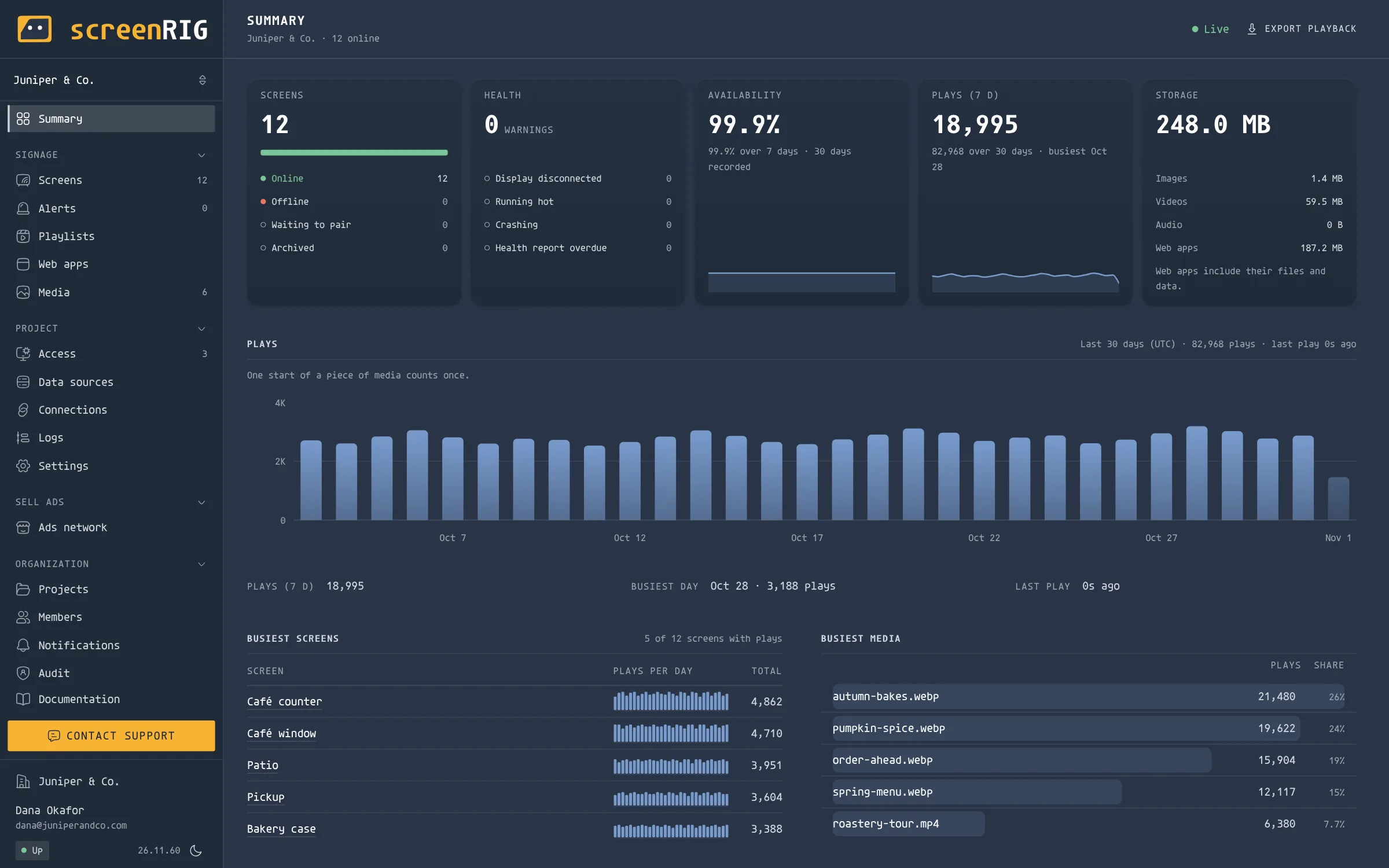
Schermi online, crediti, spazio di archiviazione e stato di salute. Riproduzioni giornaliere, a livello di progetto.
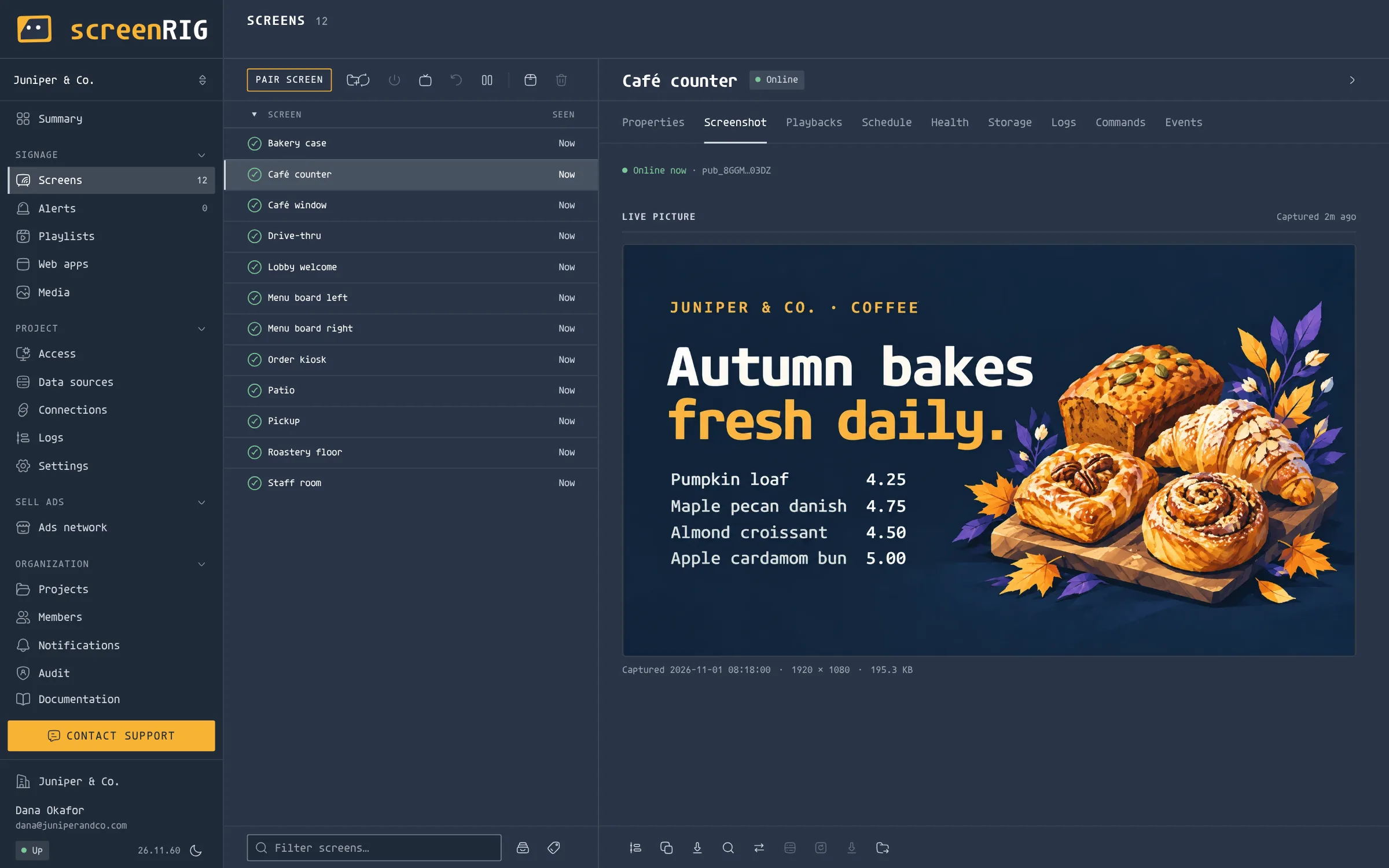
L’immagine live e lo stato Player di ogni schermo. Ricaricalo, riavvialo o spegni il display.
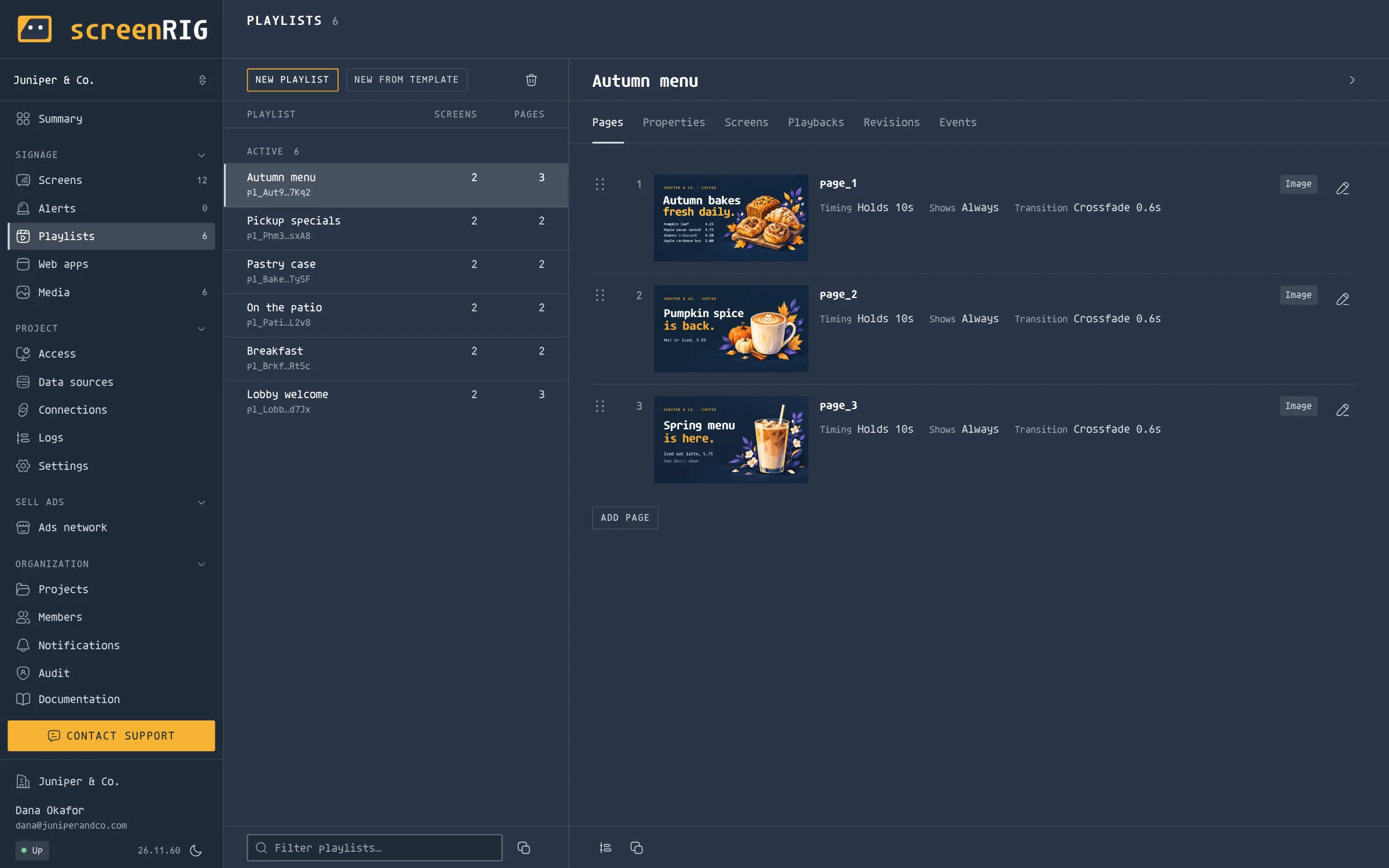
Ogni pagina e programmazione pubblicata dal tuo agente, e la revisione in riproduzione ora.
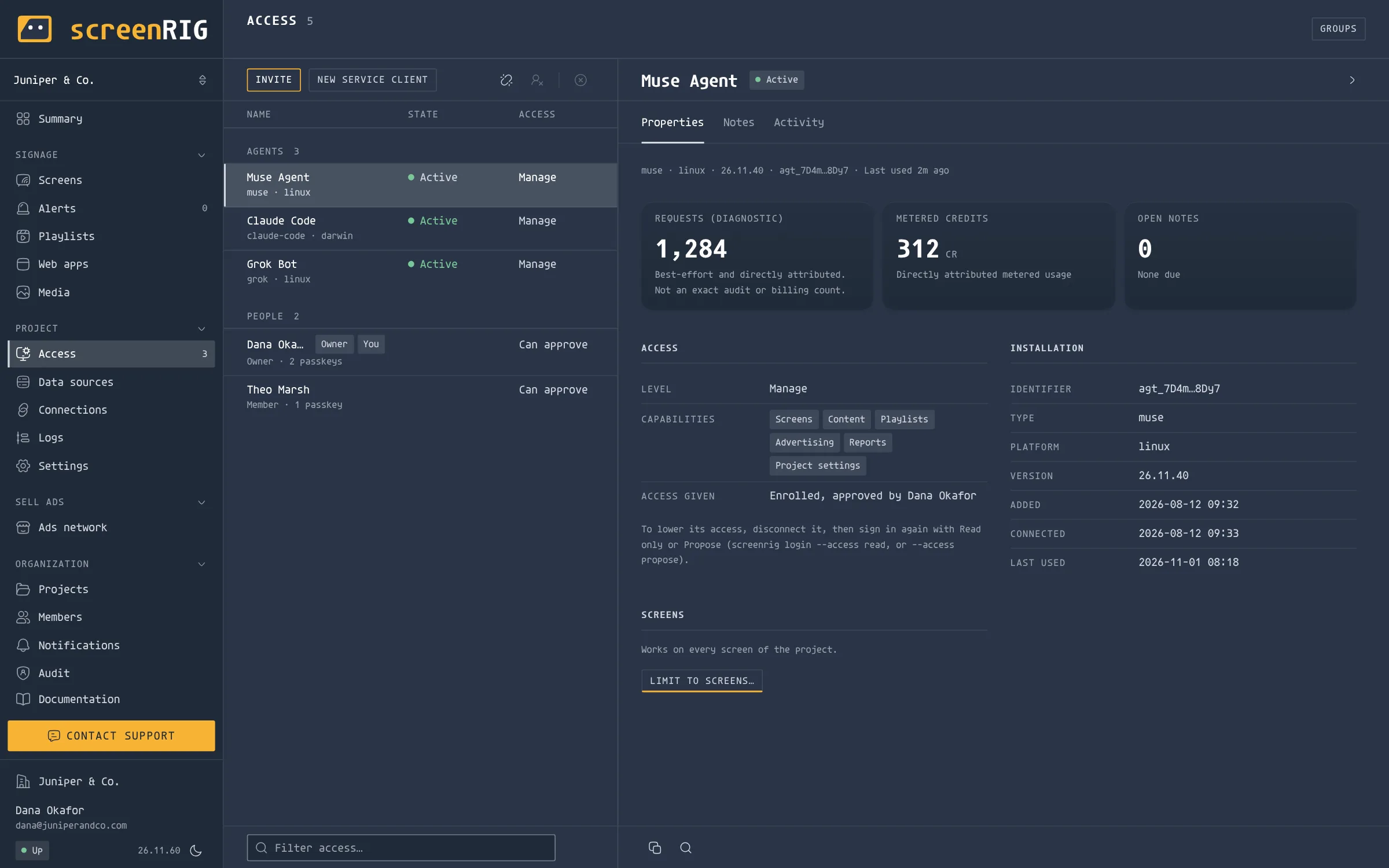
Quali agenti sono connessi, cosa può fare ciascuno e ogni modifica richiesta.
Dashboard
Riepilogo
Meta Muse, Grok Bot, ChatGPT, Claude, Gemini o Hermes: dì al tuo agente di installare screenrig.ai. L’agente configura il tuo account, associa lo schermo, crea ogni pagina dai tuoi documenti, fogli di calcolo, calendario e foto e la tiene aggiornata quando cambiano.
Guida agli agenti →Cosa significa agent-native →Guarda il film di 74 secondi →




claude plugin marketplace add https://github.com/screenrig/plugin.git --scope user && claude plugin install screenrig@screenrig --scope usercodex plugin marketplace add https://github.com/screenrig/plugin.git --ref main --json && codex plugin add screenrig@screenrig --json
I authorize you to install the official screenRIG plugin from https://github.com/screenrig/plugin.
screenRIG è infrastruttura per segnaletica digitale e chioschi per agenti AI. Il tuo agente pubblica immagini, video, stream, pagine web, app e schede sugli schermi tramite il plugin ufficiale.
screenRIG è stato costruito per agenti autonomi fin dal piano di controllo. Il suo CLI risponde in JSON strutturato, ogni errore dice cosa fare dopo, una scrittura ritentata non ripete la modifica, l’agente può controllare cosa può fare prima di agire, i contenuti possono essere preparati sulla propria macchina, e la pubblicazione distingue l’assegnazione dalla riproduzione effettiva. Il tuo agente può creare, distribuire, ispezionare e correggere contenuti in un unico ciclo.
Il plugin ufficiale include la skill e il CLI. La guida di avvio spiega la configurazione PATH della sessione una tantum per il comando screenrig incluso. Installa il plugin da github.com/screenrig/plugin; non esiste un pacchetto globale da installare.
screenrig agent enroll --email ADDRESS --organization NAME. L’iscrizione crea sempre la sua identità, organizzazione, progetto Screens e appartenenza. L’agente resta vincolato a questo progetto. Procedi direttamente al Player.screenrig screen pair CODE. Già installato? Deve solo avviarlo e condividere il codice.L’iscrizione invia anche un invito via email a un membro, anche se quell’email ha già un accesso. Comunica all’utente che sta arrivando: è il loro accesso al dashboard, funziona su tutti i progetti e non si aspetta nulla. Non creare un link di invito né inviarli al dashboard.
Se l’utente inizia con “usa screenrig.ai” e un codice di associazione, esegui la configurazione mancante per suo conto. Riutilizza i dettagli già forniti; chiedi solo ciò che serve ancora.
Contesto prodotto →Indice agenti →Riferimento CLI per digital signage →
Guardalo in azione
Mostra qualsiasi cosa, tieni tutto aggiornato, gestisci la flotta e mantieni il controllo, senza bisogno di componenti aggiuntivi.
Una TV con Google TV integrato, un Amazon Signage Stick o un Fire TV Stick, un PC Windows o Linux, un Mac, un Raspberry Pi, un display commerciale o qualsiasi browser. Il video viene riprodotto dall’archivio di ogni dispositivo, fino a 4K su Android, Amazon e Raspberry Pi, e continua anche quando cade la connessione a internet.
Schermi illimitati, tutti i lettori e oltre 200 app pronte.
Installa il lettore da Google Play su Android TV e Google TV.
L’Amazon Signage Stick tiene l’app di signage in primo piano tutto il giorno.
Un Pi 5 o un Pi 4 diventa un dispositivo di signage che continua a riprodurre offline.
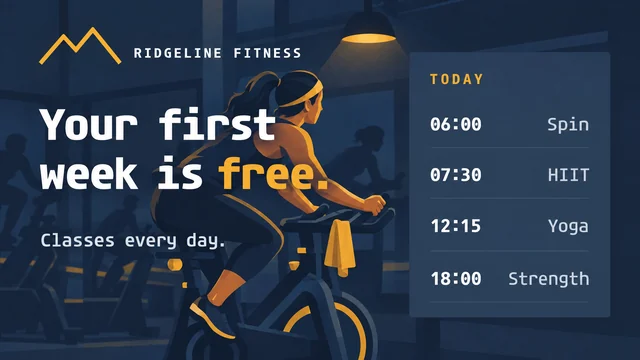
Menu che cambiano in base all’orario su qualsiasi TV, con gli articoli esauriti segnalati.
Notizie, KPI, cartelli delle sale e un loop per la sala break, tenuti aggiornati dal tuo agente.
Prezzi e funzioni a confronto, in base alle pagine dell’altra piattaforma.
Un’API REST, la CLI e l’SDK per browser controllano gli stessi lettori del tuo agente.
Una TV in una caffetteria o un display nella hall, operativi in pochi minuti. Chiedi al tuo agente in un’unica chat, oppure associa lo schermo nel dashboard.
Cartelle, tag, ruoli e approvazioni. Programmazioni che seguono il fuso orario di ogni schermo e un’email quando uno schermo si disconnette.
Single sign-on, SCIM, accesso con ambito e registro di audit. Video wall, esportazioni della prova di riproduzione, condizioni contrattuali e persone con cui parlare.

Dana gestisce 40 farmacie a voce: una playlist vaccinale su ogni banco in Ohio, marchi invitati nella pausa pubblicitaria, prova di riproduzione per ciascuno. Leggi il caso d’uso →
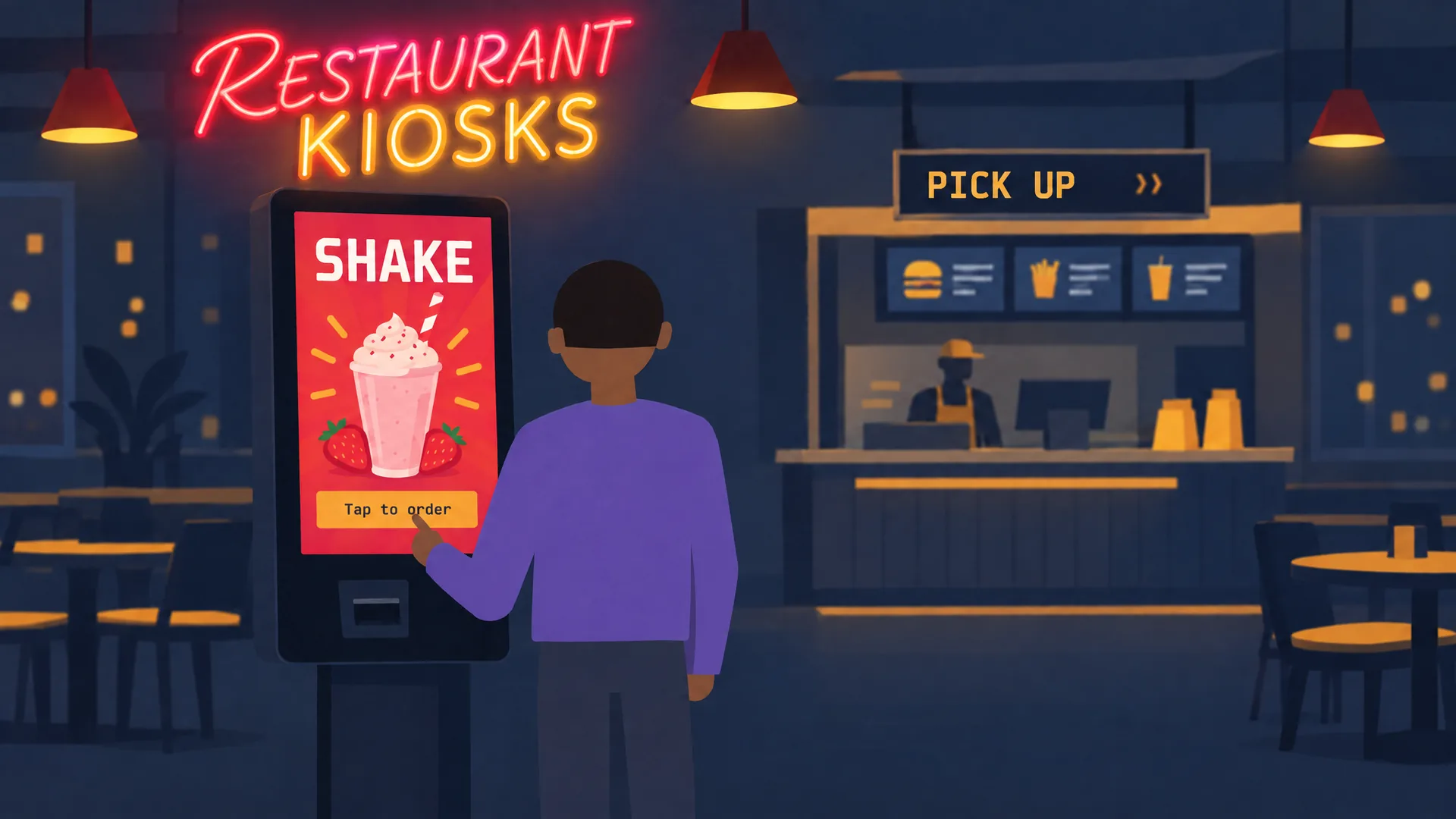
Marco gestisce 60 ristoranti dal suo telefono: un prodotto esaurito rimosso da ogni chiosco di Denver e la colazione secondo l’orario di ogni negozio. Leggi il caso d’uso →
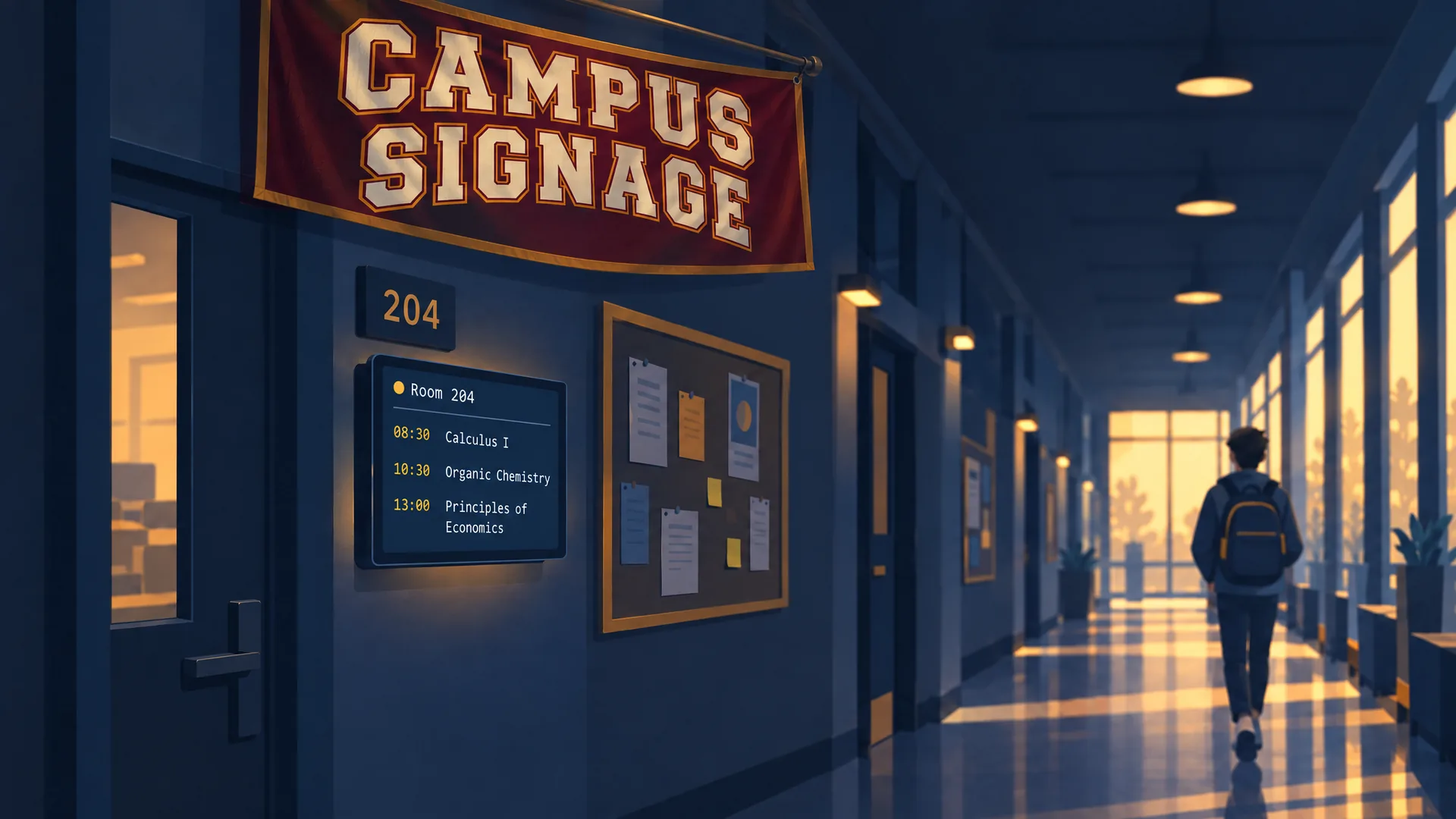
Il dot di Priya mette ogni mattina il programma di ogni stanza fuori dalla porta, trasmette in diretta la cerimonia di laurea e prende il controllo del campus nord in caso di maltempo. Leggi il caso d’uso →
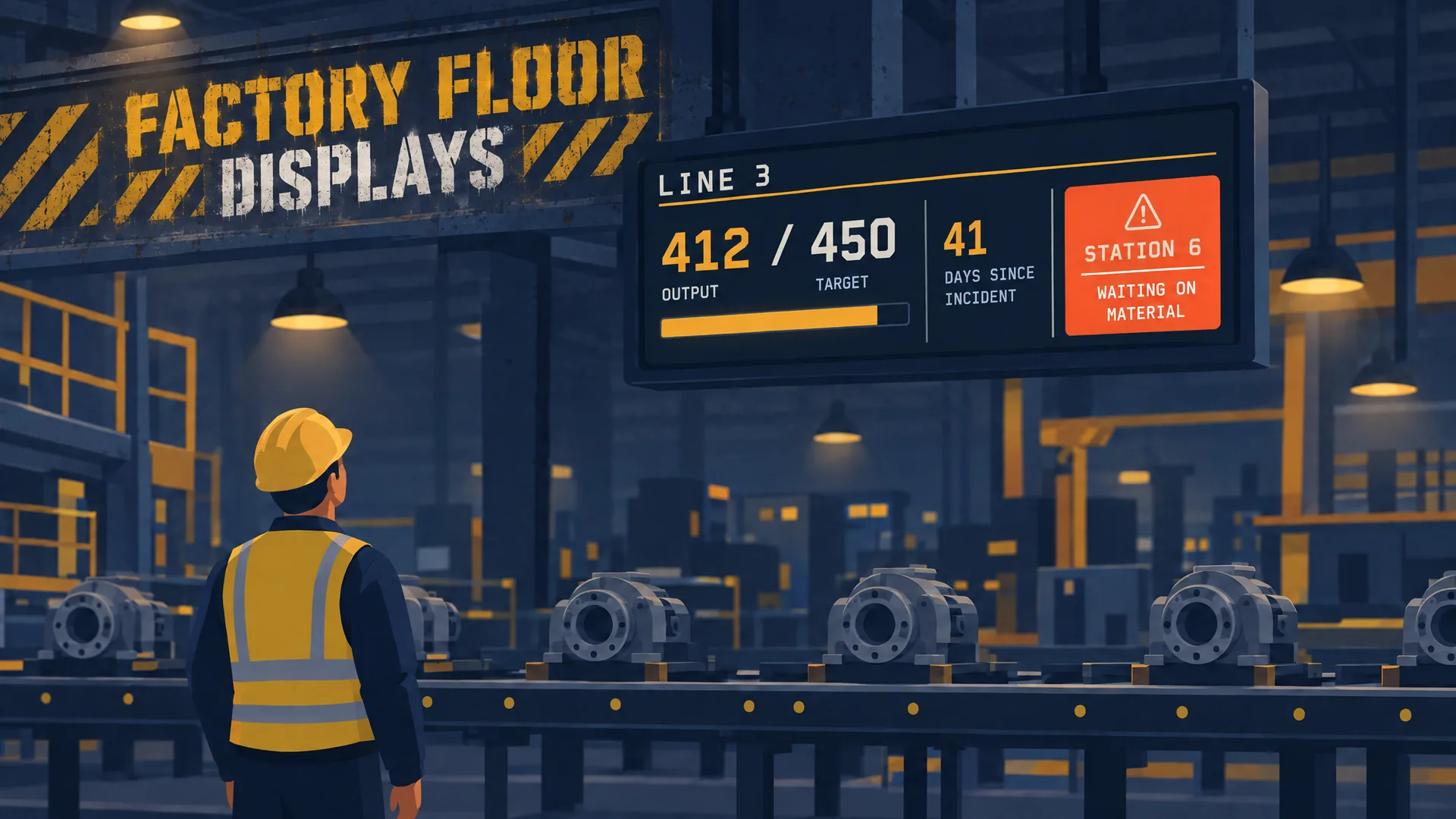
Sam costruisce una bacheca Line 3 live dai dati di produzione in Claude Code, la pubblica sul piano e la ripristina in una frase. Leggi il caso d’uso →
Posiziona una card pronta per meteo, menu, coda o punteggio. È attiva su ogni Player, in nove temi, a schermo intero, in una regione o come chip piccolo nell’angolo. Quando lo schermo ha un vero lavoro (check-in, ordini, linea di produzione) il tuo agente costruisce un’app personalizzata invece.
Scegli gli schermi e le pause. Imposta il prezzo per 15 secondi di riproduzione completata.
Gli inserzionisti si uniscono solo tramite il tuo invito email. Vedono il tuo inventario e le tariffe nel Marketplace del dashboard. Non necessitano di uno schermo proprio.
Gli acquirenti accettano un preventivo prima che una campagna venga eseguita. Pagano solo per le riproduzioni che il Player segnala come completate. Le riproduzioni saltate o interrotte non sono fatturate.
Cos’è. Quanto costa.
Cosa si riproduce dove.