Anteprime live delle schede
Numero
Un grande valore con etichetta, prefisso e suffisso ciascuno nel proprio colore, più una variazione.
Indicatore
Mostra da una a sei letture come numeri grandi con la banda nominata a parole e una forma a quadrante, barra, serbatoio o batteria.
Grafico
Colonne, barre, linee, aree o una ciambella con una figura principale, poche griglie e etichette dirette.
Due modi per mettere una dashboard su una TV
| Il tuo agente disegna i numeri | La tua dashboard viene riprodotta sullo schermo | |
|---|---|---|
| Come funziona | Il tuo agente legge i numeri con il proprio accesso e li invia alle app già pronte | screenRIG accede al tuo strumento di dashboard con un service account e mostra la pagina |
| Ideale per | Pochi numeri chiave letti da un lato all’altro di una stanza, da qualsiasi fonte il tuo agente possa raggiungere | Un report o una bacheca che qualcuno ha già creato in Power BI, Tableau, Grafana, Looker Studio, Salesforce e simili |
| Aspetto | Numeri grandi, indicatori e grafici, disegnati dal Player | La dashboard così come la disegna il suo strumento, aggiornata secondo una pianificazione |
| Lettori | Ogni Player, Apple TV compreso | Player che mostrano pagine web, quindi non Apple TV |
| Piano | Ogni piano | Plus e superiori, vedi i prezzi |
Chiedi i numeri
- Tu
Ogni pochi minuti, leggi ordini di oggi, ticket aperti e velocità di checkout dalla nostra dashboard e mettili sulla TV delle operazioni. Prima i numeri grandi, poi gli ordini orari come grafico. Se un numero smette di aggiornarsi, lo schermo deve smettere di mostrarlo.
- Agente
Fatto. La pagina uno mostra 1.297 ordini oggi, 37 ticket aperti e una velocità di checkout di 182 millisecondi. La pagina due è il grafico degli ordini orari, con una linea all’obiettivo di 120. Le pagine si alternano ogni 15 secondi. La TV ha confermato la bacheca e ho controllato entrambe le pagine sullo schermo.
I numeri qui sono inventati. Rappresentano ciò che il tuo agente legge dalla tua dashboard.
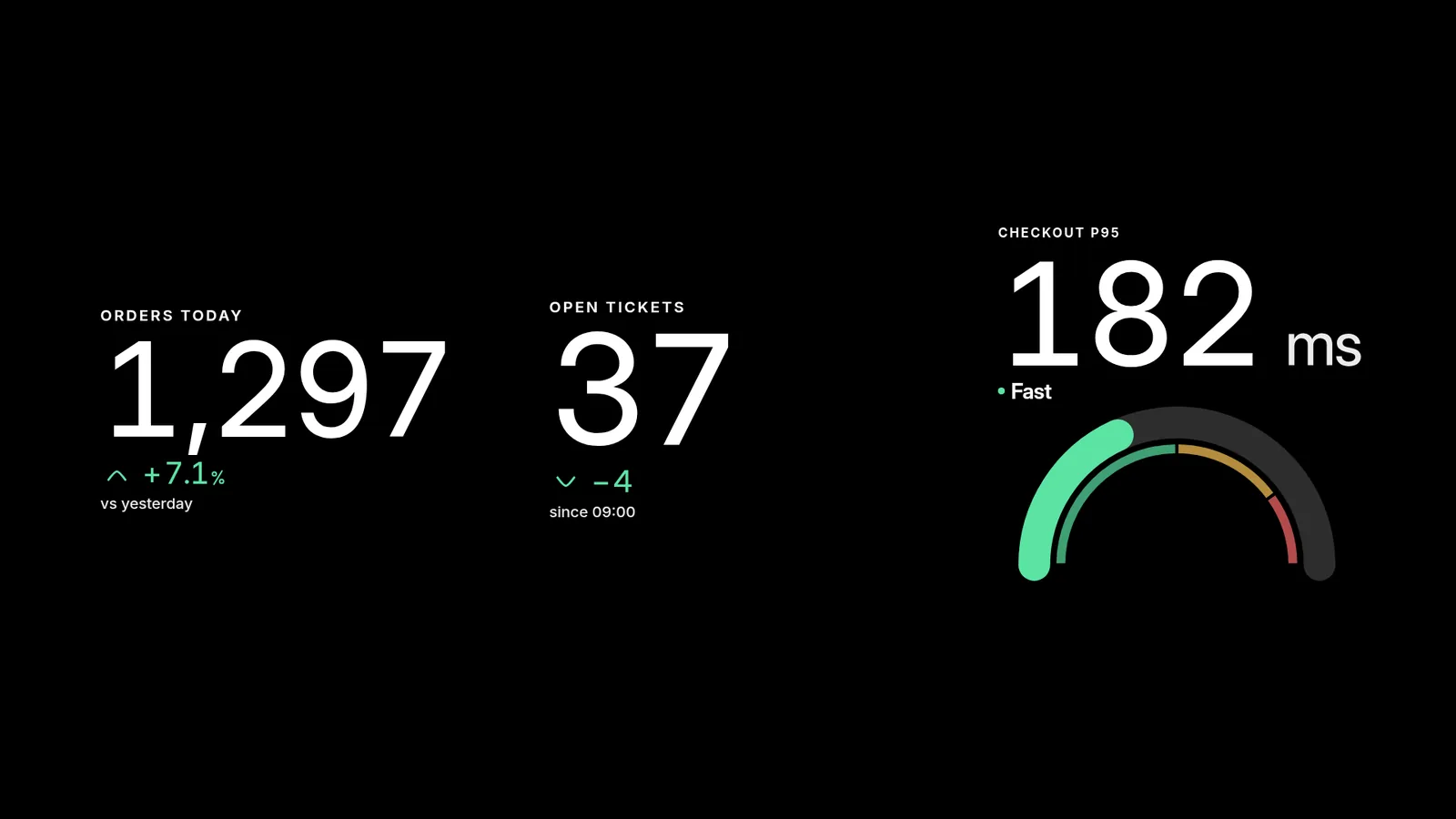
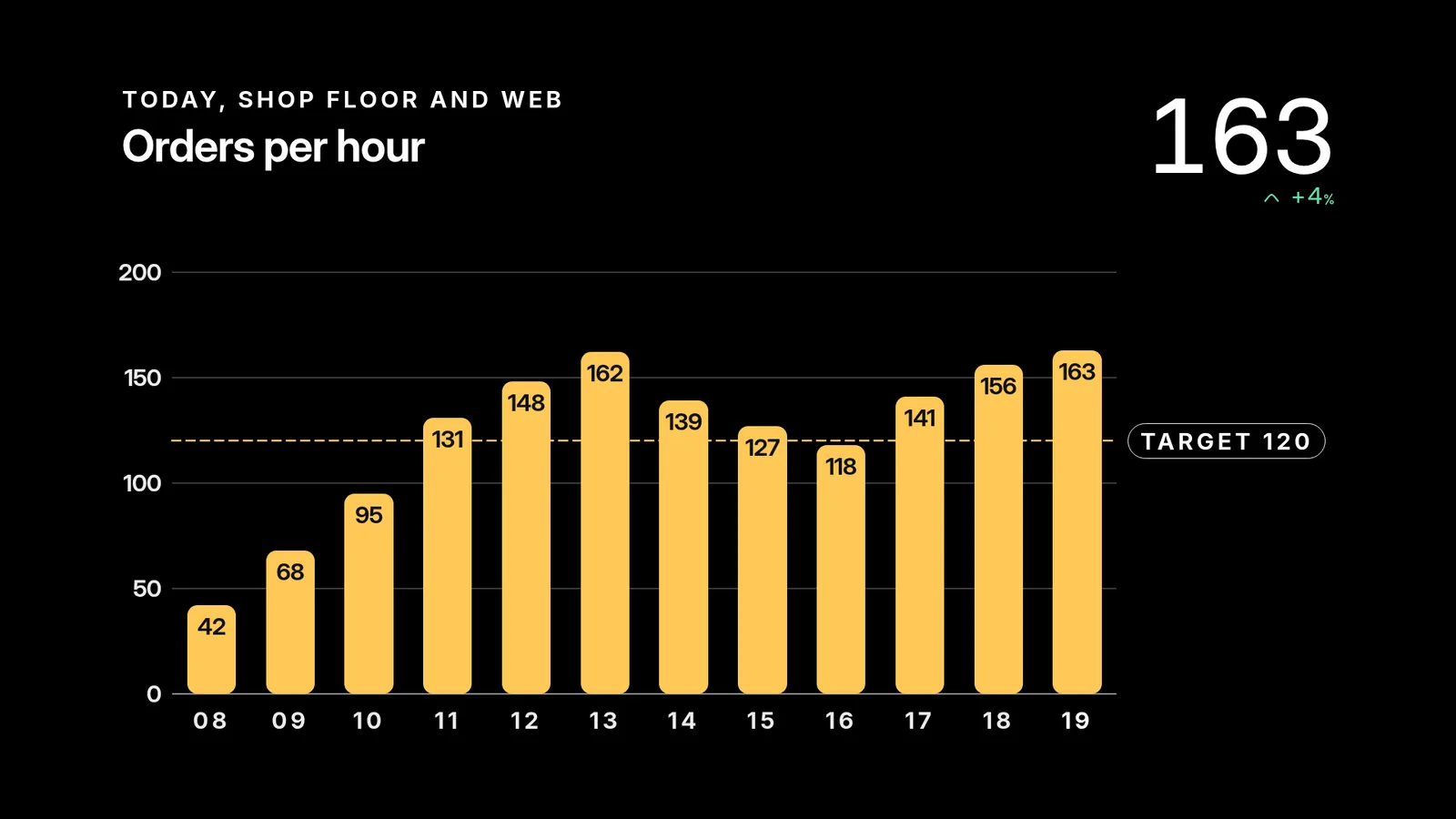
Il tuo agente sceglie tra le app già pronte: numeri grandi, indicatori in sette forme e grafici di cinque tipi. Ognuna è disegnata dal Player sulla TV, quindi la mostra anche un’immagine dello schermo.
Un numero che non si aggiorna più diventa vuoto
- Tu
Verifica che un numero obsoleto sparisca davvero.
- Agente
Fatto. Ho dato alla lettura degli ordini una durata di 30 secondi, ho atteso e ho aggiornato lo schermo. La scheda degli ordini è risultata vuota mentre le altre due hanno mantenuto i loro numeri. Un punto vuoto è onesto. Un numero vecchio di ore no.
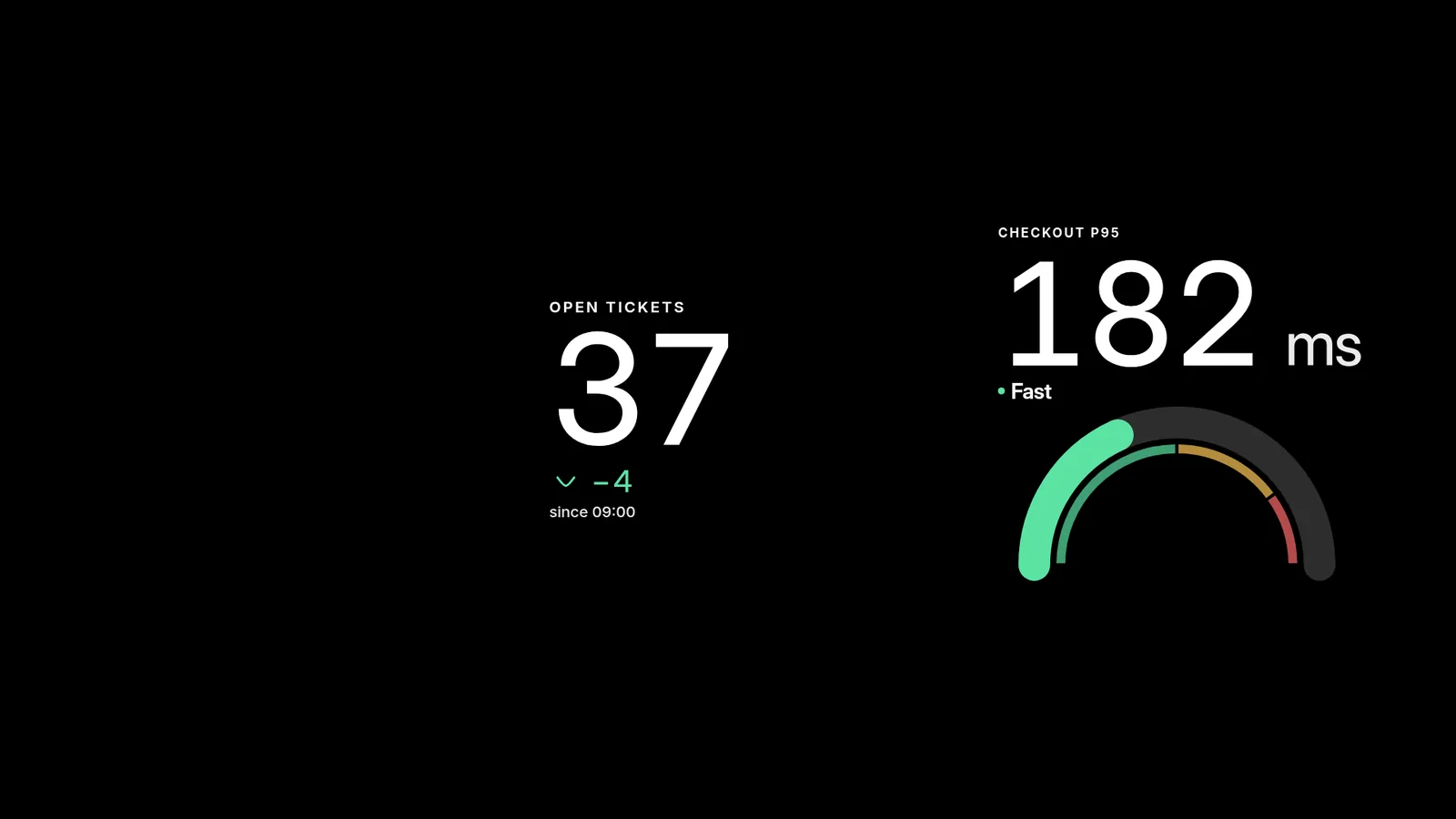
Scegli una scadenza più lunga dell’intervallo di aggiornamento, così un aggiornamento mancato non svuota la scheda. Una scheda senza ancora una lettura resta nascosta finché il tuo agente non ne scrive una.
Mostra la tua dashboard Power BI, Tableau o Grafana
screenRIG mantiene una connessione allo strumento, configurata una sola volta, e riproduce sullo schermo un report o una bacheca. Lo schermo non possiede mai il segreto. Il tuo agente esegue la configurazione dalla CLI e prova la connessione prima che qualsiasi cosa raggiunga uno schermo.
- Power BI. Crei una registrazione di app Microsoft Entra (tenant singolo, nessun indirizzo di reindirizzamento) e un segreto client, oppure indichi una connessione Microsoft del tuo progetto. Un amministratore di Power BI attiva Embed content in apps e Service principals can call Fabric public APIs, per l’organizzazione o per un gruppo di sicurezza che contiene l’app, e tu aggiungi l’app a ogni workspace che mostri con il ruolo Member. Per l’incorporamento in produzione il workspace si trova su una capacità Fabric, Power BI Embedded o Premium, e il cloud commerciale è quello supportato. Lo schermo richiede un token di sola visualizzazione di breve durata e screenRIG lo rinnova. Scegli le pagine del report da mostrare e falle ruotare.
- Tableau. Crei una connected app con direct trust in Tableau Server o Tableau Cloud e scegli l’utente Tableau con cui vengono mostrate le viste degli schermi. Dai a quell’utente accesso solo alle viste che uno schermo mostra, perché chiunque abbia il ticket di uno schermo può incorporare qualsiasi vista che quell’utente può vedere. Il tuo agente crea la connessione dai dettagli della connected app, poi riproduce una vista dal suo indirizzo.
- Grafana. Indichi l’indirizzo del tuo Grafana e un token di service account con il ruolo Viewer. Grafana disegna le dashboard per gli schermi tramite il plugin Image Renderer o un servizio di rendering remoto, quindi uno dei due deve essere installato. Viene riprodotta una dashboard o un singolo pannello, con il suo intervallo di tempo e le sue variabili.
L’aggiornamento va da ogni 30 secondi per Grafana, e da ogni minuto per Power BI e Tableau, fino a una volta al giorno. I link Publish to web di Power BI e le viste Tableau Public vengono riprodotti senza alcuna connessione.
Looker Studio, Salesforce e altre dashboard dietro un accesso
Può essere riprodotto anche un sito senza link pubblico. Il tuo agente crea una connessione web, che accede come farebbe una persona con un service account, e una vista web che mostra una pagina del sito. Un browser sui server di screenRIG apre la pagina con l’accesso effettuato, e il Player ne mostra un’immagine, ridisegnata ogni 60 secondi fino a una volta al giorno. Va bene per Looker Studio, Salesforce, Datadog, HubSpot e qualsiasi altro strumento con una pagina di accesso.
- Crea un service account che possa leggere solo le dashboard mostrate dai tuoi schermi. Ogni acquisizione accede con quello.
- Va bene un’app di autenticazione. Dai a screenRIG la chiave di autenticazione dell’account e calcola il codice sul suo server.
- Una pagina di accesso non compare mai. Il tuo agente indica un elemento che compare solo quando la pagina è con l’accesso effettuato e pronta, così un accesso fallito va in timeout invece di essere disegnato.
- Un’unica immagine serve tutti gli schermi della stessa dimensione, quindi più schermi non richiedono altri accessi.
- Alcuni siti non si possono automatizzare. Un sito che approva gli accessi sul telefono, controlla i dispositivi o mostra un CAPTCHA richiede invece un cookie jar esportato da un browser con l’accesso effettuato.
Per Salesforce, il service account ha bisogno di accedere alla dashboard, e il tuo agente poi mostra la vista che quell’account ha. I passaggi di configurazione per ogni connessione sono nella guida di composizione e nel riferimento CLI.
Hai già una vista pubblica?
Se il tuo strumento offre un indirizzo pubblico, il tuo agente può metterlo sulla TV come pagina web, senza alcuna connessione. Ogni strumento ha le sue regole:
- Grafana: “Share externally” crea un link di sola lettura che chiunque abbia l’indirizzo può aprire. Un Grafana self-hosted richiede inoltre l’incorporamento attivo prima di poter essere mostrato dentro un’altra pagina.
- Power BI: “Publish to web” rende il report pubblico per chiunque su Internet, e il tuo amministratore di Power BI deve consentirlo. Microsoft lo sconsiglia per i dati riservati, e i dati restano in cache per un’ora, quindi è adatto a numeri che cambiano raramente.
- Looker Studio: attiva l’incorporamento nel report e condividilo con chiunque abbia il link. Un report condiviso con persone specifiche richiede un accesso Google, che una TV non può dare.
Tabelloni KPI per un team di sviluppo
La dashboard di un team è spesso fatta di pochi numeri e dello stato di una build. Il tuo agente può tenere entrambi su una TV:
- Stato della build. Punta una fonte alle GitHub Actions di un repository e il tabellone delle build mostra prima le pipeline in errore, poi quelle in esecuzione, in coda e riuscite, ciascuna con la durata, chi l’ha avviata e quando. Richiede un token di sola lettura.
- Metriche di delivery. Chiedi al tuo agente le cifre che un team monitora, come i deploy della settimana, gli incidenti aperti o i tempi di revisione. Compaiono come riquadri numerici con la variazione rispetto al periodo precedente, un tono positivo o negativo e l’avanzamento verso un obiettivo.
- Stato dei servizi. La scheda pagina di stato mostra un banner generale, lo stato di ogni servizio e gli incidenti attivi.

Quale percorso devo usare?
| Vuoi | Usa |
|---|---|
| Da tre a sei numeri, leggibili da un lato all’altro di una stanza | Il tuo agente li disegna |
| Un report o una bacheca creati dal tuo team in Power BI, Tableau o Grafana | Una connessione e una vista |
| Una pagina di Looker Studio, Salesforce o Datadog con un proprio layout | Una connessione web |
| Un numero da un foglio | Google Sheets su una TV |
| Qualcosa che deve essere riprodotto senza Internet | Lo disegna il tuo agente. Una dashboard disegnata da un server richiede la rete. |
Domande frequenti
Come mostro una dashboard su una TV?
Chiedilo al tuo agente AI. Può disegnare i tuoi numeri chiave come numeri grandi, indicatori e grafici, oppure riprodurre sullo schermo una dashboard Power BI, Tableau, Grafana o con accesso.
Posso mettere una dashboard Power BI su una TV?
Sì. Il tuo agente si connette a Power BI tramite un’app Microsoft Entra, e il report viene riprodotto sullo schermo senza accesso. Un amministratore di Power BI deve prima attivare due impostazioni del tenant. Funziona anche un report pubblicato sul web, con le avvertenze di Microsoft.
Come condivido una dashboard Tableau su una TV?
Crea una connected app in Tableau, dai all’utente Tableau con cui si mostrano gli schermi accesso solo a quelle viste e dai al tuo agente l’indirizzo della vista. Una vista Tableau Public viene riprodotta senza connessione.
Come condivido una dashboard Salesforce su uno schermo?
Condividi la dashboard con un service account in Salesforce, e il tuo agente la apre tramite una connessione web come quell’account, aggiornando l’immagine secondo la pianificazione che scegli.
Una dashboard sullo schermo si aggiorna da sola?
Sì. Ogni vista si aggiorna con la propria pianificazione, da ogni 30 secondi a una volta al giorno a seconda dello strumento. I numeri che disegna il tuo agente si aggiornano ogni volta che il tuo agente li invia, e diventano vuoti se smette di farlo.
Quanto costa una dashboard su TV?
screenRIG è gratuito, con schermi illimitati. I piani a pagamento aggiungono strumenti aziendali, più persone, persone con cui parlare, governance e condizioni contrattuali. Le dashboard dietro un accesso sono incluse da Plus in su. Vedi i prezzi.
Poi: scopri tutto ciò che il tuo agente può mettere su uno schermo con le 200+ app già pronte.
Fonti
- grafana.com/docs/grafana/latest/setup-grafana/configure-grafana
- grafana.com/docs/grafana/latest/visualizations/dashboards/share-dashboards-panels/shared-dashboards
- learn.microsoft.com/en-us/power-bi/collaborate-share/service-publish-to-web
- docs.cloud.google.com/data-studio/embed-a-report
- screenrig.ai/docs/compose
- screenrig.ai/docs/cli
Correlato
Altre guide
screenRIG è gratuito.
Installa il plugin ufficiale, associa uno schermo e il tuo agente pubblica su di esso.