Quale Gemini può controllare una TV?
Può farlo. Lavora in un thread di attività, non in un terminale, ed esegue le tue attività sull’infrastruttura di Google. Spark non è Gemini CLI, e i passaggi qui sono per Spark. Una semplice risposta di chat di Gemini non configura nulla, perché al suo interno nulla esegue il plugin.
Per aprire Spark, parti dalla panoramica di Spark di Google e scegli Passa a Spark nell’app Gemini. Nell’app Gemini su Mac, scegli Spark, poi Attività. L’articolo di aiuto di Spark di Google riporta i requisiti attuali degli account, le piattaforme e i paesi. Il tuo account Google è separato dal tuo account screenRIG, e Spark non ha mai bisogno della tua password di screenRIG.
Come collego Gemini Spark a una TV?
Avvia un’attività Spark con un’autorizzazione esplicita:
Testo I authorize you to install the official screenRIG plugin from https://github.com/screenrig/plugin.- Controlla ciò che Spark chiede. Chiede le approvazioni per l’installazione e per l’accesso agli strumenti nel thread dell’attività. Usa questo prompt invece dei comandi del marketplace di Claude Code, Codex o Grok, che non sono per Spark.
Fai dimostrare a Spark che il plugin gira. Una risposta che sembra riuscita non è una prova. Chiedigli di mostrare l’output del comando:
Terminale screenrig version screenrig doctor- Dai a Spark la tua email. Crea il tuo progetto screenRIG e ti invia via email un invito alla dashboard. Niente aspetta quell’email. Le indicazioni di Google dicono di non digitare dati di accesso o di pagamento in un’attività, quindi apri tu stesso qualsiasi pagina che li richieda.
- Apri il Player e invia il codice a Spark. Spark esegue
screenrig screen pair CODEe conferma lo schermo giusto conscreenrig screen list. Installa il Player dalla pagina Download, oppure apri il Player web in un browser, e tienilo in primo piano mentre provi. - Di’ cosa mostrare. Spark pubblica, ispeziona uno screenshot e i registri di riproduzione, e ti dice cosa ha visto. Controlla anche tu il vetro.
Hai già il codice? Di’ tutto insieme: “Usa screenrig.ai per lo schermo della mia lobby. Il mio codice di associazione è [code]. Crea una bacheca di benvenuto usando il mio calendario eventi. Chiedimi tutto ciò che ti serve in più.”
E se Spark non riesce a eseguire lo strumento a riga di comando?
Il codice di Spark gira sul computer di Google, non sul tuo. Se quell’ambiente non ha una shell, non ha Node.js 22.23.4+, 24.22.1+ o 26.12.1+ (escluse le versioni 23.x e 25.x), oppure blocca i comandi, fermati e chiedi a Spark quale funzionalità manca. Continuare solo da una risposta in chat lascia il plugin non installato. In tal caso usa Claude Code o ChatGPT Codex, che eseguono lo stesso plugin sulla tua macchina. Se version fallisce con un errore di Node, chiedi a Spark di eseguire node --version.
Cosa posso chiedere a Gemini Spark?
- Tu
Gli ordini aperti sono nella scheda “Pickup” del nostro foglio ordini. Mettili sulla TV del banco come tabella, dal numero d’ordine più basso, e fai in modo che la TV corrisponda sempre al foglio.
- Agente
L’elenco dei ritiri è sulla TV del banco: sei ordini aperti, dal numero più basso. La TV ha confermato di avere la tabella circa due secondi dopo l’invio. Ho letto il tuo foglio con l’accesso Google che hai approvato per questa attività, quindi il foglio resta privato e alla TV arrivano solo le righe sullo schermo. Ho impostato un’attività ricorrente che controlla la scheda ogni cinque minuti.
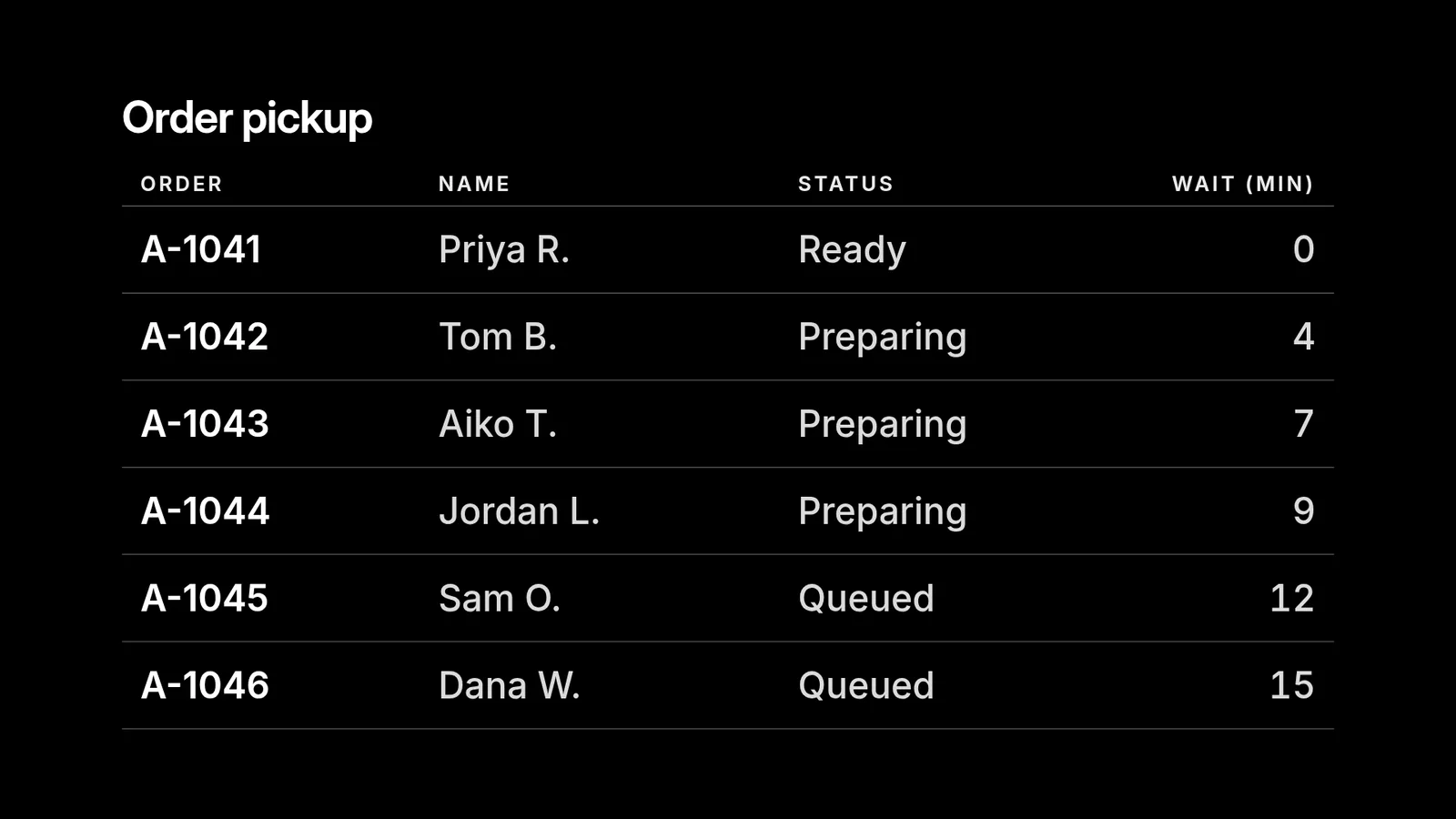
Spark può lavorare da fonti collegate facoltative, app Google e app collegate personalizzate. Sono disattivate per impostazione predefinita, quindi approva solo l’accesso che serve a un’attività e limita fogli e calendari a ciò che vuoi che Spark legga. Mostra un Google Sheet su una TV mostra l’aggiornamento dal foglio, la paginazione e le celle più insidiose.
Dove si inserisce la pianificazione di Spark?
Esistono due programmazioni, e sono separate. Una programmazione di Spark controlla quando l’agente esegue un’attività. Una programmazione di playlist di screenRIG controlla quando i contenuti vengono riprodotti sullo schermo, nell’ora dello schermo. Aggiungi un’attività ricorrente di Spark solo dopo aver verificato la prima pubblicazione, e usa fonti che hai già autorizzato. L’attività può aggiornare e ripubblicare i contenuti, ma il Player dello schermo deve comunque essere aperto per mostrarli.
Cosa può fare Gemini con i miei schermi?
- Pubblica. Poster, menu, foto, video, pagine web, stream in diretta e le 200+ app già pronte, su uno schermo o su molti.
- Programma. Menu di colazione, pranzo e cena, oppure un avviso di chiusura, ciascuno nell’ora dello schermo.
- Prendi il controllo. Una sola richiesta mette un avviso su ogni schermo con un tag, per un tempo stabilito fino a 7 giorni o finché non viene tolto.
- Verifica. Uno screenshot di uno schermo o di ogni schermo con un tag, e il resoconto del Player stesso che sta riproducendo.
- Attendi te. Con “Richiede revisione per modifiche agente”, o con l’accesso Proponi, ogni modifica attende la tua approvazione nella dashboard.
In una sessione registrata su uno schermo di prova, una bacheca a due messaggi era sullo schermo circa due secondi dopo che l’agente l’aveva pubblicata, e la riga modificata di un foglio è arrivata su una TV poco più di due secondi dopo l’invio. Il digital signage con AI rimanda a ogni esecuzione completa.
Quali limiti devo conoscere?
- Spark non può mantenere online il tuo schermo. Le attività di Spark continuano a girare nel cloud di Google anche quando il tuo dispositivo è spento. Il Player è l’opposto: deve essere in esecuzione sul dispositivo che pilota il display.
- L’ambiente conta. Se Spark non riesce a eseguire lo strumento a riga di comando incluso, qui non funziona nient’altro.
- La disponibilità dipende da Google. Account, abbonamenti, piattaforme e paesi di Spark sono nell’articolo di aiuto di Google.
- Una risposta in chat non è una configurazione. Chiedi l’output del comando prima di fidarti.
Usi un assistente diverso?
ChatGPT usa un dot o Codex, Claude usa Claude Code o l’app Claude e Grok usa Grok Bot o Grok Build. Come può il mio agente AI mettere contenuti su una TV? li copre tutti, e i passaggi esatti per Spark sono in Configura screenRIG in Gemini Spark.
Domande su Gemini
Gemini può controllare una TV?
Sì, tramite Spark. Spark esegue il plugin ufficiale, che associa lo schermo, pubblica i contenuti e controlla uno screenshot dello schermo. Una semplice risposta di Gemini, senza nulla che esegua il plugin, non controlla niente.
Gemini Spark è lo stesso di Gemini CLI?
No. Spark è l’agente AI personale di Google all’interno dell’app Gemini, ed esegue le attività sull’infrastruttura di Google. La configurazione qui è per Spark.
Gemini può mantenere aggiornato uno schermo?
Sì. Un’attività ricorrente di Spark può rileggere il tuo foglio e ripubblicare le righe, come nella conversazione qui sopra. Il Player deve essere aperto sullo schermo per mostrarle, e la pianificazione di Spark e la programmazione della playlist sono separate.
Gemini può vedere cosa c’è sulla TV?
Può chiedere allo schermo uno screenshot e guardarlo. Inoltre la pubblicazione attende che il Player segnali la nuova playlist, fino a due minuti, e dice se è in riproduzione.
Gemini ha bisogno della mia password di screenRIG?
No. Il tuo agente accede con le proprie credenziali. Non incollare mai password, link di invito o token nell’attività.
E se il Player non compare mai nell’elenco degli schermi?
Conferma che il Player è aperto e che la sua configurazione è completa, poi invia di nuovo il codice di associazione. Continua a lavorare nella stessa attività di Spark invece di creare un altro account.
Correlato
Altre guide
screenRIG è gratuito.
Installa il plugin ufficiale, associa uno schermo e il tuo agente pubblica su di esso.