L’agente sceglie l’app
La richiesta non indicava nessuna app. L’agente ha scelto Chi è presente, ci ha messo i turni e poi ha guardato lo schermo, perché un comando riuscito è un passaggio e l’immagine è l’altro.
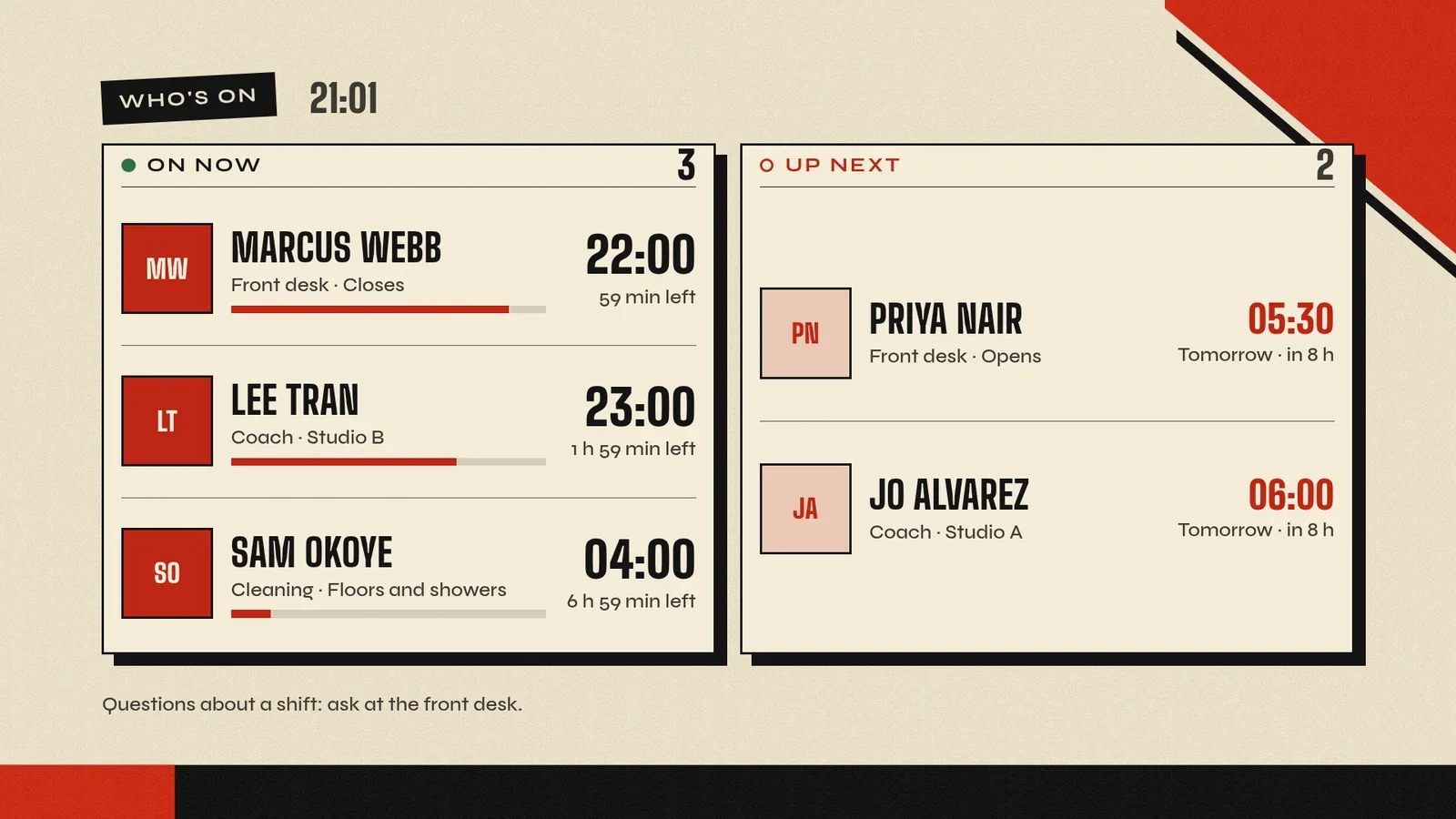
Harbor Gym è una palestra inventata, quindi personale e turni sono contenuti di prova. L’esecuzione è reale: 26 ottobre 2026, nell’ambiente di test di screenRIG, con l’immagine disegnata dal Player (l’app screenRIG sullo schermo) in una finestra del browser al posto della TV.
Che cos’è il digital signage con AI?
Il digital signage con AI è digital signage in cui un’AI fa parte del lavoro, e ne esistono due tipi. Nel primo, un assistente sta dentro l’editor del prodotto di signage e suggerisce un layout o un’immagine mentre il resto lo fai tu. Nel secondo, un agente AI che usi già gestisce direttamente il signage. screenRIG è il secondo tipo.
Che cos’è il digital signage agentico?
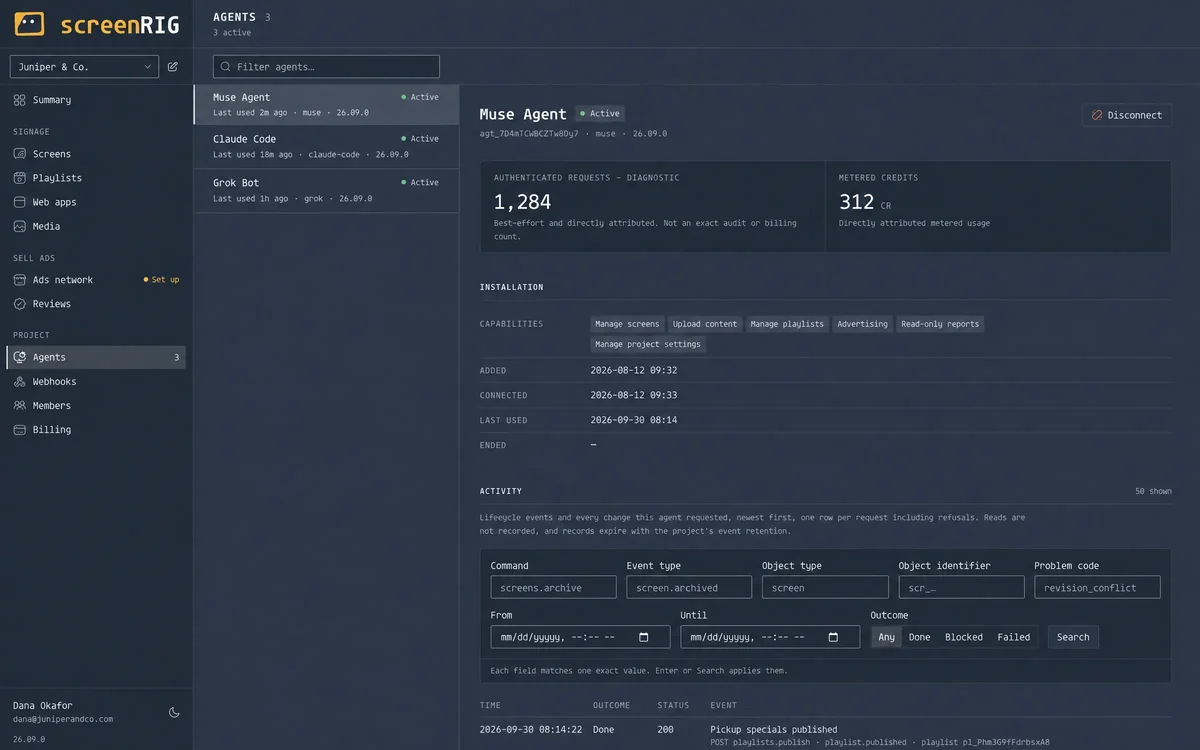
Il digital signage agentico è un signage che un agente AI gestisce dall’inizio alla fine. L’agente svolge i compiti che una persona svolge in un editor: associa uno schermo, crea i contenuti, li pubblica e li programma, verifica il risultato sul display e reagisce quando qualcosa cambia. Tu dici cosa vuoi e approvi ciò che conta. screenRIG è costruito così, e l’agente esegue questo ciclo:
- Crea. Progetta la pagina per le dimensioni e lo scopo dello schermo, oppure riempie una delle oltre 200 app già pronte con i tuoi dati.
- Pubblica. Mette i contenuti su uno schermo o su tutti gli schermi con un tag, e la pubblicazione attende che il Player confermi che li sta riproducendo.
- Verifica. Chiede allo schermo uno screenshot e lo guarda prima di dirti che il lavoro è finito.
- Resta aggiornato. Legge il tuo foglio o calendario con il suo accesso e cambia lo schermo quando cambiano i dati. Un agente sempre attivo, come un ChatGPT dot, continua a farlo senza il tuo computer.
- Accorgersi. Uno schermo offline da 60 secondi genera un evento, e l’evento può svegliare il tuo agente.
Un prodotto di signage che aggiunge una chat al suo editor è AI dentro un editor, e il resto lo fa comunque una persona. Qui l’agente è l’editor, ed è il tuo agente: scegli tu quale.
Cosa posso chiedere al mio agente AI di mettere sui miei schermi?
Incolla uno di questi prompt a un agente che ha il plugin ufficiale. Il tuo agente li adatta ai tuoi schermi e verifica il risultato.
| Tu dici | Il tuo agente fa |
|---|---|
| “Crea una schermata di benvenuto con il logo e gli orari di apertura in allegato. Pubblicala sullo schermo della lobby, poi mostrami uno screenshot e verifica la riproduzione.” | Crea la board dal tuo logo e dagli orari, la mette sullo schermo della lobby, verifica che il Player la stia riproducendo e ti mostra uno screenshot dello schermo prima di dire che ha finito. |
| “Metti il menu della cena di stasera sullo schermo del ristorante. Menu serale alle 22.” | Progetta i menu della cena e della sera, passa al menu serale dalle 22:00 nell’orario locale dello schermo e verifica sullo schermo il menu della cena. Vedi i menu digitali e il menu board per food truck. |
| “Dalle 6 alle 10:30 trasmetti la promo della colazione, nell’orario locale di ogni negozio.” | Imposta un programma giornaliero per uno schermo o per un intero gruppo, ciascuno con il proprio orologio, e può dirti cosa è in riproduzione ora e quando cambia. |
| “Il panino al pollo piccante è esaurito a Denver fino a venerdì. Toglilo dai chioschi e sostituisci la promo di attesa con il nuovo frappè.” | Aggiorna in una sola richiesta ogni schermo con tag Denver, poi fa uno screenshot di ciascuno e li guarda tutti prima di dire che sono aggiornati. Ogni schermo riporta il proprio risultato. |
| “Metti la nostra pagina di stato pubblica sulla TV dell’ufficio.” | Mette la pagina sulla TV dopo aver verificato che il sito consenta di essere mostrato su uno schermo. Alcuni siti lo rifiutano e uno screenshot non può mostrarlo, quindi il tuo agente controlla prima. |
| “Mostra la telecamera della banchina sulla TV del magazzino e usa il nostro logo se il segnale cade.” | Mostra la telecamera in diretta su uno schermo Android o Amazon, direttamente dall’indirizzo di rete della telecamera, con il tuo logo in primo piano mentre lo stream si collega o si blocca. |
| “Crea una board di benvenuto con il calendario dei miei eventi.” | Legge il calendario con l’accesso che approvi, mette gli eventi su una board eventi già pronta e controlla lo screenshot. |
| “Crea un chiosco per il check-in nella lobby e avvisami quando un visitatore tocca lo schermo.” | Scrive una piccola app touch, la mette su una pagina dello schermo e ti avvisa quando un visitatore la tocca. Vedi il software kiosk gratuito. |
| “Esercitazione antincendio: metti l’avviso di evacuazione su ogni schermo Lobby per 30 minuti.” | Prende il controllo di ogni schermo con tag Lobby per 30 minuti, controlla uno screenshot di ciascuno e ti dice quando inizia e quando finisce. Poi ogni schermo torna da solo al suo programma. |
| “Spegni gli schermi del bar dopo la chiusura e avvisami se uno si disconnette.” | Imposta gli orari di apertura, che ogni Player applica sul dispositivo anche offline, e controlla se uno schermo resta offline per un minuto. |
Come fa un agente AI a gestire il digital signage con screenRIG?
- Installa una volta. Il tuo agente installa il plugin ufficiale da github.com/screenrig/plugin. Avvia contiene la frase da incollare per ogni agente.
- Associa lo schermo. Il Player mostra un codice sullo schermo. Tu lo leggi al tuo agente.
- Chiedi. Il tuo agente crea i contenuti, li mette sullo schermo, li programma e guarda uno screenshot per esserne sicuro. Puoi seguire tutto dalla dashboard e modificare qualsiasi cosa anche tu.
Come può il mio agente AI mettere contenuti su una TV? percorre lo stesso cammino passo dopo passo, con ciò che serve e i limiti che contano.
Quali agenti AI funzionano con screenRIG?
Ogni percorso installa lo stesso plugin ufficiale. Cambia il luogo in cui gira il tuo agente. Ogni assistente principale ha una guida con il proprio percorso di installazione, una conversazione e i limiti che contano.
| Agente | Cos’è | Guida | Configurazione |
|---|---|---|---|
| ChatGPT dots | Gli agenti sempre attivi di OpenAI in ChatGPT, ciascuno con il proprio computer nel cloud | Controlla una TV con ChatGPT | Configurazione di ChatGPT dots |
| ChatGPT Codex | L’agente di programmazione di OpenAI | Controlla una TV con ChatGPT | Configurazione di ChatGPT Codex |
| Claude Code | L’agente da terminale di Anthropic | Controlla una TV con Claude | Configurazione di Claude Code |
| Gemini Spark | L’agente di Google basato su attività dentro l’app Gemini | Controlla una TV con Gemini | Configurazione di Gemini Spark |
| Grok Bot | Il tuo bot nell’app Grok Bot | Controlla una TV con Grok | Configurazione di Grok Bot |
| Grok Build | L’agente da terminale di xAI | Controlla una TV con Grok | Comandi di installazione in Avvia |
| Hermes | L’agente di Nous Research | Come un agente AI mette contenuti su una TV | Configurazione di Hermes |
| Meta Muse | L’agente AI personale di Meta sul tuo telefono | Come un agente AI mette contenuti su una TV | Configurazione di Meta Muse |
Claude, ChatGPT e Grok possono anche collegarsi al tuo progetto come app che una persona approva, con accesso Solo lettura, Proponi o Gestisci. Sviluppatori descrive questa via accanto all’API, alla riga di comando e all’SDK per browser.
Come è andato il lavoro dell’agente in esecuzioni reali?
Ogni riga è citata dalla pagina che contiene l’intera esecuzione. I contenuti sono di prova e le esecuzioni hanno usato uno schermo di prova, il Player in una finestra del browser al posto della TV, tranne la riga della stick, eseguita su un vero onn. 4K Streaming Device.
| Cosa ha fatto l’agente | Cosa abbiamo visto | L’intera esecuzione |
|---|---|---|
| Ha associato uno schermo e pubblicato una bacheca con due messaggi | Sullo schermo circa due secondi dopo la pubblicazione, con uno screenshot controllato | Segnaletica digitale |
| Ho creato un account, associato una TV e poi costruito un’insegna Open | Creare l’insegna e vederla in riproduzione ha richiesto circa cinque secondi | Digital signage gratuito |
| Cambiato un prezzo e segnato un piatto come esaurito | Lo schermo è cambiato pochi secondi dopo senza alcuna ripubblicazione. Tre menu, il programma e la modifica dei piatti esauriti hanno richiesto circa 23 secondi di lavoro dell’agente | Menu board digitali |
| Ha inviato una riga modificata da un foglio di calcolo | La TV l’ha mostrato poco più di due secondi dopo l’invio | Un foglio Google su una TV |
| Ha preso il controllo degli schermi del corridoio con un avviso di esercitazione, poi lo ha rimosso | L’avviso era sullo schermo due secondi dopo la parola e il cessato allarme quattro secondi dopo la parola che ha chiuso l’esercitazione | Scuole |
| Ha scritto un passaggio della pipeline su una bacheca con uno script | Il Player ha segnalato la nuova revisione 1,8 secondi dopo l’accettazione della scrittura | Digital signage headless |
| Scollega la rete di una stick per 3 minuti | I contenuti hanno continuato a riprodursi. Dopo 60 secondi è comparsa una nota offline e la stick è tornata online 19 secondi dopo il ritorno della rete | onn. Google TV |
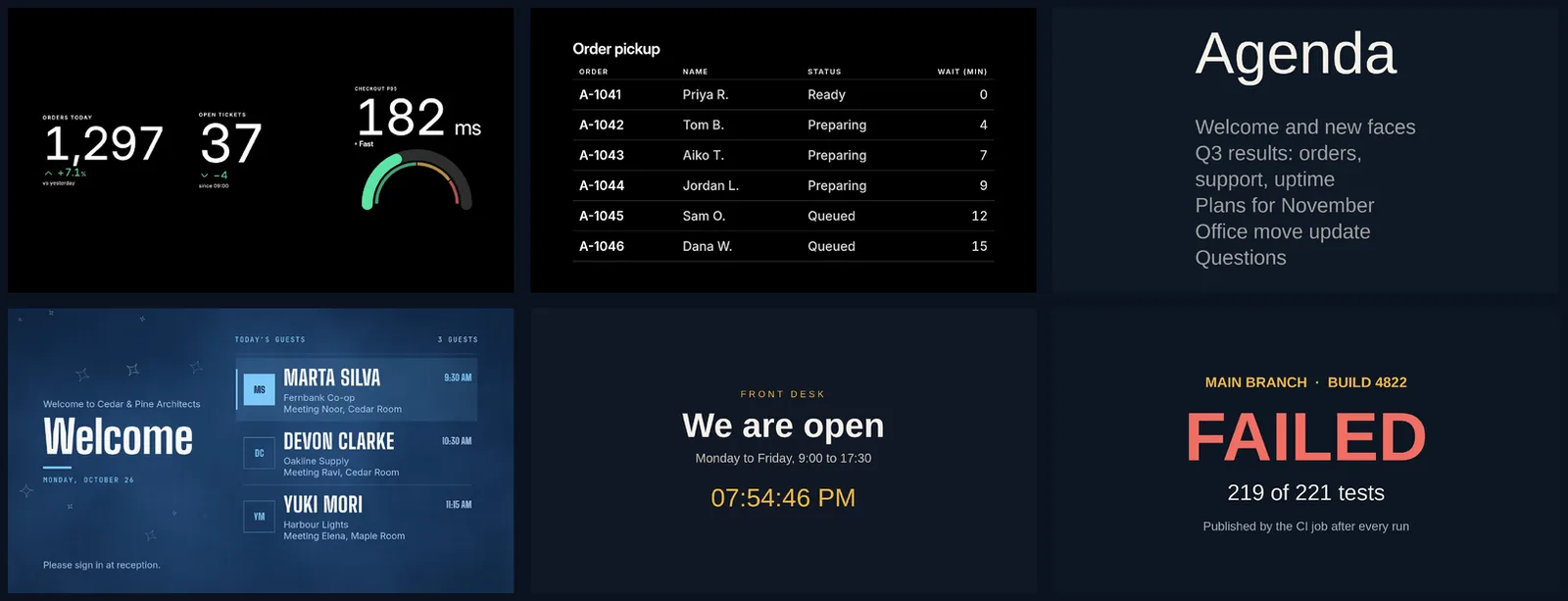
La dashboard conserva un registro di ogni agente, così puoi vedere cosa ha ricevuto e cosa ha cambiato ciascuno.
AI dentro un editor o il tuo agente?
Il signage è stato costruito attorno a un editor. screenRIG è costruito attorno a una conversazione. La maggior parte del signage con AI aggiunge un assistente all’editor: apri il prodotto, chiedi all’assistente un layout o un’immagine e fai il resto nelle schermate e nei passaggi dell’editor. screenRIG non ha nessun editor da imparare, perché il tuo agente è l’editor. Crea i contenuti, li programma, li mette sullo schermo e li verifica, e tu cambi qualsiasi cosa semplicemente dicendolo.
| Domanda | Un assistente dentro un editor di signage | screenRIG con il tuo agente |
|---|---|---|
| Dove lavora l’AI? | Dentro l’editor del prodotto, accanto a te | Nell’agente che usi già: un terminale, un’app di chat o il telefono |
| Chi sceglie l’AI? | Il prodotto | Sei tu. Funziona qualsiasi agente che esegue il plugin ufficiale |
| Chi svolge il lavoro? | Il resto lo fai tu, nelle schermate e nei passaggi dell’editor | Il tuo agente crea i contenuti, li programma, li mette sullo schermo e guarda uno screenshot per essere sicuro che funzioni. Con la revisione attiva, approvi ogni modifica prima che venga riprodotta |
| Quanto costa? | Quello che costa il prodotto | screenRIG è gratuito. |
La pagina di confronto mette screenRIG a confronto con altri modi di gestire il signage, con ogni prezzo documentato.
Domande sul digital signage con AI
Devo saper programmare o imparare qualcosa?
No. Descrivi il risultato con parole semplici e il tuo agente fa il lavoro. L’unico passaggio di configurazione è una frase che dice al tuo agente di installare il plugin ufficiale, che Avvia ti dà da incollare.
ChatGPT, Claude, Gemini o Grok possono gestire il digital signage?
Sì, ciascuno tramite un agente che esegue il plugin ufficiale. ChatGPT usa un dot o Codex, Claude usa Claude Code o l’app Claude, Gemini usa Spark e Grok usa Grok Bot o Grok Build. Una risposta in chat senza nulla che esegua il plugin non controlla nessuno schermo.
Quanto è veloce il digital signage con AI?
Nelle nostre esecuzioni registrate una board era sullo schermo circa due secondi dopo la pubblicazione da parte dell’agente, e un prezzo modificato o un piatto esaurito arrivava su un menu board pochi secondi dopo la modifica. La tabella qui sopra elenca ogni esecuzione.
Che cos’è il digital signage agentico?
Un signage che un agente AI gestisce dall’inizio alla fine: crea i contenuti, li pubblica e li programma, controlla lo schermo e reagisce quando qualcosa cambia. La sezione qui sopra descrive il ciclo.
Un agente AI può generare le immagini?
Sì. Il tuo agente può realizzare un design finito, come un poster o un menu, a partire da una descrizione che contenga tutti i fatti e tutti i testi. Usare le tue immagini non costa nulla in più.
Posso approvare le modifiche prima che arrivino sugli schermi?
Sì. Attiva Richiede revisione per modifiche agente nella pagina Progetto della dashboard, oppure fai accedere un agente con accesso Proponi. L’agente prepara comunque i contenuti, ma ogni modifica attende una persona e nulla arriva su uno schermo finché qualcuno non la approva.
Come faccio a sapere che il lavoro è sullo schermo?
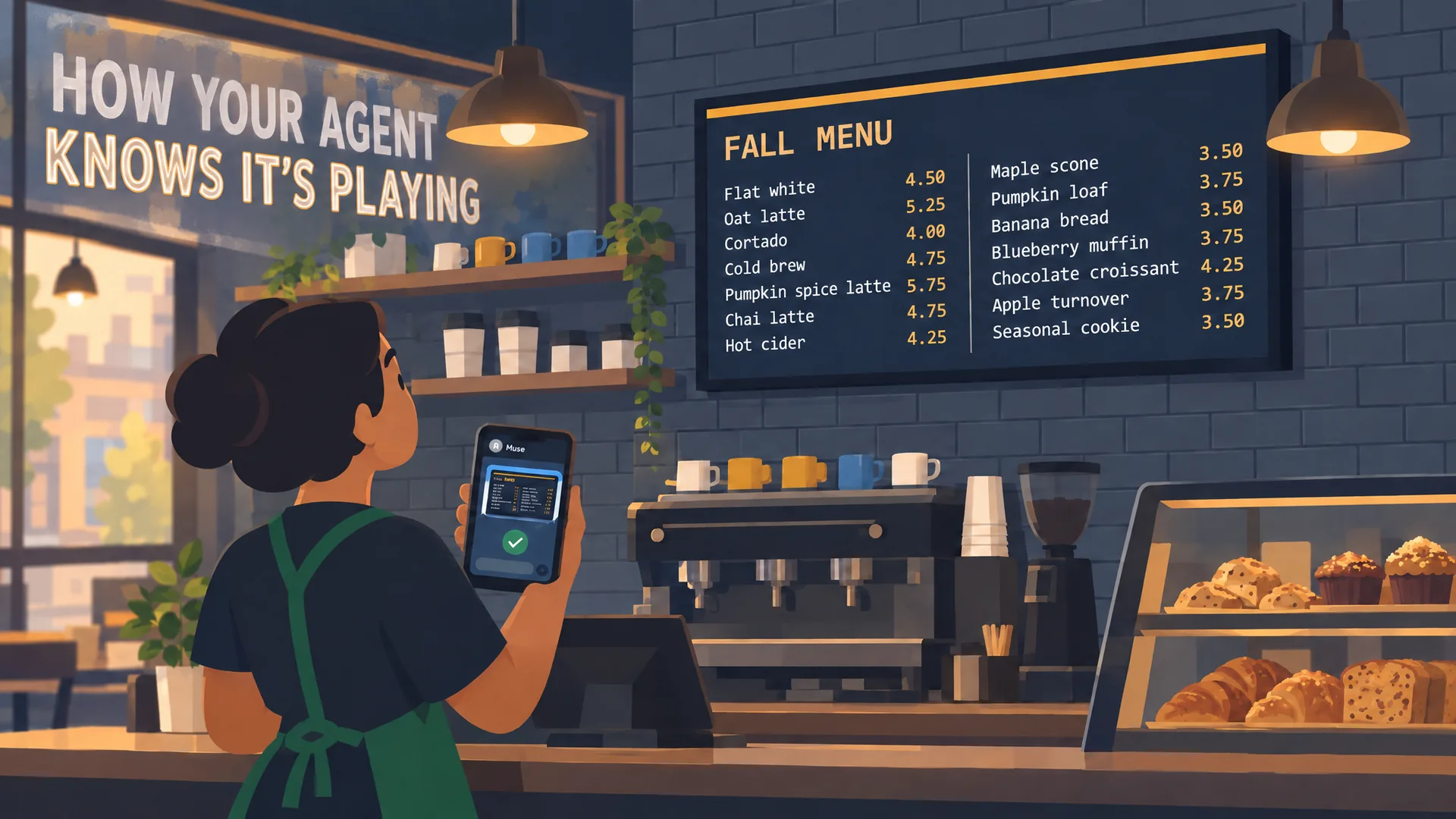
Un comando riuscito è un passaggio, non una prova. Il tuo agente fa uno screenshot, legge i registri di riproduzione, controlla eventuali problemi e poi ti racconta cosa ha visto. Nel film di questa pagina un agente individua in uno screenshot una riga di menu tagliata e la corregge.
Cosa succede se uno schermo va offline?
Il Player continua a riprodurre ciò che ha salvato. Dopo 60 secondi di schermo offline, un messaggio può svegliare il tuo agente perché lo controlli.
Scegli il tuo agente
Scegli il tuo agente in Avvia, incolla la frase di installazione e chiedi il tuo primo schermo. Oppure leggi come lo fa il tuo assistente: ChatGPT, Claude, Gemini o Grok. Come può il mio agente AI mettere contenuti su una TV? li copre tutti, e il confronto del digital signage con agenti AI mette gli approcci uno accanto all’altro.
Guarda: come fa il tuo agente a sapere che sta riproducendo
Riproduzione verificata in 77 secondi: il tuo agente pubblica, controlla lo schermo stesso con uno screenshot, rileva un problema e lo risolve.
Film / Come il tuo agente sa che sta riproducendo
1:17
Correlato
Altri argomenti
screenRIG è gratuito.
Installa il plugin ufficiale, associa uno schermo e il tuo agente pubblica su di esso.