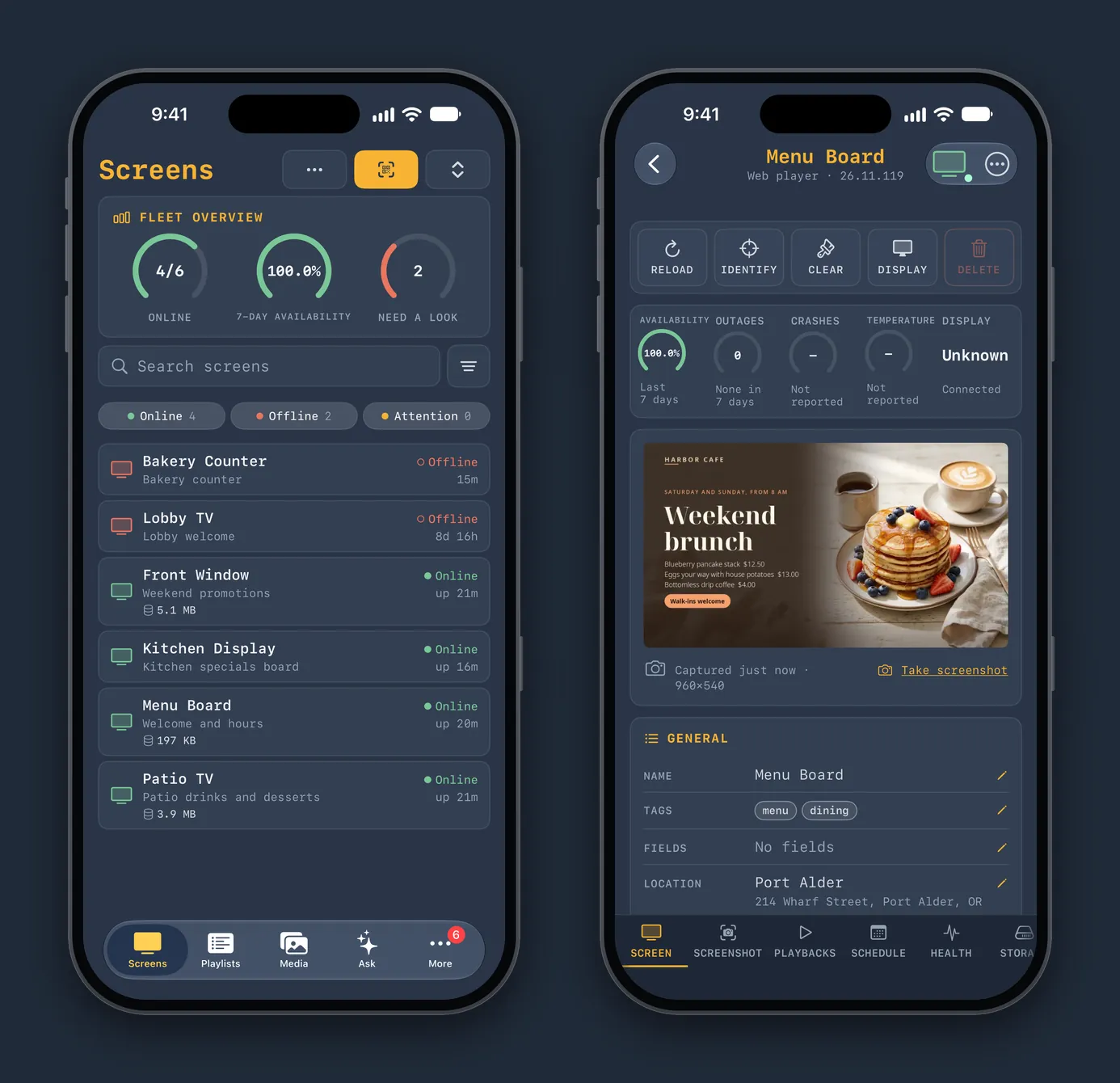
Guarda ogni schermo in diretta
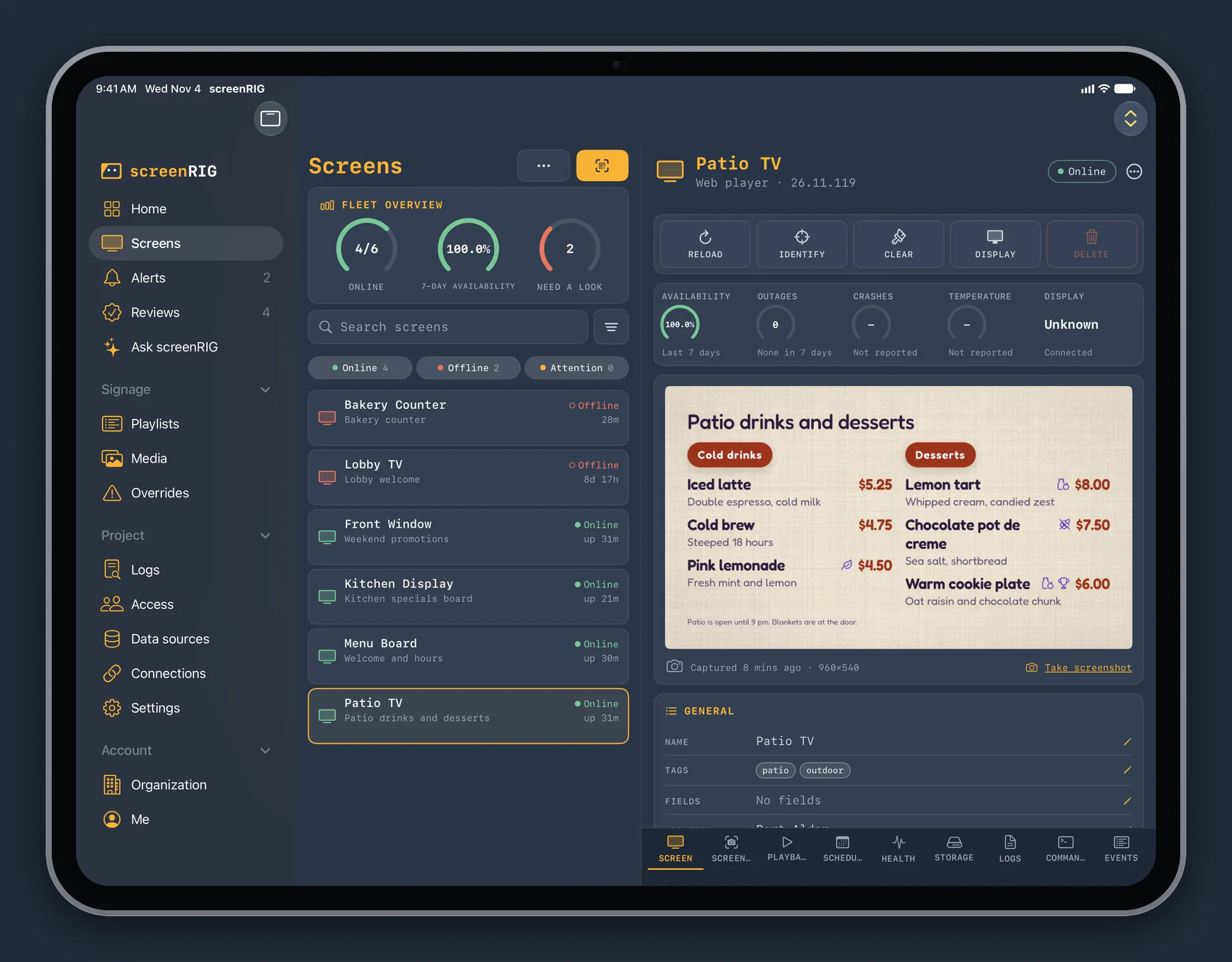
La pagina Schermi elenca ogni schermo con il suo stato, la sua playlist e da quanto tempo è attivo, e una panoramica della flotta conta quanti sono online. Apri uno schermo per vedere uno screenshot live di ciò che sta riproducendo in questo momento, la sua disponibilità e il suo stato di salute, e la sua programmazione. Ricaricalo, identificalo, svuota la cache o accendi e spegni il display con un tocco, oppure avvia una vista live.
Associa un nuovo schermo digitando i sei caratteri che mostra, inquadrando il suo codice QR o scegliendo una foto del codice. Organizza gli schermi in cartelle con tag e una posizione, e scrivi un tag risorsa NFC che apre lo schermo quando qualcuno lo tocca.
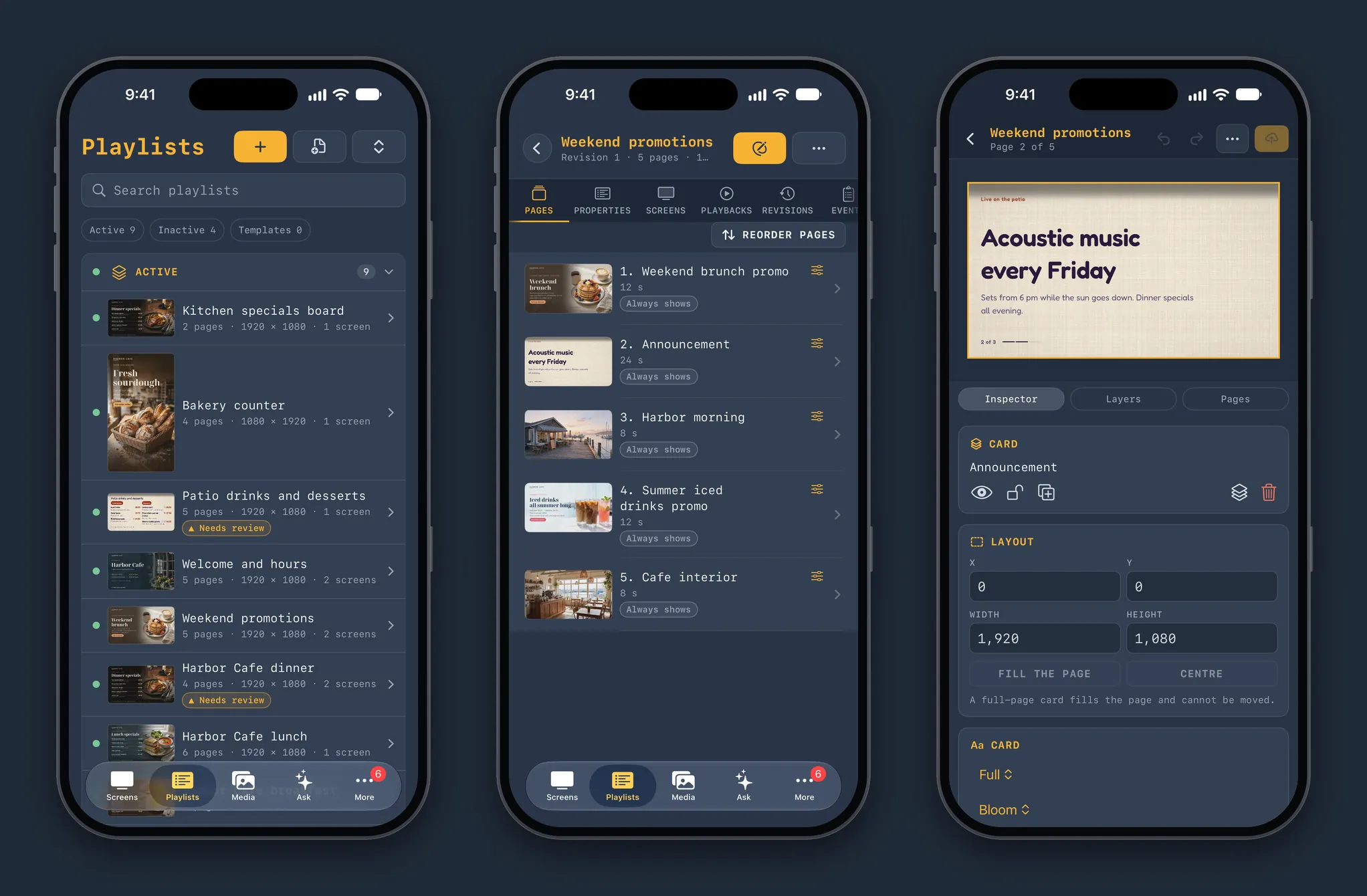
Playlist e pagine
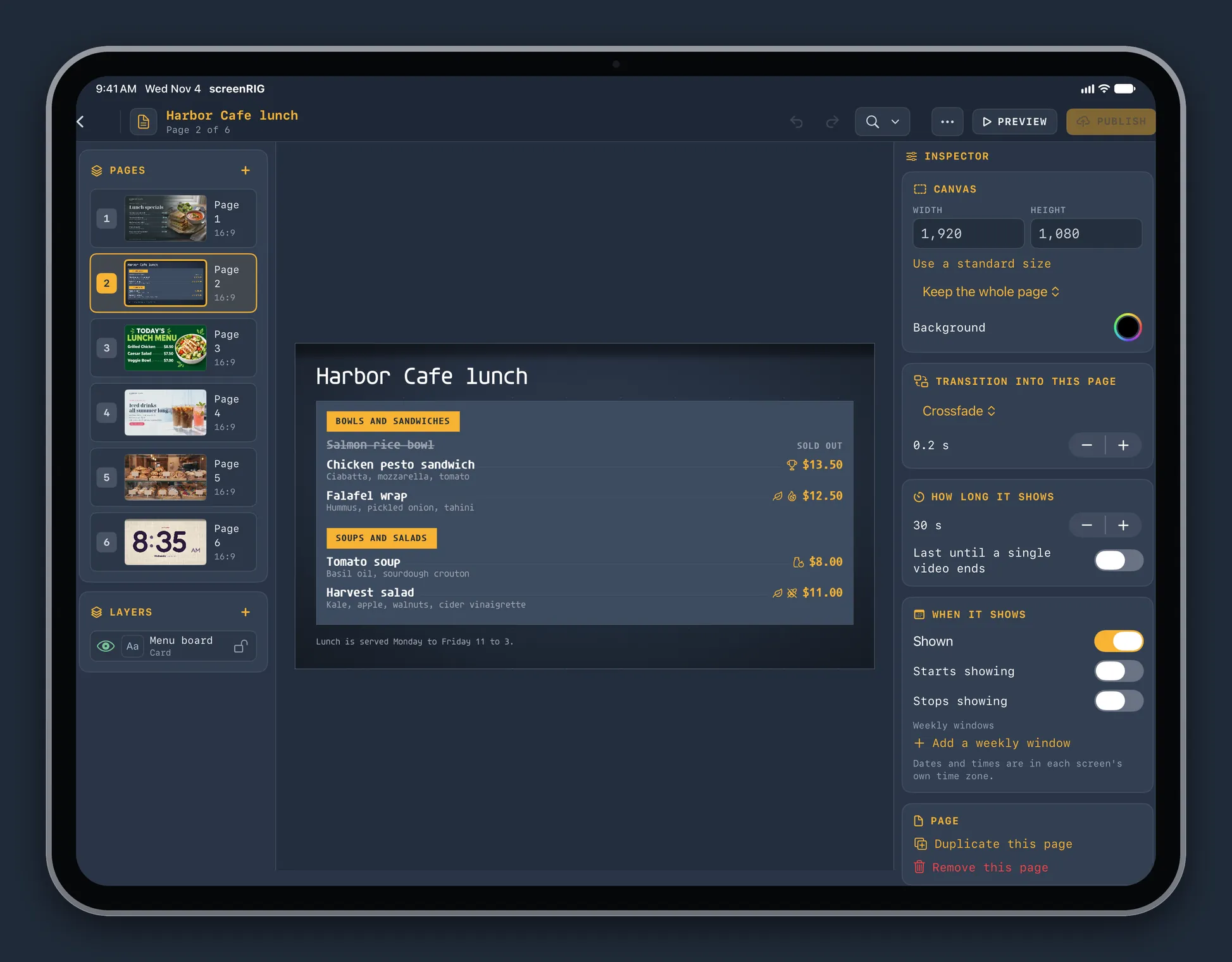
Playlist elenca ogni playlist con le sue pagine, la sua dimensione e gli schermi che la riproducono, e contrassegna quelle con una modifica in attesa di revisione. Aprine una per riordinare le pagine, impostare quanto resta visibile ogni pagina e scegliere quando viene mostrata. L’editor di pagine posiziona testo, immagini, video e le oltre 200 app pronte su un canvas, con un inspector per ogni livello. I modelli trasformano un layout in un breve modulo da compilare, e una nuova revisione va online quando la promuovi.
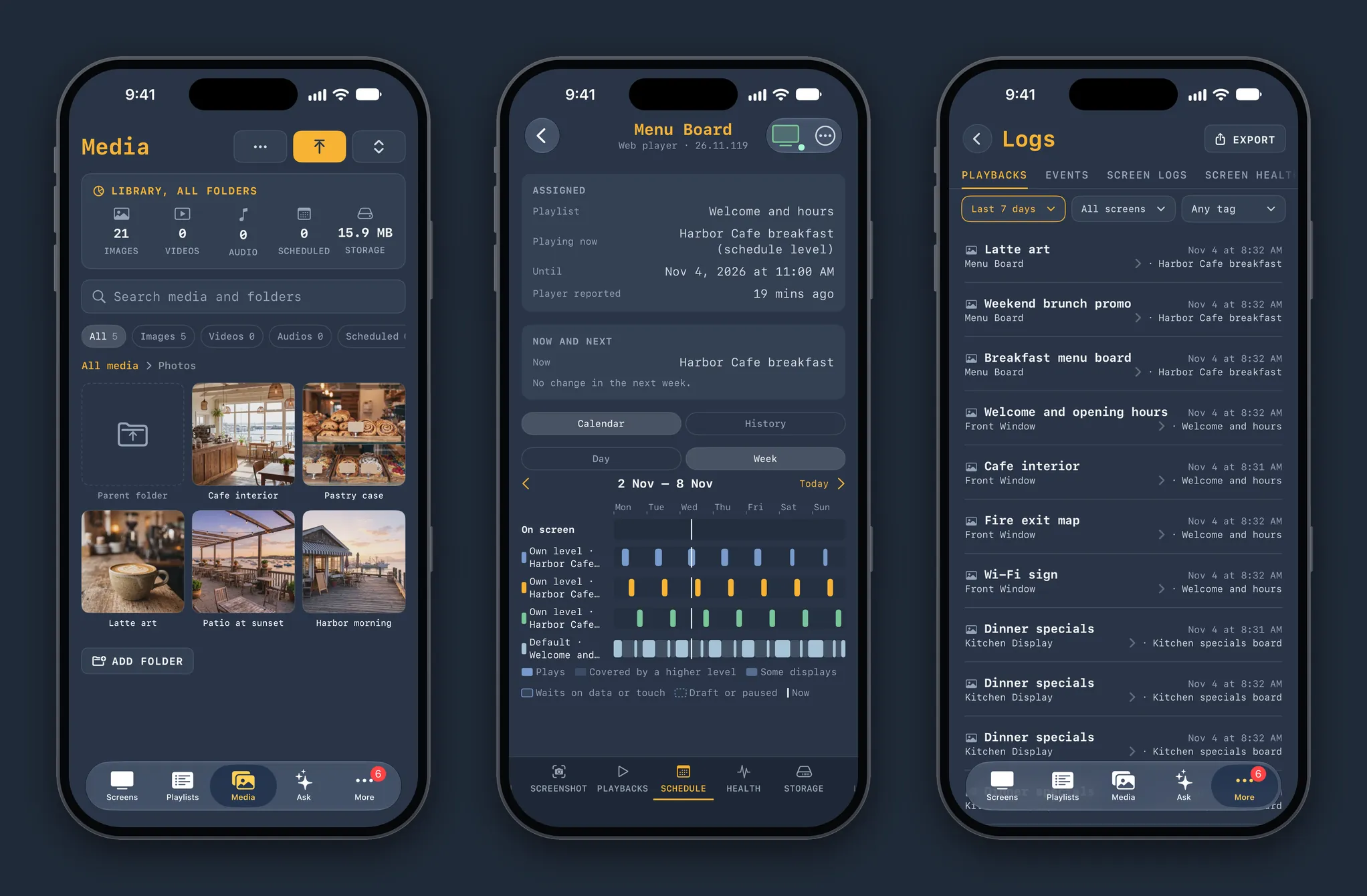
Contenuti, programmazioni e registri di riproduzione
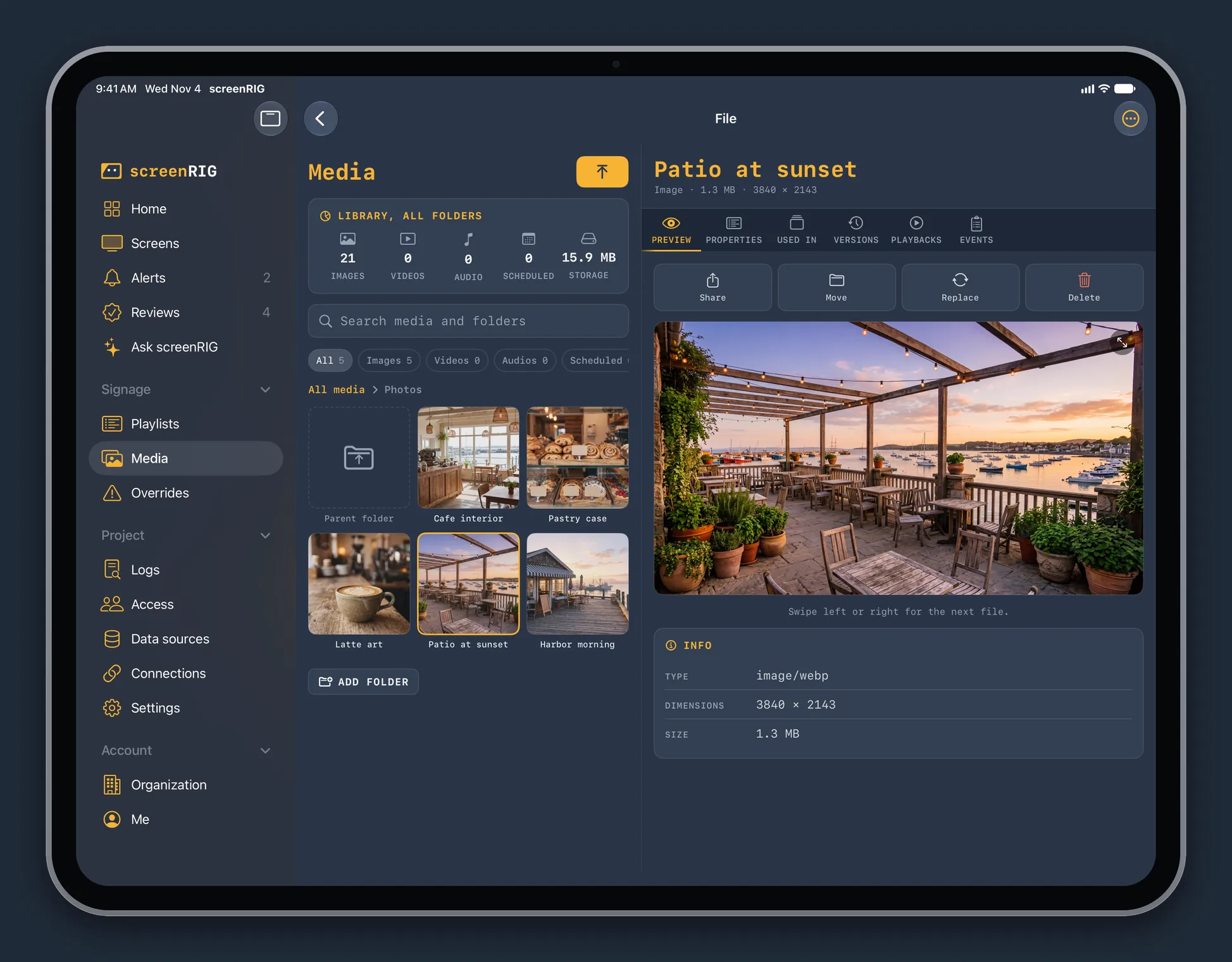
La libreria multimediale contiene le tue immagini, i tuoi video e i tuoi audio in cartelle, con anteprime e cronologia delle versioni. Sostituisci un file sul posto e ogni playlist che lo usa si aggiorna. Carica foto e file dal telefono, invia qualsiasi cosa a screenRIG dal foglio di condivisione di qualsiasi app, oppure mantieni sincronizzato un album di Foto o una cartella di iCloud Drive con una cartella multimediale.
La scheda Programmazione di uno schermo disegna la sua settimana a corsie: cosa viene riprodotto, cosa copre un livello superiore e cosa attende dati o un tocco. Importa una programmazione che hai già, oppure apri il calendario di un tag. I Log elencano ogni riproduzione, evento, log dello schermo e rapporto sullo stato, e puoi esportarli come file.
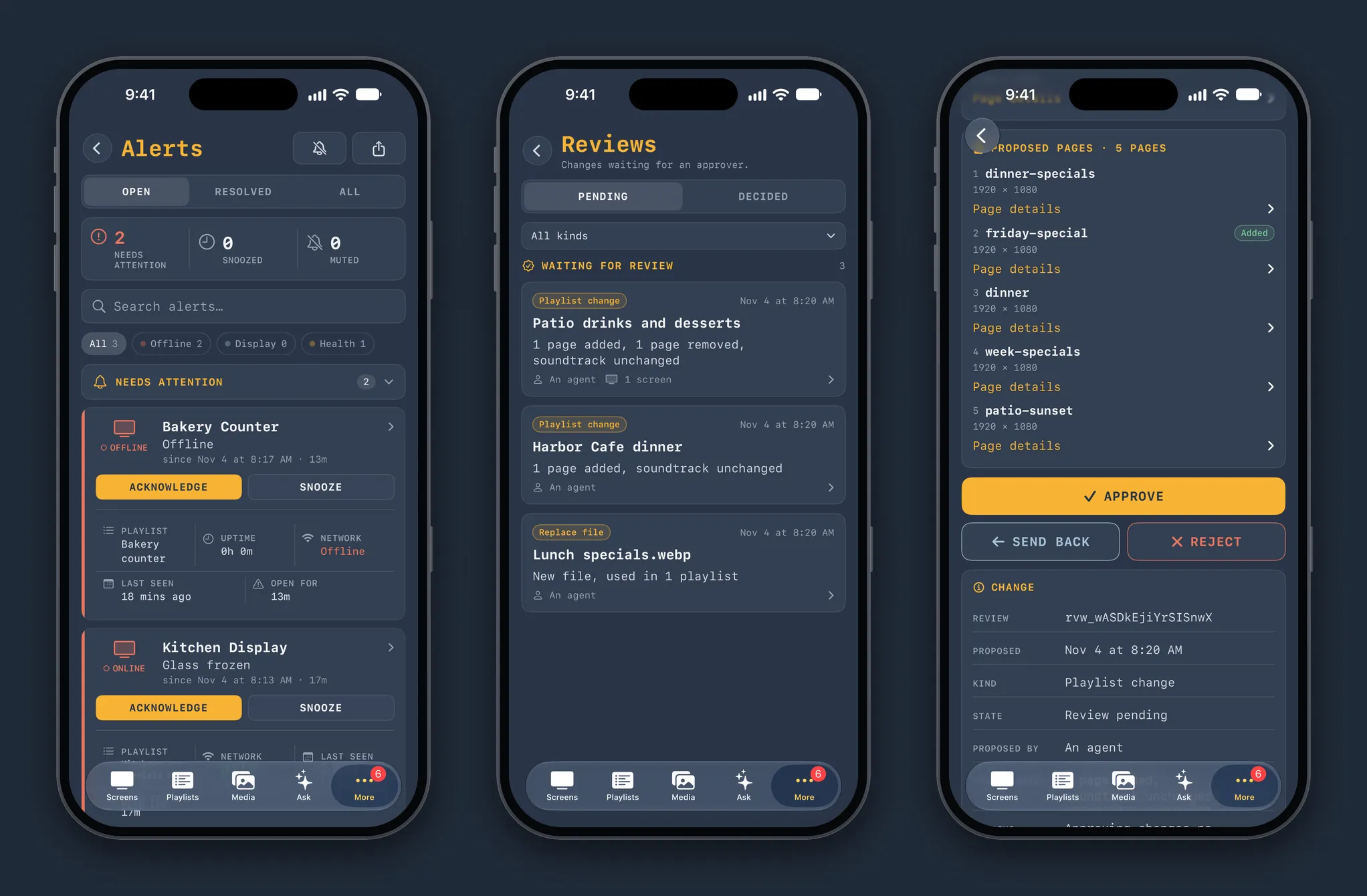
Alert e revisioni
Gli alert ti dicono quando uno schermo va offline, mostra un’immagine bloccata o vuota, si surriscalda o perde il display. Riconosci o posticipa un alert dalla pagina o dalla notifica stessa, da cui puoi anche ricaricare lo schermo. Quando il tuo agente propone una modifica, Revisioni mostra la playlist o il file che cambierebbe, la versione live accanto a quella proposta con le pagine aggiunte, modificate e rimosse, e la nota dell’agente. Approvala, rimandala indietro o rifiutala.
Chiedi a screenRIG
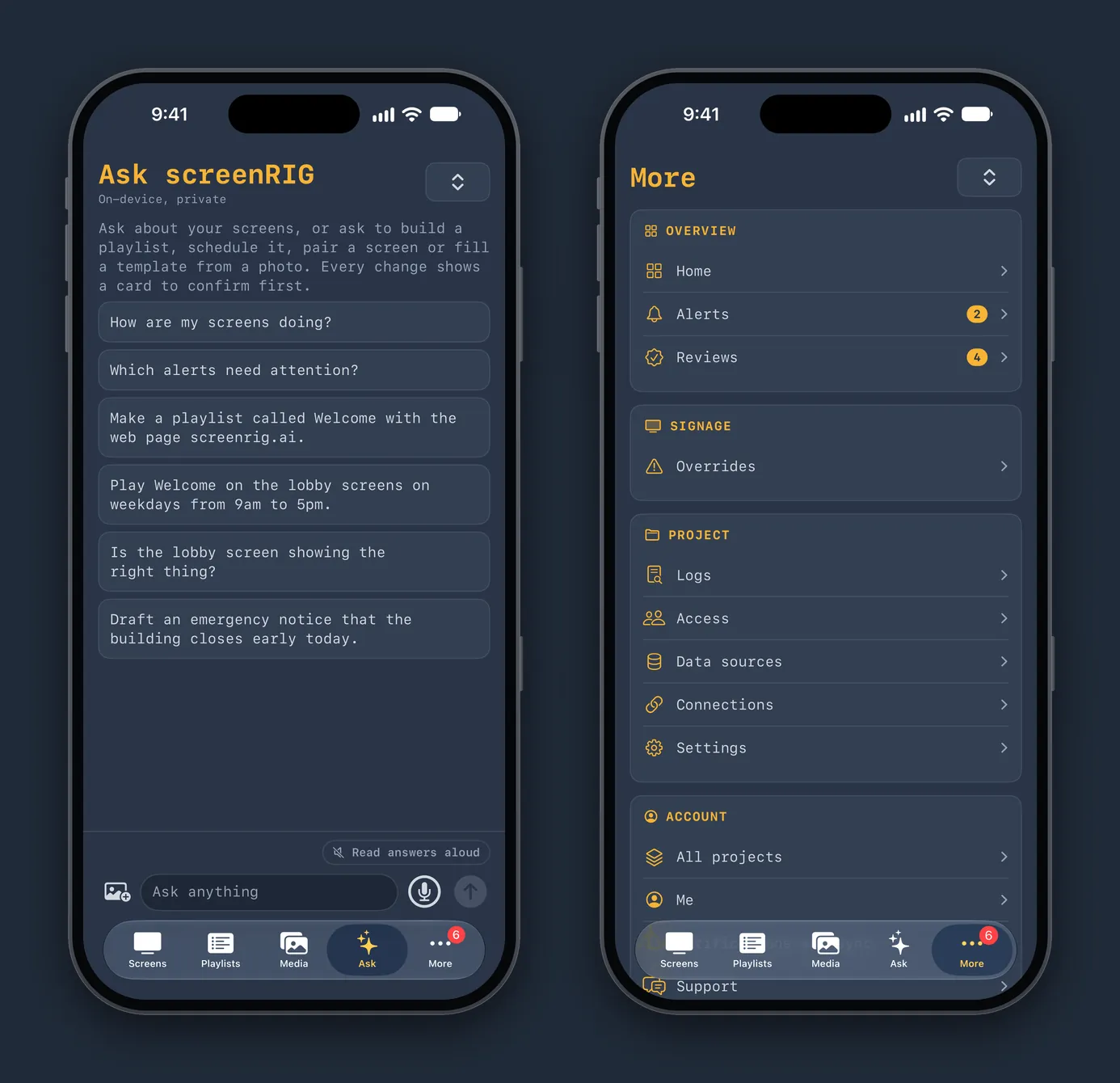
Chiedi a screenRIG risponde a domande sui tuoi schermi, alert, revisioni e log in linguaggio naturale, scritte o a voce. Gira sul dispositivo con Apple Intelligence, su iPhones e iPads che la supportano, quindi le tue domande ricevono risposta sul dispositivo. Chiedi di creare una playlist, programmarla, associare uno schermo o compilare un modello da una foto, e mostra una scheda da confermare prima che cambi qualcosa.
Ogni azione dell’app è anche un’azione di Siri e Comandi rapidi: associare uno schermo, creare una playlist, aggiungere pagine, programmare una playlist, prendere il controllo degli schermi, inviare un avviso di emergenza, ricaricare o riavviare gli schermi, fare uno screenshot, riconoscere gli alert e approvare le revisioni, tra le altre. Dillo a Siri o inseriscilo in un comando rapido.
La pagina Altro contiene il resto: Home con la flotta a colpo d’occhio, Override per i takeover e l’avviso di emergenza, Log, Accesso per persone, gruppi e agenti, Origini dati, Connessioni e Impostazioni.
Widget, Live Activity e controlli
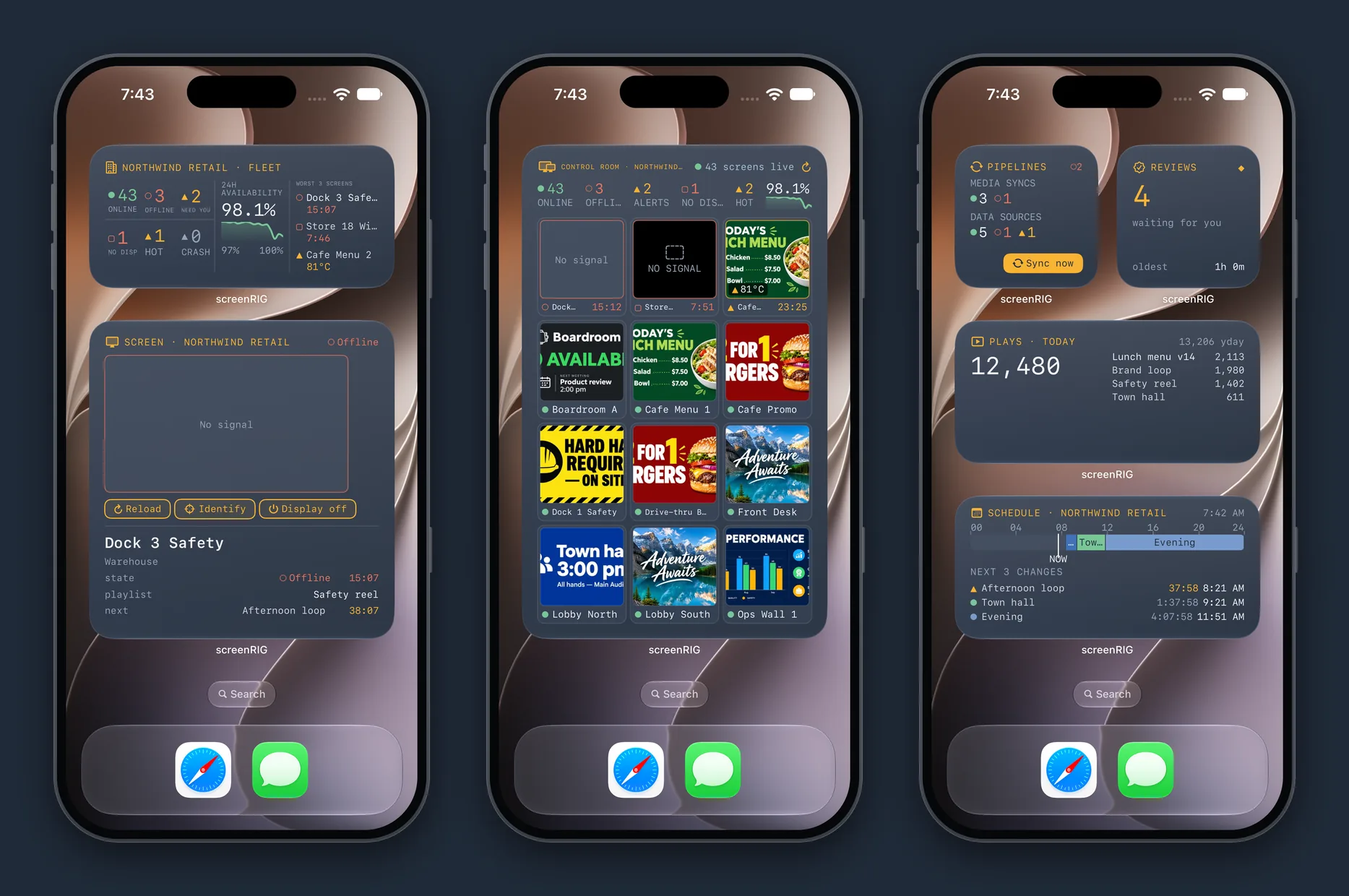
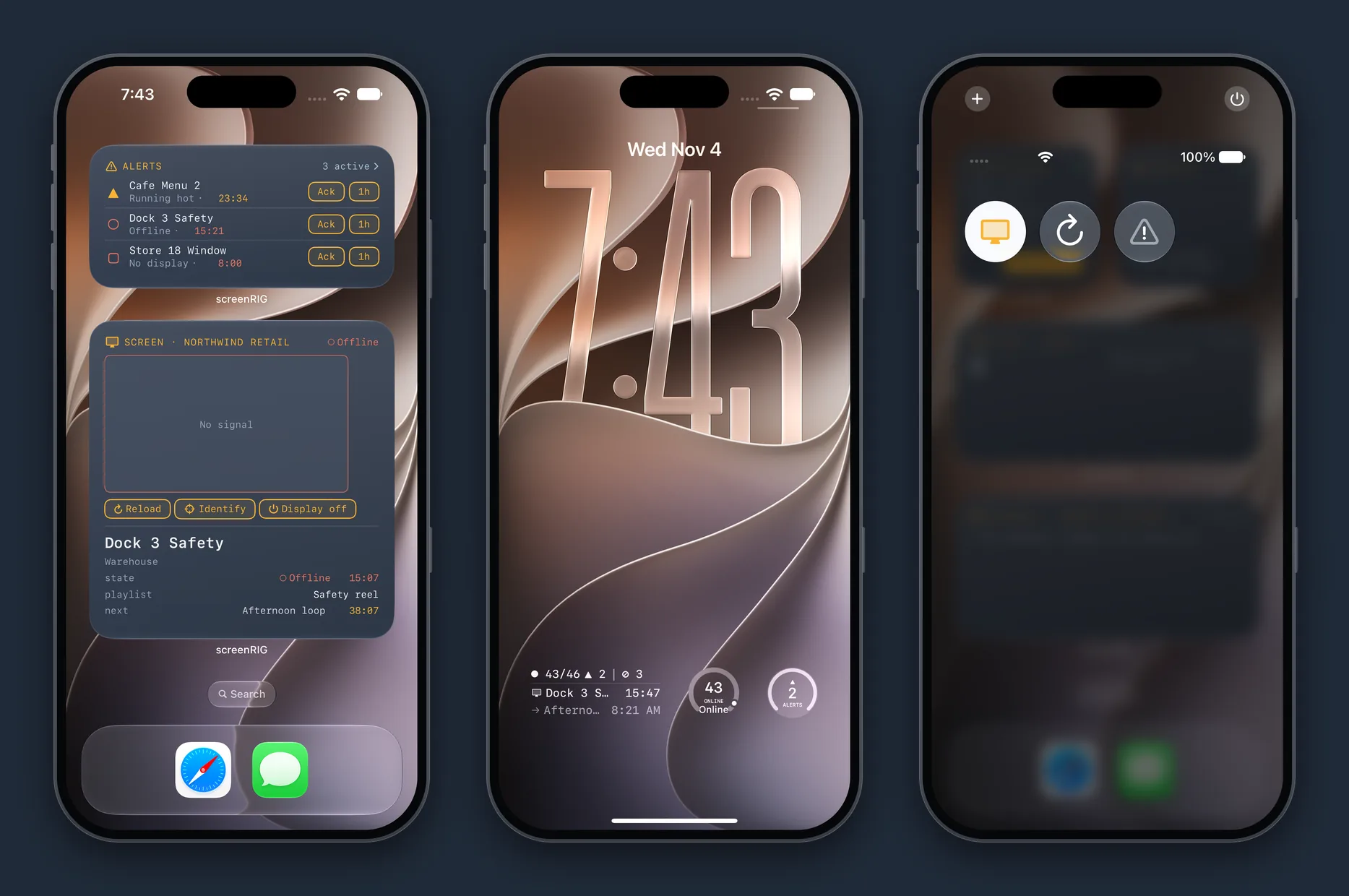
Metti la flotta nella schermata Home. Stato flotta conta gli schermi online, offline e che hanno bisogno di te, con la disponibilità nelle 24 ore e i tre schermi peggiori. Il widget Schermo mostra l’immagine live di uno schermo con i pulsanti Ricarica, Identifica e Display spento. Sala di controllo è un muro di miniature live, una per ogni schermo. Alert, Revisioni, Riproduzioni di oggi, Pipeline e Programmazione hanno widget propri, e il widget Alert ha i pulsanti Riconosci e Posticipa di un’ora. I widget qui sotto mostrano una flotta demo di una catena di negozi con 46 schermi.
La schermata di blocco mostra un riepilogo della flotta, il conteggio degli schermi online e quello degli alert. Il Centro di Controllo ha tre controlli: Alimentazione display, Ricarica e Avviso di emergenza. Le Live Activity mostrano una pubblicazione in corso verso gli schermi, un incidente aperto, una vista live e un caricamento in corso, nella schermata di blocco e nella Dynamic Island.
Apple Watch
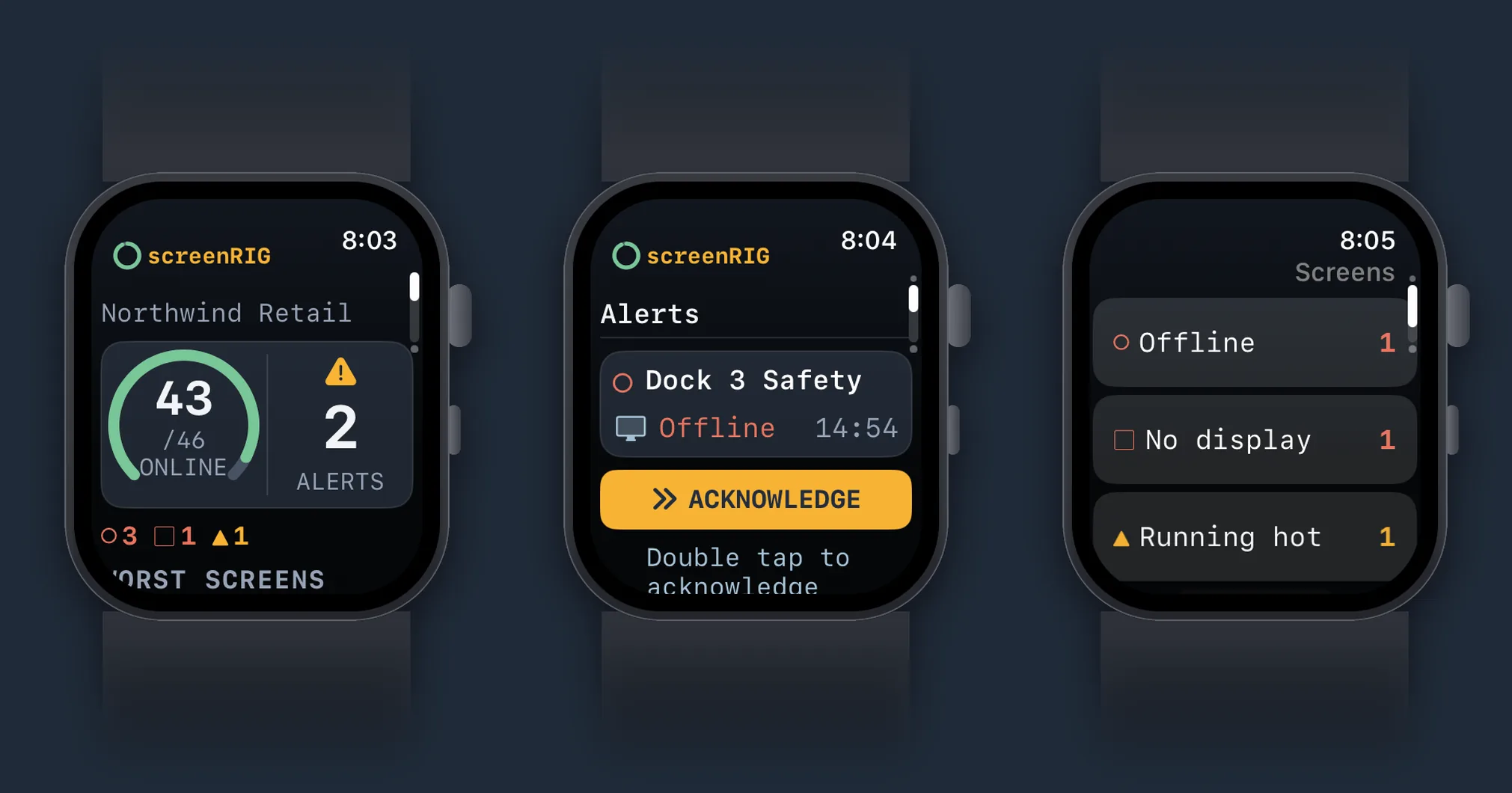
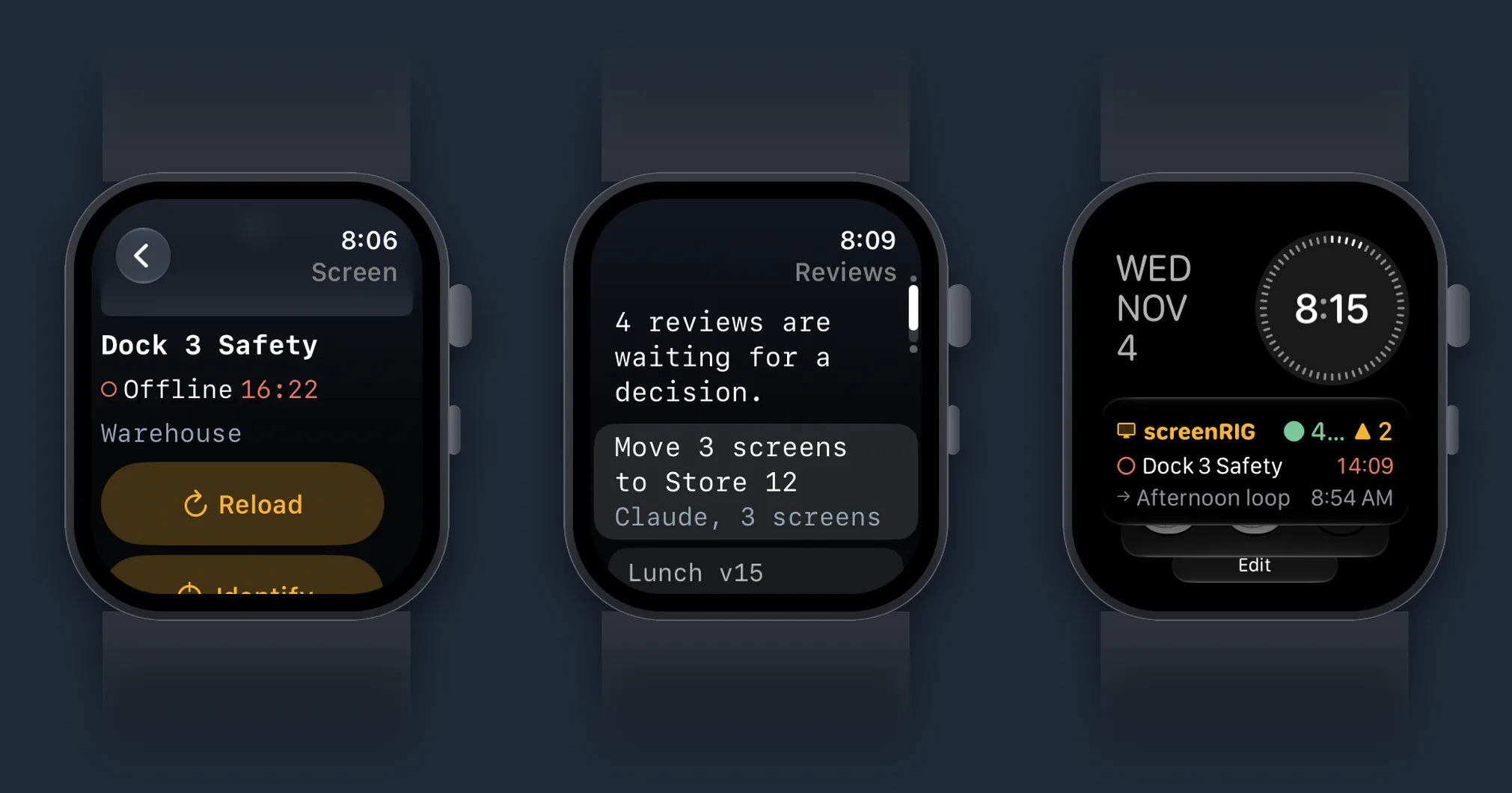
L’app Watch ha cinque pagine che scorri con la Digital Crown: Flotta, Alert, Schermi, Revisioni e Avviso. Tocca due volte per riconoscere un alert o posticiparlo di un’ora, ricarica o identifica uno schermo, guarda il suo ultimo screenshot, approva o rifiuta una revisione, e mostra o rimuovi l’avviso di emergenza dal polso. Le complicazioni portano lo stato della flotta e i tuoi alert aperti su un quadrante e nello Smart Stack.
iPad
Su iPad l’app si apre come vista divisa con una barra laterale. L’elenco Schermi sta accanto all’immagine live e ai controlli dello schermo selezionato, l’editor delle playlist mostra insieme pagine, canvas e inspector, e la libreria multimediale apre l’anteprima e i dettagli di un file accanto alla griglia. Alert, Revisioni, programmazioni e Home sfruttano lo spazio extra allo stesso modo.
Un solo account per te, il tuo agente e la dashboard
L’app accede con il tuo account screenRIG, lo stesso che usi per la dashboard, e apre ogni progetto di cui fai parte dal selettore di progetto nell’intestazione. Vede gli stessi schermi, playlist, contenuti, alert e revisioni che vedono il tuo agente e la dashboard, quindi una modifica fatta in un posto compare negli altri. Handoff porta la pagina in cui ti trovi su un altro tuo dispositivo, nell’app o in Safari.
Il contenuto lo crea sempre il tuo agente: Inizio installa il plugin e associa il tuo primo schermo. Il Player che riproduce i contenuti su un iPhone o un iPad è un’app separata, e la pagina Download lo elenca insieme a tutti gli altri Player.
Correlato
Altri argomenti
screenRIG è gratuito.
Installa il plugin ufficiale, associa uno schermo e il tuo agente pubblica su di esso.