Cosa abbiamo provato sulla stick
Verificato il 2026-10-26 su una vera onn. 4K Streaming Device. Gli altri modelli onn. Google TV eseguono lo stesso Player, che richiede Android 9 o successivo.
| Abbiamo provato | Cosa è successo |
|---|---|
| Video | Tutto ciò che abbiamo provato è stato riprodotto: H.264 fino a 4K (anche a 60 fotogrammi al secondo e con video in verticale), HEVC compreso il 4K a 10 bit, VP9 e AV1. |
| Foto e grafica | JPEG, PNG, GIF e WebP sono stati tutti mostrati, perfino un JPEG da 8K. |
| Rete spenta per 3 minuti | I contenuti hanno continuato a riprodursi. Dopo 60 secondi è comparsa una nota offline, e la stick è tornata online 19 secondi dopo il ritorno della rete. |
| Riavvio senza rete per 6 minuti, con una nuova playlist inviata nel frattempo | I contenuti salvati erano sullo schermo all’avvio. La nuova playlist ha preso il posto 50 secondi dopo il ritorno della rete. |
| Memoria quasi piena | Lo schermo ti avvisa quando restano circa 400 MB liberi. Con soli 17 MB liberi e un riavvio, i contenuti salvati hanno continuato a riprodursi e l’associazione è rimasta. |
| Tasto Home, impostazioni di Android, sospensione e riattivazione | Con Home screen attivo, il Player era di nuovo in primo piano circa 2 secondi dopo che Home o le impostazioni di Android lo avevano coperto, e vi è rimasto durante sospensione e riattivazione. |
Cosa vedi quando la rete cade
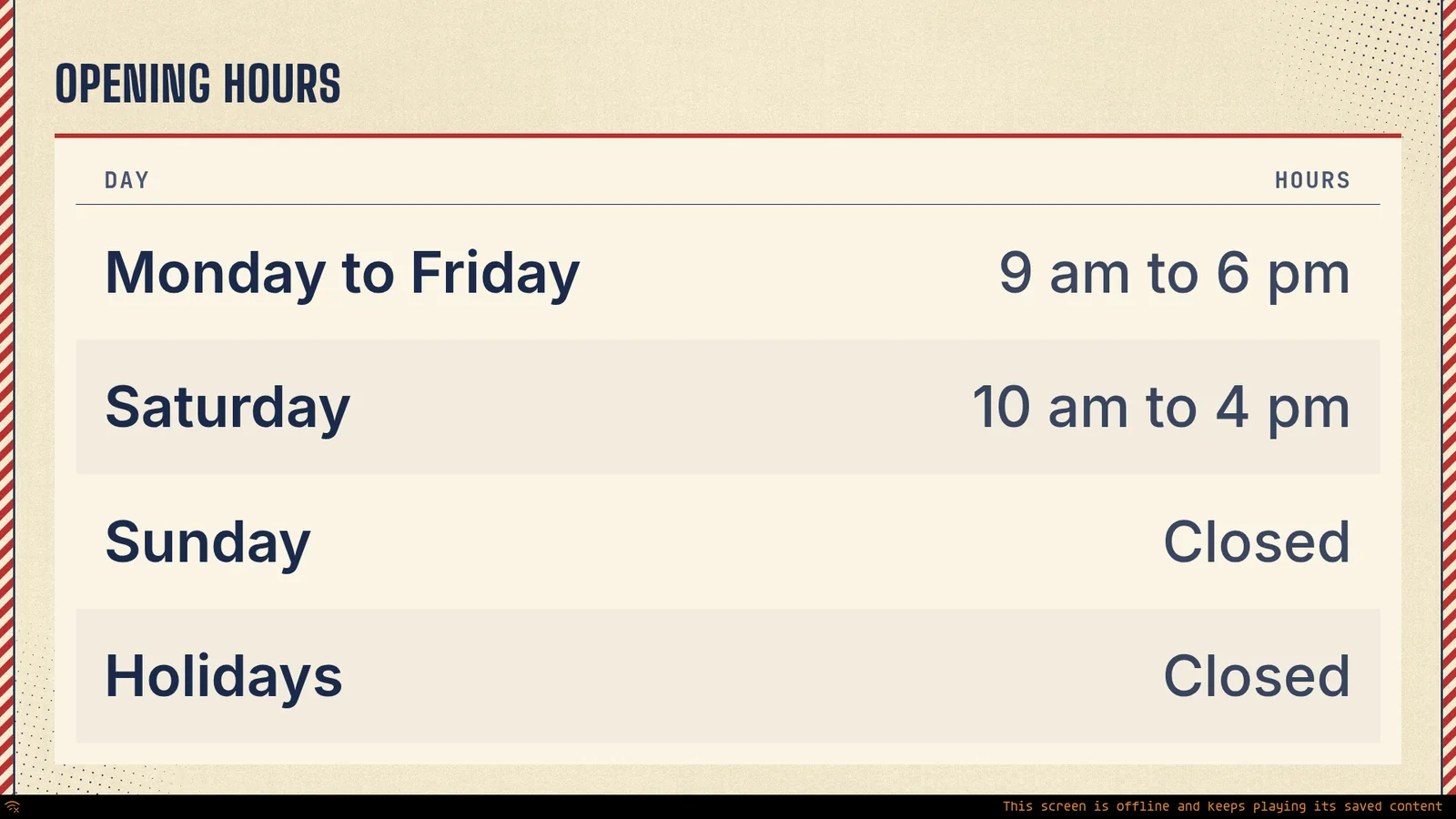
La stick mantiene la pagina sullo schermo e lo dice in una riga in basso. La conversazione qui sopra si è svolta su uno schermo di prova, il Player in un browser desktop con la rete tagliata, ed è quello che mostrava quello schermo.
Configuralo in tre passaggi
- Sulla stick apri Google Play, cerca screenRIG e installa il Player (scheda su Google Play). Nessuna via tramite Google Play? La guida al sideload mostra un’altra strada.
- Apri il Player. Chiede di mostrarsi sopra altre app, così da poter partire all’avvio. Su questa stick la pagina delle impostazioni che si apre non elenca nessuna app. Va bene: la stick concede il permesso da sola, e il Player parte all’avvio dopo un riavvio.
- Leggi al tuo agente il codice sullo schermo. Premi OK sul telecomando per il menu del Player, che la pagina Android TV descrive.
Gli aggiornamenti si installano sul posto e mantengono l’associazione.
Perché torna dopo Home
La schermata iniziale di Google TV ha la precedenza su qualsiasi app, quindi il Player non può prendere il tasto Home. Con Home screen attivo nelle Impostazioni del Player, torna in primo piano entro circa due secondi da quando Home, le impostazioni di Android o un’altra app prendono lo schermo, e di nuovo dopo la riattivazione e il riavvio.
Quando la TV è spenta, la stick va in sospensione
Con la TV spenta o su un altro ingresso, la stick va in sospensione circa cinque minuti dopo l’ultimo input e si riattiva quando la TV la seleziona di nuovo. Una stick spenta con la TV spenta è questa sospensione, non un guasto.
Il confronto con altri dispositivi Google TV
Il Player gira su qualsiasi dispositivo Android TV o Google TV con Android 9 o successivo, quindi la stick onn. è una scelta tra tante. È quella che abbiamo provato.
| Dispositivo | Cos’è | Esegue il Player |
|---|---|---|
| Walmart onn. 4K Streaming Device | Una stick Google TV. Ha superato i test qui sopra | Sì, da Google Play |
| Chromecast con Google TV (4K e HD) | La stick Android TV di Google con telecomando | Sì. La guida a Chromecast contiene la configurazione |
| Google TV Streamer (4K) | Il sostituto di Google per la linea Chromecast, con Android TV OS | Sì |
| Chromecast originale e Chromecast Ultra | Ricevitori di cast senza app proprie | No |
| Fire TV Stick | La stick di Amazon, dall’Amazon Appstore | Sì. Vedi la pagina Fire TV Stick |
Google elenca questi dispositivi nella sua pagina delle specifiche. Ogni dispositivo Android TV usa lo stesso Player, lo stesso menu e le stesse tre impostazioni kiosk, quindi ciò che impari su uno vale per il successivo.
Quanto costa far funzionare una stick
Il prezzo della stick lo decide Walmart. screenRIG è gratuito. I download sono gratuiti, quindi uno schermo che riproduce in loop tutto il giorno non costa nulla da mantenere in funzione, e la stick è l’unica cosa che compri. Vedi i prezzi.
Domande frequenti
La stick onn. Google TV funziona come player di digital signage?
Sì. Ha superato i nostri test: video fino a 4K, foto, riproduzione offline, un riavvio senza rete e il tasto Home. Esegue il Player screenRIG da Google Play e il tuo agente AI gestisce lo schermo.
La stick onn. continua a riprodurre quando la rete cade?
Sì. Nel nostro test i contenuti hanno continuato a riprodursi per tre minuti senza rete, dopo 60 secondi è comparsa una nota offline e la stick è tornata online 19 secondi dopo il ritorno della rete.
Il Player parte da solo su una stick onn.?
Sì. Start on boot è attivo per impostazione predefinita, e con Home screen attivo il Player torna in primo piano circa due secondi dopo che Home prende lo schermo. La guida alla modalità kiosk mostra entrambi.
Posso usare una stick onn. senza Google Play?
Sì. La guida al sideload installa lo stesso Player firmato in un altro modo.
La stick onn. è uguale a un Chromecast con Google TV?
Sono stick diverse che usano la stessa famiglia di sistemi operativi, quindi entrambe accettano lo stesso Player. Un Chromecast con Google TV è la stick di Google; la stick onn. è quella di Walmart.
Poi, avvio diretto nel tuo signage
Vuoi che la stick avvii da sola il tuo signage e ci resti? La guida alla modalità kiosk di Android TV descrive le tre impostazioni.
Correlato
Altri schermi
screenRIG è gratuito.
Installa il plugin ufficiale, associa uno schermo e il tuo agente pubblica su di esso.