Quali dispositivi Android TV lo eseguono?
Il Player gira su Android 9 o successivo:
- Google TV e Android TV. TV con uno dei due integrato, e le stick e i box che li eseguono.
- Sony BRAVIA. La TV è il player, quindi non servono né stick né box.
- onn. Google TV. Una Walmart onn. 4K Streaming Device ha superato i nostri test.
- Tablet e box di signage con Android 9 o successivo eseguono lo stesso Player, quindi un tablet allo sportello degli ordini di un food truck può diventare un menu board.
Non sai quale Android esegue il tuo dispositivo? Su Google TV apri Impostazioni, poi Sistema, poi Informazioni. Su Android TV più vecchie apri Impostazioni, poi Preferenze dispositivo, poi Informazioni.
L’Amazon Signage Stick esegue lo stesso Player dall’Amazon Appstore e ha una pagina tutta sua: software per Amazon Signage Stick.
Installa il Player da Google Play
- Sulla TV apri Google Play, cerca screenRIG e installa il Player (scheda su Google Play).
- Aprilo. Il Player riempie lo schermo con un codice di associazione.
- Dai il codice al tuo agente AI. Gli serve il plugin screenRIG e Start lo installa con un solo incolla.
- Chiedi all’agente cosa deve mostrare lo schermo. Pubblica, poi controlla uno screenshot dello schermo.
Gli aggiornamenti arrivano tramite Google Play e mantengono l’associazione. Il dispositivo non ha Google Play? La guida al sideload mostra come installare lo stesso Player in un altro modo. Scegli una sola via per dispositivo: per passare da Google Play al sideload, rimuovi prima la versione di Play e associa di nuovo.
Modalità kiosk su Android TV: parte da solo e torna dopo Home
Dopo un riavvio o un’interruzione di corrente, il Player parte da solo non appena la TV o la stick è accesa. È l’opzione Start on boot, ed è attiva per impostazione predefinita. Attiva Home screen nelle Impostazioni del Player e il Player torna anche in primo piano entro circa due secondi ogni volta che Home, le impostazioni di Android o un’altra app prendono il controllo dello schermo. Su Android 10 e successivi, entrambe chiedono di consentire una volta Display over other apps. Da un computer con ADB, una riga lo concede:
adb shell cmd appops set ai.screenrig.player SYSTEM_ALERT_WINDOW allowAnche lo screen saver della TV può riprodurre i tuoi contenuti. Apri Screen saver nelle Impostazioni della TV e scegli screenRIG, e il Player passa in primo piano quando la TV avvierebbe lo screen saver. Quello non richiede alcun permesso.
La guida alla modalità kiosk di Google TV descrive Start on boot, Home screen e lo screen saver, tutto dal telecomando.
Premi OK per il menu del Player
Quando lo schermo è associato, premi OK sul telecomando. Si apre un piccolo menu sopra ciò che è in riproduzione. Rinomina lo schermo, passa a un’altra playlist, vai alla pagina successiva o precedente e imposta luminosità e volume. Si chiude da solo dopo un minuto. Premi Play/Pausa sul telecomando e lo schermo va in pausa: il timer della pagina, il suo video e la colonna sonora si fermano e riprendono da dove si erano interrotti. Una pausa termina da sola dopo 60 minuti.
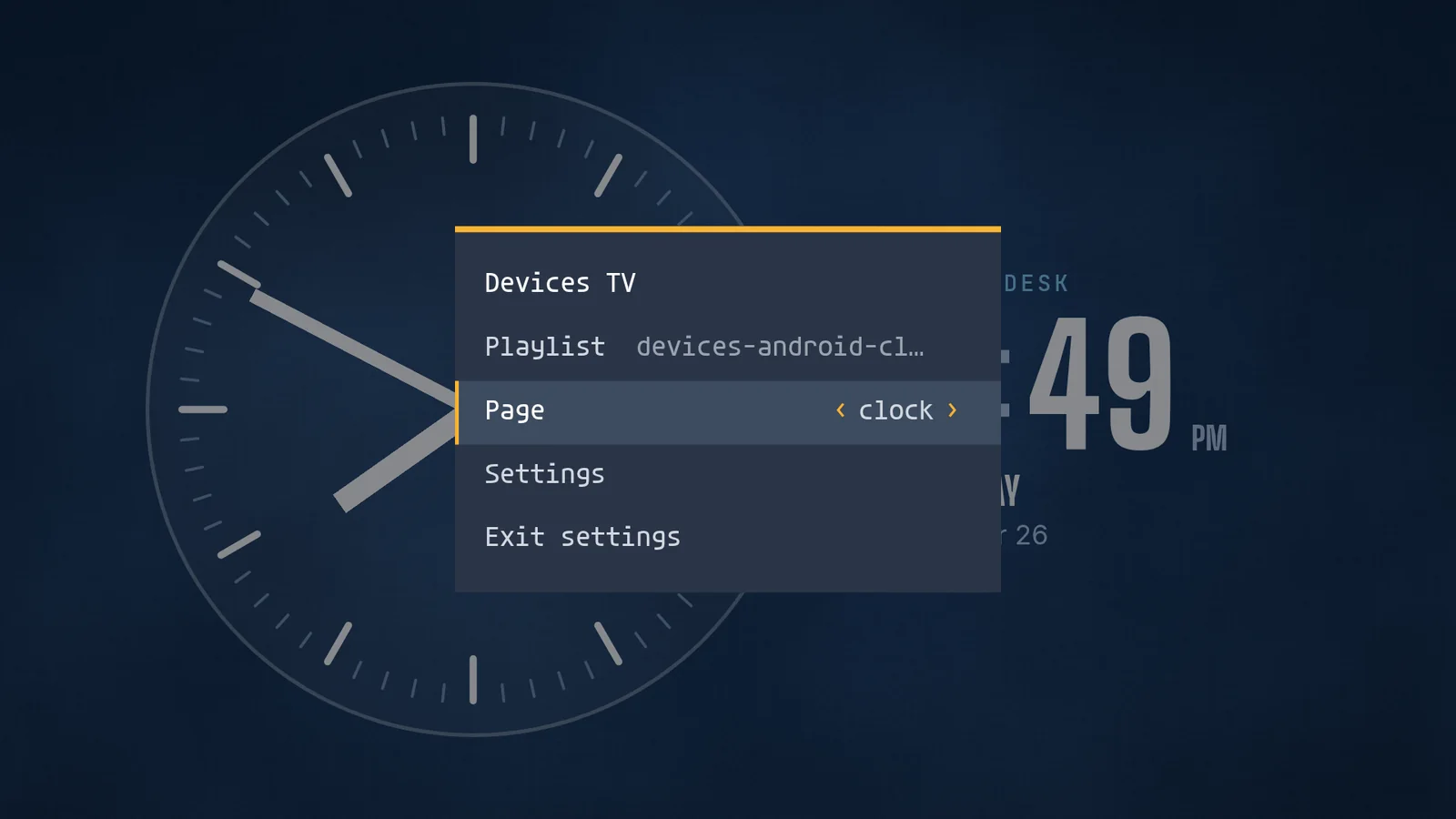
Una Android TV può riprodurre digital signage in 4K?
Sì, su un dispositivo in grado di decodificarlo. Il Player Android riproduce video fino a 4K, quindi un clip 4K richiede un dispositivo che gestisca il 4K. Su una onn. 4K Streaming Device sono stati riprodotti H.264 fino a 4K (anche a 60 fotogrammi al secondo), HEVC compreso il 4K a 10 bit, VP9 e AV1.
Il signage su Android TV continua a riprodurre senza rete?
Sì. Il Player scarica i contenuti una sola volta e li riproduce dalla memoria del dispositivo, quindi una rete che cade non lo ferma. Su una onn. 4K Streaming Device, un’interruzione di tre minuti ha lasciato i contenuti in riproduzione, con una nota dopo 60 secondi che lo schermo era offline. Un riavvio senza rete ha mostrato i contenuti salvati all’avvio. La pagina onn. contiene il test completo.
Cos’altro abbiamo verificato su dispositivi Android TV reali?
Abbiamo eseguito questi test il 26 ottobre 2026 su una vera onn. 4K Streaming Device e su due modelli Sony BRAVIA, con il Player rilasciato.
| Abbiamo provato | Cosa è successo |
|---|---|
| Foto e grafica | JPEG, PNG, GIF e WebP sono stati tutti mostrati, perfino un JPEG da 8K. |
| Rete spenta per 3 minuti | I contenuti hanno continuato a riprodursi. La stick era di nuovo online 19 secondi dopo il ritorno della rete. |
| Riavvio senza rete per 6 minuti, con una nuova playlist inviata nel frattempo | I contenuti salvati erano sullo schermo all’avvio. La nuova playlist ha preso il posto 50 secondi dopo il ritorno della rete. |
| Memoria quasi piena | Lo schermo ti avvisa quando restano circa 400 MB liberi. Con soli 17 MB liberi e un riavvio, i contenuti salvati hanno continuato a riprodursi e l’associazione è rimasta. |
| Tasto Home, impostazioni di Android, sospensione e riattivazione | Con Home screen attivo, il Player era di nuovo in primo piano circa 2 secondi dopo che Home o le impostazioni di Android lo avevano coperto, e vi è rimasto durante sospensione e riattivazione. |
| Una Sony BRAVIA 4K GB e una BRAVIA 4K VH21 | Entrambi installati allo stesso modo. Sul 4K GB non c’era nulla da consentire. Il 4K VH21 ha chiesto una volta di mostrarsi sopra altre app, e consentirlo è bastato. |
La pagina onn. e la pagina Sony BRAVIA riportano ogni test per intero.
Una Android TV può mostrare una telecamera RTSP?
Sì. Il Player Android apre da solo l’indirizzo RTSP di una telecamera, sulla tua rete, senza relay né convertitori nel mezzo. Chiedi al tuo agente di mettere sullo schermo l’indirizzo della telecamera e viene riprodotto in diretta. Uno stream in diretta non viene salvato per la riproduzione offline, quindi mentre la telecamera si collega, se il video si blocca o quando il Player non riesce a raggiungere la telecamera viene mostrata un’immagine di riserva scelta da te. Funzionano anche le telecamere UniFi Protect: attiva RTSP per un canale in Protect e dai il suo indirizzo al tuo agente. Il Player riproduce l’indirizzo rtsps:// di Protect sulla porta 7441 come semplice rtsp:// sulla porta 7447, quindi la TV deve avere un percorso verso la porta 7447 della console Protect, e quel tratto non usa né TLS né SRTP. La guida alle telecamere tratta il lato telecamera.
Cosa riporta una Android TV e cosa può cambiare il tuo agente?
Un’installazione da Google Play riporta uptime del dispositivo e del Player, memoria, core della CPU, connessione e alimentazione del display, rete e segnale Wi-Fi, arresti anomali e riavvii del renderer, ogni quindici minuti e subito quando cambia la connessione o l’alimentazione del display. Funziona anche la vista live nella dashboard, e qualcuno alla TV consente l’acquisizione dello schermo una volta a ogni avvio del Player. L’alimentazione del display è un oscuramento a schermo secondo un programma, e lo store aggiorna il Player.
Un dispositivo configurato come device owner dà al tuo agente più controllo: riavviarlo, cambiare la sua retroilluminazione e leggere la temperatura della CPU. La guida ai Player elenca cosa riporta e cosa può cambiare ogni Player.
Domande frequenti
Cosa può mostrare uno schermo Android TV?
Immagini, video fino a 4K, stream in diretta comprese le telecamere RTSP, pagine web, le tue app e oltre 200 app già pronte come orologi, meteo, menu e dashboard.
Il Player ha bisogno di Google Play?
No. Un dispositivo senza Google Play può installare lo stesso Player firmato tramite sideload. La guida al sideload lo spiega passo dopo passo, e la guida ai Player contiene i comandi per l’APK.
Come configuro molte Android TV?
Chiedi al tuo agente un link flotta, un unico URL del Player che trasforma ogni dispositivo che lo apre in uno schermo a sé, senza codice di associazione. Mettilo nella configurazione gestita del tuo sistema di gestione dei dispositivi, oppure scansiona un codice QR su un dispositivo con Android 10 o successivo appena ripristinato. La guida ai Player contiene i passaggi.
L’app di digital signage per Android TV è gratuita?
screenRIG è gratuito, con schermi illimitati. I piani a pagamento aggiungono strumenti aziendali, più persone, assistenza diretta, governance e condizioni contrattuali. Vedi i prezzi.
Poi, una stick che abbiamo provato
Usi una stick Walmart? Scopri come una onn. 4K Streaming Device ha superato un’interruzione di rete di tre minuti.
Correlato
Altri schermi
screenRIG è gratuito.
Installa il plugin ufficiale, associa uno schermo e il tuo agente pubblica su di esso.