Scarica il Player dal Microsoft Store
Apri la scheda del Microsoft Store sul PC, installa il Player e avvialo. Si apre a schermo intero con il cursore nascosto, tiene attivi il PC e il suo display finché è in esecuzione e mostra un codice per il tuo agente.
La scheda dello Store, verificata il 2026-10-26, offre il Player per Windows 10 (versione 1809 o successiva) e Windows 11, su PC Intel, AMD e Arm. Per un PC che svolge un solo compito, Windows Assigned Access può vincolare un account al Player. Il Player riproduce dalla memoria del PC stesso, quindi una rete che cade non lo ferma.
Quale PC Windows è adatto come player di signage?
Il Player richiede due cose dal PC:
- Windows 10 (versione 1809 o successiva) o Windows 11. La scheda dello Store lo offre a entrambi.
- Un processore a 64 bit. Il Player è creato per PC Intel e AMD a 64 bit e per PC Arm, quindi un’installazione di Windows a 32 bit non può eseguirlo.
Oltre a questo, il PC lo scegli tu: un mini PC dietro lo schermo, un all-in-one, un portatile con il coperchio chiuso, o un PC con un display touch per un kiosk. Le pagine web e le tue app richiedono anche il runtime WebView2 di Microsoft, descritto qui sotto.
PC stick e mini PC
Una PC stick è un piccolo computer Windows a forma di stick per streaming, e un mini PC è una piccola scatola. Entrambi eseguono il Player se superano gli stessi due test. L’Intel Compute Stick mostra la differenza. Il modello Atom, la STK1AW32SC, è uscito con Windows 10 a 32 bit, su cui il Player non gira. Il modello Core m3, la STK2m3W64CC, è uscito con Windows 10 a 64 bit, che supera il test dell’architettura. Prima di installare, controlla Impostazioni, Sistema, Informazioni sulla stick per il suo tipo di sistema.
Se preferisci non usare Windows, un Raspberry Pi o uno stick Android TV esegue lo stesso Player.
Blocca il PC sul Player
Un PC in una lobby o su una parete può eseguire il Player in modo che non compaia nient’altro. Scarica lo script di configurazione kiosk dalla sezione Windows dei Download, decomprimilo ed eseguilo una volta da un PowerShell con privilegi elevati sul PC, con l’accesso effettuato sul PC stesso:
powershell -ExecutionPolicy Bypass -File .\provision-kiosk.ps1Lo script blocca il PC sul Player con Assigned Access o Shell Launcher, a seconda di quale offre l’edizione di Windows. Disattiva le notifiche toast e del Centro notifiche, gli avvisi di Windows Update e le richieste di riavvio, gli avvisi di Sicurezza di Windows, Spotlight e i suggerimenti, i fumetti per i nuovi dispositivi, le finestre di errore, la schermata di blocco, i gesti dai bordi e lo screen saver, e mantiene il PC attivo. Gli aggiornamenti si installano alle 3 e non riavviano mai il PC sotto il Player; è il tuo agente a riavviarlo quando glielo dici. Eseguilo di nuovo dopo ogni modifica e aggiungi -Undo per annullare tutto. Riavvia il PC al termine.
| Edizione di Windows | Cosa fa il blocco |
|---|---|
| Home | Nessun blocco. Il Player tiene comunque il PC attivo e a schermo intero. |
| Pro | Assigned Access esegue da solo il Player dello Store su Windows 10 (1809 o successivo) e Windows 11, e un Player installato da una cartella su Windows 11. |
| Enterprise, Education, IoT Enterprise | Assigned Access, oppure Shell Launcher v2, che sostituisce la shell di Windows con il Player su Windows 10 e 11. |
Su un PC bloccato il Player resta davanti a ogni finestra, si riprende il primo piano quando un’altra applicazione lo occupa e tiene attivi il PC e il suo display. Controlla inoltre una volta al secondo se qualcosa si disegna ancora sopra di esso. Una finestra sopra il display per 3 secondi viene registrata come player.window_covered, e un’altra applicazione che occupa il primo piano per 10 secondi come player.foreground_lost; ciascuna viene cancellata quando termina. Il tuo agente le legge con events list --source log --screen-id ID, e il log del Player sul PC indica il programma.
Schermi touch
Una pagina web o un’app in un layout accetta tocco, multi-touch, pizzico e panoramica all’interno della propria area, ovunque il layout la collochi; il Player stesso non fa mai zoom. Un tocco o un clic su una pagina conta come qualcuno che usa lo schermo finché c’è un dito sopra, quindi un livello interattivo sopra un loop di richiamo resta visibile mentre un visitatore sposta una mappa e torna al loop quando smette. Un PC con uno schermo multi-touch dà alle sue pagine gli eventi touch fin dalla prima pagina. La tastiera touch di Windows si apre per un campo di testo, e lo script kiosk attiva l’impostazione che la mostra quando non è collegata nessuna tastiera.
Metti in pausa lo schermo con un tasto
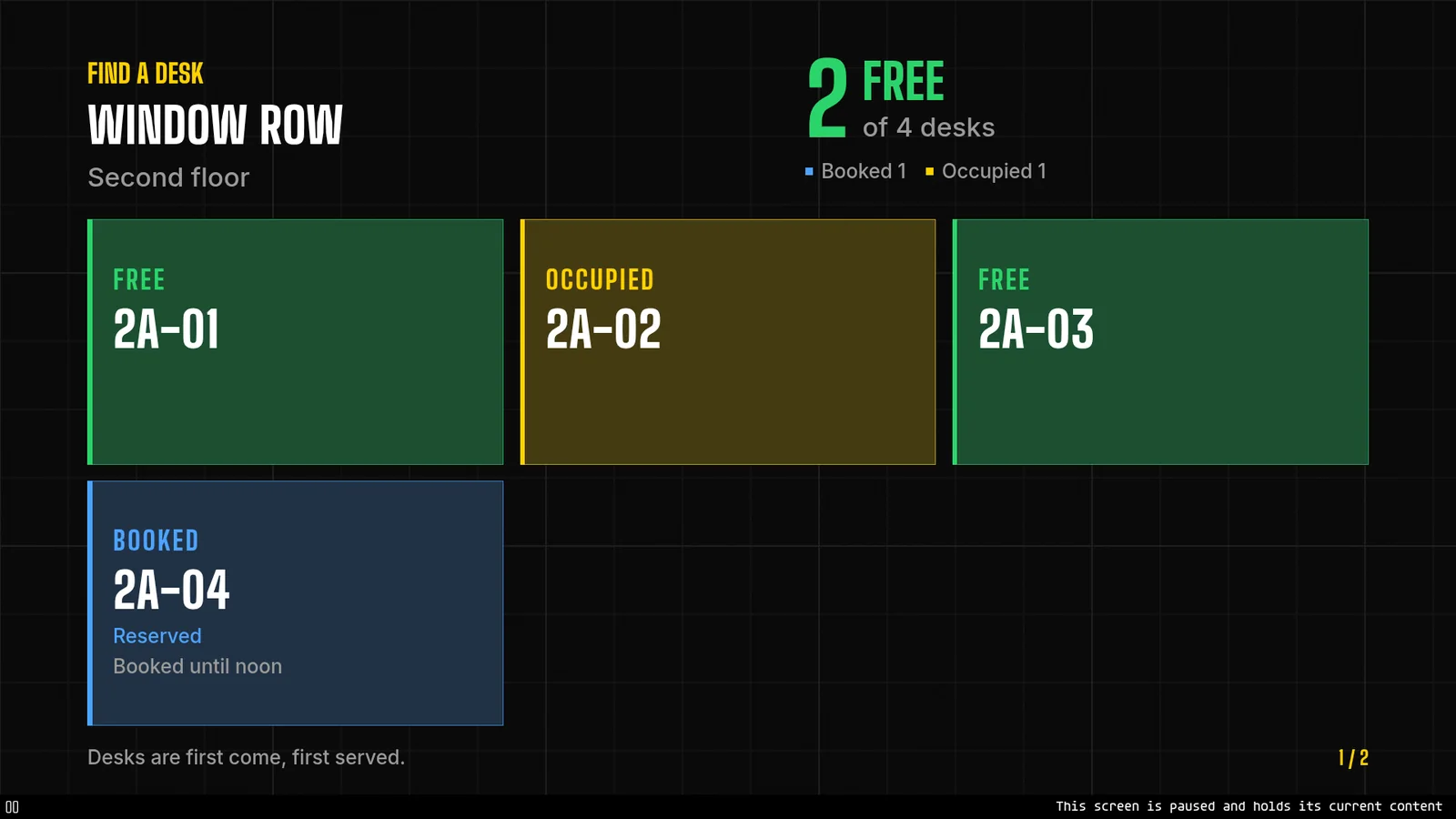
Premi K sulla tastiera del PC. In basso a sinistra compare un segno di pausa con un messaggio di una riga, e il timer della pagina, il video della pagina e la musica si fermano. Premi di nuovo K e tutto riprende da dove si era interrotto: una pagina impostata per 20 secondi e messa in pausa a 10 secondi resta visibile per i 10 rimanenti. La pausa termina da sola dopo 60 minuti, e durante la pausa schede, pagine web e stream in diretta continuano a funzionare.
Accendi e spegni il monitor a orari programmati
Il tuo agente può dare al display una programmazione settimanale: fino a 16 finestre in cui deve essere acceso, nel fuso orario dello schermo. Il PC segue la programmazione da solo, quindi continua a funzionare offline, e il Player riporta lo stato di alimentazione raggiunto.
- Tu
Tieni acceso il display di questo PC dalle 7 alle 22 nei giorni feriali.
- Agente
Lo schermo non aveva un fuso orario proprio, quindi l’ho impostato sull’ora di Vancouver, che è quella riportata dal Player. Poi ho aggiunto la programmazione: acceso dalle 7 alle 22, dal lunedì al venerdì. La finestra attuale termina stasera alle 22.
Questo è stato eseguito su uno schermo di prova, che oscura l’immagine. L’app Windows può spegnere il display in tre modi: tramite i controlli del monitor stesso, dove il monitor risponde, spegnendo il monitor oppure oscurando lo schermo. Di’ “spegni il display per due ore” e il tuo agente sostituisce la programmazione per quel periodo. Può anche riavviare il PC quando l’account con cui si è effettuato l’accesso può spegnerlo.
Pilota fino a dodici display come un unico video wall
Un solo Player Windows può pilotare da 2 a 12 display come un unico video wall, in una riga, una colonna o una griglia. Il Player dispone da solo il layout dei display di Windows, quindi al tuo agente basta sapere dove si trova ogni display, nell’ordine in cui Windows li nomina: DISPLAY1, DISPLAY2 e così via. Una playlist creata per il video wall si estende sui display, mentre una playlist normale viene riprodotta in mirroring su tutti. La guida al Player riporta i passaggi.
App dello Store o app del browser?
Preferisci un browser? L’app web del Player funziona sul PC all’indirizzo play.screenrig.ai/player. L’app dello Store aggiunge ciò che un browser non può fare: i controlli del monitor, il riavvio del PC da parte del tuo agente, i video wall e la musica che si riproduce senza alcuna impostazione.
Immagini, video, stream in diretta e schede non richiedono nulla in più. Le pagine web e le tue app vengono disegnate tramite il runtime WebView2 di Microsoft, che il Player cerca all’avvio.
Domande sul digital signage per Windows
Che cos’è un player di digital signage per Windows?
Un PC che esegue il software di signage e mostra i tuoi contenuti a schermo intero. Con screenRIG il software è il Player del Microsoft Store, e il tuo agente AI crea gli schermi, li pubblica e controlla ciò che mostra il PC.
Quali versioni di Windows eseguono il Player?
Windows 10 (versione 1809 o successiva) e Windows 11, su PC Intel e AMD a 64 bit e su PC Arm.
Una PC stick o un mini PC può essere un player di digital signage?
Sì, se esegue Windows 10 (1809 o successiva) a 64 bit o Windows 11. Controlla il tipo di sistema in Impostazioni, Sistema, Informazioni. Uno stick con Windows a 32 bit non può eseguire il Player.
Un PC di signage Windows continua a riprodurre senza rete?
Sì. Il Player riproduce dalla memoria del PC stesso, quindi una rete che cade non ferma una playlist già scaricata. Le pagine web e gli stream in diretta richiedono la rete mentre sono in riproduzione.
Funziona su Windows Home?
Sì. Windows Home non ha il blocco, ma il Player funziona comunque a schermo intero e tiene attivi il PC e il suo display. Pro, Enterprise, Education e IoT Enterprise possono bloccare il PC sul Player con lo script kiosk.
Un PC Windows può pilotare più di un display?
Sì, da 2 a 12 display come un unico video wall, in una riga, una colonna o una griglia.
Quanto costa il digital signage su Windows?
Il PC è un costo a tuo carico. screenRIG è gratuito, con schermi illimitati. I piani a pagamento aggiungono strumenti aziendali, più persone, persone con cui parlare, governance e condizioni contrattuali. I video wall sono inclusi da Plus in su. Vedi i prezzi.
Poi mettici una pagina web
Vuoi una pagina web o una dashboard sul PC? Mostrare un sito web su uno schermo 24 ore su 24 spiega cosa controllare prima di pubblicare.
Correlato
Altri schermi
screenRIG è gratuito.
Installa il plugin ufficiale, associa uno schermo e il tuo agente pubblica su di esso.