Chiedi la pagina
- Tu
Metti example.com sulla TV della lobby e tienilo in onda tutto il giorno. Controlla che il sito consenta di essere mostrato prima di pubblicare, e dimmi cosa sta davvero mostrando la TV.
- Agente
Il sito lo consente, quindi l’ho messo sulla TV della lobby e l’ho impostato per restare in onda tutto il giorno. La TV ha confermato di avere la pagina circa due secondi dopo. Una cosa da sapere: quando scatto un’immagine di una pagina web ottengo un riquadro grigio, quindi il vero controllo per una pagina web è guardare la TV.
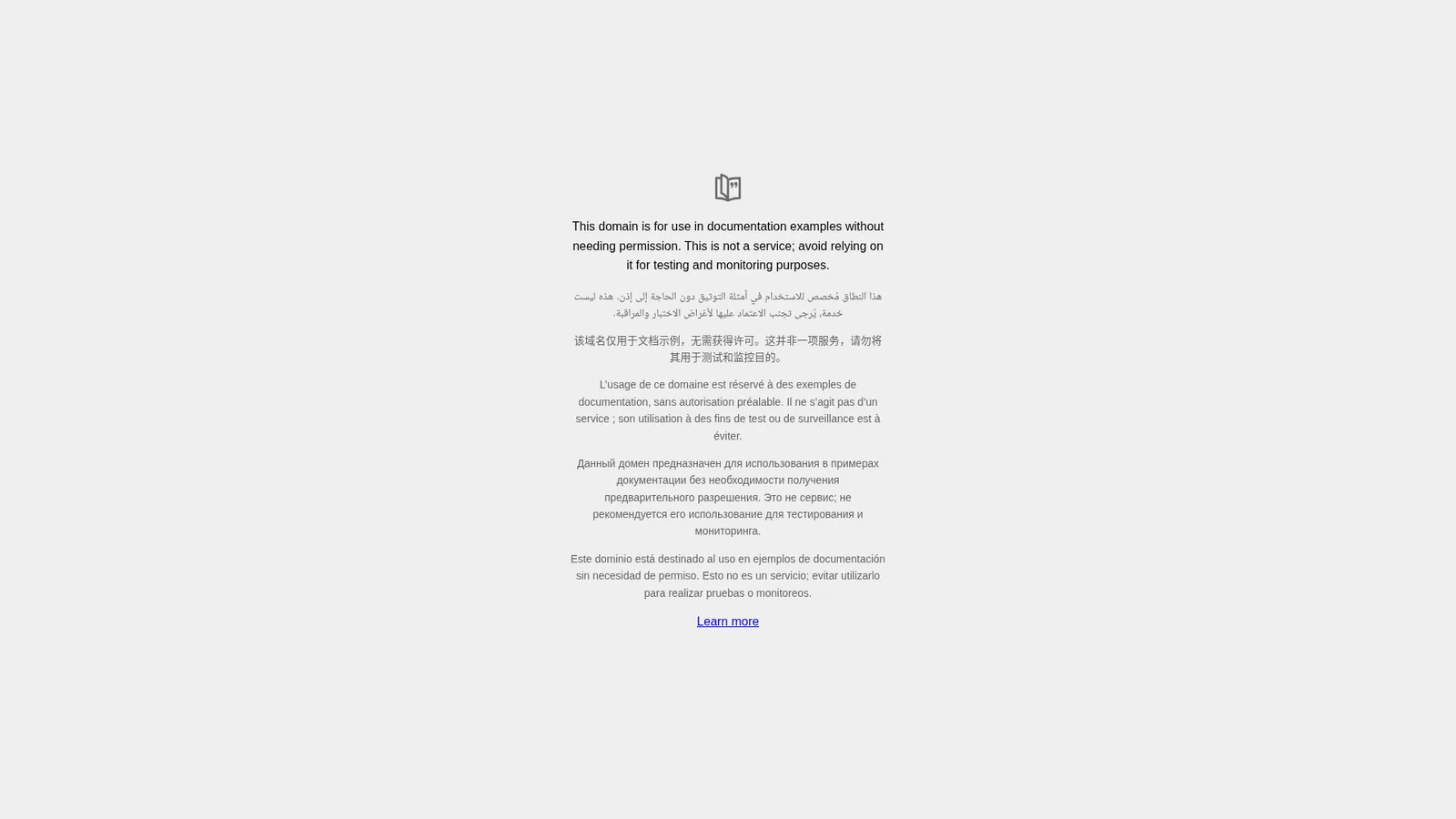
Alcuni siti rifiutano di essere mostrati
Un sito può dire ai browser di non mostrarlo dentro un’altra pagina. Il tuo agente lo legge prima di pubblicare. Quando abbiamo controllato cinque siti, example.com e Wikipedia lo consentivano, mentre Google, GitHub e la pagina di esempio di IANA lo rifiutavano.
- Tu
Ora metti invece https://www.iana.org/help/example-domains.
- Agente
È sulla TV, ma quel sito dice ai browser di non mostrarlo dentro un’altra pagina, quindi questa TV disegna un’icona grigia “bloccato” al posto del sito. Le Android TV, Linux e Windows aprono la pagina da sole e la mostrano senza problemi. Se il sito è tuo, puoi consentirlo. Se non lo è, posso crearti una pagina tutta tua.

| Player | Un sito che rifiuta di essere mostrato |
|---|---|
| Android TV e Google TV, Amazon Signage Stick, Linux, Raspberry Pi, Windows | Mostra la pagina |
| Player web (un browser, il browser di una TV), macOS, Samsung Tizen, LG webOS, BrightSign | Un’icona bloccata |
| Apple TV, iPhone, iPad | Non accetta pagine web. Ciò che era in riproduzione continua. |
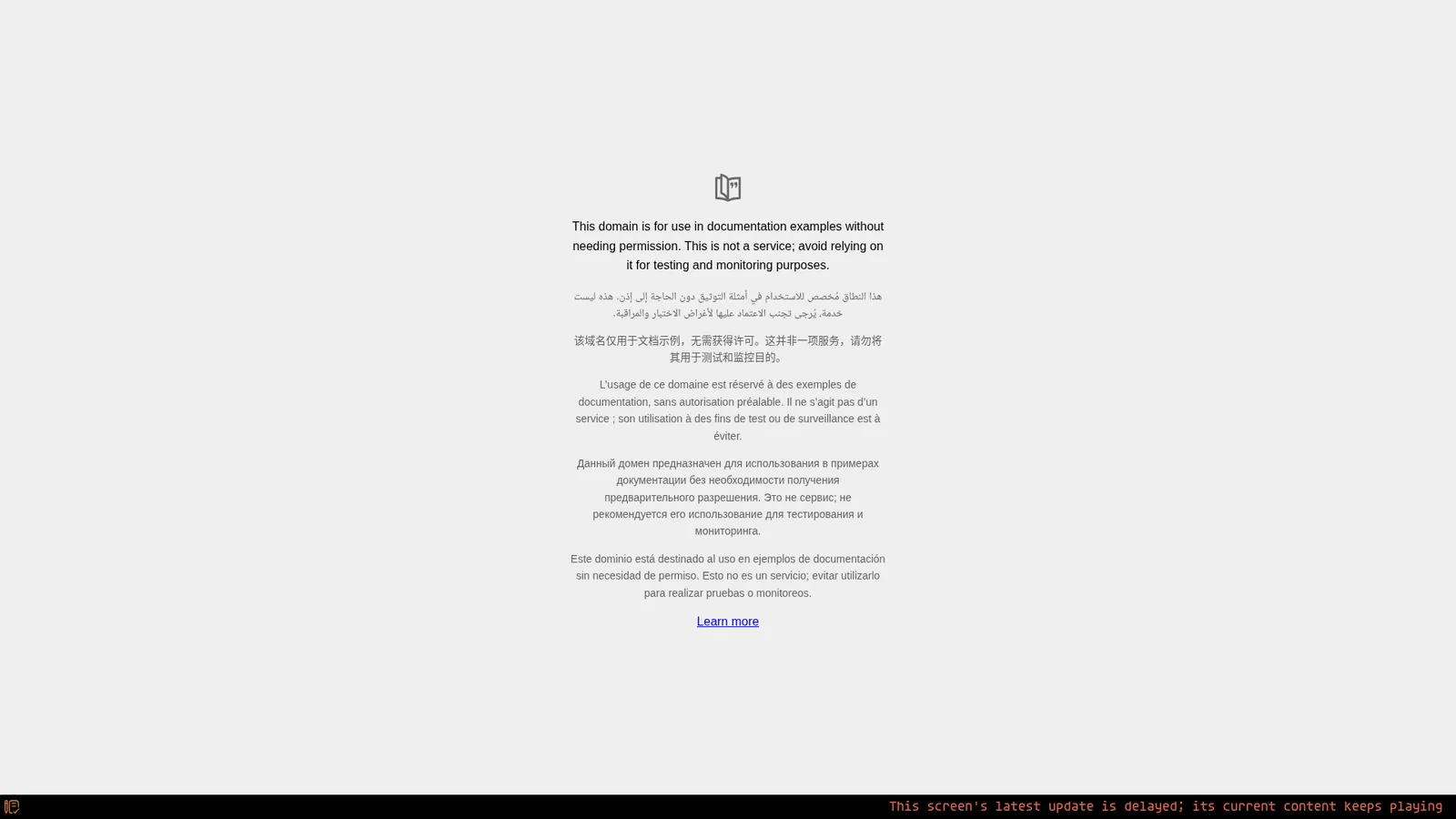
Una password nell’indirizzo, come https://user:password@site, viene rifiutata dal Player web. La TV conserva l’ultima pagina valida, e una riga rossa lungo il bordo inferiore segnala che l’aggiornamento è in ritardo. Usa invece la vista kiosk o condivisa del sito.
La pagina si aggiornerà da sola?
- Una pagina tenuta ferma da sola non viene ricaricata dalla TV.
- Due pagine che si alternano si ricaricano a ogni giro.
- Il tuo agente può aggiornare lo schermo su richiesta. La pagina si ricarica al successivo cambio di pagina, e un singolo aggiornamento è gratuito.
- Oppure il sito si aggiorna da solo, se il suo proprietario l’ha costruito così.
Spegni lo schermo di notte
- Tu
Spegni il display dalle 19 alle 7 nei giorni feriali, e per tutto il weekend.
- Agente
Una programmazione richiede il fuso orario dello schermo, quindi ho impostato prima quello, su Vancouver, dove la TV dice di trovarsi. Poi ho inserito la programmazione: acceso dalle 7 alle 19 nei giorni feriali, spento in tutte le altre ore. Ho controllato alle 19:53 di lunedì sera e il display risultava spento.
La TV mantiene da sola la programmazione, quindi regge anche quando Internet non c’è. Il Player web oscura lo schermo. I Player che possono comunicare con il display lo spengono: la guida ai Player elenca quali.
Non puoi cambiare il sito? Crea una tua pagina
- Tu
Quel sito non si mostra. Crea invece una semplice pagina per la reception: “Siamo aperti, dal lunedì al venerdì, dalle 9:00 alle 17:30”, con un orologio in tempo reale.
- Agente
Fatto. È una pagina tua, quindi nessun altro sito può bloccarla, e l’orologio è in funzione sulla TV. Quando scatto un’immagine ottengo una vera immagine della pagina, non un riquadro grigio.
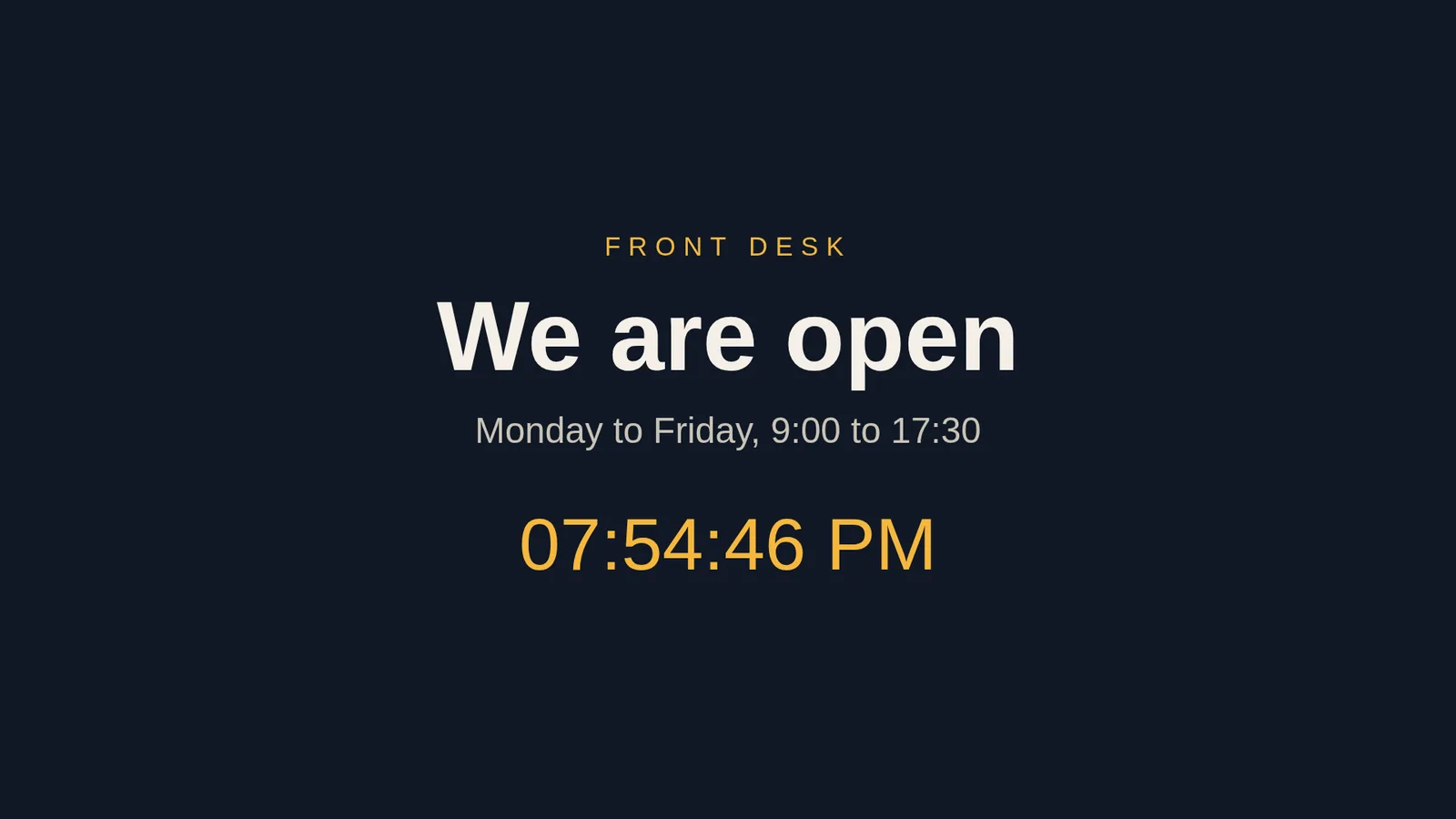
La tua pagina è una copia di ciò che hai chiesto. Per cambiarla, chiedi un aggiornamento al tuo agente.
Dopo un’interruzione di corrente
- Android TV e Google TV riavviano il Player all’accensione. Android 10 o successivo chiede di consentire Mostra sopra altre app una volta. La modalità kiosk su Android TV la descrive passo per passo.
- Amazon Signage Stick e Fire TV usano la stessa impostazione Avvio all’accensione. Alcuni modelli di Fire TV richiedono un passaggio in più da un computer, mostrato nella guida ai Player e nella guida alla configurazione di Fire TV.
- BrightSign avvia il Player dalla sua scheda SD.
Una pagina web richiede Internet, perché la ospita il suo proprietario. Su un Player nativo, le immagini e i video che dai al tuo agente restano sulla TV e vengono riprodotti senza Internet.
Poi: fai in modo che la TV torni da sola dopo un’interruzione di corrente con la modalità kiosk su Android TV.
Guarda: crea un’app kiosk con l’SDK
Un film per sviluppatori: Claude Code scrive un chiosco lobby contro window.screenrig, pubblica una release immutabile e risponde al tocco di un visitatore su un altro schermo.
Film / Crea un’app kiosk con l’SDK
3:07

Correlato
Altre guide
screenRIG è gratuito.
Installa il plugin ufficiale, associa uno schermo e il tuo agente pubblica su di esso.