Anteprime live delle schede
Di cosa ho bisogno?
Tre cose, e probabilmente ne hai già due:
- Uno schermo. Una TV, uno stick, un Raspberry Pi o un PC collegato a una TV. Esegue il Player screenRIG, un’app che mostra un codice di associazione. Le TV con Google TV o Android TV integrato, l’Amazon Signage Stick, Apple TV, i Mac, i PC Windows, Linux, Raspberry Pi, BrightSign e i display di signage Samsung e LG hanno tutti un Player, e qualsiasi schermo con un browser moderno apre il Player web. La pagina Download li elenca tutti.
- Un agente che sa eseguire comandi. Una risposta in chat da sola non configura nulla, quindi l’agente deve poter eseguire il plugin. Claude Code, ChatGPT dots e Codex, Gemini Spark, Grok Bot e Grok Build, Meta Muse e Hermes possono farlo tutti. La riga di comando fornita dal plugin richiede Node.js 22.23.4+, 24.22.1+ o 26.12.1+ nel luogo in cui l’agente esegue i comandi.
- Il plugin ufficiale. Contiene la skill e lo strumento a riga di comando che il tuo agente usa per gestire gli schermi. Il tuo agente lo installa da github.com/screenrig/plugin quando incolli una frase.
Come mette l’agente i contenuti sulla TV?
Incolla una frase al tuo agente. Installa il plugin ufficiale:
Testo I authorize you to install the official screenRIG plugin from https://github.com/screenrig/plugin.- Dai all’agente la tua email. Crea il tuo progetto e ti invia via email un invito alla dashboard. Niente aspetta quell’email, quindi l’agente prosegue. Non incollare mai una password o un token nella chat.
- Apri il Player sullo schermo e leggi il codice al tuo agente. Associa lo schermo e gli dà un nome.
- Di’ cosa deve comparire sulla TV. L’agente crea il contenuto, lo pubblica e chiede allo schermo uno screenshot prima di dire che ha finito.
Ogni assistente ha il suo primo passo, per esempio due comandi nel terminale o un messaggio in un’app. Inizia riporta il passo esatto per ciascun agente.
Che aspetto ha?
Questa è l’intera prima esecuzione di una sessione registrata su uno schermo di prova. Il locale è inventato.
- Tu
Usa screenrig.ai per associare questo schermo. Il codice è ABC 234. Chiamalo Devices TV.
- Agente
Associato. La TV Devices mostra PAIRING COMPLETED ed è online.
- Tu
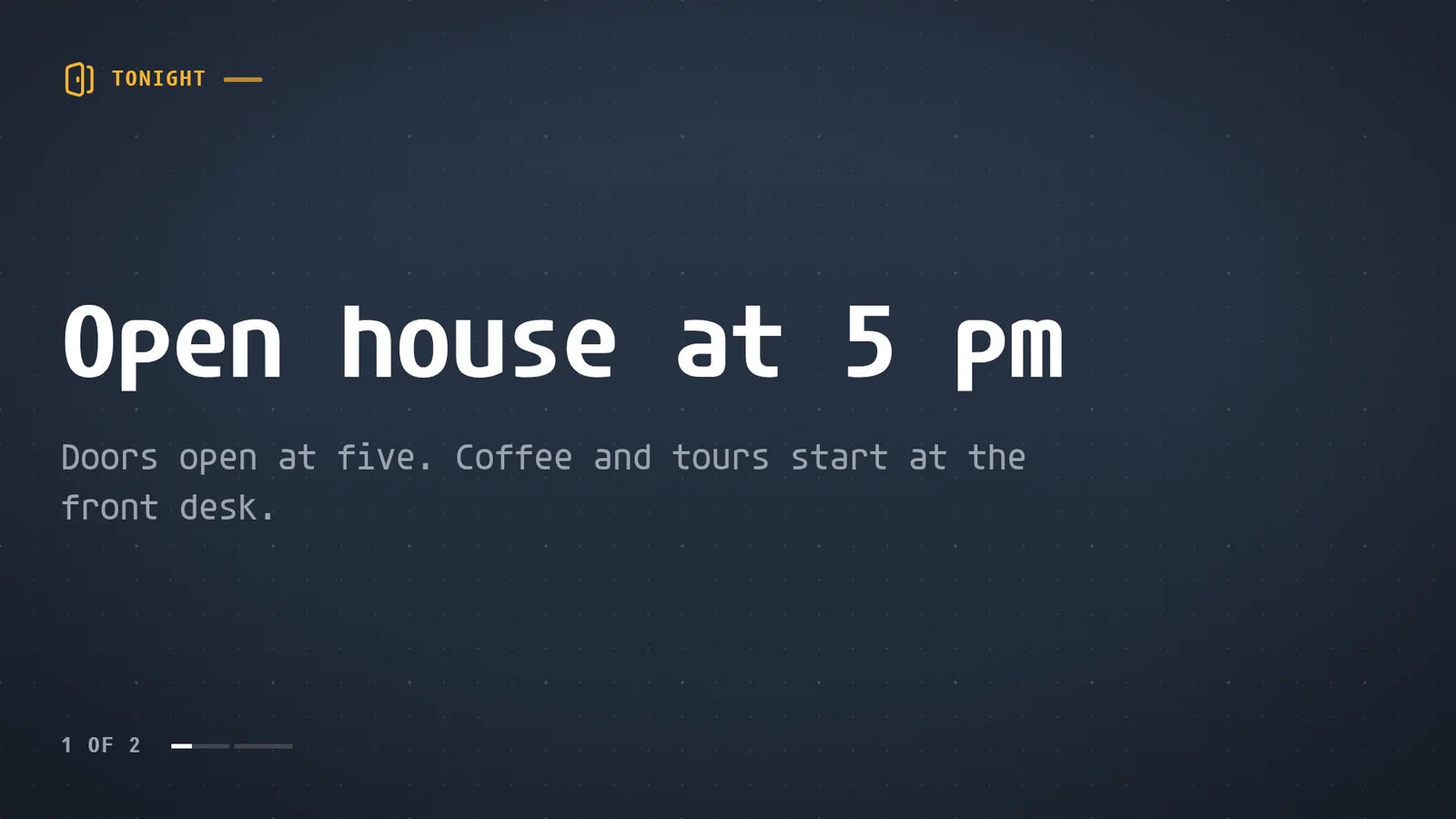
Metti su un tabellone con due messaggi. Stasera: open house alle 17, porte aperte alle cinque, caffè e visite partono dalla reception. Questa settimana: Wi-Fi gratuito nella lounge, chiedi in reception il nome della rete.
- Agente
Fatto. La TV Devices mostra il tabellone, prima l’open house e dopo il messaggio sul Wi-Fi. Era sullo schermo circa due secondi dopo la pubblicazione e ho controllato uno screenshot.
Cosa può mettere l’agente su una TV?
| Contenuto | Cosa fa l’agente |
|---|---|
| Un poster, un menu o una bacheca di benvenuto | Lo progetta in base alle dimensioni e allo scopo dello schermo, oppure riempie una delle 200+ app già pronte con i tuoi dati |
| Le tue foto e i tuoi video | Li converte e li carica. Il video si scarica prima e viene riprodotto dalla memoria del dispositivo, quindi non va in buffering |
| Un foglio, un calendario o una dashboard | La legge con il proprio accesso e mette le righe sullo schermo. Vedi un Google Sheet su una TV e una dashboard su una TV |
| Un sito web | Tiene la pagina aperta sullo schermo. Vedi un sito web su una TV 24/7 |
| Una telecamera o uno stream in diretta | Riproduce stream HLS su ogni Player e telecamere IP in diretta su Android e sull’Amazon Signage Stick |
| Un kiosk touch | Scrive una piccola app e la mette sullo schermo. Vedi il software per kiosk |
Cos’altro può fare l’agente quando il primo schermo funziona?
- Programmalo. La colazione al mattino e un avviso di chiusura dopo le nove, ciascuno nell’ora dello schermo.
- Prendi il controllo di più schermi insieme. Assegna un tag agli schermi, poi una sola richiesta mette un avviso di esercitazione antincendio su ogni schermo con quel tag per 30 minuti. Ogni schermo poi torna da solo alla sua programmazione.
- Controlla il vetro. Chiede a uno schermo, o a ogni schermo con un tag, uno screenshot e lo guarda prima di riferire.
- Accorgiti di uno schermo che cade. Uno schermo viene considerato offline dopo 60 secondi, e un evento può svegliare il tuo agente per controllarlo.
- Mantieni i contenuti aggiornati. Chiedi una routine e l’agente cambia lo schermo quando cambiano i dati che ci stanno dietro. Un agente che resta sempre attivo, come un dot di ChatGPT, continua a farlo senza il tuo computer.
- Attendi la tua approvazione. Attiva “Richiede revisione per modifiche agente”, oppure fai accedere l’agente con accesso Proponi. Prepara comunque tutto, e nulla raggiunge uno schermo finché una persona non approva.
Il digital signage con AI elenca dieci richieste di esempio da provare, e Inizia riporta la frase di installazione per il tuo agente.
Cosa abbiamo cronometrato in esecuzioni reali
Ogni riga è citata dalla pagina che contiene l’intera esecuzione. I contenuti sono demo e le esecuzioni hanno usato uno schermo di prova: il Player in una finestra del browser al posto della TV.
| Cosa ha fatto l’agente | Cosa abbiamo visto | L’intera esecuzione |
|---|---|---|
| Ha pubblicato una bacheca a due messaggi | Sullo schermo circa due secondi dopo la pubblicazione, con uno screenshot controllato | La sessione qui sopra |
| Ho creato un account, associato una TV e poi costruito un’insegna Open | Creare l’insegna e vederla in riproduzione ha richiesto circa cinque secondi | Digital signage gratuito |
| Ha inviato una riga modificata da un foglio di calcolo | La TV l’ha mostrato poco più di due secondi dopo | Un foglio Google su una TV |
| Ha preso il controllo degli schermi del corridoio con un avviso di esercitazione | Sullo schermo due secondi dopo la parola, e il cessato allarme quattro secondi dopo la parola che ha chiuso l’esercitazione | Scuole |
Quali limiti devo conoscere?
- Il Player deve essere in esecuzione sul dispositivo che pilota lo schermo. Il tuo agente pubblica da dove si trova, e lo schermo lo riproduce.
- L’agente deve poter eseguire comandi. Se il tuo assistente è solo una finestra di chat senza shell, chiedigli quale funzionalità manca, oppure usane uno dell’elenco qui sopra.
- Apple TV riproduce immagini, video, stream e app già pronte. Le pagine web e le tue app richiedono un altro Player. Player riporta la tabella completa.
- L’accesso del tuo agente e il tuo progetto screenRIG sono separati. L’agente non ha mai bisogno della tua password di screenRIG.
- Alcuni siti rifiutano di essere mostrati su uno schermo. Il tuo agente controlla prima di mettere online un sito web, perché uno screenshot non può mostrarlo.
Non è un assistente di chat?
Uno script, un job CI o un tuo servizio può fare la stessa cosa senza una chat. Chiama le stesse operazioni tramite l’API, lo strumento a riga di comando o l’SDK per browser. Pubblicare contenuti su una TV da codice mostra la conversazione e lo script, e Sviluppatori elenca tutti i modi per entrare.
Domande
ChatGPT, Claude o Gemini possono controllare una TV?
Sì, ciascuno tramite un agente che può eseguire il plugin ufficiale. ChatGPT lo fa tramite ChatGPT dots o Codex, Claude tramite Claude Code e Gemini tramite Spark. Grok funziona tramite Grok Bot o Grok Build.
Mi serve una TV speciale?
No. Funziona qualsiasi schermo in grado di eseguire un Player, e la pagina Download riporta il Player per ogni dispositivo. Una TV con Google TV o Android TV integrato lo installa da Google Play, e qualsiasi TV con un browser moderno apre il Player web.
Il mio agente ha bisogno delle mie password?
No. Accede a screenRIG con le proprie credenziali. Quando legge un foglio o un calendario usa l’accesso che gli hai dato, e alla TV arriva solo ciò che è sullo schermo.
Posso approvare le modifiche prima che raggiungano lo schermo?
Sì. Con la revisione attiva, l’agente prepara ogni modifica e ti dà un link, e nulla viene riprodotto finché non la approvi nella dashboard.
Come faccio a sapere che il contenuto è in riproduzione?
La pubblicazione attende che il Player segnali la nuova playlist, fino a due minuti, e dice se è in riproduzione. Il tuo agente può anche chiedere allo schermo uno screenshot e guardarlo. Una persona può comunque controllare il vetro.
L’agente può gestire più di uno schermo?
Sì. Assegna un tag agli schermi e una sola richiesta modifica, programma o prende il controllo di ogni schermo con quel tag, e la risposta riporta il risultato di ciascuno schermo.
Quanto costa?
screenRIG è gratuito, con schermi illimitati. I piani a pagamento aggiungono strumenti aziendali, più persone, assistenza diretta, governance e condizioni contrattuali. Vedi i prezzi.
Correlato
Altre guide
screenRIG è gratuito.
Installa il plugin ufficiale, associa uno schermo e il tuo agente pubblica su di esso.