Anteprime live delle schede
Orario campanella
Periodo corrente, tempo rimanente e ciò che segue provengono da una lista di periodi fornita e dall’orologio di parete nel fuso orario dello schermo.
Annuncio
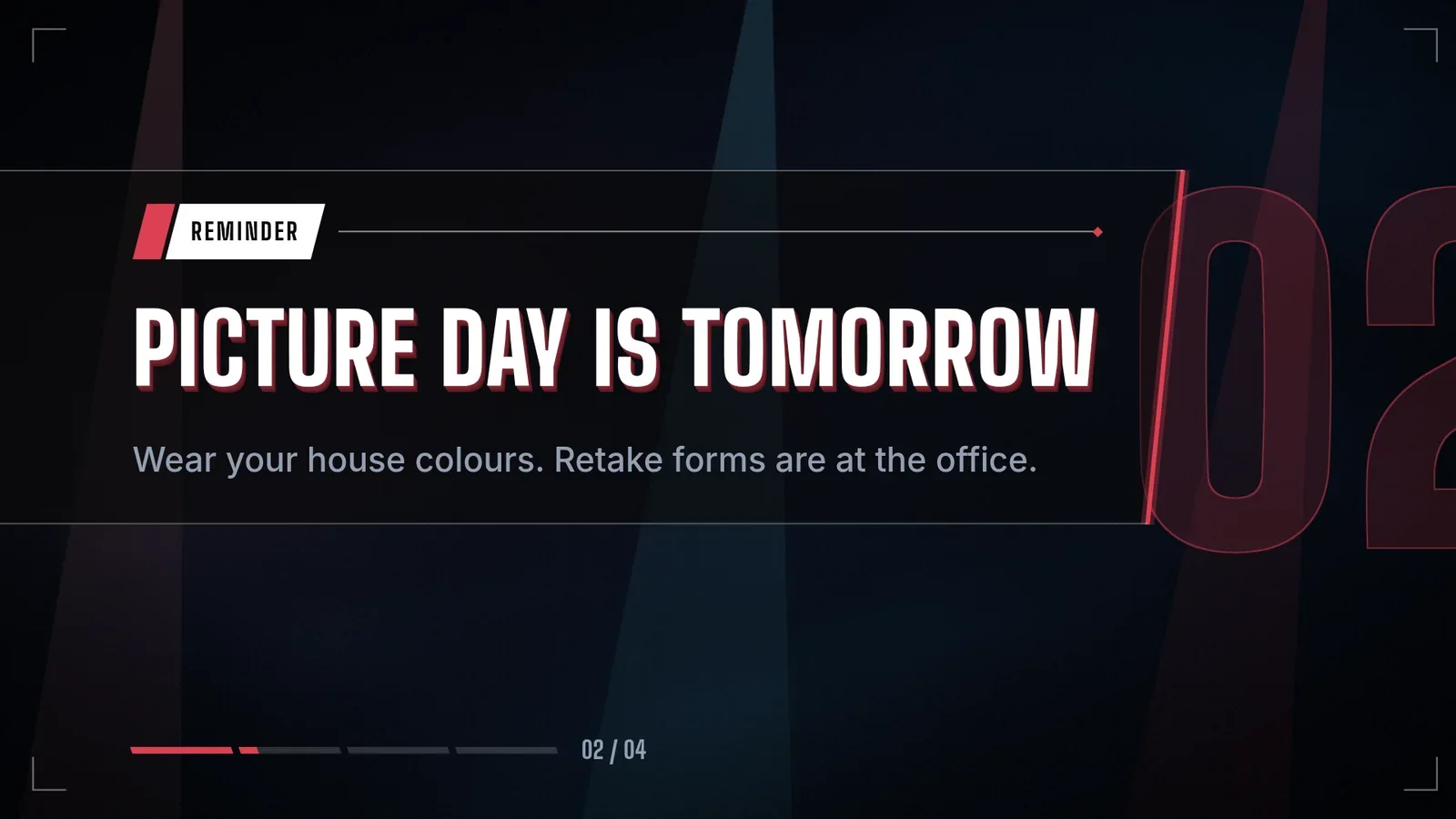
Messaggi rotanti con un’icona, un titolo e una o due righe di testo, sincronizzati su ogni schermo.
Messaggio di emergenza
Avviso a tutta pagina da messaggi preimpostati, inviato a tutta la flotta con takeover dello schermo.
Pranzo scolastico
Il pasto scolastico di oggi con segni di allergeni, e i giorni a venire: il piatto principale grande, i contorni elencati, una legenda per i segni.
Punti casa
Le case scolastiche come barre alte o una scala di barre, classificate per punti, con il leader incoronato e gli ultimi premi accanto.
Autobus scolastici
Lavagna lobby che elenca gli autobus per numero o nome, con baia o porta, una nota e stato mostrato da colore, forma e parola: arrivato, carico, partito, ritardato con minuti o cancellato.
Dove si appendono gli schermi scolastici e cosa mostrano
Uno schermo scolastico funziona perché si trova dove le persone già si fermano. Questi sono i luoghi abituali, con l’app pronta per ciascuno.
| Luogo | Di cosa hanno bisogno le persone | App già pronta |
|---|---|---|
| Ingresso e segreteria | Un benvenuto, gli avvisi di oggi | Annuncio, Registrazione visitatori |
| Corridoi | Che ora è in corso e quanto manca | Orario campanella |
| Mensa | Il pasto di oggi, con i simboli degli allergeni, e i giorni successivi | Pranzo scolastico |
| Area scuolabus e ritiro | Quale bus è a quale stallo, chi viene chiamato | Autobus scolastici, Uscita |
| Palestra e bacheca dei trofei | Incontri, risultati, case della scuola, riconoscimenti | Programmazione varsity, Punti casa, Celebrazioni |
| Sala insegnanti | Turni di servizio, chi è assente, promemoria | Turni di servizio, Annuncio |
| Prato davanti | Eventi, chiusure, un benvenuto | Un display da esterno, vedi le insegne esterne della scuola |
Le tue foto, slide e video vengono riprodotti sugli stessi schermi, quindi la presentazione dell’annuario e una presentazione Google Slides degli eventi della settimana sono due pagine in più nel ciclo. App elenca ogni app pronta.
Cosa mostra uno schermo del corridoio tra una campanella e l’altra
La prima pagina è l’app Orario campanella. Conosce le ore della scuola e legge l’orologio dello schermo, quindi mostra l’ora in corso, il tempo che resta e ciò che viene dopo senza che nessuno lo aggiorni durante la giornata. Il martedì è un giorno normale. Il mercoledì è un ingresso posticipato con le sue ore, e l’app cambia da sola.
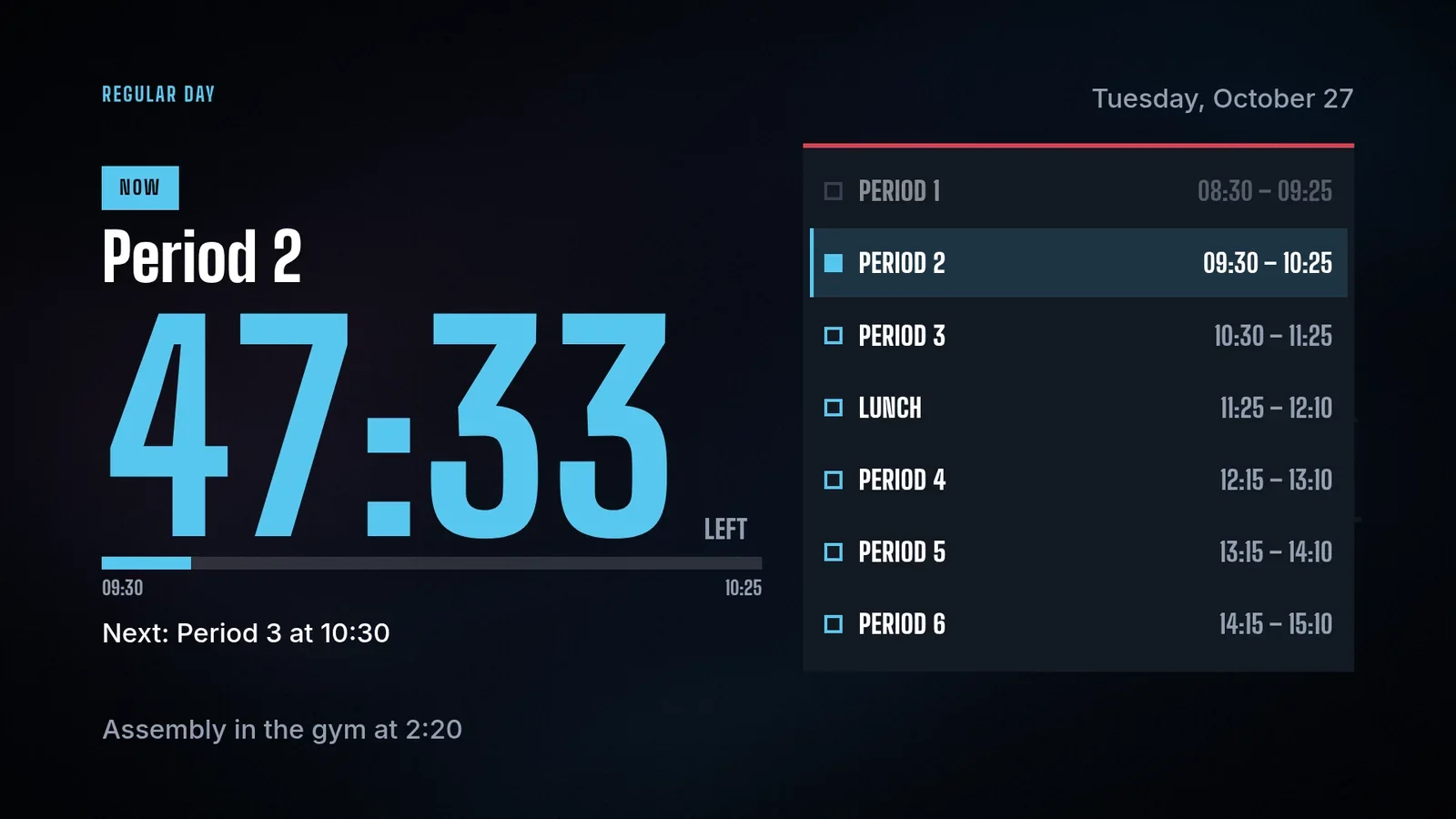
Lakeside Elementary è una scuola inventata, quindi le sue campanelle e i suoi annunci sono contenuti dimostrativi. L’esecuzione è reale: 26 ottobre 2026, sull’ambiente di test di screenRIG, su uno schermo impostato su un fuso orario in cui erano le 09:37 di un martedì. Le immagini sono ciò che il Player (l’app screenRIG sullo schermo) ha disegnato in una finestra del browser.
Annunci che finiscono quando finisce il loro evento
La seconda pagina fa ruotare gli annunci del giorno. Ogni messaggio porta con sé il momento in cui esce, così il cambio di aula del club di scacchi scompare oggi all’una e il promemoria del giorno delle foto domani alle 15:30. Il tuo agente non deve mai toglierli.
Pranzo, scuolabus e ritiro degli alunni
Altre tre pagine rispondono alle domande che la segreteria sente tutto il giorno.
- Pranzo. Pranzo scolastico mostra il pasto di oggi con i simboli degli allergeni, il piatto principale in grande e i contorni elencati, e i giorni successivi. Il tuo agente lo compila dal foglio del menu che la cucina già tiene.
- Autobus. Autobus scolastici elenca ogni bus per numero o nome con il suo stallo o la sua porta e uno stato indicato da colore, forma e parola: arrivato, in carico, partito, in ritardo con i minuti, o annullato.
- Fila delle auto. Uscita mette al centro lo studente chiamato ora con la sua porta o il suo cono e l’ora della chiamata. Decidi con la scuola cosa può mostrare uno schermo pubblico di un bambino, e fornisci solo quello.
Riconoscimenti, squadre e presenze
Gli schermi che si limitano ad avvertire vengono ignorati. Queste app danno a studenti e famiglie un motivo per guardare.
- Punti casa classifica le case della scuola, e Sfida di classe fa gareggiare le classi verso un obiettivo di lettura, presenze o raccolta fondi.
- Presenze mostra le presenze di oggi per classe come anelli, solo con conteggi e mai nomi.
- Focus staff e Celebrazioni riconoscono le persone, e Programmazione varsity elenca gli incontri, le partite in diretta e i risultati.
- Chiamata ricreazione indica all’aperto o al chiuso in base a temperatura percepita, vento, pioggia e qualità dell’aria, e Timer attività dà a una classe uno spicchio di colore che si riduce e i minuti rimasti.
Eseguire un’esercitazione di rifugio sul posto
L’avviso di esercitazione viene preparato in anticipo e resta in attesa, non assegnato a nessuno schermo. È un Messaggio di emergenza con diciture pronte per evacuazione, lockdown, maltempo, emergenza medica, rifugio sul posto e cessato allarme, scritte per essere lette in fretta.
- Tu
Vai.
- Agente
L’avviso è su ogni schermo con il tag hallway: “Esercitazione di rifugio sul posto. Questa è un’esercitazione. Restate in aula e attendete le istruzioni dell’insegnante.” Viene riprodotto prima dell’orario delle campanelle per tre minuti, e ho registrato il motivo: esercitazione di rifugio sul posto.
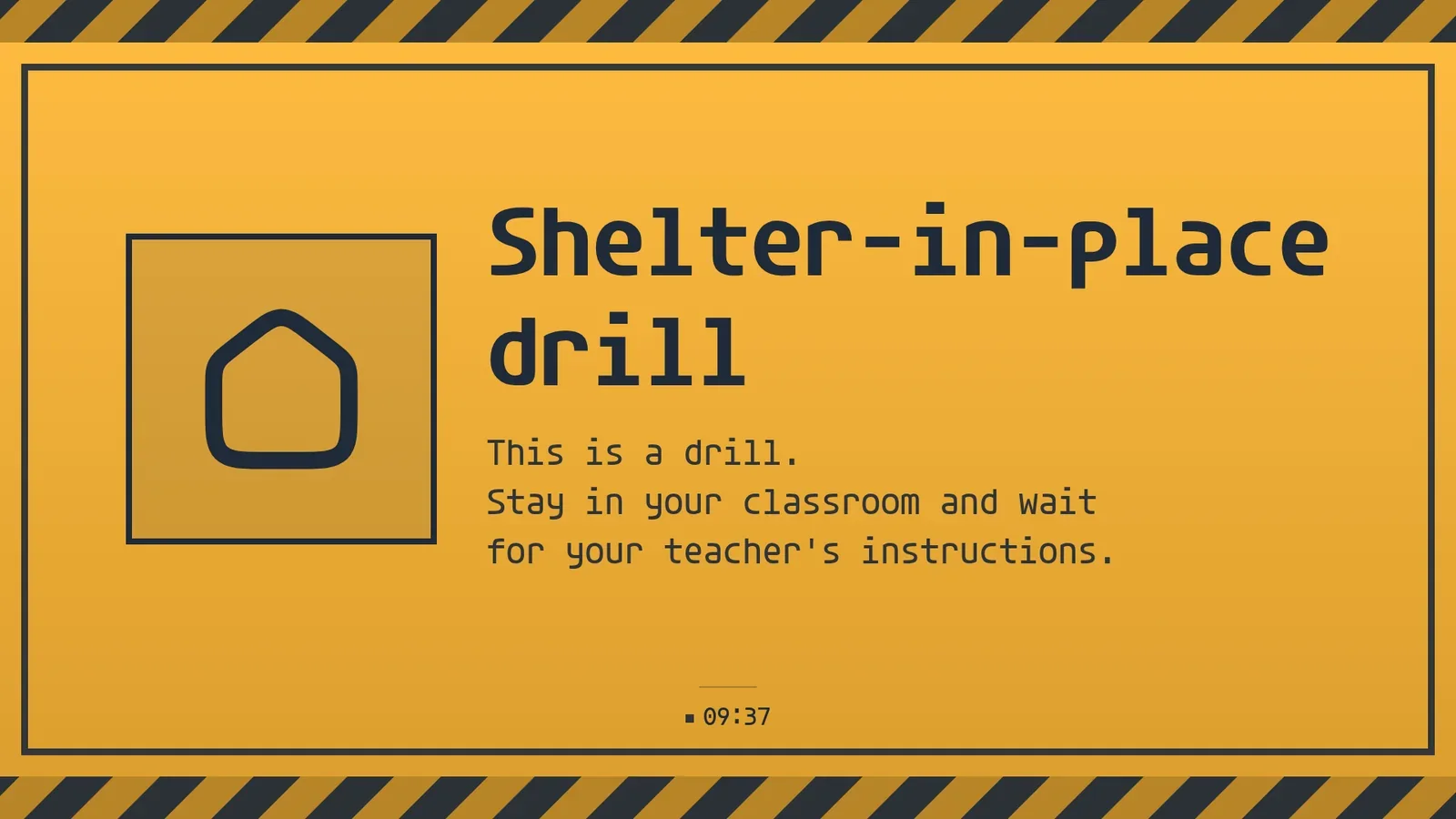
Il progetto di test ha uno schermo, quindi ha risposto uno schermo. Con più schermi, ogni schermo con il tag riceve l’avviso e riporta il proprio risultato.
- Tu
L’esercitazione è finita.
- Agente
Gli schermi dei corridoi ora riportano “Cessato allarme. L’esercitazione è finita. Tornate alla lezione. Grazie per la collaborazione.” in verde.
- Agente
E sono tornati all’orario delle campanelle e agli annunci. Il log conserva quando è iniziata l’esercitazione e perché.
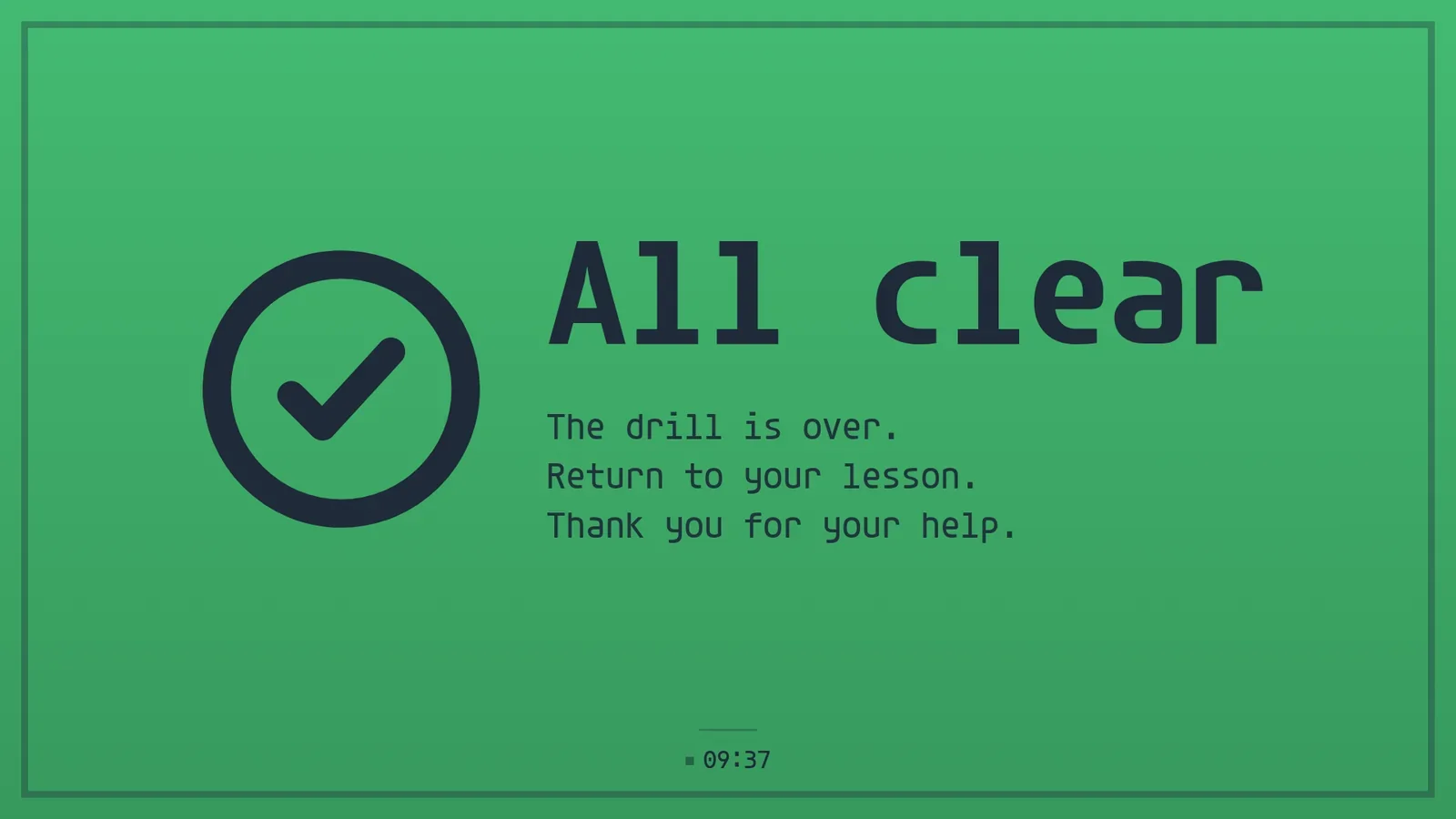
Anche un avviso di esercitazione finisce da solo quando il suo tempo scade. Lasciarlo scadere è un buon modo per concludere, e terminarlo in anticipo richiede una frase.
Un sistema di allerta scolastico può fare più di un’esercitazione. Il sistema di notifica di emergenza del tuo distretto può inviare allerte che prendono da sole il controllo degli schermi con tag, e un annullamento o un cessato allarme restituisce gli schermi. Gli schermi per allerte di emergenza spiegano come.
Insegne esterne della scuola
Un’insegna esterna della scuola è il cartello all’ingresso che annuncia il concerto, la chiusura o la raccolta fondi. screenRIG è il software dietro un’insegna del genere, non il display. Qualsiasi Player può pilotare un display da esterno, il tuo agente programma ciò che mostra, e un avviso di chiusura può prenderne il controllo come un avviso di esercitazione prende il controllo di uno schermo del corridoio. Chiedi al produttore del display di luminosità e protezione dagli agenti atmosferici, e al tuo installatore del montaggio. Il digital signage per esterni elenca i Player e le app adatti a un’insegna rivolta verso la strada.
Chi conferma cosa
Uno schermo del corridoio è un display pubblico, quindi ogni tipo di contenuto ha una persona che ne risponde:
| Momento | Sullo schermo | Chi lo conferma |
|---|---|---|
| Tutto il giorno | L’orario delle campanelle e la sua nota | La segreteria, una volta per periodo scolastico e per ogni ingresso posticipato |
| Arrivo e pranzo | Gli annunci | La segreteria o il responsabile delle attività, ciascuno con la propria fine |
| Un’esercitazione o un evento reale | L’avviso di emergenza, poi il cessato allarme | Il delegato del preside, dicendo “via” e “l’esercitazione è finita” |
Un distretto con molte scuole
Dai agli schermi di ogni scuola un tag, come Lakeside o Hallway, e una sola richiesta raggiunge gli schermi che nomini. Una cartella di schermi può contenere una playlist predefinita per ogni schermo al suo interno, adatta a un ciclo di annunci per tutto il distretto. Se vuoi che un approvatore veda prima le modifiche, attiva la revisione, e ogni modifica attende l’approvazione prima di andare in onda. I distretti K-12 hanno un piano Education, e i prezzi elencano cosa include. Per college e università, vedi il digital signage per le università.
Domande sul signage per le scuole
Un avviso su schermo sostituisce gli allarmi della scuola?
No. Un avviso sugli schermi dei corridoi affianca le procedure che la scuola ha già. Campanelle, presenze e procedure di emergenza restano nei sistemi consolidati della scuola.
Chi vede un avviso di esercitazione?
Ogni schermo che porta il tag. Uno schermo della sala insegnanti con un tag diverso non lo riceve. I tag selezionano gli schermi, quindi dai loro un nome in base a dove sono appesi.
Le campanelle vanno aggiornate ogni giorno?
No. L’app contiene gli orari e decide in base al giorno della settimana e all’orologio. La segreteria li cambia per un trimestre o per un giorno speciale.
La segreteria può aggiornare gli schermi senza l’IT?
Sì. La persona responsabile dei contenuti lo chiede al proprio agente, e l’agente cambia gli schermi e controlla uno screenshot. Inizio installa il plugin e associa il primo schermo.
Quali schermi può usare una scuola?
Qualsiasi schermo con un Player: una TV con Google TV o Android TV integrato, un Amazon Signage Stick, un Raspberry Pi, un Mac, un PC Windows o qualsiasi browser. La pagina Player li elenca.
Quanto costa il digital signage per le scuole?
screenRIG è gratuito, con schermi illimitati. I piani a pagamento aggiungono strumenti aziendali, più persone, persone con cui parlare, governance e condizioni contrattuali. I distretti K-12 hanno un piano Education, e i prezzi elencano cosa include.
Provalo su uno schermo del corridoio
Inizia, associa uno schermo del corridoio e chiedi al tuo agente di preparare un avviso di esercitazione prima che ti serva.
Correlato
Altri casi d’uso
screenRIG è gratuito.
Installa il plugin ufficiale, associa uno schermo e il tuo agente pubblica su di esso.