Anteprime live delle schede
Messaggio di emergenza
Avviso a tutta pagina da messaggi preimpostati, inviato a tutta la flotta con takeover dello schermo.
Avviso CAP
Allarmi di emergenza e pubblici dalle tue fonti CAP, con le parole del mittente, i più gravi per primi.
Avvisi pubblici
Avvisi attivi per un luogo da feed ufficiali, i più gravi per primi, nei colori di sicurezza del tema.
Contatore sicurezza
Giorni senza incidenti con perdita di tempo, conteggiati dalla data dell’ultimo, con la serie record e l’obiettivo.
Segnali di sicurezza
Posizionare un simbolo di sicurezza chiaro e un messaggio dove le persone possano leggerli.
Sicurezza all’aperto: fulmini e calore
Per le persone all’aperto, fulmini e calore a colpo d’occhio: conto alla rovescia di 30 minuti per la fine del pericolo, allerta fulmini vicini e livello di calore WBGT, che riempie lo schermo mentre i fulmini sono a portata.
Tre modi per lanciare un’allerta
| Fonte | Chi la invia | Cosa mostrano gli schermi | Come finisce |
|---|---|---|---|
| Il tuo sistema di notifica di emergenza | Everbridge, Rave, Alertus, un relay IPAWS o qualsiasi sistema che invii CAP 1.2 | Una scheda a schermo intero nel colore della gravità dell’allerta, con evento, titolo, descrizione e istruzione | L’allerta scade, oppure il sistema invia un annullamento o un cessato allarme |
| Un avviso che avvia il tuo agente | Una persona, chiedendo al proprio agente | Un Messaggio di emergenza con diciture pronte, o un titolo e un testo tuoi | Il suo tempo scade, oppure dici che è finita |
| Una barra o un takeover da un sensore o da uno strumento | Un sistema che invia poche parole, come Home Assistant, un hub di sensori o uno strumento di allerta | Una barra sopra ciò che è in riproduzione, o un takeover completo | Trascorre la sua durata, oppure il mittente la annulla |
Ogni allerta si rivolge agli schermi tramite tag, così un avviso raggiunge il piano, l’edificio o il campus a cui è destinato, e nient’altro. Quando un’allerta finisce, ogni schermo torna a ciò che riproduceva prima.
Un’allerta dal tuo sistema di notifica di emergenza
Il tuo agente crea un trigger per un tag o per un elenco di fino a 500 schermi e ti dà il suo indirizzo, nome utente e password. Li inserisci nel tuo sistema di notifica di emergenza come destinazione CAP 1.2 con autenticazione HTTP Basic. Un’organizzazione può avere fino a 20 trigger.
- Ogni allerta è una scheda a schermo intero. Usa il colore della gravità dell’allerta e riporta evento, titolo, descrizione e istruzione.
- Resta finché lo dice l’allerta. Rimane fino alla scadenza propria dell’allerta, o a un valore predefinito che scegli da un minuto a 7 giorni, e mai oltre 7 giorni.
- Gli aggiornamenti la ridisegnano. Una nuova allerta sostituisce quella in corso, e un annullamento o un cessato allarme riporta ogni schermo a ciò che riproduceva prima.
- Le esercitazioni sono contrassegnate. Un’esercitazione porta un banner EXERCISE. I messaggi di test, di sistema e bozza vengono ignorati, e lo stesso vale per la ripetizione di un messaggio già ricevuto.
- Uno schermo ha bisogno di una playlist predefinita per subire un takeover. Gli schermi che ne sono privi vengono saltati, e il rapporto del trigger li nomina.
- Puoi metterla alla prova. Il tuo agente esegue un’esercitazione da 60 secondi sugli schermi reali, legge cosa ha fatto ogni allerta e ne conclude una in anticipo se lo chiedi. Per ogni allerta il rapporto conta gli schermi interessati, con takeover, liberati, saltati e falliti, e ritenta uno schermo fallito.
Un trigger può anche leggere da solo le fonti pubbliche di allerta. Il tuo agente gli dà fino a cinque feed CAP o Atom, o una località, ed esso li controlla una volta al minuto, così l’allerta corrispondente più grave prende il controllo degli schermi come una inviata dal tuo sistema. Trigger di allerta CAP elenca ogni opzione, e Le allerte prendono il controllo dello schermo ne è la versione breve.
Un’esercitazione o un avviso che avvii tu
Un avviso che avvii tu viene preparato in anticipo e resta in attesa, non assegnato a nessuno schermo. L’app Messaggio di emergenza ha diciture pronte per evacuazione, lockdown, rifugio sul posto, maltempo, emergenza medica e cessato allarme, scritte per essere lette in fretta, e un avviso personalizzato accetta titolo e testo tuoi.
- Tu
Vai.
- Agente
L’avviso è su ogni schermo con il tag hallway: “Esercitazione di rifugio sul posto. Questa è un’esercitazione. Restate in aula e attendete le istruzioni dell’insegnante.” Viene riprodotto prima dell’orario delle campanelle per tre minuti, e ho registrato il motivo: esercitazione di rifugio sul posto.
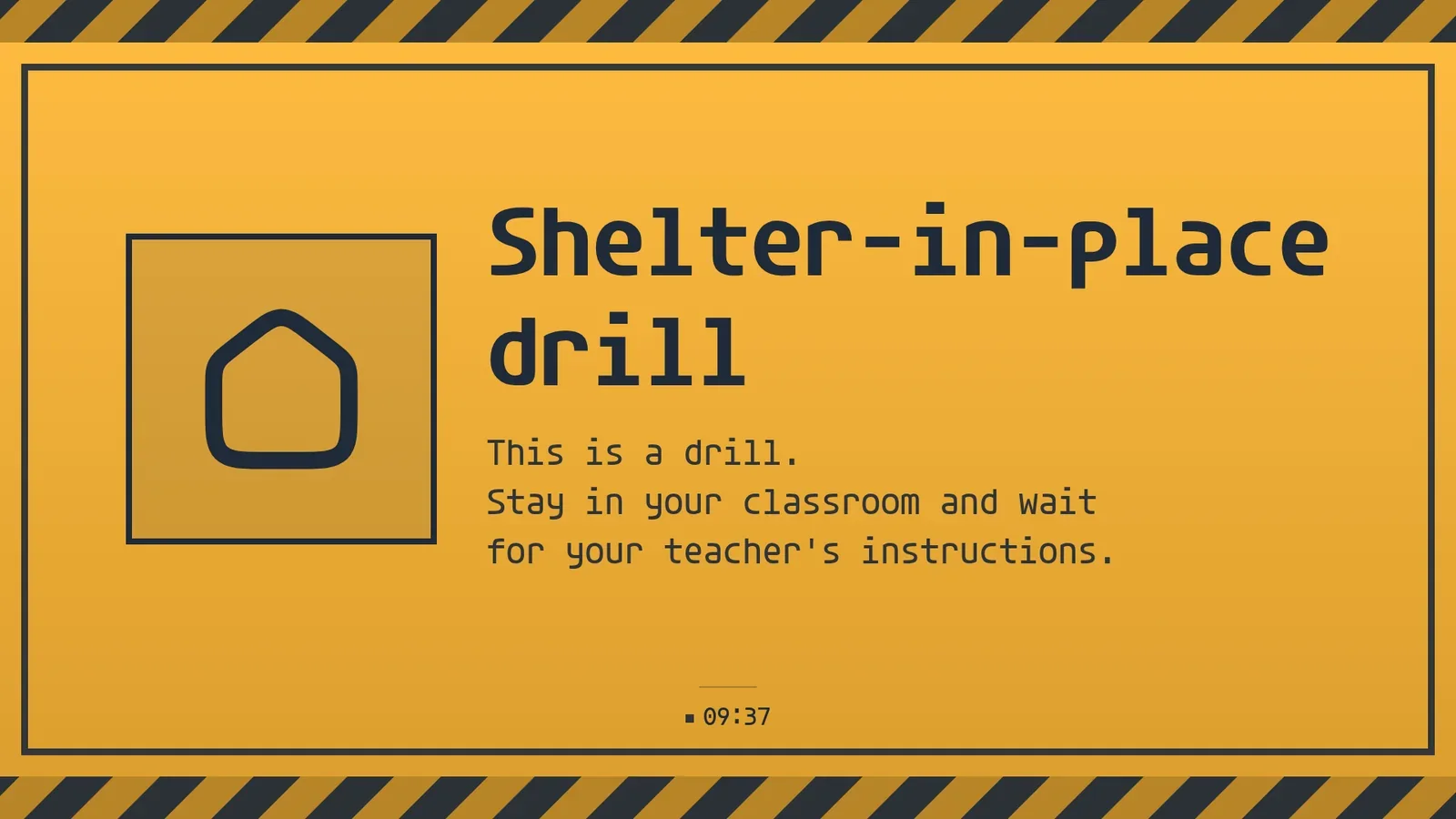
Quell’esecuzione proviene dall’ambiente di test di screenRIG del 26 ottobre 2026, con uno schermo, quindi ha risposto uno schermo. Con più schermi, ogni schermo con il tag riceve l’avviso e riporta il proprio risultato. Un takeover dura fino a 7 giorni, o finché non lo termini.
- Tu
L’esercitazione è finita.
- Agente
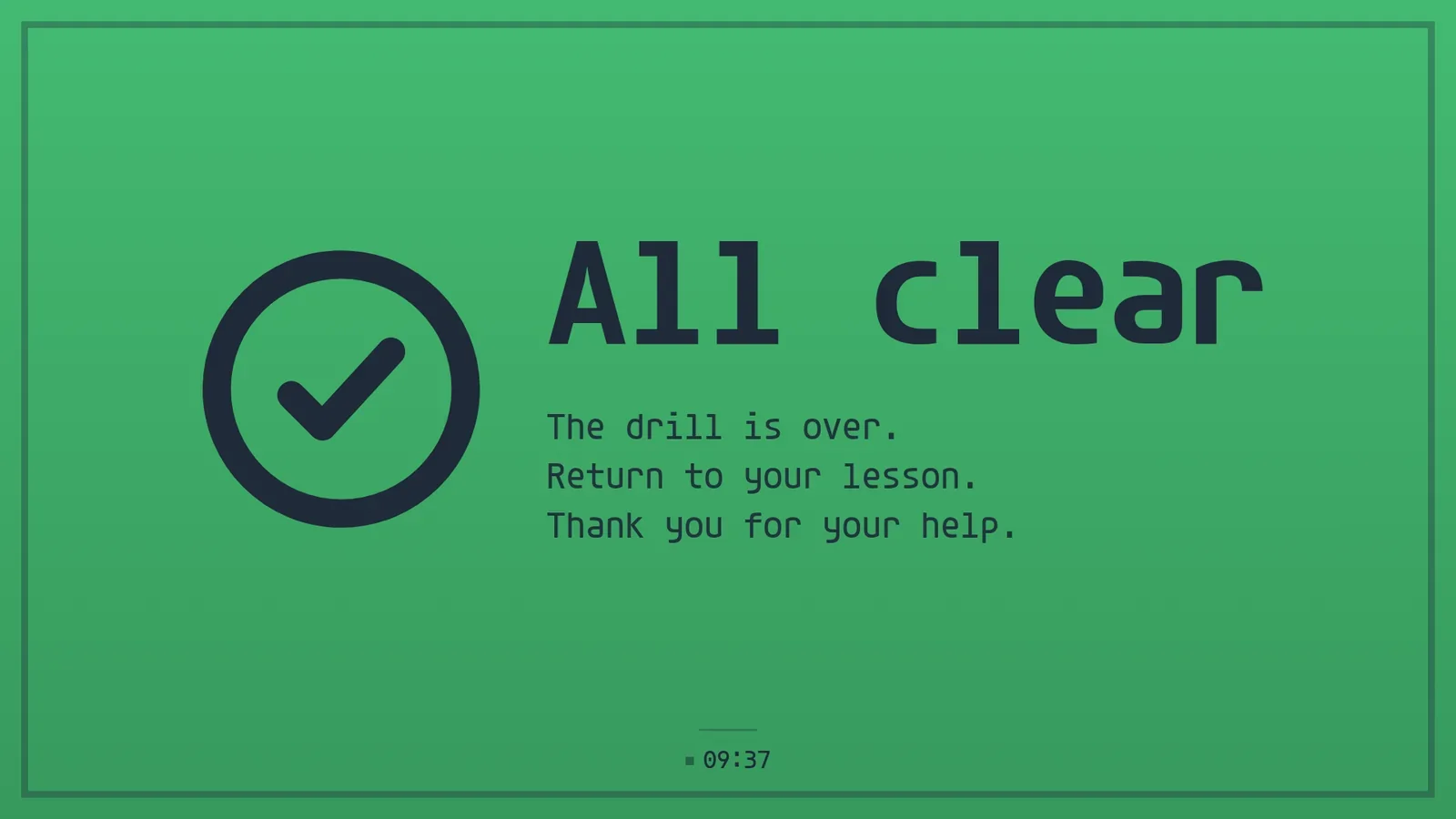
Gli schermi dei corridoi ora riportano “Cessato allarme. L’esercitazione è finita. Tornate alla lezione. Grazie per la collaborazione.” in verde.
- Agente
E sono tornati all’orario delle campanelle e agli annunci. Il log conserva quando è iniziata l’esercitazione e perché.
Fasce orarie e takeover spiega come un takeover ha la precedenza su una programmazione e restituisce lo schermo.
Un sistema di allerta scolastico
Una scuola o un distretto può eseguire tutti e tre sugli stessi schermi: il sistema di notifica invia allerte CAP agli schermi con il tag di ciascun edificio, la segreteria avvia un’esercitazione dalla chat, e poi gli schermi dei corridoi tornano all’orario delle campanelle. Insegne digitali per le scuole mostra l’intero corridoio, e il digital signage per le università tratta le allerte del campus.
Una barra o un takeover da un sensore o da uno strumento
Alcune allerte arrivano da una macchina, non da una persona. Un trigger overlay dà a qualsiasi sistema un indirizzo a cui inviare poche parole: un titolo, un messaggio e per quanto mostrarlo, oppure un annullamento. Gli schermi del trigger lo mostrano come barra lungo il bordo superiore o inferiore di ciò che è in riproduzione, o come takeover, finché non scade o il mittente lo annulla.
- Tu
Quando il sensore della porta di carico segnala la porta aperta, mostra “Porta di carico aperta” come barra rossa sugli schermi del dock, e toglila quando la porta si chiude.
- Agente
Fatto. Ho creato un trigger overlay per gli schermi con il tag Dock, mostrato come barra lungo il bordo inferiore. L’hub di sensori invia al suo indirizzo quando la porta si apre e lo cancella quando la porta si chiude. Ho eseguito il test da 60 secondi, e la barra è comparsa su entrambi gli schermi del dock.
Una barra lascia in riproduzione la pagina sottostante, e un takeover riempie lo schermo. Ogni trigger tiene un registro dei messaggi che ha mostrato, ignorato o rifiutato, così un sensore che smette di inviare è facile da individuare.
Allerte pubbliche su meteo e sicurezza nel ciclo normale
Non ogni allerta richiede un takeover. L’app Allerte pubbliche mostra le allerte attive per un luogo da fonti ufficiali, le più gravi per prime, nei colori di sicurezza del tema. L’app Allerta CAP mostra le allerte delle tue fonti CAP con le parole del mittente, con un’allerta lunga mostrata a parti perché nulla venga tagliato. Imposti il luogo, la gravità minima, le lingue e se la scheda resta sullo schermo con uno stato tranquillo quando non si applica alcuna allerta. Entrambe possono riempire lo schermo, stare in un angolo o scorrere come fascia lungo un bordo, così un’allerta meteo viaggia insieme alle pagine normali. Sicurezza all’aperto aggiunge fulmini e caldo per chi lavora all’aperto.
Bacheche della sicurezza: giorni dall’ultimo incidente, record e messaggi
Un’allerta serve nel momento in cui qualcosa va storto. Una bacheca della sicurezza serve per tutti gli altri giorni.
| Vuoi | App | Cosa mostra |
|---|---|---|
| Un cartello con i giorni dall’ultimo incidente | Contatore sicurezza | Giorni senza incidenti con perdita di tempo, contati dalla data dell’ultimo, con il record di serie e l’obiettivo |
| Un tabellone della sicurezza | Tabellone punteggi e Tabellone riunione | Valori effettivi rispetto agli obiettivi con scostamento con segno e stato, e Sicurezza, Qualità, Consegna, Costi e Persone in un’unica vista giornaliera |
| Un cartello di sicurezza | Segnali di sicurezza | Un simbolo di obbligo, divieto, avvertimento o primo soccorso, con istruzione, dettaglio e posizione |
| Messaggi di sicurezza del giorno | Citazione e Annuncio | Un messaggio per giorno locale o una rotazione, ciascuno in caratteri grandi |
| Caldo e fulmini per le squadre all’aperto | Sicurezza all’aperto | Un conto alla rovescia di 30 minuti verso il cessato allarme, una sorveglianza dei fulmini nelle vicinanze e il livello di caldo WBGT |
Un cartello con il record di sicurezza è il Contatore sicurezza con un titolo e un obiettivo. Il tuo agente imposta la data dell’ultimo incidente, il record e il traguardo, e il cartello conta i giorni da solo. Quando accade un incidente, il responsabile della sicurezza comunica al tuo agente la nuova data.
I messaggi di sicurezza motivazionali funzionano meglio quando riguardano i tuoi pericoli. Chiedi al tuo agente un mese di messaggi brevi con le parole del tuo stabilimento, come la regola per i carrelli elevatori o il passaggio di lockout, e l’app Citazione ne mostra uno al giorno con un’attribuzione a tua scelta. Il signage per stabilimenti produttivi mostra queste bacheche insieme a produzione e andon.
Cosa non fa uno schermo di allerta
Uno schermo di allerta è visivo. Affianca gli allarmi, le sirene, il paging e i sistemi di avviso pubblico che hai già, e non li sostituisce. Uno schermo è silenzioso a meno che tu non aggiunga musica di sottofondo, e un’allerta non usa l’audio. Il tuo sistema di notifica di emergenza resta responsabile di cosa viene inviato, a chi e quando.
Domande sulle allerte di emergenza
Sostituisce il nostro sistema di notifica di emergenza?
No. Il tuo sistema resta responsabile. Invia allerte CAP a un trigger, e gli schermi le mostrano. Campanelle, sirene, paging e le tue procedure restano come sono.
Quali sistemi possono inviare un’allerta?
Qualsiasi sistema che possa inviare un’allerta CAP 1.2 tramite HTTP POST con autenticazione Basic, come Everbridge, Rave, Alertus o un relay IPAWS. Ogni trigger ha il proprio indirizzo, nome utente e password.
Posso lanciare un’allerta da un pulsante o da un telefono?
Chiedilo al tuo agente in chat, che avvia un avviso per qualsiasi tag. Un dispositivo o sistema che può inviare un HTTP POST può attivare un trigger overlay, così un sensore di porta o uno strumento di monitoraggio può mettere una barra o un takeover sugli schermi che scegli.
E se uno schermo è offline?
Il rapporto del trigger elenca gli schermi interessati, quelli con takeover, saltati e falliti, e ritenta uno schermo fallito. Uno schermo senza playlist predefinita viene saltato. Controlla il rapporto dopo un’allerta, o dopo un’esercitazione, così sai quali schermi hanno risposto.
Quali schermi possono mostrare un’allerta?
Qualsiasi schermo con un Player: una TV con Google TV o Android TV integrato, un Amazon Signage Stick, un Raspberry Pi, un Mac, un PC Windows, un display di signage Samsung o LG o qualsiasi browser. La pagina Player li elenca.
Un’allerta può essere mostrata in più di una lingua?
Le app Allerta CAP e Allerte pubbliche accettano le tue lingue preferite. Un avviso che scrivi tu è un tuo testo, quindi scrivilo in ogni lingua che ti serve.
Quanto costa uno schermo per sistema di allerta di emergenza?
screenRIG è gratuito, con schermi illimitati. I piani a pagamento aggiungono strumenti aziendali, più persone, persone con cui parlare, governance e condizioni contrattuali. Vedi i prezzi.
Prova un’esercitazione su uno schermo
Inizia, associa uno schermo e chiedi al tuo agente di creare un trigger per esso. Poi esegui l’esercitazione da 60 secondi e guarda lo schermo mostrare l’allerta e poi tornare com’era.
Correlato
Altri casi d’uso
screenRIG è gratuito.
Installa il plugin ufficiale, associa uno schermo e il tuo agente pubblica su di esso.