Che cos’è un kiosk digitale
Un kiosk è uno schermo posto dove la gente passa: una lobby, una reception, un reparto vendita, una sala d’attesa. Mostra una cosa utile e il visitatore ci fa qualcosa. Alcuni kiosk si toccano e altri si scansionano. Un kiosk è un lavoro diverso da un cartello che si limita a riprodurre. In screenRIG è una piccola app che il tuo agente scrive e mette su una pagina del loop dello schermo, come qualsiasi altro contenuto. Gli sviluppatori possono leggere l’SDK per app kiosk. Tutti gli altri non devono mai farlo.
Harbor Gym è una palestra inventata, ma la costruzione è reale. È stata eseguita il 26 ottobre 2026 nell’ambiente di test di screenRIG. Il Player web girava in una finestra del browser e i clic del mouse hanno fatto le veci delle dita.
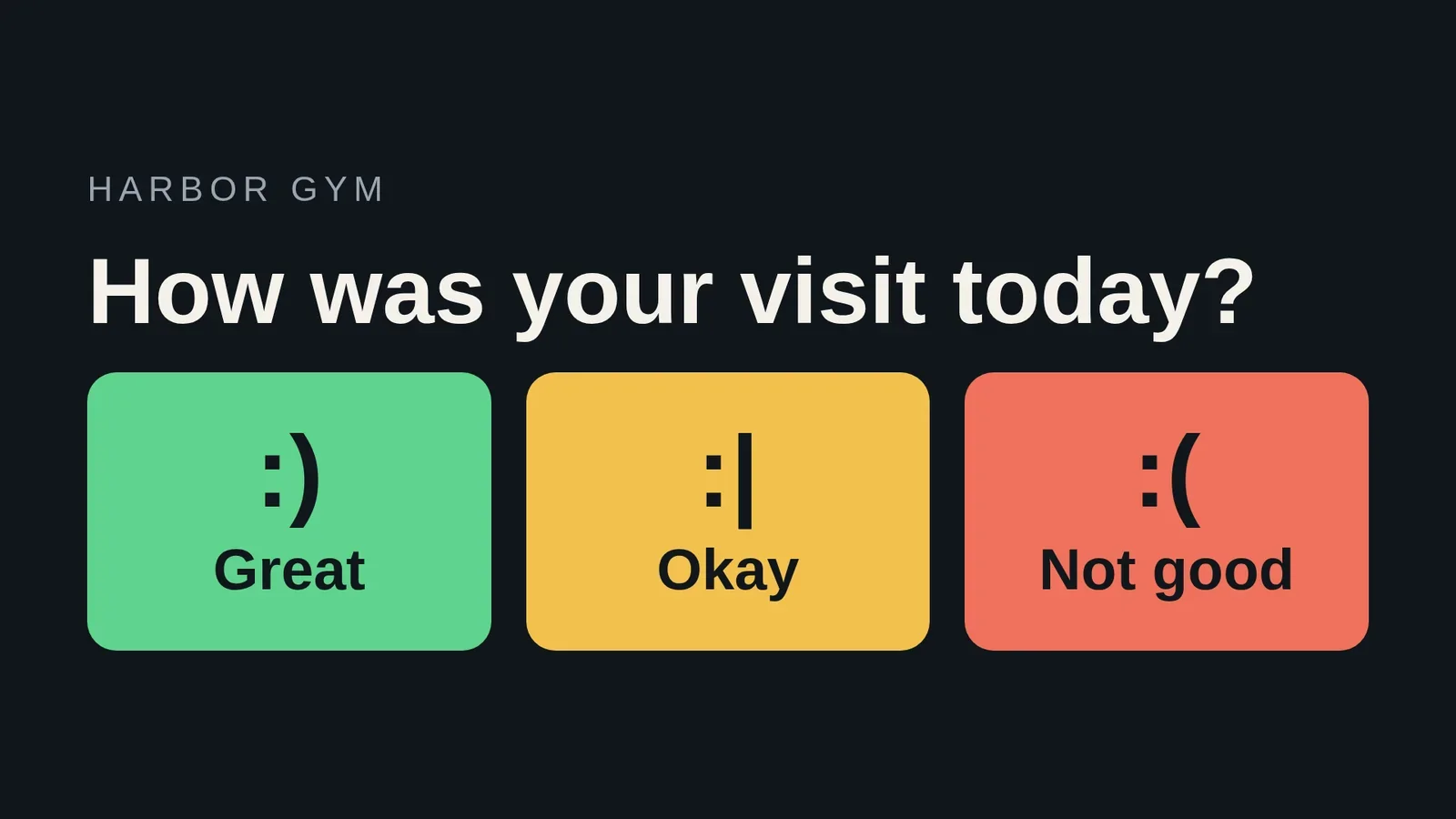
Tipi di kiosk che il tuo agente può creare
| Kiosk | Cosa fa il visitatore | Come è costruito |
|---|---|---|
| Feedback | Tocca Ottimo, Va bene o Non bene | Un’app touch, come sopra. Una versione QR apre il tuo sondaggio sul telefono del visitatore. |
| Check-in visitatori | Fa il check-in alla lobby | Un’app touch, oppure un codice QR che apre la tua pagina di check-in. L’SDK mostra un kiosk di check-in per la lobby creato da un agente. |
| Directory e mappa del piano | Tocchi per trovare una sala, un negozio o una persona | Una directory o una mappa da sfogliare toccando. Vedi wayfinding e directory digitali. |
| Informazioni | Legge, sfoglia le pagine toccando, scansiona per saperne di più | App già pronte e le tue pagine |
| Sondaggio o domanda | Voti dal loro telefono | Un sondaggio in diretta con un codice QR |
Digital signage interattivo: un loop di richiamo che si attiva al tocco
Il signage interattivo riproduce un loop finché qualcuno non usa lo schermo, e poi gli mostra qualcosa che può usare. screenRIG lo fa con una regola di interazione: una playlist interattiva viene riprodotta mentre qualcuno usa lo schermo con un tocco o un clic, e torna al loop dopo il tempo di inattività che imposti, da 5 secondi a un’ora, 60 per impostazione predefinita. Il tuo agente la imposta con una sola richiesta.
- Tu
Riproduci in loop il video promozionale sul kiosk della lobby. Quando qualcuno tocca lo schermo, mostra la directory, e torna alla promo dopo 45 secondi in cui nessuno lo tocca.
- Agente
Fatto. Il loop promozionale viene riprodotto sul kiosk della lobby. Un tocco passa alla directory, e 45 secondi senza input lo riportano alla promo.
Interattivo senza touch screen: i codici QR
Il touch screen non è l’unico modo per essere interattivi. Un codice QR permette al visitatore di usare il proprio telefono, e lo schermo può essere una qualsiasi TV. Queste app disegnano un codice QR fisso con le parole intorno, e mandano il visitatore a una pagina che fornisci tu:
- Kiosk feedback apre il tuo sondaggio sul telefono del visitatore.
- Registrazione visitatori apre la tua pagina di check-in.
- Concierge apre la guida alla tua struttura.
- Sondaggio in diretta mostra i voti in diretta, e il codice QR apre la pagina dove si vota.
- Bacheca messaggi mostra i messaggi approvati del pubblico, con un codice QR per scrivere altrove.
- Codice QR mette su una card qualsiasi link, chiamata, rete Wi-Fi, contatto o link a uno store di app.
Pubblicazioni, voti e risposte ai sondaggi avvengono sulla pagina che il codice apre, quindi nulla di ciò che digita un visitatore passa dallo schermo.
I tocchi che arrivano al tuo agente
Ogni tocco è un breve evento con nome, come “Ottimo”, con l’ora in cui è avvenuto e nient’altro: nessun nome, nessun messaggio. Il tuo agente può ricevere i tocchi in tre modi.
- Chiedi. “Come ha votato la gente oggi?” Il tuo agente legge i tocchi e li conta.
- Guarda. Il tuo agente segue i tocchi man mano che arrivano.
- Fatti avvisare. Un tocco può inviare un messaggio firmato a un servizio che gestisci, che sveglia il tuo agente, un bot o il tuo sistema. Un invio non riuscito viene ritentato per 24 ore.
Cambia le parole senza una nuova versione
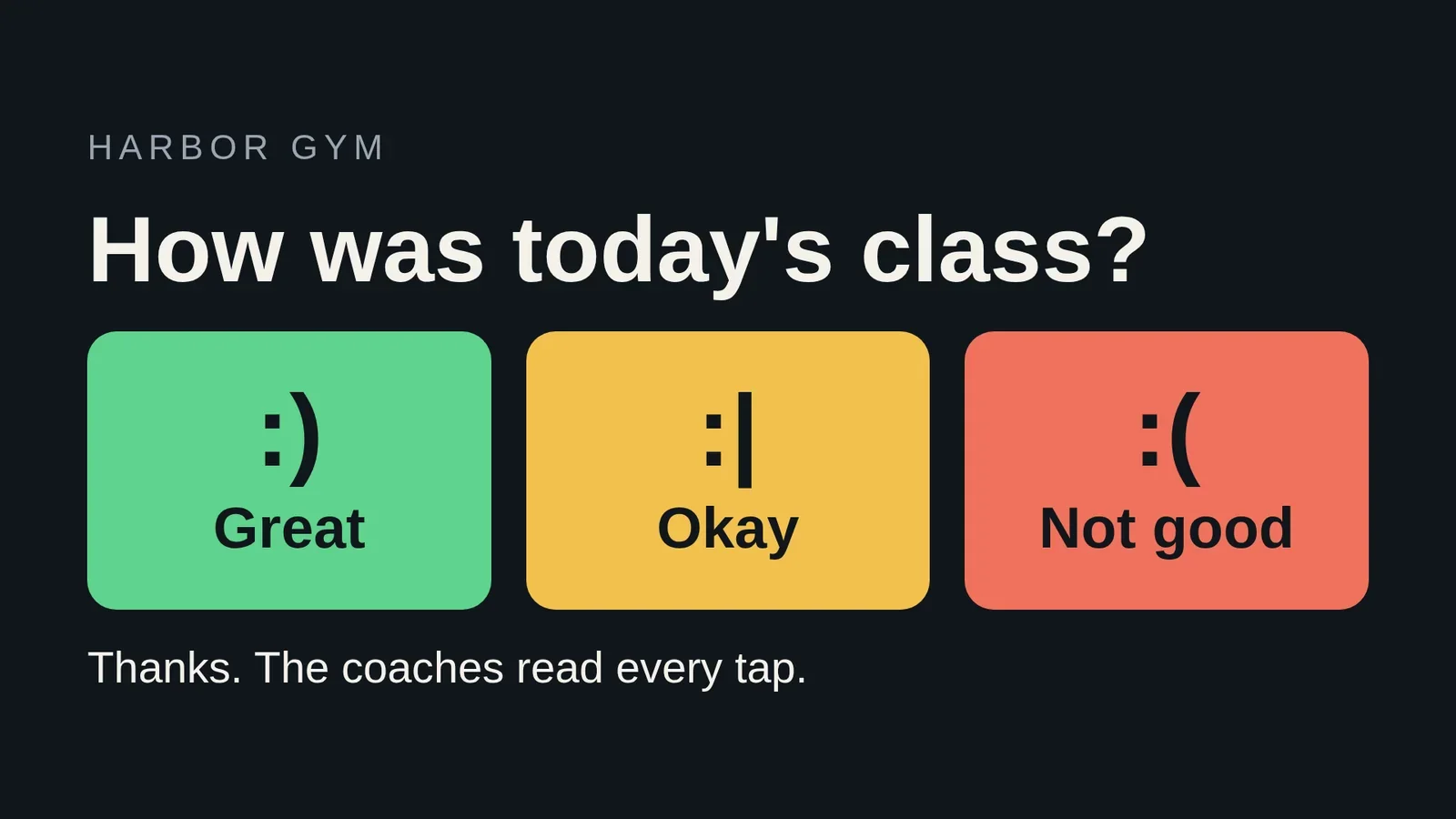
La domanda e la frase di ringraziamento non sono incorporate nell’app. L’app legge le sue parole da un piccolo archivio che le appartiene e le rilegge ogni volta che cambiano, così il tuo agente può riformulare il kiosk in pochi secondi.
- Tu
Cambia la domanda in “Com’è stata la lezione di oggi?” e il ringraziamento in “Grazie. Gli istruttori leggono ogni tocco.”
- Agente
Fatto. Il kiosk chiede “Com’è stata la lezione di oggi?” e mostra il tuo ringraziamento dopo un tocco. Non ho caricato una nuova versione dell’app e il loop dello schermo è intatto. Le tue parole restano al loro posto quando aggiorno l’app più avanti.
Dove gira il kiosk
| Di cosa ha bisogno un kiosk | Player Android | Player BrightSign | Player Windows |
|---|---|---|---|
| Parte all’accensione | Sì, Start on boot è attivo per impostazione predefinita | Sì, dalla scheda SD nel player | Il PC apre il Player a schermo intero con il cursore nascosto. Lo script kiosk lo blocca sul Player sulle edizioni Pro e superiori |
| Esegue la tua app touch | Sì | Sì | Sì, con tocco, multi-touch, pizzico e panoramica nell’area dell’app |
| Continua a riprodurre quando la rete cade | Sì, dalla memoria del dispositivo | Sì, dalla memoria del dispositivo | Sì, dalla memoria del PC |
| Riavvii da remoto | Sui dispositivi gestiti | Sì | Sì, quando l’account può spegnere il PC |
| Schermo spento fuori dagli orari di apertura | Sì | Sì | Sì |
Il Player Android gira su TV, tablet e box di signage, da Google Play o come APK firmato. Si riporta da solo in primo piano se qualcuno lo lascia, e i dispositivi gestiti possono essere bloccati su di esso. La guida alla modalità kiosk di Android TV contiene la configurazione. I player BrightSign avviano il Player da una scheda SD, e la pagina BrightSign ne riporta i dettagli. La pagina Windows tratta il blocco del PC e la sua tastiera touch.
Ogni Player nativo scarica i tuoi contenuti una sola volta e li riproduce dalla memoria del dispositivo, quindi un kiosk continua a riprodurre quando la rete cade. Le pagine che richiedono internet, come una pagina web in diretta, continuano a richiederlo, e un tocco viene confermato solo quando la rete può trasportarlo.
Modalità kiosk su un Chromebook
Un Chromebook, Chromebox, Chromebase o PC ChromeOS Flex gestito esegue la web app del Player come app kiosk dalla Google Admin console. Il dispositivo si avvia direttamente nel Player, lo tiene a schermo intero e lo riavvia se si chiude:
- Nella Google Admin console apri Dispositivi, poi Chrome, poi App ed estensioni, poi Kiosk, e scegli l’unità organizzativa dei tuoi schermi.
- Aggiungi l’app tramite URL: il link flotta del tuo progetto, oppure
https://play.screenrig.ai/player/con la barra finale per associare ogni dispositivo con il suo codice. - Impostalo per l’avvio automatico e attiva Consenti all’app di gestire l’alimentazione.
- Nelle impostazioni di alimentazione kiosk del dispositivo, imposta l’azione di inattività su Nessuna azione, così lo schermo non si attenua né va in sospensione.
- Riavvia il dispositivo. Con un link flotta si unisce da solo al tuo progetto. Senza, mostra un codice di associazione per il tuo agente.
La guida ai Player contiene tutti i passaggi, compresi l’audio e l’alimentazione del display tramite RS-232.
Domande sul kiosk digitale
Che cos’è un kiosk digitale?
Uno schermo che le persone usano, toccandolo o scansionando un codice, per ottenere qualcosa: lasciare un feedback, fare il check-in, trovare una sala o saperne di più. Con screenRIG è una piccola app che il tuo agente scrive e mette su uno schermo.
Il software blocca il dispositivo su una sola app?
Il Player si mantiene in primo piano: Start on boot lo avvia, e se qualcuno prende lo schermo torna entro circa 2 secondi. I dispositivi Android gestiti possono anche essere bloccati su di esso, e un PC Windows può essere bloccato con lo script kiosk.
Posso usare un tablet Android come kiosk?
Sì. Installa il Player da Google Play, verifica che Start on boot e Home screen siano attivi e associalo. Il tuo agente fa il resto a partire dal codice di associazione mostrato dal Player.
Mi serve un touch screen per il signage interattivo?
No. Un codice QR permette ai visitatori di usare il proprio telefono, quindi qualsiasi schermo può essere interattivo. Un touch screen aggiunge i tocchi sullo schermo stesso.
Come aggiorno un’app kiosk?
Chiedilo al tuo agente. Carica una nuova versione e punta lo schermo su di essa. Le parole e i contatori salvati dell’app restano.
Un kiosk costa extra?
No. screenRIG è gratuito, con schermi illimitati. I piani a pagamento aggiungono strumenti aziendali, più persone, assistenza diretta, governance e condizioni contrattuali. Vedi i prezzi.
Configura il tuo primo kiosk
Configura un dispositivo Android come kiosk, poi incolla al tuo agente la richiesta in cima a questa pagina.
Guarda: crea un’app kiosk con l’SDK
Un film per sviluppatori: Claude Code scrive un chiosco lobby contro window.screenrig, pubblica una release immutabile e risponde al tocco di un visitatore su un altro schermo.
Film / Crea un’app kiosk con l’SDK
3:07

Correlato
Altri argomenti
screenRIG è gratuito.
Installa il plugin ufficiale, associa uno schermo e il tuo agente pubblica su di esso.