Invia una scheda in quattro passaggi
- Associa la TV una volta. Metti il Player screenRIG sulla TV, oppure apri il Player web nel suo browser, e leggi il codice che mostra al tuo agente. Inizia ti guida.
- Installa l’estensione dal Chrome Web Store o da Firefox Add-ons. Edge, Brave e Arc usano la scheda di Chrome. Accede con la tua sessione della dashboard, quindi non c’è nessun token da copiare.
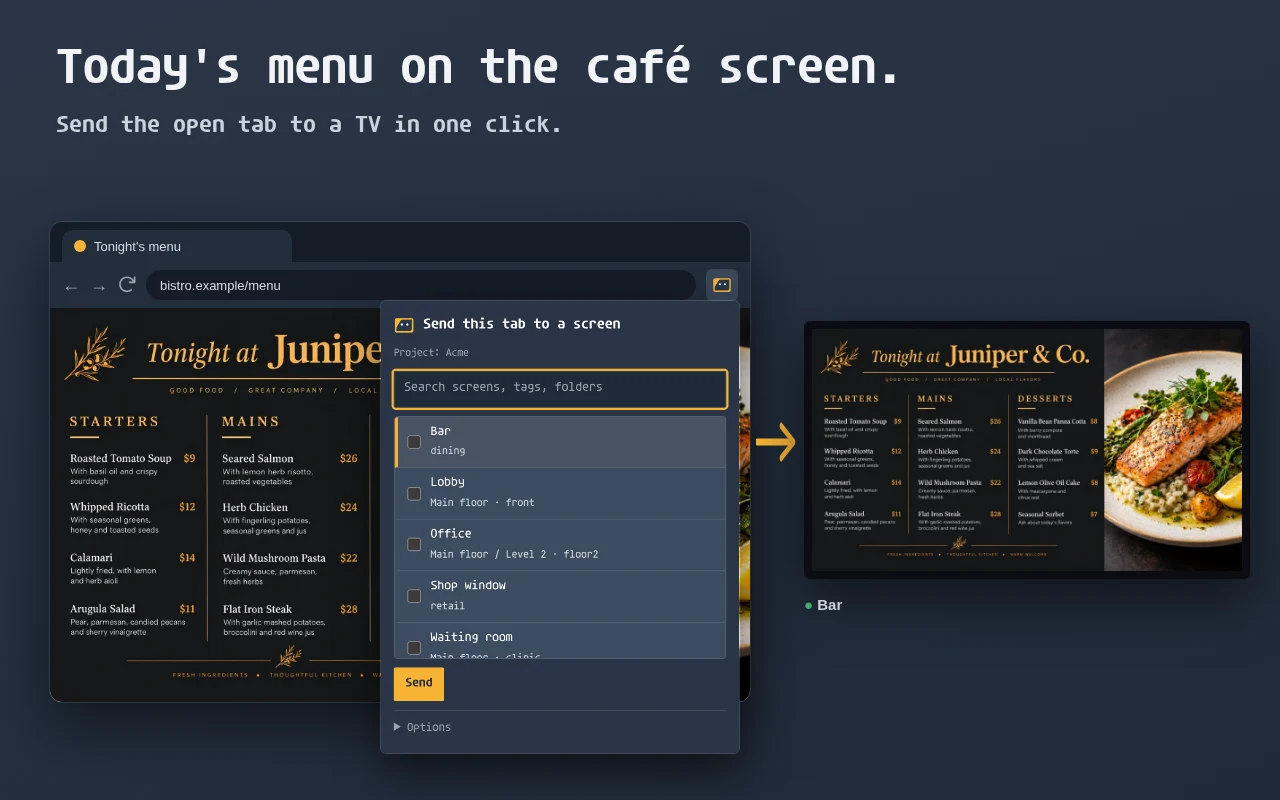
- Apri la pagina e clicca l’icona. Il popup elenca i tuoi schermi online, le cartelle e i tag. Spunta uno o più elementi e premi Invia.
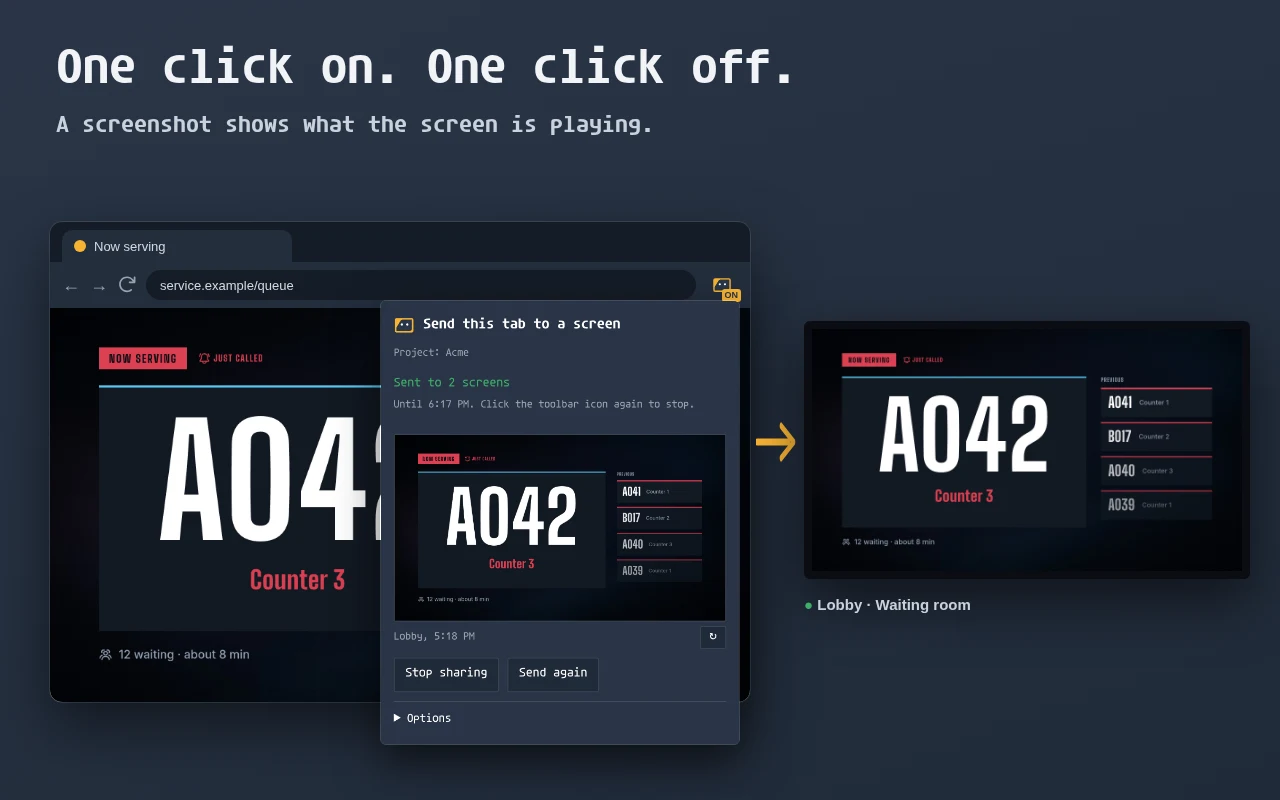
- Clicca di nuovo l’icona per fermare. La TV torna a ciò che mostrava. Una condivisione termina anche da sola dopo il tempo che hai scelto, al massimo 24 ore.
Non è casting
| Casting di una scheda | Inviare una scheda con screenRIG | |
|---|---|---|
| Cosa mostra la TV | Uno stream della scheda del tuo computer | La pagina stessa, caricata dalla TV |
| Il tuo computer | Deve restare in esecuzione | Puoi chiudere la scheda o andare in stop |
| Schermi | Un dispositivo alla volta | Uno schermo, più schermi, una cartella o un tag |
| Dopo che fermi | Il cast termina | Lo schermo torna alla sua programmazione o playlist |
Scegli uno schermo, molti o un’intera cartella
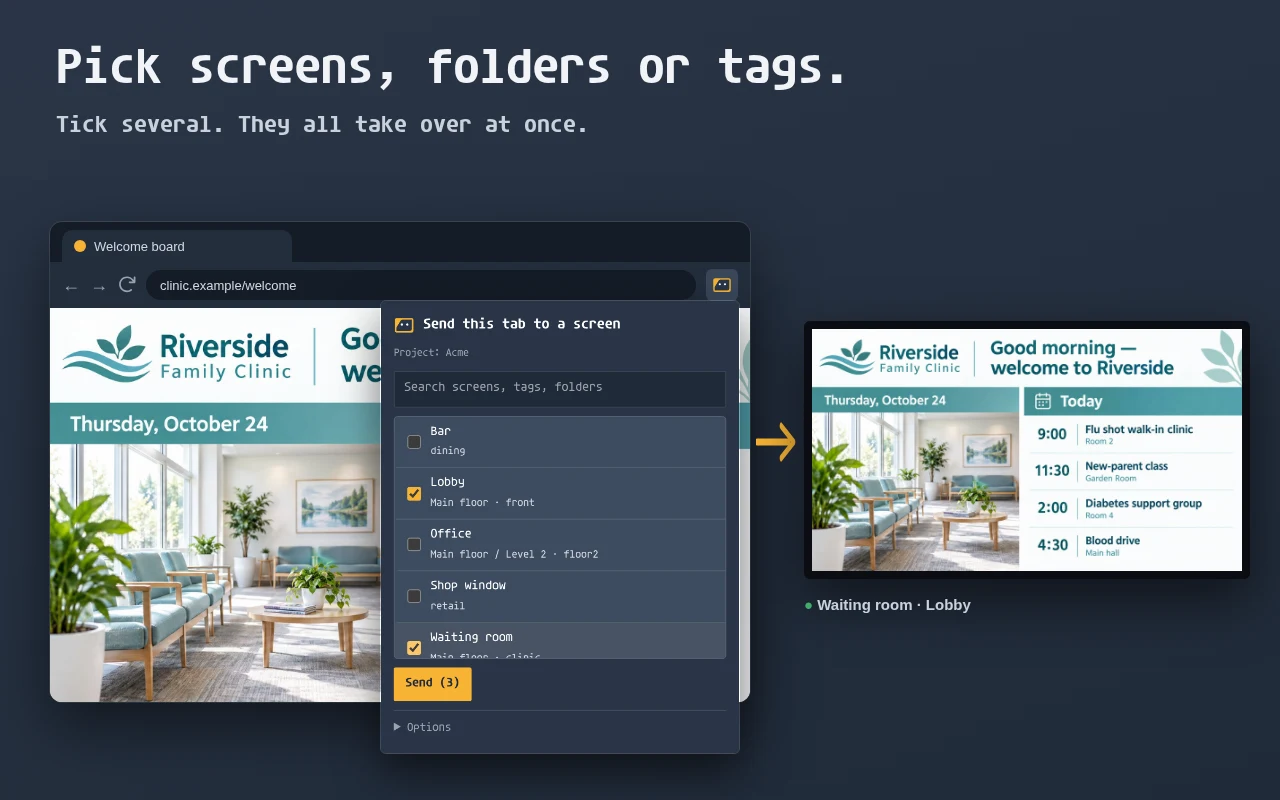
Spunta qualsiasi combinazione di schermi, cartelle e tag. Una cartella include le cartelle al suo interno e un tag include ogni schermo che lo porta. Gli schermi offline mostrano la pagina quando tornano online. Il popup elenca gli eventuali schermi saltati, con il motivo.
Alterna più schede e mantieni aggiornata una dashboard
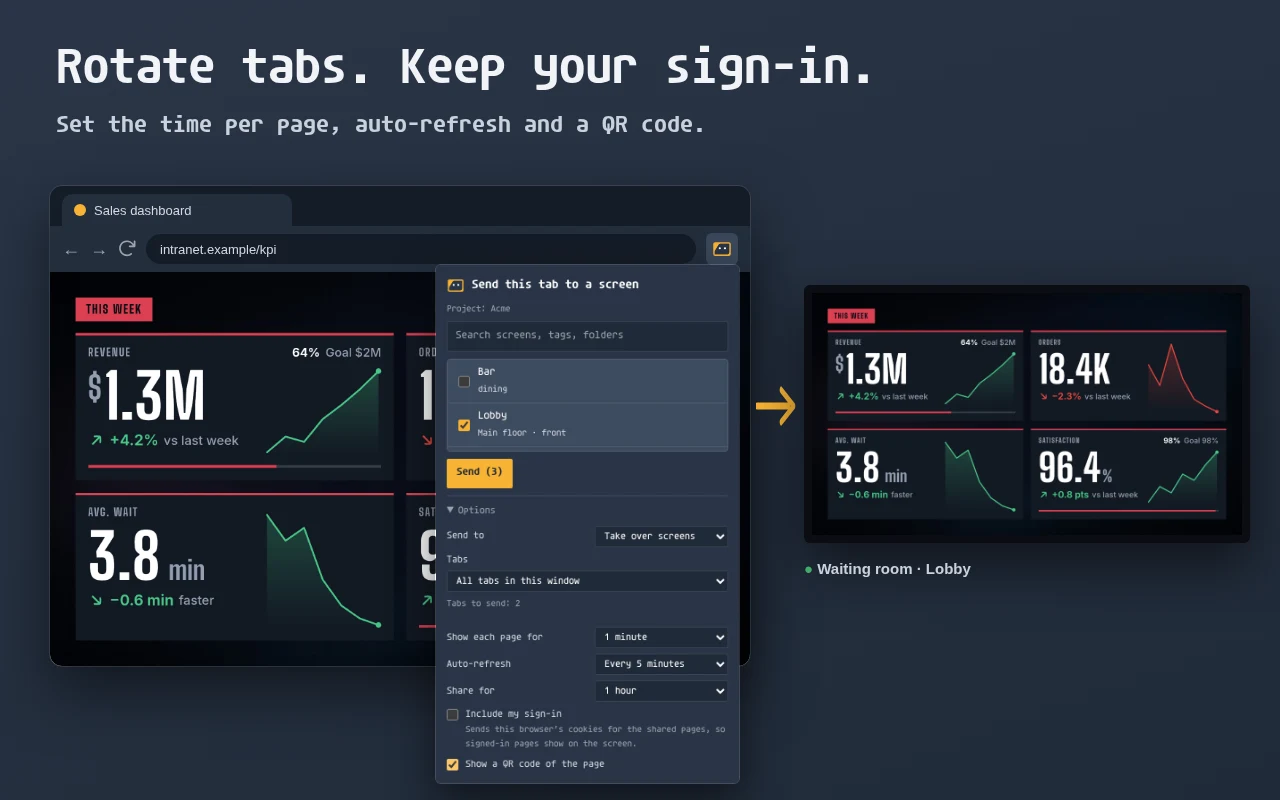
Apri Opzioni per inviare questa scheda, le schede che hai selezionato o tutte le schede della finestra, fino a 20 pagine. Lo schermo mostra ogni pagina da 10 secondi a 5 minuti e ricomincia. L’aggiornamento automatico ricarica le pagine da ogni minuto a ogni ora, un codice QR permette di aprire la pagina sul telefono, e la condivisione dura 1 ora, fino alla fine della giornata o 24 ore.
Mostrare una pagina in cui hai fatto l’accesso
Attiva Includi il mio accesso e l’estensione invia i cookie del tuo browser per le pagine che condividi, dopo che hai consentito ogni sito. Una dashboard in cui hai effettuato l’accesso risulta con l’accesso effettuato sullo schermo. I cookie restano con la condivisione e vengono rimossi quando termina. Un sito può chiudere una sessione usata da un altro dispositivo, e allora lo schermo mostra la sua pagina di accesso.
Vedere cosa mostra lo schermo
Dopo l’invio, il popup mostra uno screenshot del primo schermo con un pulsante di aggiornamento. Avvisa anche quando una pagina rifiuta di essere incorporata, prima che tu ci faccia affidamento.
Cosa mettono le persone su uno schermo
- Il menu di stasera sulla TV del bar.
- La pagina della promo del weekend sullo schermo in vetrina.
- Una dashboard KPI alla parete dell’ufficio, aggiornata ogni pochi minuti.
- Una pagina di benvenuto con un codice QR nella lobby.
- Il tabellone dei tempi di attesa in una clinica.
- Alcune pagine di stato, una dopo l’altra, sullo schermo delle operazioni.
Cosa sapere
| Player | Una pagina che rifiuta di essere incorporata | Includi il mio accesso |
|---|---|---|
| Android TV e Google TV, Amazon Signage Stick, Linux, Raspberry Pi, Windows | Mostra la pagina | La pagina risulta con l’accesso effettuato |
| Player web, Mac, Samsung Tizen, LG webOS, BrightSign | Un’icona bloccata | La pagina risulta senza accesso |
| Apple TV, iPhone, iPad | Non accetta pagine web | Non accetta pagine web |
- La TV carica da sola l’indirizzo, quindi mostra le pagine pubbliche e le pagine che la sua rete può raggiungere.
- Possono inviare i proprietari del progetto e i membri che possono approvare le modifiche. Non si può inviare agli schermi di una cartella protetta.
- Inviare di nuovo sostituisce la condivisione precedente.
Preferisci chiedere al tuo agente? Può mettere un indirizzo su uno schermo anche lui, come in Mostra un sito web su una TV 24/7.
Poi: il riferimento dell’estensione elenca ogni opzione, autorizzazione e risposta.
Correlato
Altre guide
screenRIG è gratuito.
Installa il plugin ufficiale, associa uno schermo e il tuo agente pubblica su di esso.