Tre modi in cui un agente gestisce uno schermo
- Fugo Screen Agents: un agente dentro il prodotto di signage. La pagina Screen Agents di Fugo ha come titolo «Autonomous agents that manage your screens (and more)». Configuri un agente una sola volta, in una chat dentro Fugo. Gli dai delle fonti, cioè strumenti di sola lettura come Slack, Notion e Google Calendar, più regole di curatela che dicono cosa mostrare. A ogni passaggio programmato, che Fugo chiama tick, l’agente rilegge le sue fonti e aggiorna la sua unica playlist curata dall’AI. Attiva un trigger quando qualcosa deve interrompere.
- L’agente AI di Yodeck: la tua app di chat pilota Yodeck. La pagina AI Agent di Yodeck ha come titolo «Run your screens from one sentence». Colleghi Yodeck a Claude, ChatGPT, Cursor o VS Code e l’agente esegue ciò che chiedi entro i tuoi permessi su Yodeck. La guida di Yodeck lo definisce «an executor of your instructions» e dice che non è «an autonomous system that decides what to publish or when».
- screenRIG: il tuo agente svolge tutto il lavoro. L’agente che usi già, come Claude Code, ChatGPT Codex o ChatGPT dots, installa il plugin ufficiale screenRIG. Associa ogni schermo dal codice che lo schermo mostra, crea i contenuti, li pubblica e conferma che il Player li sta riproducendo. Le connessioni dell’agente stesso, come documenti, fogli di calcolo, email e calendario, sono le fonti. screenRIG non ha alcuna integrazione con quegli strumenti.
Confronto affiancato
| Argomento | Fugo Screen Agents | Agente AI di Yodeck | screenRIG |
|---|---|---|---|
| Dove vive l’agente | Dentro Fugo, configurato da una chat in Fugo | Il tuo strumento AI, collegato a Yodeck | Il tuo agente, con il plugin screenRIG |
| Quando agisce | Secondo una pianificazione che imposti, più trigger per i momenti che interrompono | Quando gli invii una richiesta | Quando lo chiedi, e secondo la sua pianificazione o quando cambiano i dati, con un agente che resta attivo, come i ChatGPT dots |
| Cosa legge | Fonti di sola lettura. Slack, Notion e Google Calendar sono sulla pagina e le sue FAQ dicono che Linear, GitHub e HubSpot sono in lavorazione | Il tuo account Yodeck | Tutto ciò a cui il tuo agente è già collegato |
| Configurare uno schermo | Applichi l’agente a schermi già presenti nel tuo account Fugo | Associare uno schermo non rientra tra le attività elencate nella pagina AI Agent | Il tuo agente associa lo schermo dal codice che mostra |
| Cosa mette sullo schermo | Una playlist curata dall’AI, costruita con i media, le dashboard e i lavori di Design Studio del tuo account | Contenuti, playlist, programmazioni e takeover nel tuo account | Media, più di 200 app già pronte, pagine web e app kiosk create dal tuo agente |
| Interrompere il ciclo | I trigger prendono il controllo dello schermo, poi il ciclo riprende | Takeover di emergenza da un solo messaggio | Un takeover per un tempo stabilito, fino a 7 giorni, dopo il quale lo schermo torna da solo alla sua programmazione |
| Controllo dello schermo | Una cronologia di ciò che viene mostrato | L’ultima immagine del display memorizzata. Yodeck dice che una persona rivede le immagini | Il Player conferma la riproduzione e uno screenshot aiuta a controllare lo schermo |
| Eliminazione | Metti in pausa l’agente o pubblica sopra di esso | Le operazioni di eliminazione sono disattivate e la rimozione avviene nel portale di Yodeck | Il tuo agente può rimuovere ciò che ha creato, entro il livello di accesso che gli dai |
| Piani | La pagina Screen Agents non nomina i piani. I piani di Fugo vanno da $20 a $40 per schermo al mese, fatturati annualmente | Premium ($12) ed Enterprise ($16) per schermo al mese, fatturati annualmente | Ogni piano. Standard include schermi illimitati |
Come abbiamo verificato. I dati su Fugo e Yodeck provengono dalle pagine elencate in Fonti, lette il 4 nov 2026, in dollari USA. Fugo e Yodeck sono marchi dei rispettivi proprietari e screenRIG non è affiliato a nessuno dei due. Se qualcosa è cambiato, faccelo sapere.
Un incarico permanente, su screenRIG
Gli Screen Agents di Fugo sono pensati per un lavoro che non finisce mai, come mantenere aggiornata una bacheca d’ufficio con gli strumenti del team. Su screenRIG lo stesso lavoro va a un agente che resta attivo. I ChatGPT dots continuano a lavorare tra una conversazione e l’altra, quindi un dot può occuparsi di uno schermo. Configura i ChatGPT dots mostra come collegarne uno. Per esempio:
- Tu
Tieni aggiornato lo schermo della lobby dell’ufficio. Mostra le riunioni di oggi dal mio calendario, metti la checklist di lancio quando cambia e, quando la build si rompe, prendi il controllo dello schermo dell’ingegneria finché non è risolto.
- Agente
Configurato. Lo schermo della lobby mostra le riunioni di oggi e la checklist di lancio e le aggiornerò quando una delle due cambia. Se la build si rompe, lo schermo dell’ingegneria passa allo stato della build e torna alla sua programmazione quando la build passa. Entrambi gli schermi sono in riproduzione e li ho controllati.
I dati in tempo reale non hanno affatto bisogno dell’agente. Le app che raccolgono meteo, feed e altri dati in tempo reale si aggiornano da sole sullo schermo, quindi l’agente deve solo configurarle una volta.
Che cos’è il digital signage agentico?
Il digital signage agentico è un signage che un agente AI gestisce dall’inizio alla fine: associa lo schermo, crea i contenuti, li pubblica e li programma, controlla il risultato sullo schermo e reagisce quando qualcosa cambia. I tre prodotti qui sopra si collocano in punti diversi di questa linea. Gli agenti di Fugo mantengono aggiornata una playlist curata, secondo una pianificazione, dentro Fugo. L’agente AI di Yodeck esegue la richiesta che gli invii. Su screenRIG l’agente che usi già svolge ogni passaggio, compresi quelli che precedono l’esistenza di uno schermo. Il digital signage AI elenca dieci richieste da provare e il ciclo che l’agente esegue.
Quali assistenti gestiscono screenRIG?
Ogni percorso installa lo stesso plugin ufficiale, quindi la scelta riguarda dove vuoi che viva il tuo agente. Ogni assistente ha una guida con i propri passaggi di installazione e i propri limiti.
| Assistente | Come gestisce screenRIG | Guida |
|---|---|---|
| ChatGPT | Un ChatGPT dot in ChatGPT, oppure Codex nel tuo terminale | Controlla una TV con ChatGPT |
| Claude | Claude Code nel tuo terminale, oppure l’app Claude come connettore che approvi | Controlla una TV con Claude |
| Gemini | Spark, l’agente di attività di Google nell’app Gemini | Controlla una TV con Gemini |
| Grok | Grok Bot sul tuo telefono, oppure Grok Build nel tuo terminale | Controlla una TV con Grok |
| Meta Muse e Hermes | Un prompt in chat, nell’app Muse o in Hermes | Configurazione di Meta Muse, configurazione di Hermes |
Come può il mio agente AI mettere contenuti su una TV? risponde alla stessa domanda per qualsiasi agente, passo dopo passo.
Che aspetto ha su uno schermo il lavoro dell’agente?
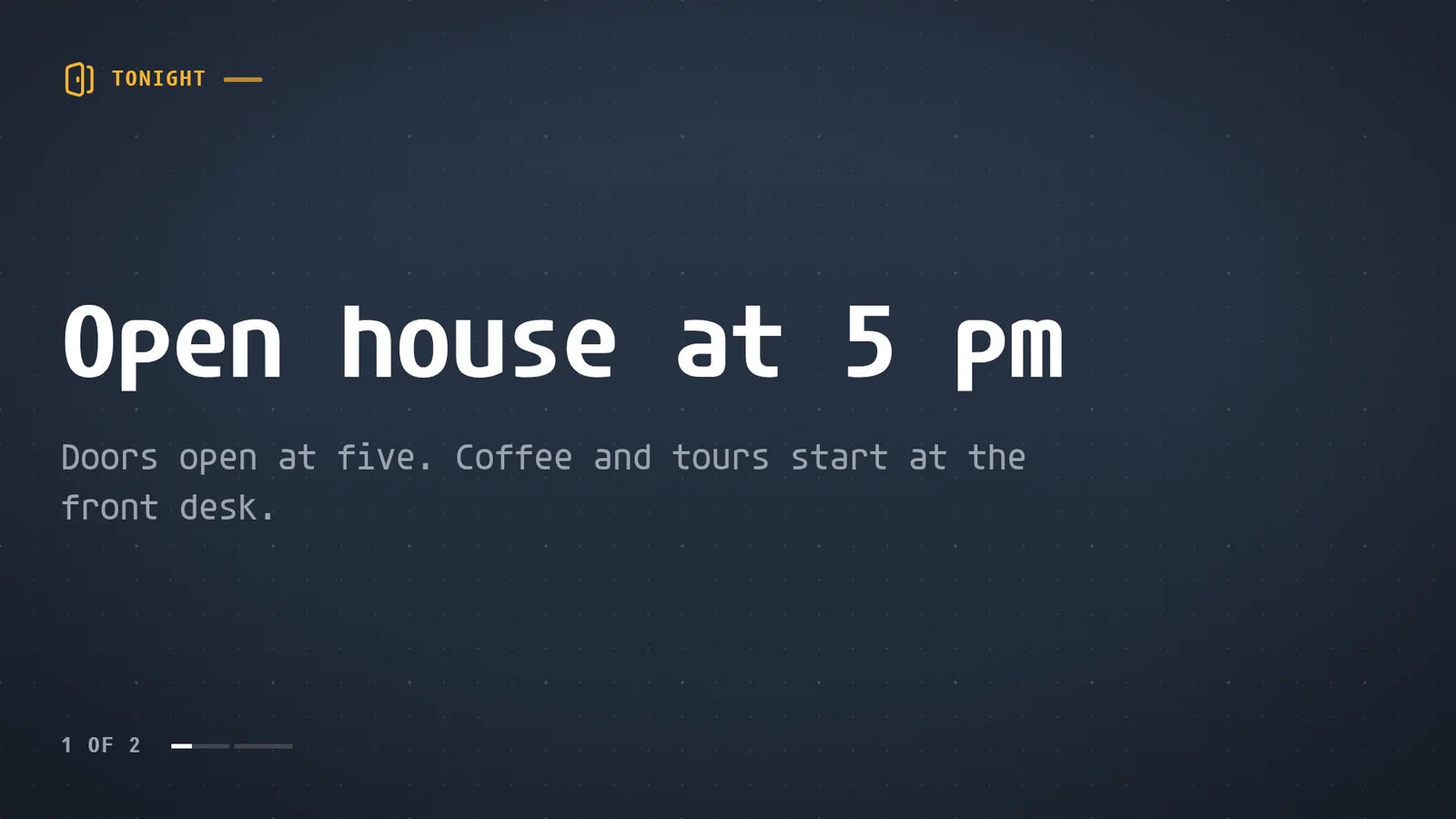
Queste righe provengono dalle nostre esecuzioni registrate su schermi di prova a ottobre 2026, con contenuti demo. Ognuna rimanda alla pagina che contiene l’intera esecuzione.
| Cosa ha fatto l’agente | Cosa abbiamo visto | L’intera esecuzione |
|---|---|---|
| Ha associato uno schermo e pubblicato una bacheca con due messaggi | Sullo schermo circa due secondi dopo la pubblicazione, con uno screenshot controllato | Segnaletica digitale |
| Ha associato una seconda TV accanto alla cassa e dato un solo tag a entrambe le TV | Entrambi mostravano la stessa offerta e i due screenshot coincidevano | Alternativa a Yodeck |
| Ha inviato una riga modificata da un foglio di calcolo | La TV l’ha mostrato poco più di due secondi dopo l’invio | Un foglio Google su una TV |
| Ha preso il controllo degli schermi del corridoio con un avviso di esercitazione, poi lo ha rimosso | L’avviso era sullo schermo due secondi dopo la parola e il cessato allarme quattro secondi dopo la parola che ha chiuso l’esercitazione | Scuole |
| Ha scritto un passaggio della pipeline su una bacheca con uno script | Il Player ha segnalato la nuova revisione 1,8 secondi dopo l’accettazione della scrittura | Digital signage headless |
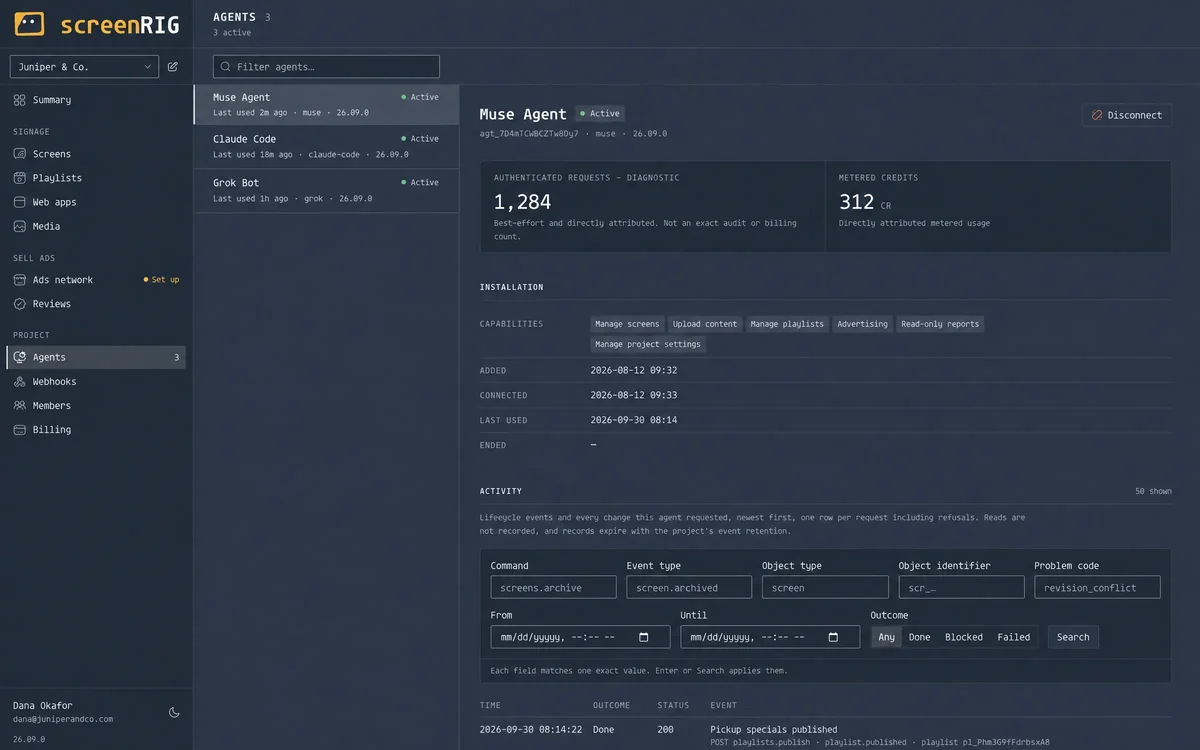
Poiché l’agente lavora dentro il tuo progetto, la dashboard ne conserva il registro. Ogni agente elenca le capacità che gli sono state assegnate, quando è stato usato l’ultima volta e ogni modifica che ha richiesto.
Quale fa al caso tuo?
- Scegli Fugo Screen Agents se vuoi l’agente dentro il tuo prodotto di signage e non gestisci un agente tuo. Le sue fonti sono di sola lettura e costruisce a partire da contenuti che hai creato in Fugo.
- Scegli l’agente AI di Yodeck se il tuo team usa già Yodeck Premium o Enterprise e vuole modifiche più rapide da Claude o ChatGPT. La guida di Yodeck segnala che lo strumento AI richiede un proprio piano a pagamento.
- Scegli screenRIG se vuoi che sia il tuo agente a svolgere l’intero lavoro, dall’associazione dello schermo al controllo, su ogni piano. Start mostra come collegare il tuo agente.
Domande
Che cos’è uno screen agent?
Fugo usa questo nome per un agente che configuri dentro Fugo. Legge le fonti che colleghi, segue le regole di curatela che salvi, mantiene aggiornata una playlist e attiva trigger quando qualcosa conta adesso (FAQ di Fugo). Su screenRIG l’agente è quello che usi già e agisce su tutto il lavoro, compresi l’associazione degli schermi e il controllo che riproducano.
L’agente AI di Yodeck funziona da solo?
No. La guida di Yodeck lo descrive come un esecutore delle tue istruzioni, entro i tuoi permessi, e non come un sistema autonomo che decide cosa pubblicare o quando. Inoltre non può eliminare: la rimozione avviene nel portale di Yodeck.
Mi serve un connettore MCP per screenRIG?
No. Il tuo agente installa il plugin ufficiale screenRIG, che porta con sé la CLI di screenRIG. screenRIG gestisce anche un server MCP ospitato, quindi Claude, ChatGPT o Grok possono collegarsi come app approvata da una persona, e la pagina Sviluppatori descrive questo percorso. Server MCP per digital signage a confronto mette a confronto i fornitori di signage che si collegano tramite un server MCP.
Quali assistenti AI possono gestire il digital signage su screenRIG?
ChatGPT tramite un dot o Codex, Claude tramite Claude Code o l’app Claude, Gemini tramite Spark e Grok tramite Grok Bot o Grok Build, più Meta Muse e Hermes. Le guide agli assistenti indicano il percorso di installazione e i limiti di ciascuno.
Che cos’è il digital signage agentico?
Signage che un agente AI gestisce dall’inizio alla fine, dall’associazione di uno schermo al controllo di ciò che mostra. La sezione qui sopra confronta i tre approcci e il digital signage AI descrive il ciclo.
Quanto costa screenRIG?
screenRIG è gratuito. Standard include schermi illimitati e il tuo agente funziona su ogni piano. Vedi i prezzi.
Fonti
- www.fugo.ai/features/screen-agents
- www.fugo.ai/features/claude-digital-signage
- www.fugo.ai/pricing
- www.yodeck.com/ai-agent
- www.yodeck.com/use-cases/ai-digital-signage-yodeck-ai-agent
- www.yodeck.com/docs/user-manual/yodeck-mcp-installation-guide
- www.yodeck.com/pricing
- screenrig.ai/pricing
- screenrig.ai/docs/start
- screenrig.ai/docs/start/dots
- screenrig.ai/docs/start/claude-code
- screenrig.ai/docs/start/chatgpt
- screenrig.ai/docs/start/gemini-spark
- screenrig.ai/docs/start/grok-bot
- screenrig.ai/docs/mcp
Correlato
Altri confronti
screenRIG è gratuito.
Installa il plugin ufficiale, associa uno schermo e il tuo agente pubblica su di esso.