Metti la presentazione sulla TV
- Tu
La presentazione della nostra riunione plenaria è in Google Slides. Metti le slide sulla TV della sala relax, 10 secondi ciascuna, e lasciale lì. Quando cambio la presentazione, aggiorna la TV e mandami un’immagine della slide che è cambiata.
- Agente
Fatto. Le quattro slide sono sulla TV della sala relax, 10 secondi ciascuna. Ho esportato la presentazione con il mio accesso Google, la TV ha confermato di avere le slide circa due secondi dopo l’invio e ho controllato la slide due sullo schermo. Eccola.
La presentazione in questa guida è un sostituto di quattro slide, creato per la registrazione.

Ingrandisci i caratteri piccoli
Una presentazione scritta per un laptop è difficile da leggere da un lato all’altro di una stanza. Il tuo agente può ricostruire le slide che sono fatte soprattutto di testo.
- Tu
Quell’agenda è difficile da leggere dalla porta. Falla abbastanza grande per la stanza.
- Agente
Ricostruita. L’agenda ora è in caratteri grandi e chiari su sfondo scuro, in una colonna centrata, con il corpo del testo grande quasi il doppio. Il mio primo layout era troppo vicino al bordo sinistro, dove alcune TV tagliano l’immagine, quindi l’ho spostato verso l’interno. Ora è sullo schermo.
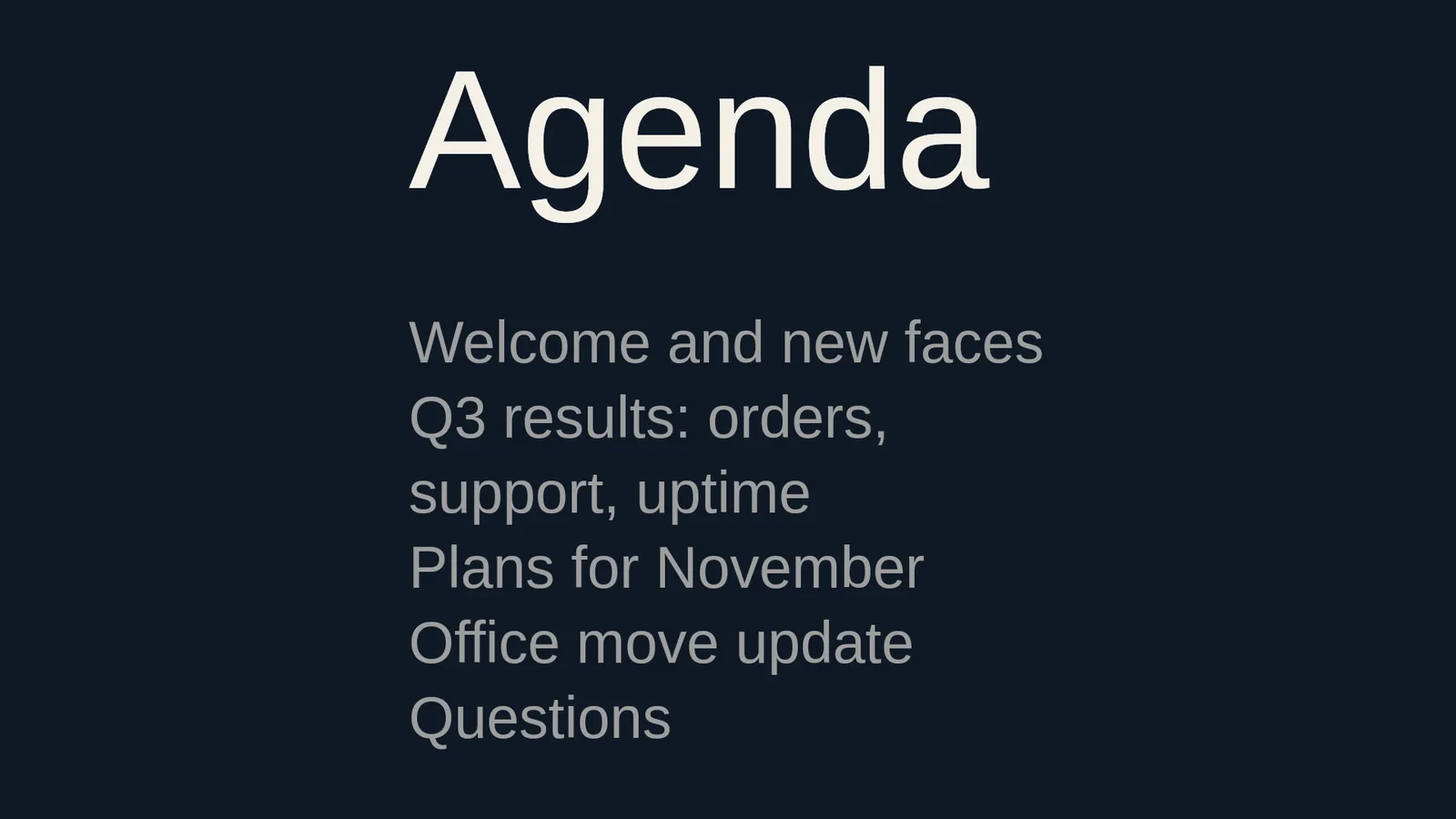
Il tuo agente ricostruisce la slide come scheda integrata, così la TV disegna da sola i caratteri.
Cambia una slide
- Tu
I numeri sono cambiati nella slide tre. Aggiorna la TV e mostrami quella slide.
- Agente
Aggiornato. È stata reinviata solo la slide tre; le altre tre erano già sulla TV. Ecco la slide tre sullo schermo: 1.297 ordini oggi, 31 ticket aperti e il 99,95 percento di uptime.
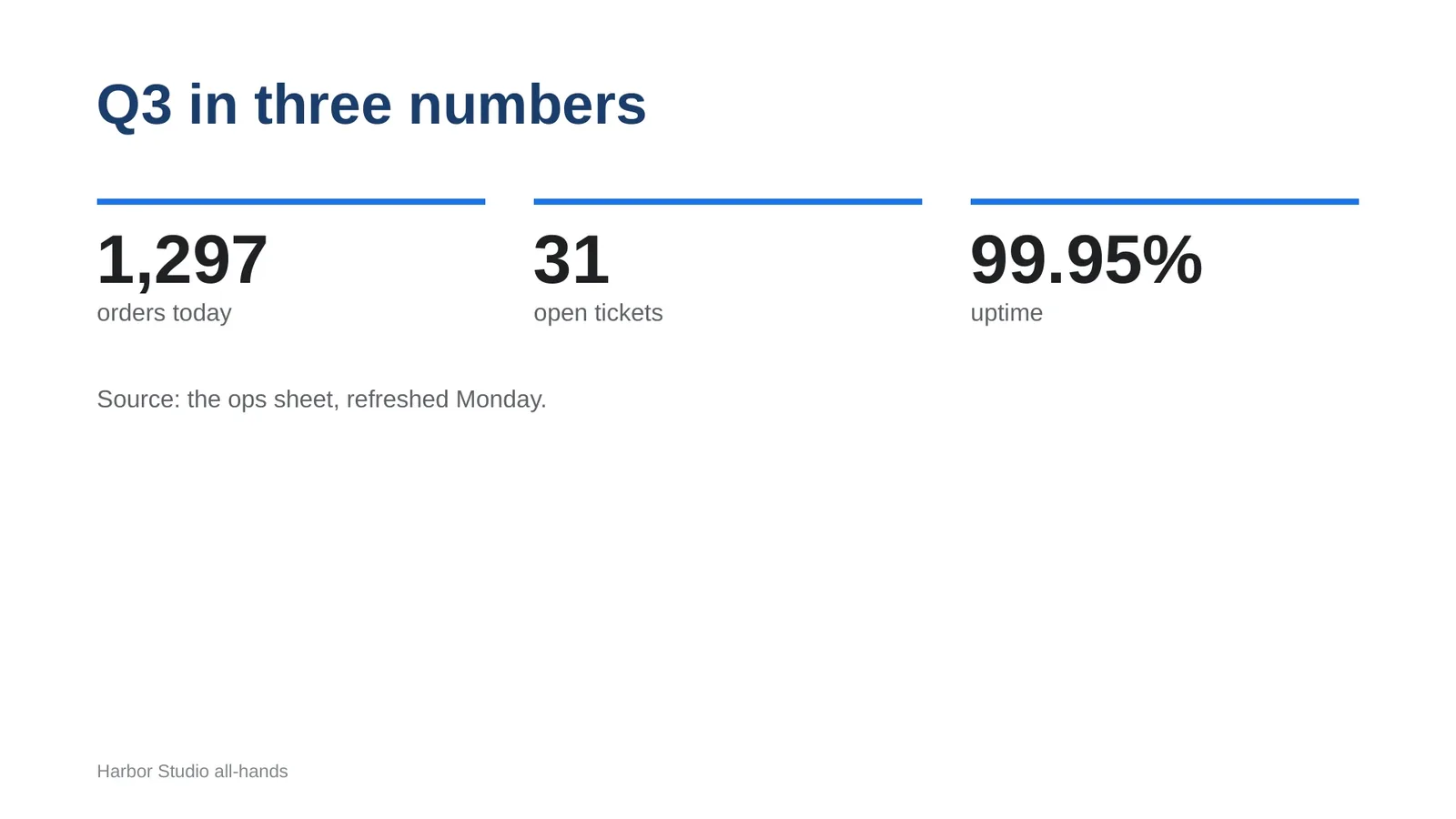
L’aggiornamento raggiunge ogni schermo che riproduce la presentazione. Per renderlo automatico, di’: “Ogni mattina, se la presentazione della riunione plenaria è cambiata, esportala e aggiorna la TV.” La pianificazione appartiene al tuo agente. La guida a Sheets spiega chi lo mantiene aggiornato.
Cosa si trasferisce dalla presentazione
| Nella presentazione | Sulla TV |
|---|---|
| Testo, forme e immagini | Un’immagine per slide. Un Player nativo le conserva e le riproduce senza Internet. |
| Animazioni e transizioni | Non si trasferiscono. La TV passa da una slide all’altra con dissolvenza, oppure con scorrimento, tendina, scivolamento o dissolvenza in nero se lo chiedi. |
| Un video dentro una slide | Non è nell’esportazione. Il tuo agente carica il clip e lo riproduce come pagina a sé. |
| Tempi | Ogni slide ha lo stesso tempo. Chiedi un tempo diverso per una slide. |
| Musica | Chiedi una musica di sottofondo che suoni sotto le slide. |
| Una presentazione che non è 16:9 | Sta dentro lo schermo con bande nere. Imposta la presentazione su 16:9 in Google Slides e il tuo agente esporta di nuovo. |
Perché non riprodurre la presentazione di Google?
Google può pubblicare una presentazione come slideshow per il web, e la TV può aprirla come pagina web. Funziona, con dei compromessi. Una presentazione pubblicata si apre a chiunque abbia il link. La guida di Google dice che un aggiornamento può richiedere alcuni minuti e che non si possono disattivare gli aggiornamenti. La TV richiede Internet per tutto il tempo. Le slide esportate vengono riprodotte dalla copia della TV stessa, e il tuo agente aggiorna una slide alla volta.
Usi invece PowerPoint? PowerPoint su una TV per il digital signage tratta le dimensioni e i due percorsi.
Poi: affianca alle slide dei numeri in tempo reale con Mostra un Google Sheet su una TV.
Correlato
Altre guide
screenRIG è gratuito.
Installa il plugin ufficiale, associa uno schermo e il tuo agente pubblica su di esso.