Che cos’è Hermes Agent e di cosa ha bisogno?
Hermes è l’agente di Nous Research. Lo installi tu, scegli il provider di modelli che c’è dietro e gli parli nel terminale o in un gateway di messaggistica che hai configurato. Supporta skill e strumenti da terminale, e il plugin screenRIG ne porta uno di ciascun tipo.
| Cosa ti serve | Da dove arrivano |
|---|---|
| Hermes | La guida rapida ufficiale di Hermes |
| Node.js 22.23.4+, 24.22.1+ o 26.12.1+ | Installato dove Hermes esegue i comandi, per lo strumento a riga di comando del plugin |
| Il Player | La pagina Download, oppure il Player web in qualsiasi browser moderno |
I tuoi account Hermes e del provider di modelli sono separati dal tuo account screenRIG, e Hermes non ha mai bisogno della tua password di screenRIG.
Come collego Hermes a una TV?
Invia a Hermes questo messaggio:
Testo Install screenrig.ai from the official plugin at https://github.com/screenrig/plugin. Load its bundled screenrig skill in Hermes and use its bundled CLI. Confirm you can run screenrig version, then help me connect my account and set up my first screen.- Controlla ciò che chiede. Leggi ogni richiesta di installazione e di accesso agli strumenti prima di approvarla. Caricare la sola descrizione di una skill non basta, quindi chiedi a Hermes di confermare che lo strumento a riga di comando funziona prima di andare avanti.
- Dagli la tua email. Hermes crea il tuo progetto screenRIG e ti invia via email un invito alla dashboard. Niente aspetta quell’email, quindi Hermes passa subito all’associazione.
- Apri il Player sulla TV e dai a Hermes il codice. Tieni il Player web in primo piano mentre provi.
- Di’ cosa mostrare. Hermes pubblica, chiede allo schermo uno screenshot e ti dice cosa ha visto. Controlla anche tu il vetro.
I comandi del marketplace di Claude Code e Codex non sono comandi di Hermes. La documentazione di Hermes sulle skill spiega come le trova, e Configura screenRIG in Hermes riporta ogni passaggio.
Cosa posso chiedere a Hermes?
Un agente che vive accanto ai tuoi strumenti si adatta agli schermi che seguono i tuoi sistemi. Questo viene da una sessione registrata su uno schermo di prova, con una build inventata.
- Tu
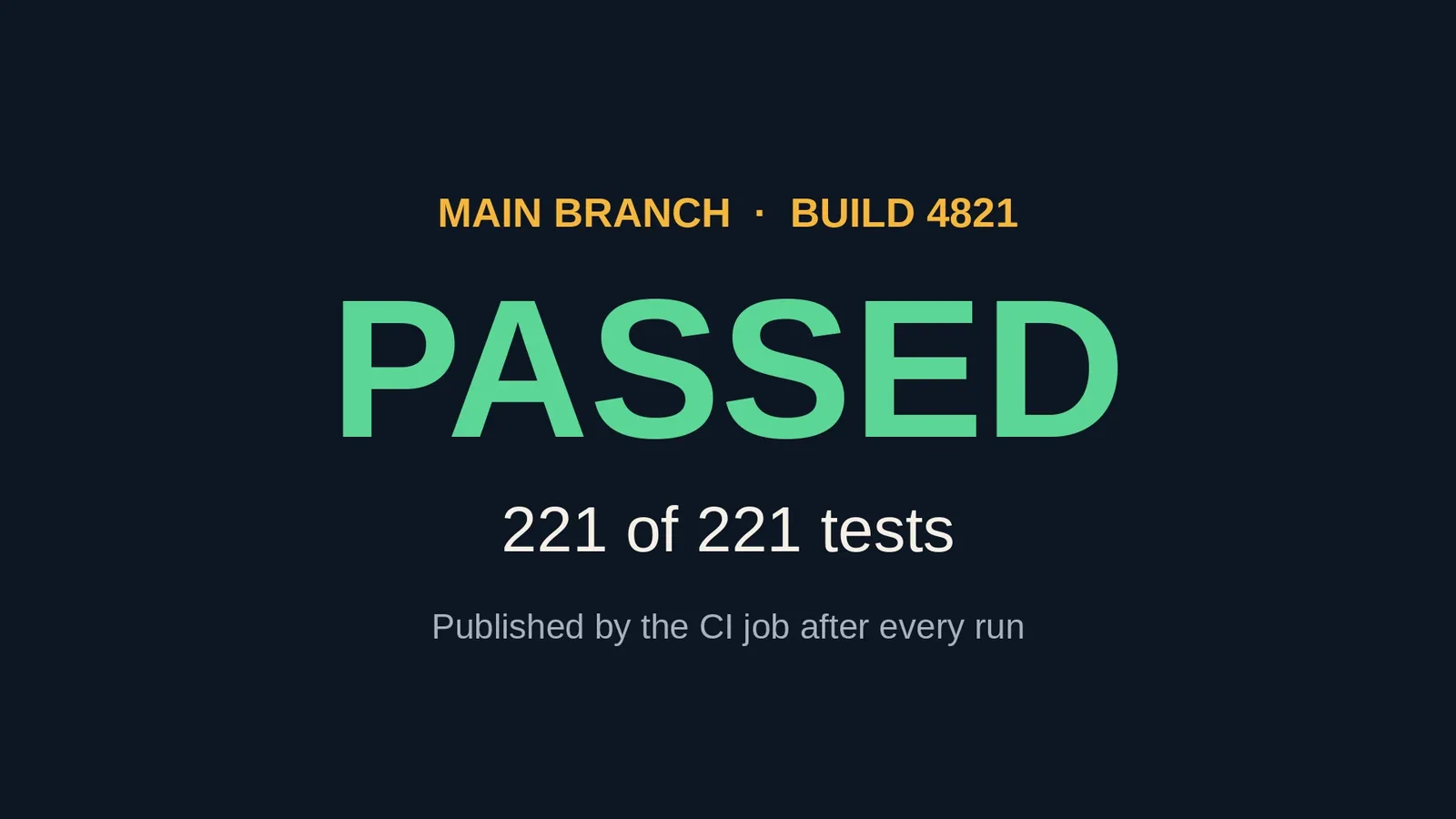
Il nostro job CI disegna un poster di stato dopo ogni esecuzione. Metti l’ultimo sulla TV dell’area del team e dimmi quando la TV lo ha davvero.
- Agente
La build 4821 è online: PASSED, 221 test su 221. La TV ha confermato di avere il poster circa due secondi dopo l’invio, e ho scattato un’immagine dello schermo per controllare.
- Tu
La build 4822 è appena fallita. Aggiorna la TV.
- Agente
Aggiornato. La TV ora mostra FAILED in rosso, 219 test su 221.
Pubblicare contenuti su una TV da codice riporta l’intera esecuzione e lo script che c’è dietro.
Cosa può fare Hermes con i miei schermi?
- Pubblica. Poster, menu, foto, video, pagine web, stream in diretta e le 200+ app già pronte, su uno schermo o su molti.
- Programma. Menu di colazione, pranzo e cena, oppure un avviso di chiusura, ciascuno nell’ora dello schermo.
- Prendi il controllo. Una sola richiesta mette un avviso su ogni schermo con un tag, per un tempo stabilito fino a 7 giorni o finché non viene tolto.
- Verifica. Uno screenshot di uno schermo o di ogni schermo con un tag, e il resoconto del Player stesso che sta riproducendo.
- Attendi te. Con “Richiede revisione per modifiche agente”, o con l’accesso Proponi, ogni modifica attende la tua approvazione nella dashboard.
Quali limiti devo conoscere?
- Il Player deve essere aperto sul dispositivo che pilota lo schermo. Hermes pubblica ogni volta che glielo chiedi, e lo schermo riproduce solo mentre il Player è in esecuzione.
- Hermes deve poter eseguire comandi. Se non riesce a caricare la skill o a eseguire lo strumento a riga di comando, chiedigli quale funzionalità manca. Una risposta in chat da sola non completa la configurazione.
- Node.js 23 e 25 non sono supportati. Usa una delle versioni nella tabella qui sopra.
- Condividi solo ciò che serve allo schermo. Dai a Hermes solo le origini dati che vuoi che legga.
Domande su Hermes
Hermes Agent può controllare una TV?
Sì. Hermes carica la skill screenRIG ed esegue il suo strumento a riga di comando, che associa lo schermo, pubblica i contenuti e controlla uno screenshot dello schermo.
Hermes usa lo stesso plugin di Claude Code e Codex?
Sì. Ogni agente usa il plugin ufficiale di screenRIG, e cambia solo il primo passaggio di installazione. Hermes carica la skill del plugin da un messaggio, e gli agenti da terminale lo aggiungono con i comandi del marketplace.
Quale modello serve a Hermes per screenRIG?
Scegli il provider di modelli quando configuri Hermes. Per screenRIG, Hermes deve poter caricare skill ed eseguire comandi.
Hermes può vedere cosa c’è sulla TV?
Può chiedere allo schermo uno screenshot e guardarlo. Inoltre la pubblicazione attende che il Player segnali la nuova playlist, fino a due minuti, e dice se è in riproduzione.
Hermes può gestire più schermi?
Sì. Assegna un tag agli schermi, e una sola richiesta modifica, programma o prende il controllo di ogni schermo con quel tag. La risposta riporta il risultato di ciascuno schermo.
Hermes ha bisogno della mia password di screenRIG?
No. Hermes accede con le proprie credenziali. Non incollare mai password, link di invito o token nella conversazione.
Correlato
Altre guide
screenRIG è gratuito.
Installa il plugin ufficiale, associa uno schermo e il tuo agente pubblica su di esso.