Aperçus de cartes en direct
Qu’est-ce que Meta Muse, et où l’obtenir?
Muse est l’agent IA personnel de Meta. Tout se passe dans votre conversation avec lui, sur votre téléphone, sans terminal.
| Ce dont vous avez besoin | D’où ça vient |
|---|---|
| L’app Muse | L’App Store pour iOS ou Google Play pour Android. La page de téléchargement de Meta indique la disponibilité actuelle |
| Le connecteur screenRIG | Le répertoire de connecteurs de Muse |
| Le Player | La page Téléchargements, ou le Player Web dans n’importe quel navigateur moderne |
Votre connexion Muse est distincte de votre compte screenRIG, et Muse n’a jamais besoin de votre mot de passe screenRIG.
Comment connecter Meta Muse à une télé?
- Ajoutez screenRIG depuis le répertoire de connecteurs de Muse.
Envoyez ce message à Muse :
Texte Set up screenRIG using its official Muse connector. Install the official screenRIG plugin it provides, verify the bundled CLI, and help me set up my first screen.- Examinez ce que Muse demande. Il demande des approbations de compte, d’installation et d’accès aux outils dans la conversation. Le connecteur donne le plugin à Muse; vous ne collez donc aucune adresse. Muse confirme que le plugin fonctionne avant de poursuivre.
- Donnez-lui votre courriel. Muse crée votre projet screenRIG et vous envoie par courriel une invitation au tableau de bord. Rien n’attend ce courriel; Muse passe donc directement au jumelage.
- Ouvrez le Player sur la télé et envoyez le code à Muse. Gardez le Player Web au premier plan pendant l’essai.
- Dites quoi afficher. Muse publie, demande une capture d’écran à l’écran et vous dit ce qu’il a vu. Vérifiez aussi l’écran vous-même.
Vous avez déjà le code? Dites tout d’un coup : « Utilisez screenrig.ai pour l’écran de mon hall. Mon code de jumelage est [code]. Créez un tableau d’accueil à partir de mon calendrier d’événements. Demandez-moi tout ce dont vous avez besoin d’autre. »
Configurer screenRIG dans Meta Muse donne toutes les étapes.
Que puis-je demander à Muse?
Voici une première exécution tirée d’une session enregistrée sur un écran d’essai. Le lieu est inventé.
- Vous
Utilisez screenrig.ai pour jumeler cet écran. Le code est ABC 234. Nommez-le Devices TV.
- Agent
Jumelé. Devices TV affiche PAIRING COMPLETED et est en ligne.
- Vous
Affichez un tableau avec deux messages. Ce soir : journée portes ouvertes à 5 pm, les portes ouvrent à cinq heures, café et visites à partir de la réception. Cette semaine : Wi-Fi gratuit dans le salon, demandez le nom du réseau à la réception.
- Agent
Terminé. Le téléviseur Devices affiche le tableau, la journée portes ouvertes d’abord et le message sur le Wi-Fi ensuite. Il était à l’écran environ deux secondes après la publication, et j’ai vérifié une capture d’écran.
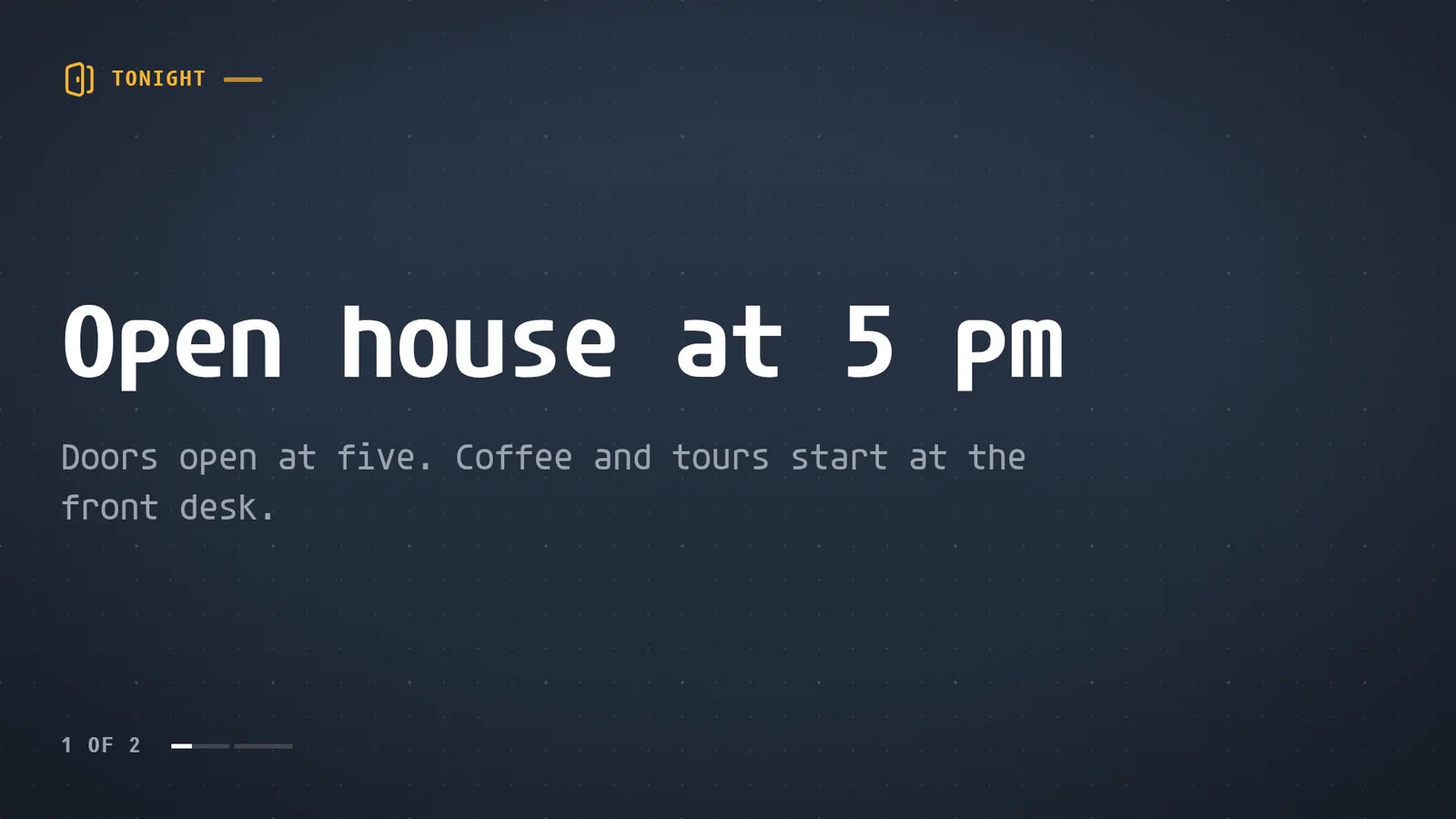
La même conversation se poursuit. Demandez à Muse de changer une ligne, d’ajouter un avis de fermeture ou de mettre le tableau sur une deuxième télé, et il le fait dans le même projet.
Que peut faire Muse avec mes écrans?
- Publier. Affiches, menus, photos, vidéos, pages Web, flux en direct et les 200+ apps prêtes à l’emploi, sur un écran ou plusieurs.
- Planifier. Menus du déjeuner, du dîner et du souper, ou un avis de fermeture, chacun selon l’heure propre à l’écran.
- Prendre le contrôle. Une seule demande place un avis sur chaque écran portant une étiquette, pour une durée définie pouvant aller jusqu’à 7 jours ou jusqu’à ce qu’il soit effacé.
- Vérifier. Une capture d’écran d’un écran ou de chaque écran étiqueté, et le rapport du Player lui-même indiquant qu’il joue.
- Attendre votre approbation. Avec Exiger une révision pour les modifications d’agent, ou l’accès Proposer, chaque changement attend votre approbation dans le tableau de bord.
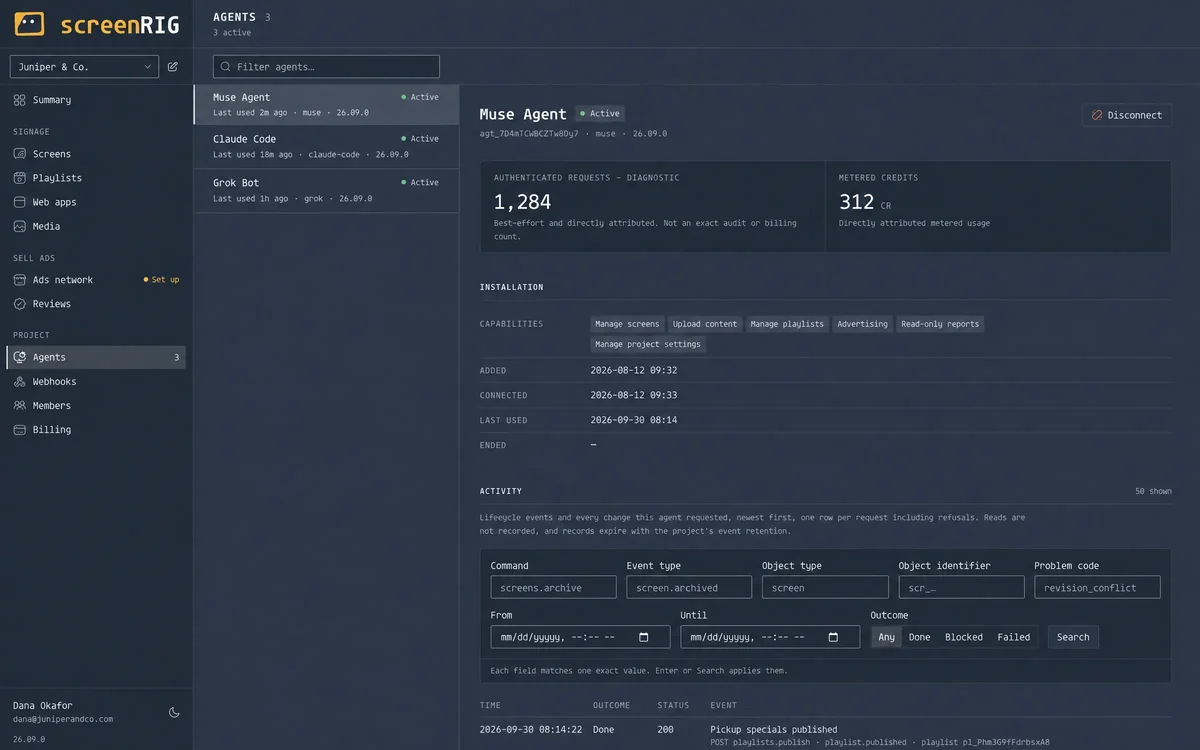
Chaque agent a son propre enregistrement dans le tableau de bord.
Quelles limites dois-je connaître?
- Le Player doit être ouvert sur l’appareil qui pilote l’écran. Muse publie chaque fois que vous le demandez, et l’écran ne lit le contenu que tant que le Player fonctionne.
- Une simple réponse de clavardage n’installe pas le plugin. Si Muse ne peut pas l’installer ni l’exécuter, demandez-lui quel accès ou quelle capacité manque, ou utilisez Claude Code ou ChatGPT Codex.
- La disponibilité relève de Meta. La page de téléchargement de Meta indique où Muse est offert.
- Ne partagez que ce dont l’écran a besoin. Quand Muse lit une feuille de calcul ou un calendrier, identifiez la source et n’approuvez que l’accès que vous voulez lui donner.
Questions sur Meta Muse
Meta Muse peut-il piloter une télé?
Oui. Muse exécute le plugin officiel screenRIG, qui jumelle l’écran, publie du contenu et vérifie une capture d’écran de l’écran.
Me faut-il un ordinateur pour Meta Muse?
Non. Vous le configurez et l’utilisez depuis l’application Muse sur votre téléphone. La télé ou la clé doit avoir le Player installé, ou n’importe quel écran peut ouvrir le Player Web dans un navigateur.
Muse peut-il voir ce qui est affiché sur la télé?
Il peut demander une capture d’écran à l’écran et la regarder. La publication attend aussi que le Player signale la nouvelle liste de lecture, jusqu’à deux minutes, et indique si elle est en cours de lecture.
Muse peut-il gérer plusieurs écrans?
Oui. Étiquetez les écrans, et une seule demande modifie, planifie ou prend le contrôle de chaque écran portant l’étiquette. La réponse rapporte le résultat propre à chaque écran.
Muse a-t-il besoin de mon mot de passe screenRIG?
Non. Muse se connecte avec ses propres identifiants. Ne collez jamais de mots de passe, de liens d’invitation ni de jetons dans la conversation.
Lié
Autres guides
screenRIG est gratuit.
Installez le plugin officiel, jumelez un écran et votre agent y publie du contenu.