Quels appareils Android TV l’exécutent?
Le Player fonctionne sous Android 9 ou une version ultérieure :
- Google TV et Android TV. Les téléviseurs qui intègrent l’un ou l’autre, ainsi que les clés et boîtiers qui les exécutent.
- Sony BRAVIA. Le téléviseur est le Player : aucune clé ni aucun boîtier n’est nécessaire.
- onn. Google TV. Un onn. 4K Streaming Device de Walmart a réussi nos tests.
- Les tablettes et les boîtiers d’affichage sous Android 9 ou une version ultérieure exécutent le même Player; une tablette à la fenêtre de commande d’un camion de cuisine de rue peut donc servir de tableau de menu.
Vous ne savez pas quelle version d’Android votre appareil exécute? Sur Google TV, ouvrez Paramètres, puis Système, puis À propos. Sur un Android TV plus ancien, ouvrez Paramètres, puis Préférences de l’appareil, puis À propos.
L’Amazon Signage Stick exécute le même Player depuis l’Amazon Appstore et a sa propre page : logiciel pour Amazon Signage Stick.
Installer le Player depuis Google Play
- Sur le téléviseur, ouvrez Google Play, cherchez screenRIG et installez le Player (fiche Google Play).
- Ouvrez-le. Le Player remplit l’écran avec un code de jumelage.
- Donnez le code à votre agent IA. Il a besoin du plugin screenRIG, et Démarrer l’installe en un seul collage.
- Dites à l’agent ce que l’écran doit afficher. Il publie, puis vérifie une capture de l’écran.
Les mises à jour arrivent par Google Play et conservent votre jumelage. Pas de Google Play sur l’appareil? Le guide du chargement latéral montre comment installer le même Player autrement. Choisissez une seule voie par appareil : pour passer de Google Play à un chargement latéral, retirez d’abord la version Play et jumelez de nouveau.
Mode kiosque sur Android TV : il démarre tout seul et revient après Accueil
Après un redémarrage ou une panne de courant, le Player démarre de lui-même une fois le téléviseur ou la clé allumé. C’est le réglage Démarrage automatique, activé par défaut. Activez Écran d’accueil dans les Paramètres du Player, et le Player revient aussi au premier plan en environ deux secondes chaque fois que Accueil, les paramètres Android ou une autre app prend le contrôle de l’écran. Sous Android 10 et les versions ultérieures, les deux demandent d’autoriser une fois Affichage par-dessus d’autres applications. Depuis un ordinateur doté d’ADB, une seule ligne l’accorde :
adb shell cmd appops set ai.screenrig.player SYSTEM_ALERT_WINDOW allowL’économiseur d’écran du téléviseur peut aussi diffuser votre contenu. Ouvrez Économiseur d’écran dans les Paramètres du téléviseur et choisissez screenRIG, et le Player passe au premier plan au moment où le téléviseur lancerait son économiseur d’écran. Celui-là n’exige aucune autorisation.
Le guide du mode kiosque sur Google TV passe en revue Démarrage automatique, Écran d’accueil et l’économiseur d’écran, le tout à la télécommande.
Appuyer sur OK pour le menu du Player
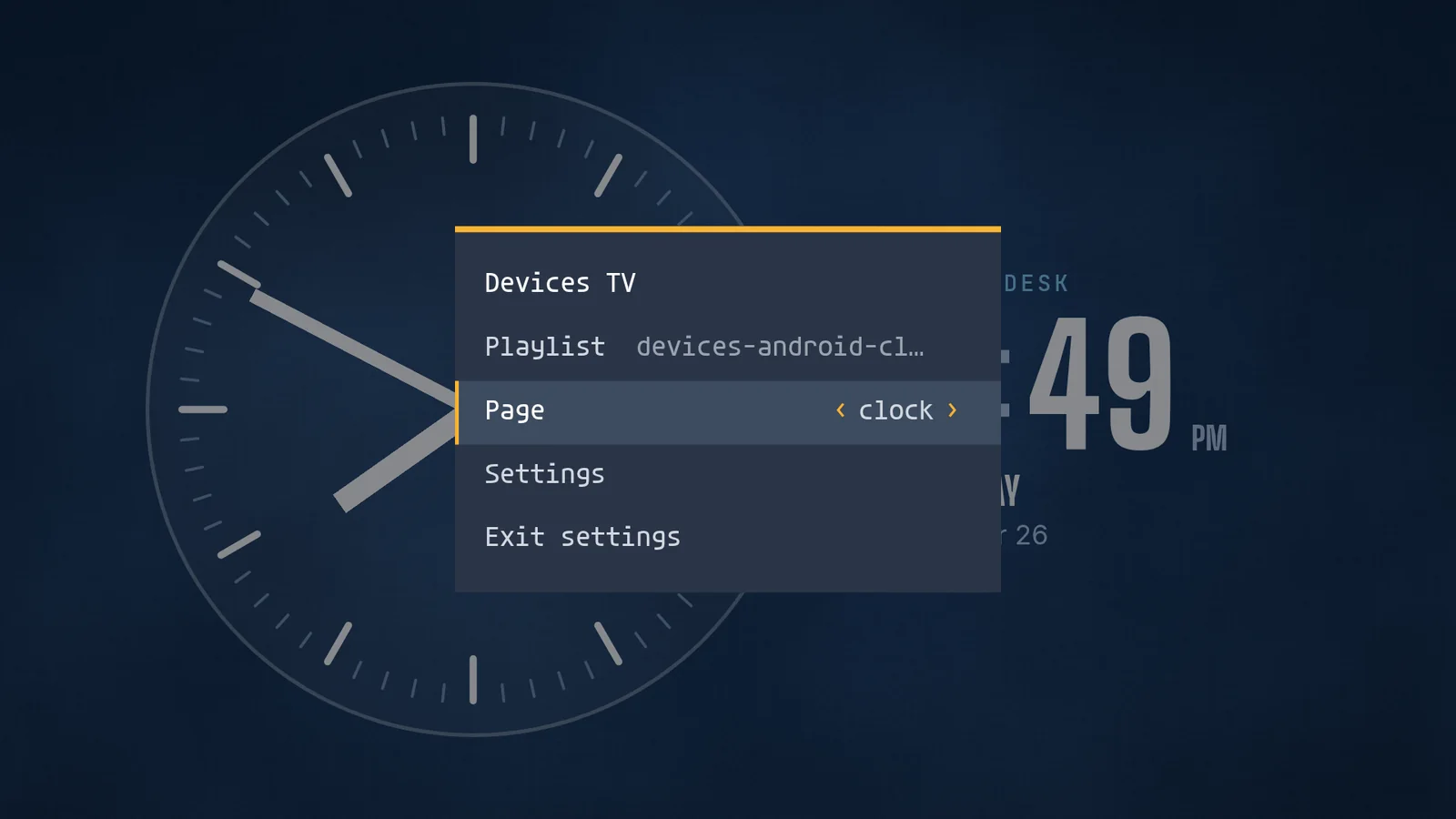
Une fois l’écran jumelé, appuyez sur OK sur la télécommande. Un petit menu s’ouvre par-dessus ce qui est en lecture. Renommez l’écran, passez à une autre liste de lecture, allez à la page suivante ou précédente, et réglez la luminosité et le volume. Il se ferme de lui-même après une minute. Appuyez sur Lecture/Pause sur la télécommande et l’écran se met en pause : la minuterie de la page, sa vidéo et la bande sonore s’arrêtent, puis reprennent là où elles s’étaient arrêtées. Une pause se termine d’elle-même après 60 minutes.
Un Android TV peut-il diffuser de l’affichage numérique en 4K?
Oui, sur un appareil capable de le décoder. Le Player Android lit des vidéos jusqu’à 4K; un clip 4K exige donc un appareil qui prend en charge le 4K. Sur un onn. 4K Streaming Device, le H.264 jusqu’à 4K (même à 60 images par seconde), le HEVC y compris le 4K en 10 bits, le VP9 et l’AV1 ont tous été lus.
L’affichage sur Android TV continue-t-il sans réseau?
Oui. Le Player télécharge les médias une seule fois et les rejoue depuis le stockage de l’appareil; une panne de réseau ne l’arrête donc pas. Sur un onn. 4K Streaming Device, une panne de trois minutes a laissé le contenu en lecture, avec une mention après 60 secondes indiquant que l’écran était hors ligne. Un redémarrage sans réseau a affiché le contenu enregistré au démarrage. La page onn. donne le test complet.
Qu’avons-nous vérifié d’autre sur de vrais appareils Android TV?
Nous avons réalisé ces essais le 26 octobre 2026 sur un véritable onn. 4K Streaming Device et sur deux modèles Sony BRAVIA, avec le Player publié.
| Ce que nous avons essayé | Ce qui s’est passé |
|---|---|
| Photos et graphiques | JPEG, PNG, GIF et WebP se sont tous affichés, même un JPEG 8K. |
| Réseau coupé pendant 3 minutes | La lecture du contenu s’est poursuivie. La clé était de nouveau en ligne 19 secondes après le retour du réseau. |
| Redémarrage sans réseau pendant 6 minutes, avec une nouvelle liste de lecture envoyée entre-temps | Le contenu enregistré était à l’écran au démarrage. La nouvelle liste de lecture a pris le relais 50 secondes après le retour du réseau. |
| Stockage presque plein | L’écran vous avertit à environ 400 Mo libres. Avec seulement 17 Mo libres et un redémarrage, le contenu enregistré a continué de jouer et le jumelage est resté. |
| Bouton Accueil, paramètres Android, mise en veille et réveil | Avec Écran d’accueil activé, le Player était revenu au premier plan environ 2 secondes après que Accueil ou les paramètres Android l’avaient recouvert, et il y est resté pendant la mise en veille et le réveil. |
| Un Sony BRAVIA 4K GB et un BRAVIA 4K VH21 | Les deux se sont installés de la même façon. Sur le 4K GB, rien n’a eu besoin d’être autorisé. Le 4K VH21 a demandé une fois l’affichage par-dessus d’autres applications, et l’autoriser a suffi. |
La page onn. et la page Sony BRAVIA donnent chaque test en détail.
Un Android TV peut-il afficher une caméra RTSP?
Oui. Le Player Android ouvre lui-même l’adresse RTSP d’une caméra, sur votre propre réseau, sans relais ni convertisseur intermédiaire. Demandez à votre agent de mettre l’adresse de la caméra sur un écran et elle joue en direct. Un flux en direct n’est pas stocké pour une relecture hors ligne; une image de secours de votre choix s’affiche donc pendant que la caméra se connecte, si la vidéo s’interrompt ou quand le Player ne peut pas joindre la caméra. Les caméras UniFi Protect fonctionnent aussi : activez RTSP pour un canal dans Protect et donnez son adresse à votre agent. Le Player lit l’adresse rtsps:// de Protect sur le port 7441 comme du rtsp:// simple sur le port 7447; le téléviseur a donc besoin d’une route vers le port 7447 de la console Protect, et ce segment n’utilise ni TLS ni SRTP. Le guide des caméras couvre le côté caméra.
Que rapporte un Android TV, et que peut commander votre agent?
Une installation depuis Google Play rapporte la durée de fonctionnement de l’appareil et du Player, la mémoire, les cœurs de processeur, la connexion et l’alimentation de l’afficheur, le réseau et le signal Wi-Fi, les plantages et les redémarrages du moteur de rendu, toutes les quinze minutes et immédiatement quand la connexion ou l’alimentation de l’afficheur change. La vue en direct du tableau de bord y fonctionne aussi, et une personne devant le téléviseur autorise la capture d’écran une fois à chaque démarrage du Player. L’alimentation de l’afficheur est une extinction à l’écran selon un horaire, et la boutique d’applications met à jour le Player.
Un appareil configuré comme propriétaire de l’appareil donne plus de contrôle à votre agent : le redémarrer, commuter son rétroéclairage et lire la température de son processeur. Le guide du Player énumère ce que chaque Player rapporte et commande.
Questions fréquentes
Que peut afficher un écran Android TV?
Des images, de la vidéo jusqu’à 4K, des flux en direct y compris des caméras RTSP, des pages Web, vos propres apps et 200+ apps prêtes à l’emploi comme des horloges, la météo, des menus et des tableaux de bord.
Le Player a-t-il besoin de Google Play?
Non. Un appareil sans Google Play peut installer le même Player signé par chargement latéral. Le guide du chargement latéral l’explique pas à pas, et le guide des Players donne les commandes APK.
Comment configurer de nombreux Android TV?
Demandez à votre agent un lien de flotte, une URL de Player unique qui transforme chaque appareil qui l’ouvre en son propre écran, sans code de jumelage. Mettez-le dans la configuration gérée de votre gestionnaire d’appareils, ou scannez un code QR sur un appareil réinitialisé aux paramètres d’usine sous Android 10 ou une version ultérieure. Le guide des Players donne les étapes.
L’app d’affichage numérique pour Android TV est-elle gratuite?
screenRIG est gratuit, avec écrans illimités. Les forfaits payants ajoutent des outils d’affaires, plus de personnes, des personnes à qui parler, la gouvernance et des conditions contractuelles. Voir la tarification.
Ensuite, une clé que nous avons testée
Vous utilisez une clé de Walmart? Voyez comment un onn. 4K Streaming Device a traversé une panne de réseau de trois minutes.
Lié
Autres écrans
screenRIG est gratuit.
Installez le plugin officiel, jumelez un écran et votre agent y publie du contenu.
Commencer gratuitementVoir les tarifs →Affichage numérique →