Guides d’affichage numérique pour agents IA : toutes les pages
Choisissez le guide selon ce que vous avez
| Vous avez | Vous dites | Guide |
|---|---|---|
| Rien encore, et le vocabulaire est nouveau | « Qu’est-ce que l’affichage numérique, et qu’est-ce que la diffusion ciblée? » | Qu’est-ce que l’affichage numérique? |
| Un agent IA et une télé | « Comment mon agent IA peut-il mettre du contenu sur une télé? » | Comment mon agent IA peut-il mettre du contenu sur une télé? |
| ChatGPT | « Gardez l’écran du hall à jour depuis mon ChatGPT dot. » | Piloter un téléviseur avec ChatGPT |
| Claude ou Claude Code | « Mettez les spéciaux de ce soir sur la télé du bar. » | Piloter une télé avec Claude et Claude Code |
| Gemini | « Mettez la feuille de ramassage sur la télé du comptoir depuis une tâche Spark. » | Piloter un téléviseur avec Gemini |
| Grok | « Mettez nos heures d’ouverture sur la télé du magasin depuis Grok Bot. » | Piloter un téléviseur avec Grok |
| Un Google Sheet | « Mettez notre feuille de ramassage des commandes sur la télé du comptoir et gardez-la à jour. » | Afficher un Google Sheet sur une télé |
| Une présentation Google Slides | « Mettez nos diapositives de réunion générale sur la télé de la salle de pause. » | Affichage numérique Google Slides |
| Un tableau de bord ou quelques chiffres clés | « Affichez les commandes, les billets ouverts et la vitesse de passage en caisse sur la télé du bureau. » | Afficher un tableau de bord sur une télé |
| Un site Web | « Gardez notre page d’état sur la télé du hall toute la journée. » | Afficher un site Web sur une télé 24 h/24 |
| Une page ouverte dans votre navigateur | « Envoyez cet onglet à la télé du hall. » | Envoyer un onglet de navigateur à une télé |
| Une caméra IP | « Affichez la caméra de l’entrée sur la télé du hall. » | Afficher une caméra RTSP sur une télé |
| Un téléviseur intelligent | « Transformez la télé de la salle d’attente en écran d’affichage. » | Transformer un téléviseur intelligent en affichage numérique |
| Une Fire TV Stick | « Utilisez ce Fire TV Stick pour notre menu numérique. » | Utiliser un Fire TV Stick pour l’affichage numérique |
| Un lecteur d’affichage Fire TV Stick qui demande de l’entretien | « La clé est lente. Mettez-la à jour et videz son cache. » | Garder fiable un lecteur d’affichage Fire TV Stick |
| Un Chromecast avec Google TV | « Faites du Chromecast du hall un lecteur d’affichage. » | Chromecast avec Google TV comme affichage numérique |
| Une présentation PowerPoint | « Mettez cette présentation sur la télé du hall, en plein écran. » | PowerPoint sur une télé pour l’affichage numérique |
| Un Google Calendar | « Affichez le calendrier de l’équipe sur la télé du bureau. » | Google Calendar sur une télé |
| Un Android TV ou un Google TV | « Faites démarrer cette télé sur notre affichage après une panne de courant. » | Mode kiosque Android TV |
| Un fichier d’application pour Google TV | « Vérifiez ce fichier d’application avant que je le mette sur la télé. » | Chargement latéral d’applications sur Google TV |
| Un script ou une tâche CI | « Mettez l’état de la dernière compilation sur la télé de l’équipe. » | Publier du contenu sur une télé par programmation |
Nouveau sur screenRIG? Démarrer installe le plugin officiel dans votre agent. La télé exécute le Player screenRIG, une application qui affiche un code que vous lisez à votre agent.
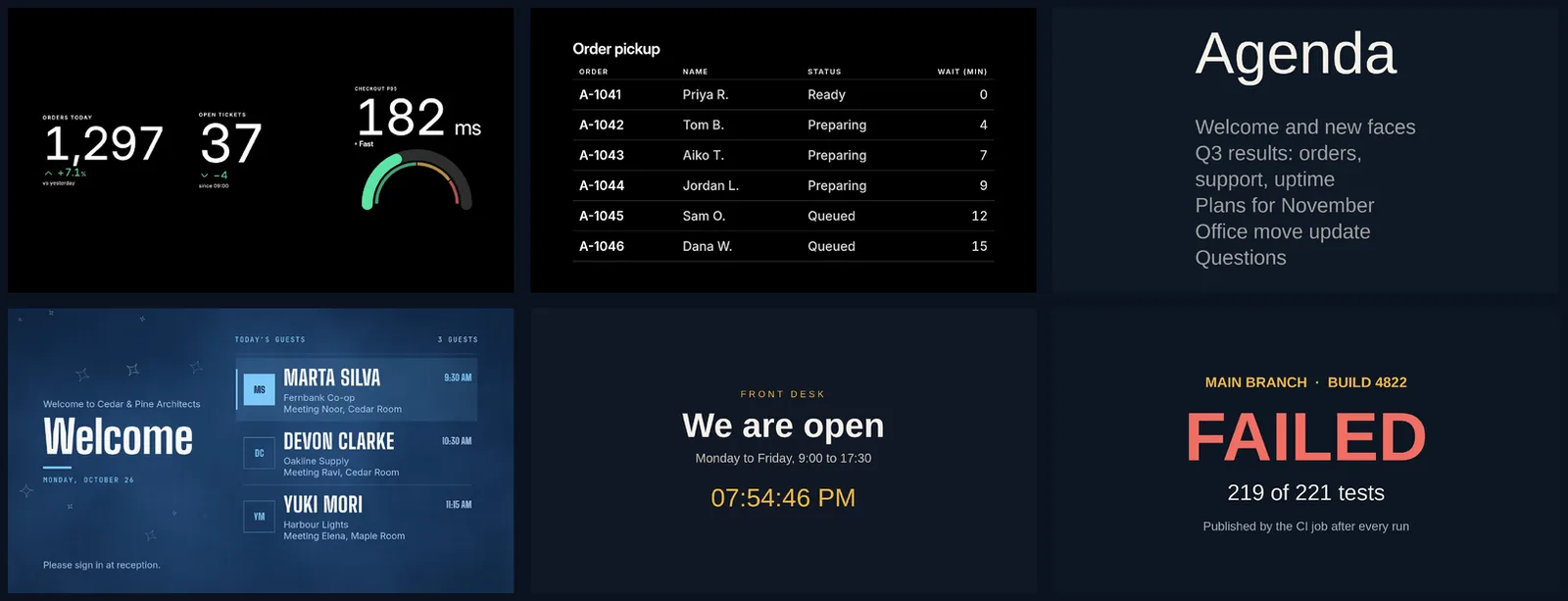
Aucun éditeur à apprendre, simplement une conversation
L’affichage a été conçu autour d’un éditeur. screenRIG est conçu autour d’une conversation. Vous dites ce que vous voulez en mots simples. Votre agent le crée, le met à l’écran et vérifie qu’il y est bien arrivé.
De vraies sessions, des détails inventés
Chaque guide provient d’une vraie session sur un projet d’essai, avec un agent et un Player. Les conversations sont racontées en mots simples, et les images sont celles du Player lui-même. Chaque invité, commande, chiffre, feuille et présentation est inventé. Les commandes exactes derrière une conversation se trouvent dans la référence du CLI.
Ensuite : vous ne savez pas par où commencer? Démarrer installe le plugin et jumelle votre premier écran.
Lié
screenRIG est gratuit.
Installez le plugin officiel, jumelez un écran et votre agent y publie du contenu.