Envoyer un onglet en quatre étapes
- Jumelez la télé une seule fois. Mettez le Player screenRIG sur la télé, ou ouvrez le Player Web dans son navigateur, et lisez le code qu’il affiche à votre agent. Démarrer vous guide.
- Installez l’extension depuis le Chrome Web Store ou Firefox Add-ons. Edge, Brave et Arc utilisent la fiche Chrome. Elle se connecte avec votre session du tableau de bord; il n’y a donc aucun jeton à copier.
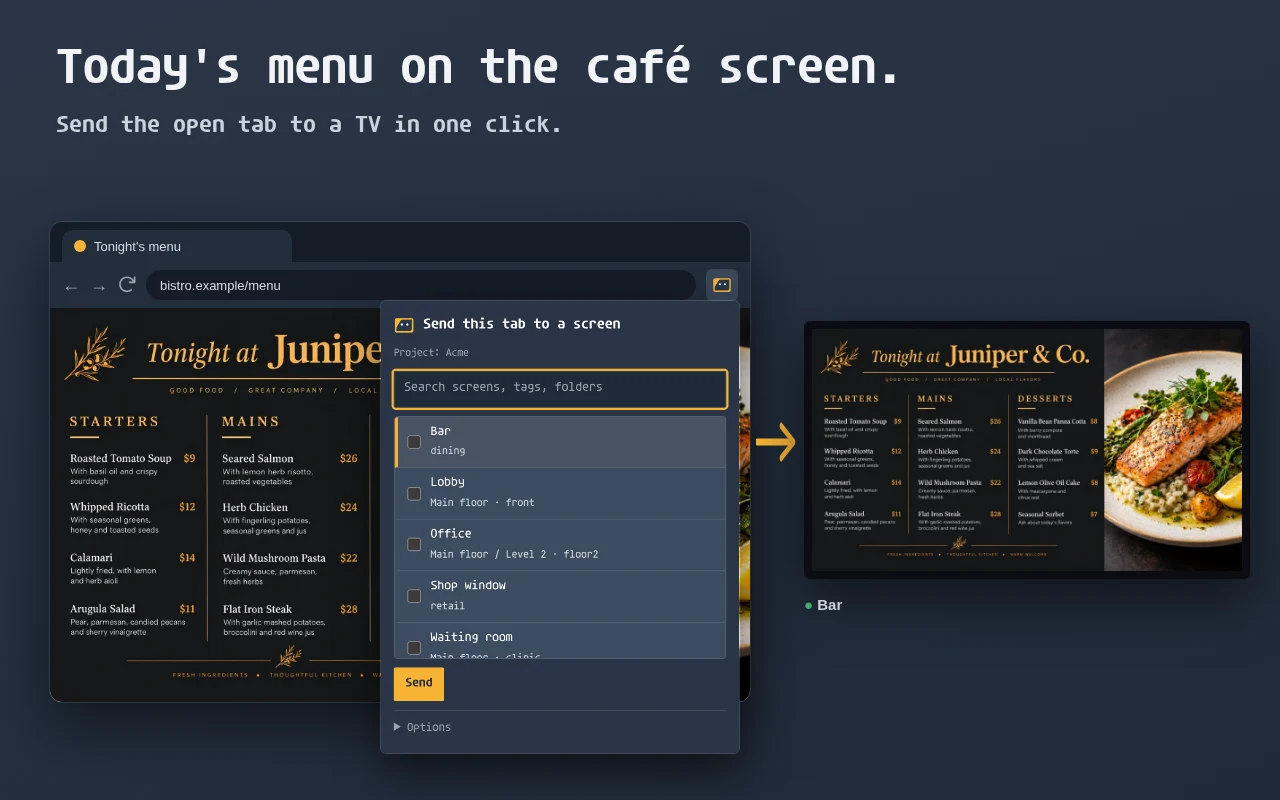
- Ouvrez la page et cliquez sur l’icône. La fenêtre contextuelle liste vos écrans en ligne, vos dossiers et vos étiquettes. Cochez-en un ou plusieurs et appuyez sur Envoyer.
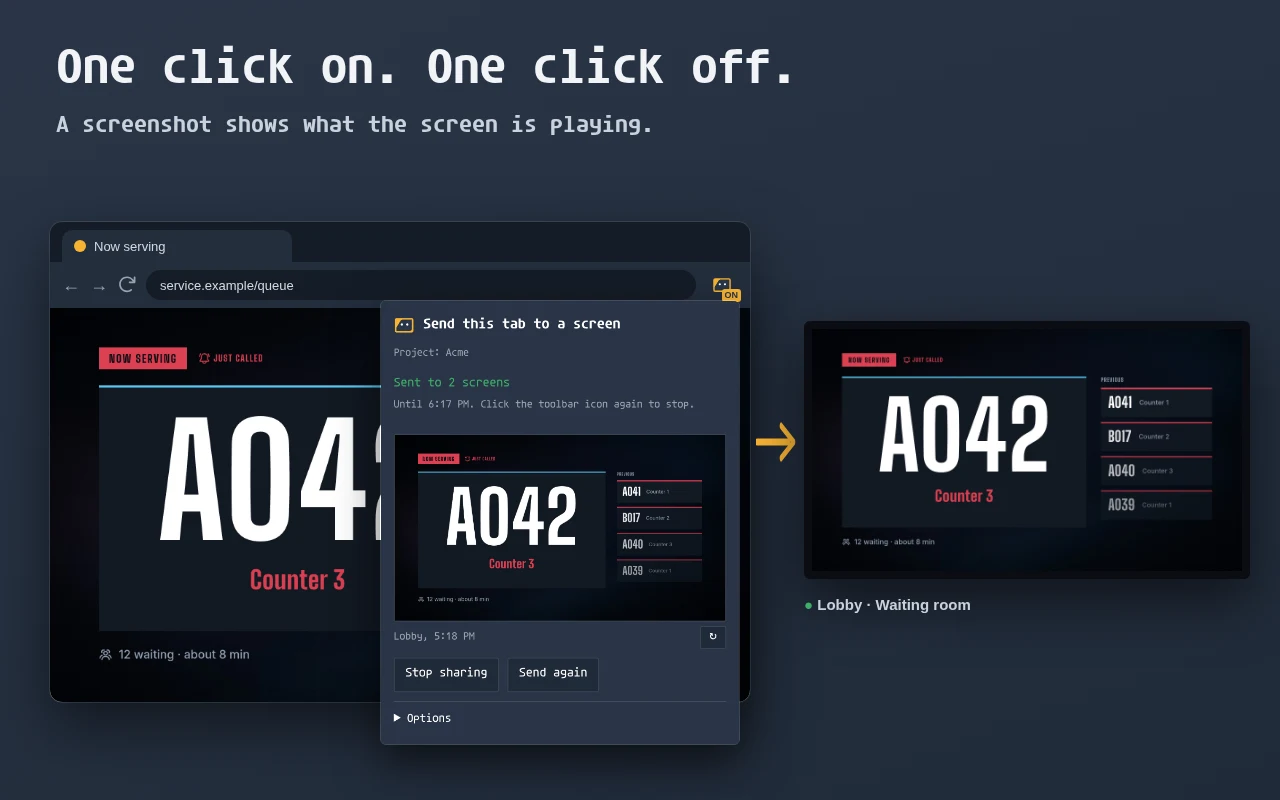
- Cliquez de nouveau sur l’icône pour arrêter. La télé revient à ce qu’elle affichait. Un partage se termine aussi de lui-même après la durée choisie, 24 heures au plus.
Ce n’est pas de la diffusion Cast
| Diffusion d’un onglet par Cast | Envoi d’un onglet avec screenRIG | |
|---|---|---|
| Ce que la télé affiche | Un flux de l’onglet de votre ordinateur | La page elle-même, chargée par la télé |
| Votre ordinateur | Doit rester en cours d’exécution | Peut fermer l’onglet ou se mettre en veille |
| Écrans | Un appareil à la fois | Un écran, plusieurs, un dossier ou une étiquette |
| Après l’arrêt | La diffusion se termine | L’écran revient à son horaire ou à sa liste de lecture |
Choisir un écran, plusieurs ou un dossier entier
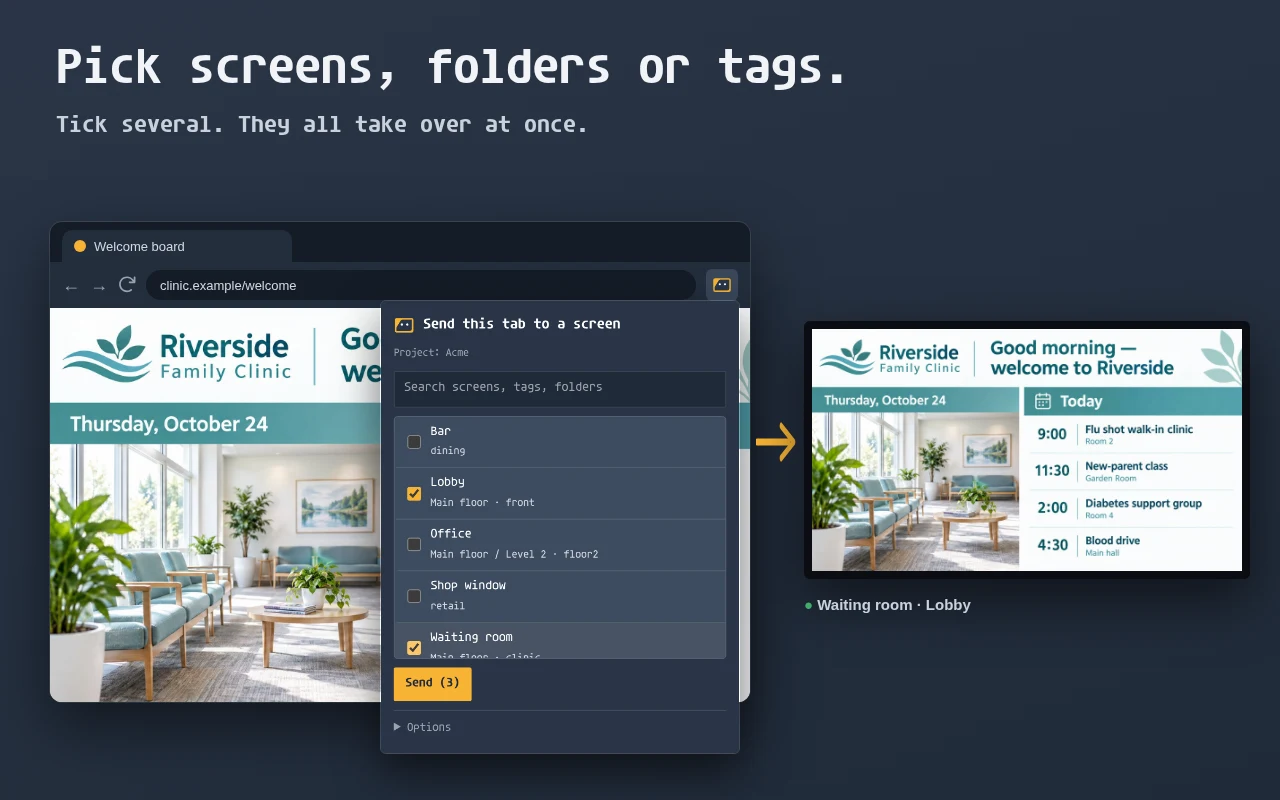
Cochez n’importe quelle combinaison d’écrans, de dossiers et d’étiquettes. Un dossier englobe les dossiers qu’il contient, et une étiquette englobe chaque écran qui la porte. Les écrans hors ligne affichent la page à leur retour. La fenêtre contextuelle liste tout écran ignoré, avec la raison.
Faire tourner plusieurs onglets et garder un tableau de bord à jour
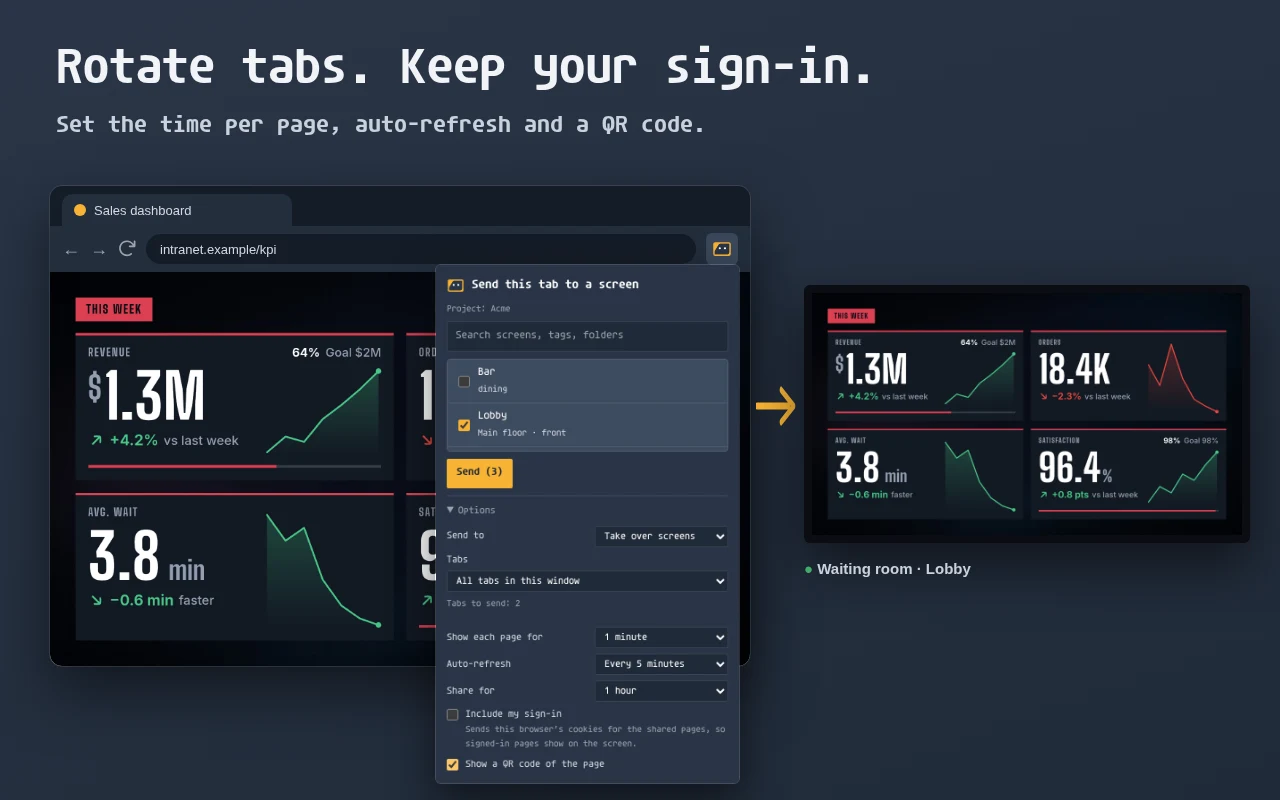
Ouvrez Options pour envoyer cet onglet, les onglets sélectionnés ou tous les onglets de la fenêtre, jusqu’à 20 pages. L’écran montre chaque page de 10 secondes à 5 minutes, puis recommence. L’actualisation automatique recharge les pages toutes les minutes à toutes les heures, un code QR permet d’ouvrir la page sur son téléphone, et le partage dure 1 heure, jusqu’à la fin de la journée ou 24 heures.
Afficher une page où vous êtes connecté
Activez Inclure ma connexion et l’extension envoie les témoins de votre navigateur pour les pages que vous partagez, après que vous avez autorisé chaque site. Un tableau de bord où vous êtes connecté s’affiche connecté sur l’écran. Les témoins restent avec le partage et sont supprimés à sa fin. Un site peut mettre fin à une session utilisée depuis un autre appareil, et l’écran affiche alors sa page de connexion.
Voir ce que l’écran affiche
Après l’envoi, la fenêtre contextuelle montre une capture d’écran du premier écran avec un bouton d’actualisation. Elle avertit aussi quand une page refuse d’être intégrée, avant que vous ne comptiez sur elle.
Ce que les gens affichent à l’écran
- Le menu de ce soir sur la télé du bar.
- La page de la vente de la fin de semaine sur l’écran de la vitrine.
- Un tableau de bord d’indicateurs au mur du bureau, actualisé toutes les quelques minutes.
- Une page d’accueil avec un code QR dans le hall.
- Le tableau des temps d’attente d’une clinique.
- Quelques pages d’état en alternance sur l’écran des opérations.
À savoir
| Player | Une page qui refuse d’être intégrée | Inclure ma connexion |
|---|---|---|
| Android TV et Google TV, Amazon Signage Stick, Linux, Raspberry Pi, Windows | Affiche la page | La page s’affiche connectée |
| Player Web, Mac, Samsung Tizen, LG webOS, BrightSign | Une icône bloquée | La page s’affiche déconnectée |
| Apple TV, iPhone, iPad | N’accepte aucune page Web | N’accepte aucune page Web |
- La télé charge elle-même l’adresse; elle affiche donc les pages publiques et celles que son réseau peut joindre.
- Les propriétaires de projet et les membres qui peuvent approuver des changements peuvent envoyer. Les écrans d’un dossier protégé ne peuvent pas recevoir d’envois.
- Un nouvel envoi remplace le partage précédent.
Vous préférez le demander à votre agent? Il peut aussi mettre une adresse sur un écran, comme dans Afficher un site Web sur une télé 24 h/24.
Ensuite : la référence de l’extension énumère chaque option, chaque autorisation et chaque réponse.
Lié
Autres guides
screenRIG est gratuit.
Installez le plugin officiel, jumelez un écran et votre agent y publie du contenu.