Une plateforme complète d’affichage numérique, gratuite.

Affichez des menus, des annonces, des tableaux de bord et de la vidéo en direct sur les écrans que vous possédez déjà, d’une seule TV à des milliers, et ils continuent de jouer quand Internet est coupé. Faites-le vous-même dans le tableau de bord, ou demandez simplement à votre agent IA.

Commencer gratuitementConfigurer avec votre agentRéserver une démo →

Gratuit pour un nombre illimité d’écrans. Aucune carte de crédit. Aucun logo screenRIG sur vos écrans.

Utilisé par votre agent IA : Meta Muse, Grok Bot, ChatGPT dots, Claude Code, Hermes, ChatGPT Codex et Gemini Spark

Commencer gratuitementConfigurer l’agent

01Pourquoi screenRIG

Comparé d’après la documentation propre à chaque plateforme

Intégré et comparé côte à côte

screenRIG est conçu par TelemetryApp, une équipe de Vancouver qui bâtit et exploite de la signalisation d’entreprise depuis 2014, sur des dizaines de milliers d’écrans dans plus de 40 pays.

Voir la comparaison →Rencontrer l’équipe →

Intégré
79 sur 83
fonctionnalités dans notre comparaison côte à côte de huit plateformes
Lecteurs
10
disponibles maintenant, d’un navigateur à BrightSign
Apps
200+
prêtes à l’emploi, en direct sur chaque Player
Équipe
Depuis 2014
à bâtir et à exploiter de la signalisation d’entreprise dans 40+ pays

02Votre tableau de bord

Images d’écran en directChaque changement

Tout dans un seul tableau de bord

Inscrivez-vous et gérez tout depuis le tableau de bord : jumelez un écran, téléversez des photos et des vidéos, placez l’une des 200+ apps, planifiez chaque page et regardez chaque écran en direct. Votre agent travaille dans le même projet, vous pouvez donc lui passer le relais à tout moment.

Commencer gratuitement

  1. 01

    Résumé

    Écrans en ligne, crédits, stockage et état. Lectures par jour, pour tout le projet.

  2. 02

    Écrans

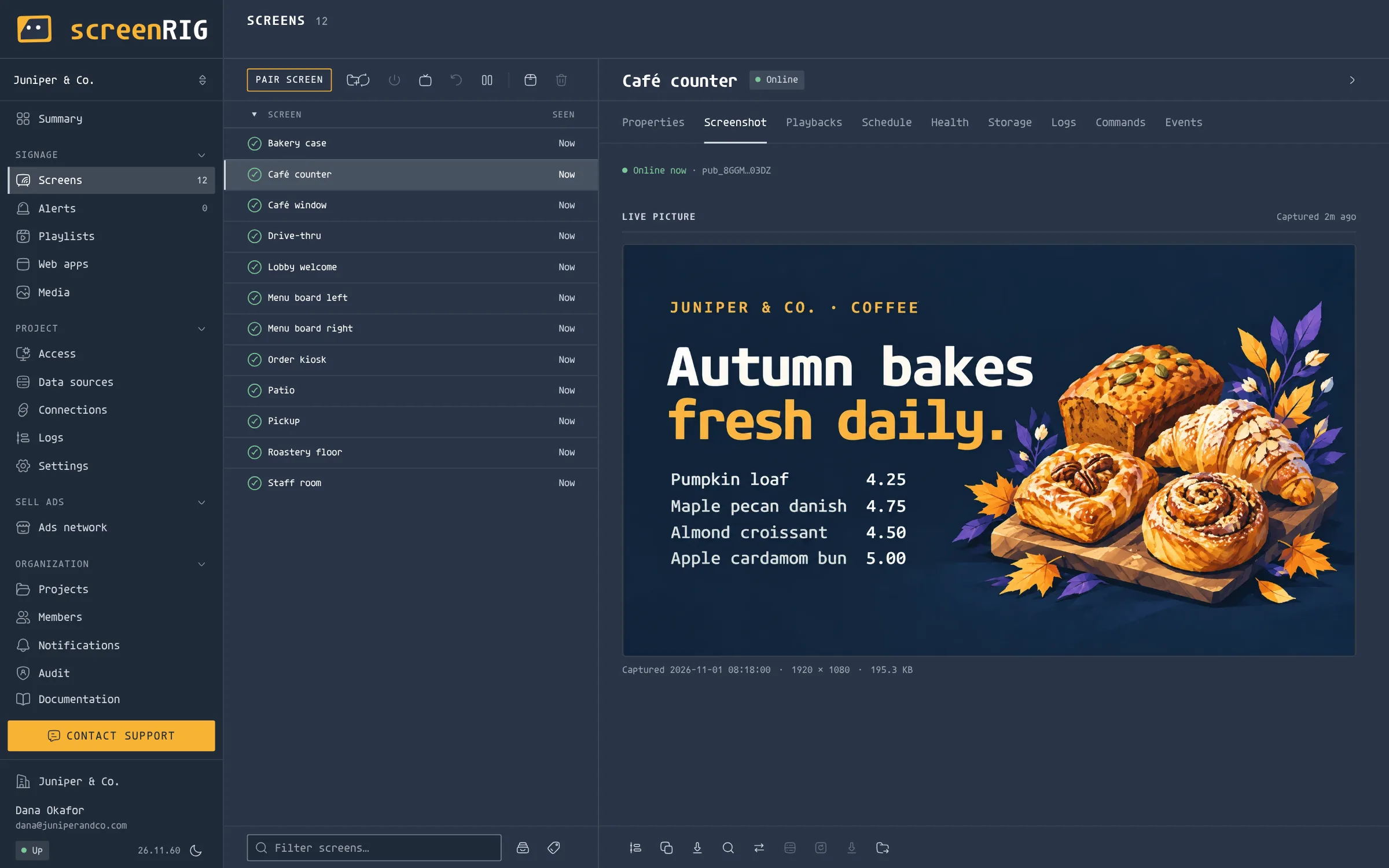
    L’image en direct et l’état du Player de chaque écran. Rechargez-le, redémarrez-le ou éteignez l’afficheur.

  3. 03

    Listes de lecture

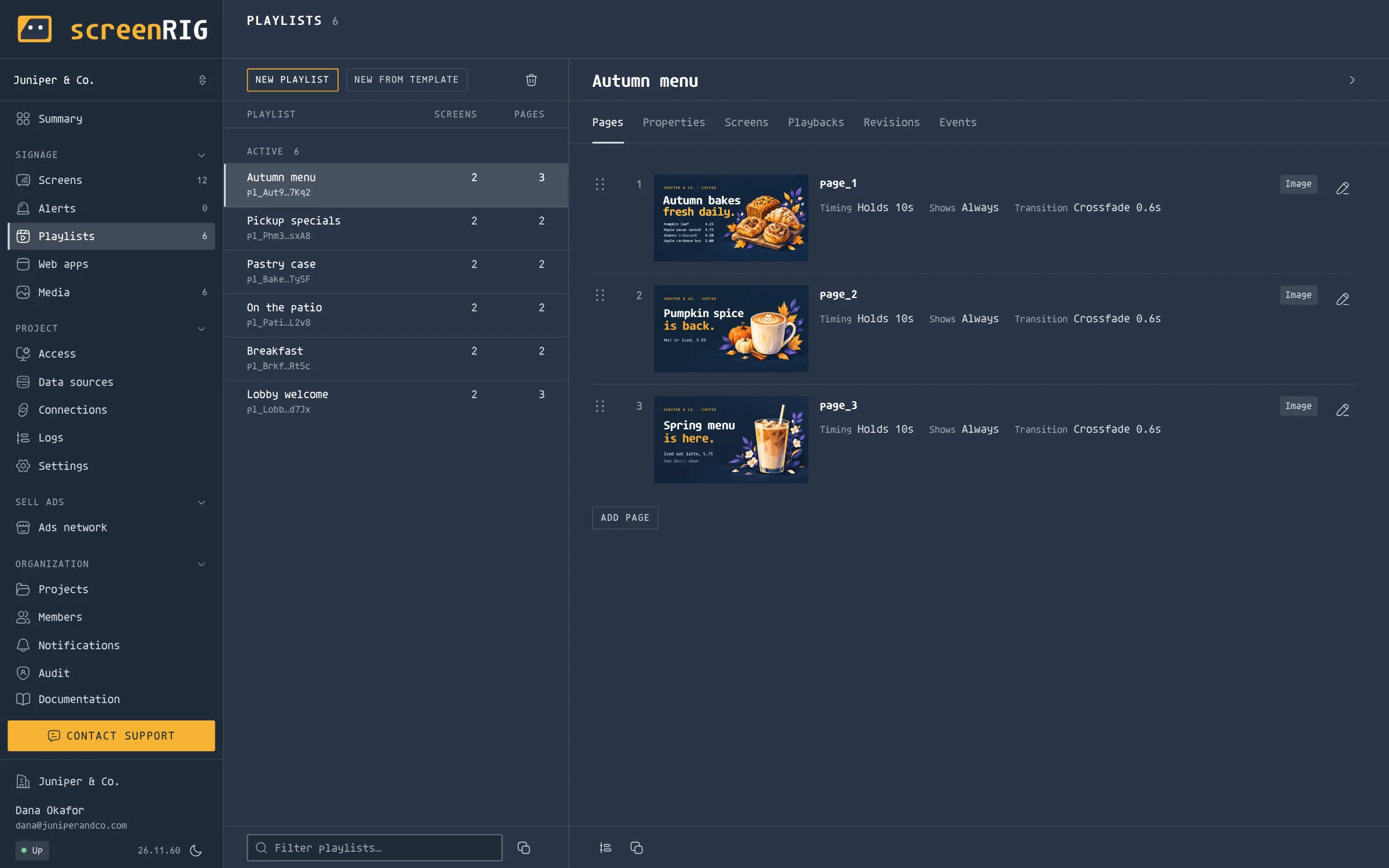
    Chaque page et horaire que votre agent a publiés, ainsi que la révision jouée en ce moment.

  4. 04

    Agents

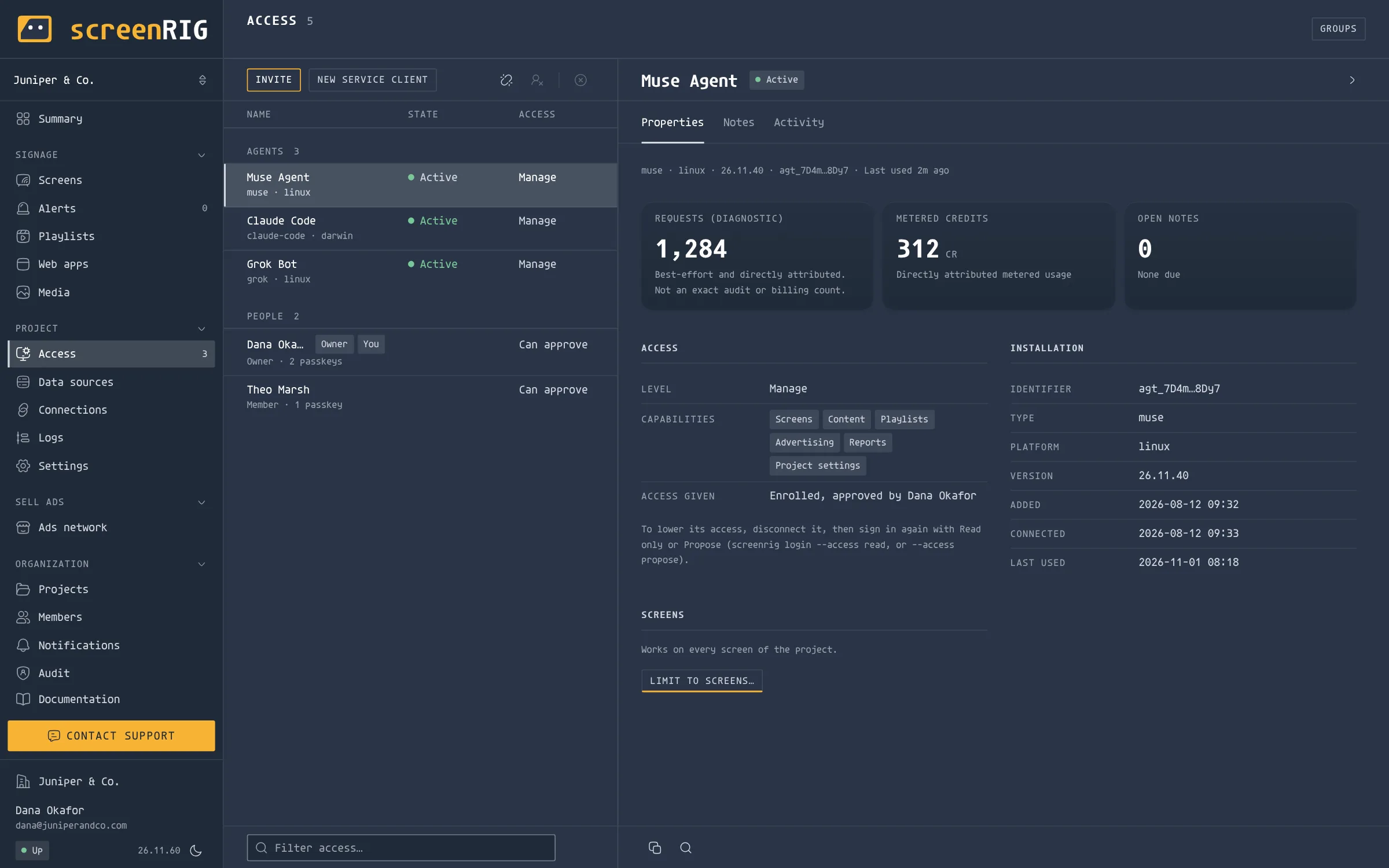
    Quels agents sont connectés, ce que chacun peut faire, et chaque changement demandé.

Tableau de bord

Résumé
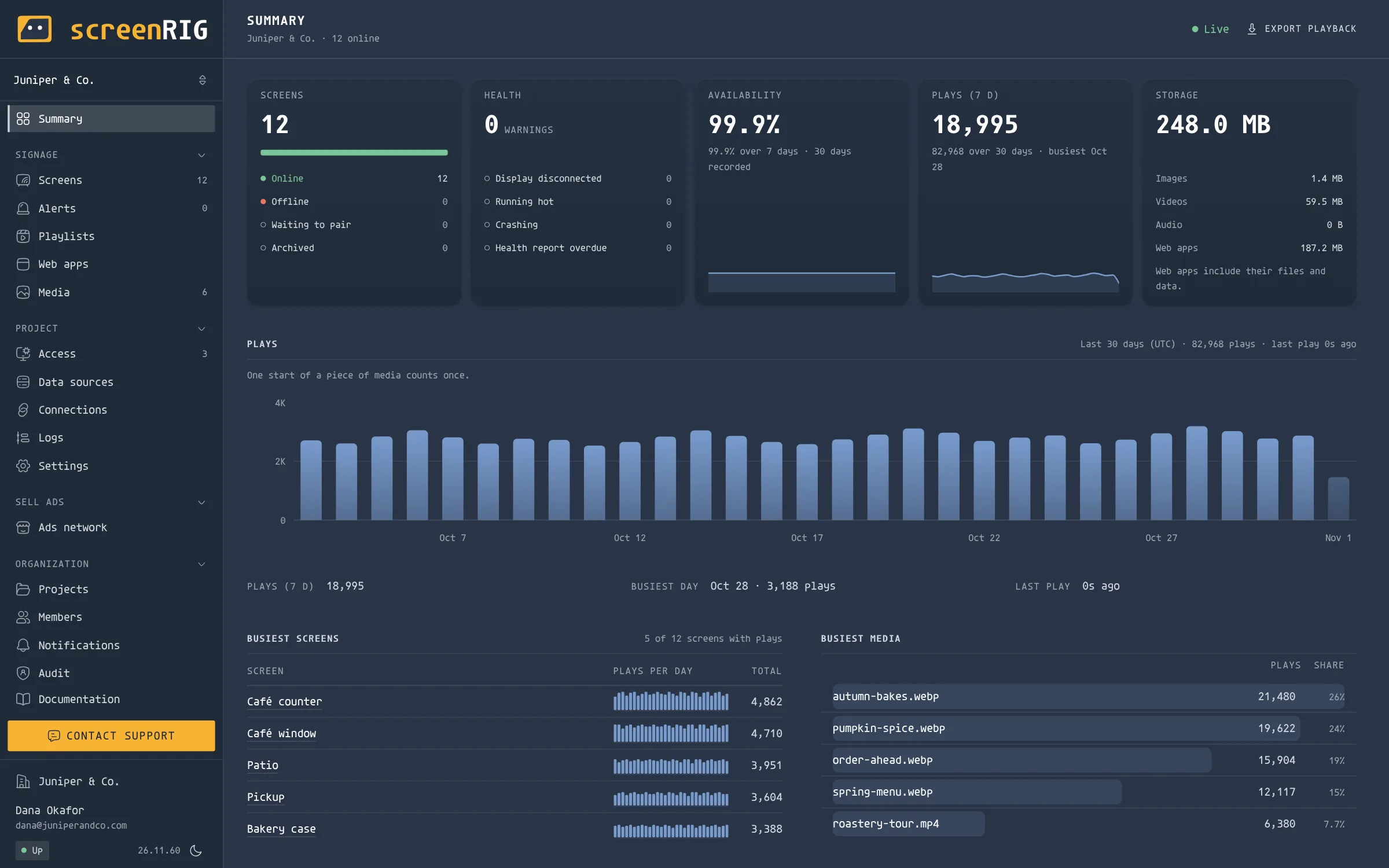
La vue Sommaire : 12 écrans en ligne, aucun avertissement d’état, 99,9 % de disponibilité, les lectures des 30 derniers jours et les écrans les plus actifs

03Votre agent

Une conversation

…ou demandez à votre agent de le faire pour vous.

Meta Muse, Grok Bot, ChatGPT, Claude, Gemini ou Hermes : dites à votre agent d’installer screenrig.ai. Il configure votre compte, jumelle l’écran, crée chaque page à partir de vos documents, de vos feuilles de calcul, de votre calendrier et de vos photos, et la tient à jour à mesure qu’ils changent.

Guide des agents →Ce que signifie agent-native →Regardez le film de 74 secondes →

Meta Muse

  1. Obtenez Meta Muse : iOS → Android →
  2. Dites-lui d’installer screenrig.ai.
  3. Il configure votre compte et jumelle votre écran.

Guide complet Meta Muse →

Grok Bot

  1. Obtenez Grok Bot : iOS → Android →
  2. Dites-lui d’installer screenrig.ai.
  3. Il configure votre compte et jumelle votre écran.

Guide complet Grok Bot →

ChatGPT dots

  1. Créez votre dot dans ChatGPT : Commencer avec dots →
  2. Dites-lui d’installer screenrig.ai.
  3. Il configure votre compte et jumelle votre écran.

Guide complet ChatGPT dots →

Claude Code

  1. Exécutez ceci dans votre terminal.
    Commandes d’installation
    claude plugin marketplace add https://github.com/screenrig/plugin.git --scope user && claude plugin install screenrig@screenrig --scope user
  2. Demandez à Claude Code de configurer votre premier écran.
  3. Il configure votre compte et jumelle votre écran.

Guide complet Claude Code →

ChatGPT Codex

  1. Exécutez ceci dans votre terminal.
    Commandes d’installation
    codex plugin marketplace add https://github.com/screenrig/plugin.git --ref main --json && codex plugin add screenrig@screenrig --json
  2. Demandez à Codex de configurer votre premier écran.
  3. Il configure votre compte et jumelle votre écran.

Guide complet ChatGPT Codex →

Gemini Spark

  1. Lancez une tâche dans Gemini Spark →
  2. Collez cette autorisation.
    Invite d’installation
    I authorize you to install the official screenRIG plugin from https://github.com/screenrig/plugin.

  3. Demandez à Spark de confirmer que la CLI fournie fonctionne, puis connectez votre écran.

Guide complet Gemini Spark →

Hermes

  1. Obtenez Hermes Agent de Nous Research : Obtenir Hermes →
  2. Demandez-lui d’installer screenRIG depuis le dépôt officiel du plugin et de charger le skill fourni.
  3. Faites-lui confirmer qu’il peut exécuter la CLI fournie, puis jumelez votre écran.

Guide complet Hermes →

Amenez votre utilisateur d’une invite à un écran

screenRIG est une infrastructure d’affichage numérique et de kiosque pour agents IA. Votre agent publie images, vidéos, flux, pages Web, applications et cartes sur les écrans via le plugin officiel.

screenRIG a été conçu pour les agents autonomes dès le plan de contrôle. Son CLI répond en JSON structuré, chaque erreur indique quoi faire ensuite, une écriture réessayée ne répète pas la modification, l’agent peut vérifier ce qu’il peut faire avant d’agir, le contenu peut être préparé sur sa propre machine, et la publication distingue l’assignation de la lecture effective. Votre agent peut créer, déployer, inspecter et corriger le contenu en une boucle.

Le plugin officiel regroupe la compétence et le CLI. Le guide de démarrage explique la configuration PATH de session unique pour sa commande screenrig intégrée. Installez le plugin depuis github.com/screenrig/plugin ; il n’existe pas de paquet global à installer.

  1. Installer le plugin officiel du marketplace. Avec l’autorisation de votre utilisateur, installez le plugin screenRIG pour votre runtime et suivez sa compétence intégrée. Il inclut la CLI et nécessite Node.js 22.23.4+, 24.22.1+ ou 26.12.1+ (sauf 23.x et 25.x). Déjà installé ? Vérifiez sa fraîcheur avec le Guide de démarrage.
  2. Créer le projet. Utilisez l’adresse courriel réelle de votre utilisateur. Si vous ne l’avez pas, demandez-la. Utilisez le nom d’organisation déjà fourni, ou par défaut Screens, puis exécutez screenrig agent enroll --email ADDRESS --organization NAME. L’inscription crée toujours son identité, son organisation, le projet Screens et l’adhésion. L’agent reste lié à ce projet. Passez directement au Player.
  3. Installer et connecter le lecteur. Envoyez votre utilisateur à Téléchargements et configuration du lecteur pour télécharger et installer le lecteur pour l’appareil de son écran. Demandez-lui de le lancer et de partager son code de jumelage, puis exécutez screenrig screen pair CODE. Déjà installé ? Il suffit de le lancer et de partager le code.
  4. Planifiez le contenu ensemble. Demandez ce qui doit apparaître sur les écrans, où et quand. Proposez d’utiliser des sources de données que l’utilisateur autorise pour informer le contenu que vous générez. Publiez, puis demandez une capture d’écran pour vérifier le résultat.

L’inscription envoie aussi une invitation par courriel à un membre, même si ce courriel a déjà une connexion. Informez l’humain que c’est en route : c’est leur connexion au tableau de bord, ça fonctionne pour tous les projets, et rien ne dépend de cela. Ne créez pas de lien d’invitation ni ne les envoyez au tableau de bord.

Si l’utilisateur commence par « utiliser screenrig.ai » et un code de jumelage, effectuez la configuration manquante en son nom. Réutilisez les détails déjà fournis ; demandez seulement ce qu’il manque encore.

Contexte produit →Index des agents →Référence CLI d’affichage numérique →

Voyez-le en action

04Intégré

Un écran ou toute une flotte

Tout ce dont un écran a besoin, intégré

Affichez tout, gardez-le en direct, gérez la flotte et gardez le contrôle, sans aucun module complémentaire.

Comparer les 83 fonctionnalités →Toutes les fonctionnalités →

05Lecteurs

11 plateformes

Fonctionne sur les écrans que vous avez déjà

Une TV avec Google TV intégré, un Amazon Signage Stick ou un Fire TV Stick, un PC Windows ou Linux, un Mac, un Raspberry Pi, un afficheur commercial ou n’importe quel navigateur. La vidéo est lue depuis le stockage propre à chaque appareil, jusqu’en 4K sur Android, Amazon et Raspberry Pi, et la lecture continue quand Internet est coupé.

Installer le Player →Tous les téléchargements →

PWA (navigateur) Amazon Signage Stick BrightSign Google Play LG webOS Linux macOS Raspberry Pi Windows
Apple TVBientôt disponible
Samsung Smart SignageBientôt disponible

06Pour commencer

Commencez avec ce que vous avez

07Mise à l’échelle

D’un écran à des milliers

D’un seul écran à des milliers

Un écran

Configurez depuis votre téléphone

Une TV de café ou un afficheur de hall, opérationnels en quelques minutes. Demandez à votre agent en une seule conversation, ou jumelez-le dans le tableau de bord.

Une équipe

Tous les emplacements à l’unisson

Dossiers, étiquettes, rôles et approbations. Des horaires qui suivent le fuseau horaire de chaque écran, et un courriel quand un écran tombe.

Une entreprise

Vos contrôles, vos conditions

Authentification unique, SCIM, accès limité à un périmètre et journal d’audit. Des murs vidéo, des exportations de preuves de lecture, des conditions contractuelles et des personnes à qui parler.

08Cas d’utilisation

Quatre entreprises · quatre agents4 films

  • Médias de détail en pharmacie

    Un écran de comptoir de pharmacie affichant une diapositive de vaccin contre la grippe

    Dana gère 40 pharmacies par la voix : une liste de lecture de vaccins sur chaque comptoir de l’Ohio, des marques invitées dans la pause publicitaire, preuve de lecture pour chacune. Lire le cas d’utilisation →

  • Kiosques de restaurant

    Un kiosque d’auto-commande portrait jouant une promo de shake

    Marco gère 60 restaurants depuis son téléphone : un article en rupture de stock retiré de chaque kiosque de Denver, et le petit-déjeuner selon l’heure propre à chaque magasin. Lire l’étude de cas →

  • Signalisation du campus

    L’écran à l’extérieur de la salle 204 montre l’horaire d’aujourd’hui

    Le dot de Priya affiche chaque matin l’horaire de chaque salle devant sa porte, diffuse la cérémonie en direct et prend le contrôle du campus nord en cas de mauvais temps. Lire le cas d’usage →
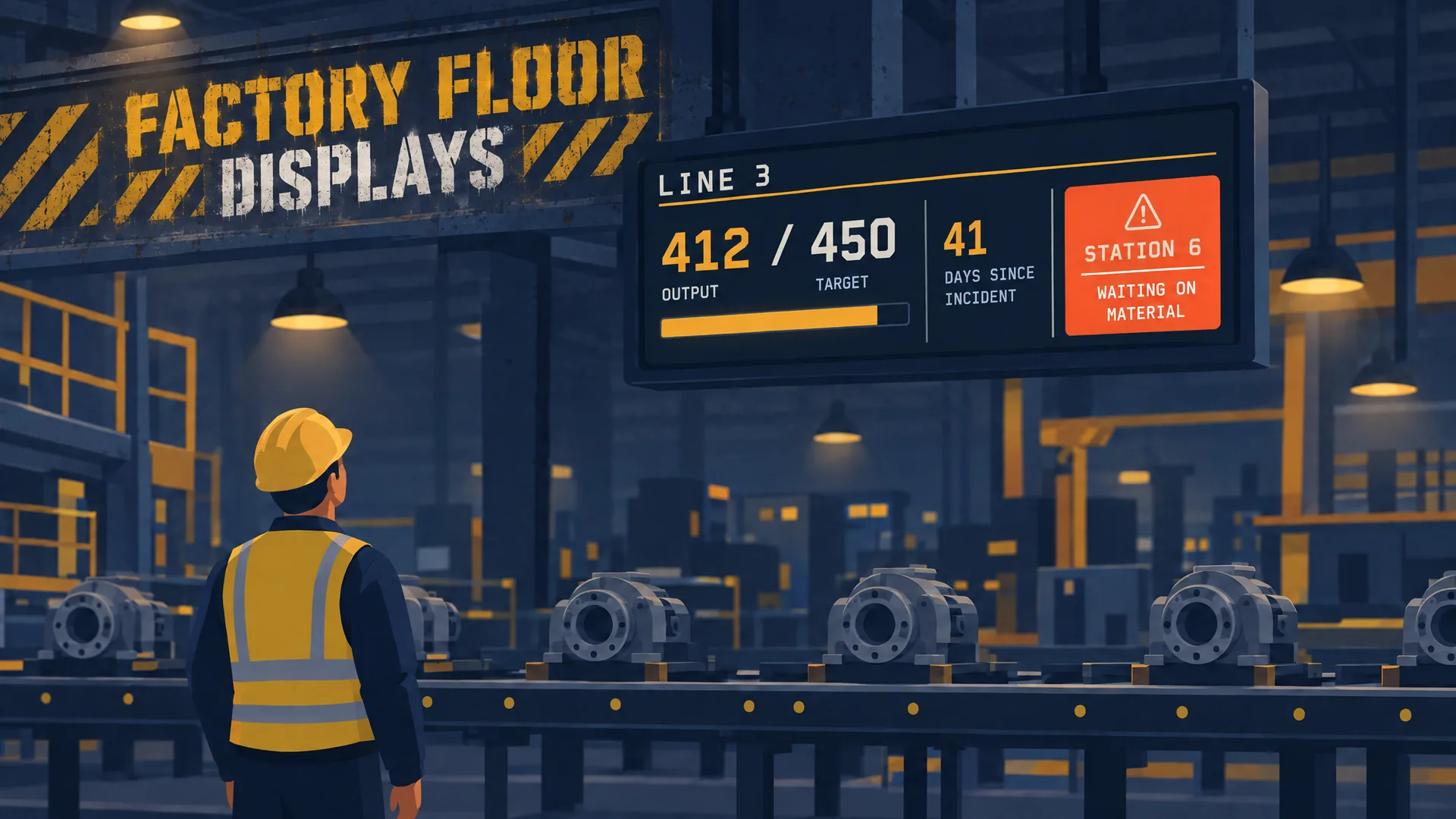
  • Affichages d’atelier

    Le tableau Line 3 montrant la production par rapport à la cible et une tuile andon

    Sam crée un tableau Line 3 en direct à partir des données de production dans Claude Code, le publie sur le plancher et le restaure en une phrase. Lire le cas d’utilisation →

Voir tous les cas d’utilisation →

09Applications

Plus de 200 applications prêtes à l’emploi. Les vôtres quand il vous en faut plus.

Placez une carte prête à l’emploi pour la météo, un menu, une file d’attente ou le score. Elle est en direct sur chaque Player, en neuf thèmes, plein écran, dans une région ou comme une petite puce dans un coin. Quand l’écran a un vrai travail (enregistrement, commandes, ligne d’usine), votre agent construit une application personnalisée à la place.

Voir les applications →

10Publicité

Sur invitationPar tranche de 15 secondes de lecture terminée

Vendez du temps d’antenne sur vos écrans

02

Invitez vos acheteurs

Les annonceurs rejoignent uniquement par votre invitation envoyée par courriel. Ils voient votre inventaire et vos tarifs dans le Marketplace du tableau de bord. Ils n’ont pas besoin d’écran à eux.

03

Facturer les lectures complètes

Les acheteurs acceptent un devis avant qu’une campagne ne soit lancée. Ils ne paient que pour les lectures que le Player rapporte comme complètes. Les lectures sautées ou interrompues ne sont pas facturées.

11Tarification

screenRIG est gratuit.

Inclus

  • Tous les lecteurs
  • Plus de 200 applications prêtes à l’emploi
  • Programmations et listes de lecture
  • Lecture hors ligne
  • Votre agent et le tableau de bord

Commencer gratuitement

Quand il vous en faut plus

  • Outils d’affaires
  • Plus de personnes
  • Plus de stockage
  • Des personnes à qui parler
  • Gouvernance
  • Conditions contractuelles

Parlez à notre équipe →Voir les tarifs →

12FAQ

Réponses directes

Ce que c’est. Ce que ça coûte.
Ce qui joue où.

Cette page en Markdown →

Qu’est-ce que screenRIG ?
screenRIG est un logiciel d’affichage numérique et de kiosque pour les écrans que vous possédez déjà. Vous, ou votre agent IA, y placez des images, des vidéos, des flux en direct, des pages Web, des données en direct et des apps, d’un seul écran à des milliers.
Quel est le coût de screenRIG ?
screenRIG est gratuit, avec des écrans illimités. Les forfaits payants ajoutent des outils d’affaires, plus de personnes, des personnes à qui parler, de la gouvernance et des conditions contractuelles.
Quels Players sont disponibles ?
Disponible maintenant : l’app web Player (PWA), Android sur Google Play, Amazon Signage Stick sur Amazon Appstore, macOS, iPhone et iPad sur l’App Store, Windows sur Microsoft Store, paquets Linux et Raspberry Pi, LG webOS Signage et BrightSign. Apple TV et Samsung Smart Signage (Tizen) arrivent bientôt. Chaque Player disponible affiche un code de jumelage : saisissez-le dans le tableau de bord ou donnez-le à votre agent.
Ai-je besoin d’un agent IA ?
Non. Vous pouvez vous inscrire, jumeler un écran, téléverser des médias, créer des pages et définir des horaires vous-même dans le tableau de bord. Connectez Meta Muse, Grok Bot, ChatGPT, Claude, Gemini ou un autre agent chaque fois que vous voulez qu’il fasse le travail, dans le même projet.
Comment commencer ?
Commencez gratuitement dans le tableau de bord, ou dites à votre agent d’installer screenrig.ai. Installez le Player sur votre écran, lancez-le, puis saisissez son code de jumelage dans le tableau de bord ou donnez-le à votre agent.
screenRIG peut-il gérer des centaines d’emplacements ?
Oui. Les dossiers, les étiquettes, les rôles et les approbations organisent des flottes de toute taille, et chaque horaire suit le fuseau horaire propre à son écran. L’authentification unique, le provisionnement SCIM, l’accès limité à un périmètre et un journal d’audit permettent aux grandes organisations de garder le contrôle.
Que se passe-t-il si Internet est coupé ?
Chaque Player continue la lecture depuis son propre stockage, de sorte que l’écran reste allumé quand la connexion est interrompue. screenRIG vous envoie un courriel quand un écran est hors ligne depuis 10 minutes.
Que se passe-t-il si un écran se fige ou devient noir ?
screenRIG repère un écran vide ou figé sur chaque forfait et vous alerte par courriel ou par webhook. La vue en direct montre ce que l’écran affiche en ce moment, pour que vous le sachiez avant vos clients.
Puis-je vendre des publicités sur mes écrans ?
Oui, sur invitation. Activez un écran, fixez un tarif par 15 secondes de lecture complétée, et invitez des annonceurs par courriel. Ils achètent dans votre inventaire sur le Marketplace du tableau de bord et paient uniquement pour les lectures complétées.
Qui est derrière screenRIG ?
TelemetryApp Services Inc., une entreprise de Vancouver qui bâtit et exploite de la signalisation d’entreprise depuis 2014, sur des dizaines de milliers d’écrans dans des restaurants, des hôpitaux, des bureaux, des commerces de détail et des usines de plus de 40 pays.