Demandez une fois, et le tableau est sur la télé
- Vous
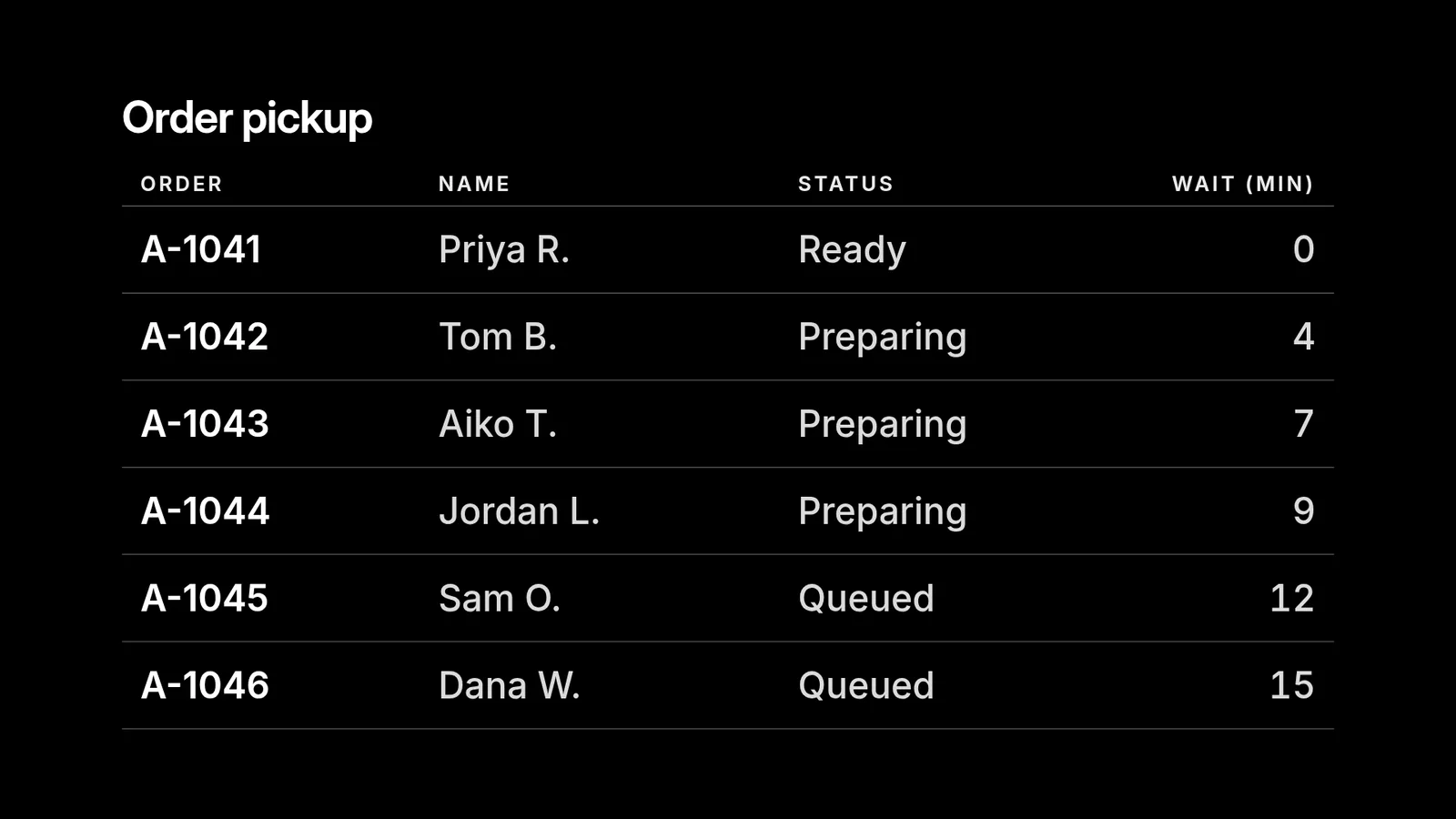
Les commandes ouvertes se trouvent dans l’onglet « Pickup » de notre feuille de commandes. Mettez-les sur la télé du comptoir sous forme de tableau : commande, nom, statut et attente en minutes, numéro de commande le plus bas en premier. Quand je marque une commande « Ready », la télé doit suivre en quelques secondes.
- Agent
La liste de ramassage est sur la télé du comptoir : six commandes ouvertes, numéro le plus bas en premier. La télé a confirmé qu’elle avait le tableau environ deux secondes après mon envoi. J’ai lu votre feuille avec mon propre accès Google; la feuille reste donc privée, et seules les lignes affichées vont à la télé.
Les commandes ici sont inventées. Elles représentent ce que votre agent lit dans votre feuille.
Quand la feuille change
- Vous
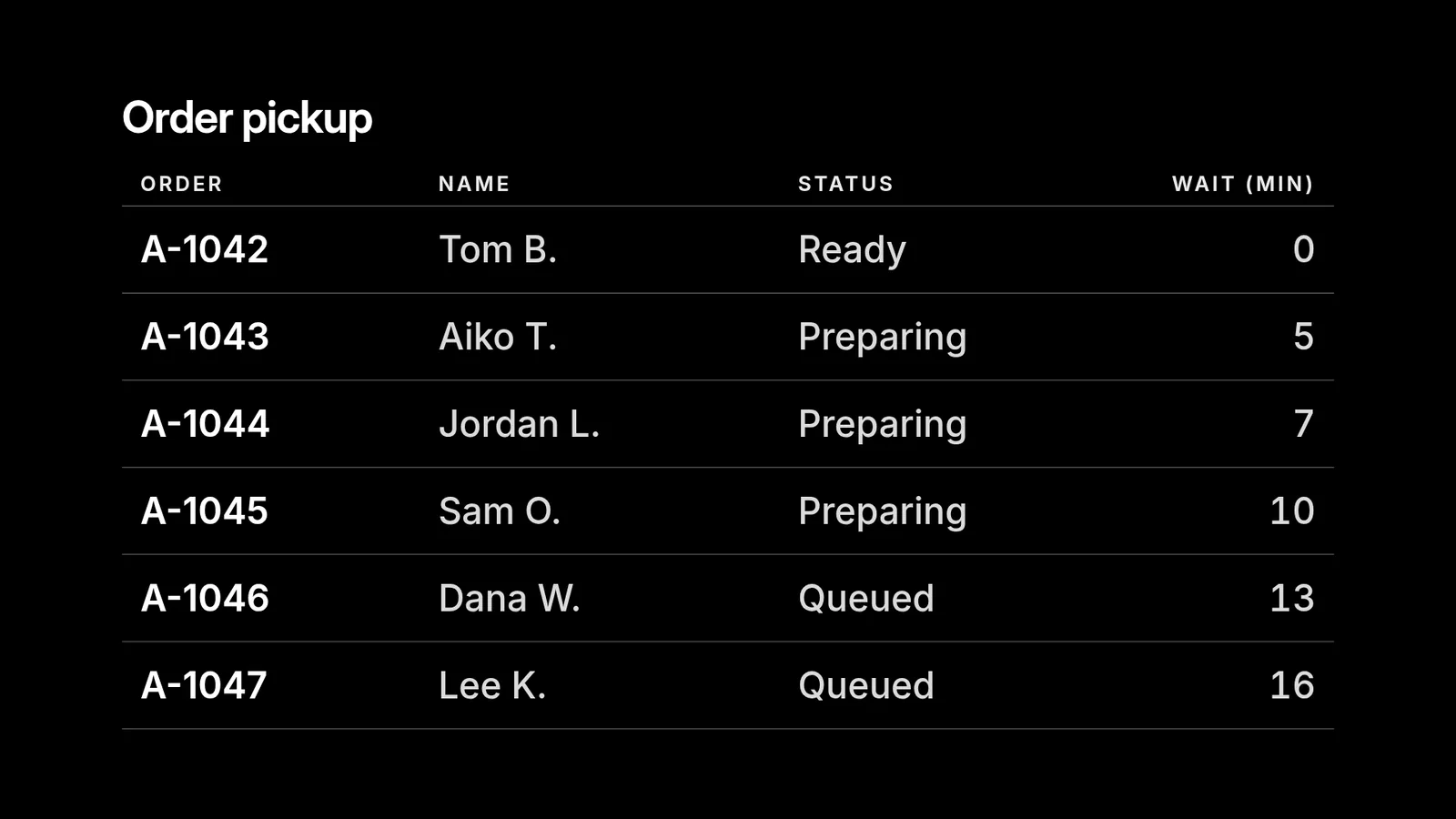
Je viens de mettre à jour la feuille : A-1041 a été récupérée, A-1042 est « Ready », et A-1047 est nouvelle. Mettez la télé à jour.
- Agent
Mis à jour. A-1041 n’est plus dans la liste, A-1042 est « Ready » et en haut, et A-1047 attend dans la file. La télé a affiché le changement un peu plus de deux secondes après mon envoi, et il n’y avait rien à republier.
Qui le garde à jour
Vous n’avez pas à signaler chaque modification à votre agent. Demandez une fois : « Vérifiez l’onglet Pickup toutes les cinq minutes et gardez la télé conforme à celui-ci. » L’horaire appartient à votre agent. Gemini Spark peut exécuter une tâche récurrente, et les ChatGPT dots continuent de travailler entre les conversations; l’un comme l’autre répète donc la vérification sans votre ordinateur. Un agent sur votre propre ordinateur la répète tant que cet ordinateur est allumé.
- Les anciennes lignes ne s’éternisent pas. Chaque mise à jour de cette session portait une expiration de deux heures. Si la routine s’arrête, les lignes disparaissent de l’écran au lieu de rester affichées pendant des jours.
- Les mises à jour sont légères. Chaque mise à jour est une requête d’agent; une mise à jour chaque heure représente donc environ 720 requêtes par mois. Une image de l’écran est gratuite.
Longues feuilles et cellules délicates
Un tableau contient jusqu’à 50 lignes et les affiche une page à la fois. Avec huit lignes par page, une feuille de 18 lignes est devenue trois pages. Elles défilent toutes les huit secondes, et des points dans le coin indiquent où vous en êtes.
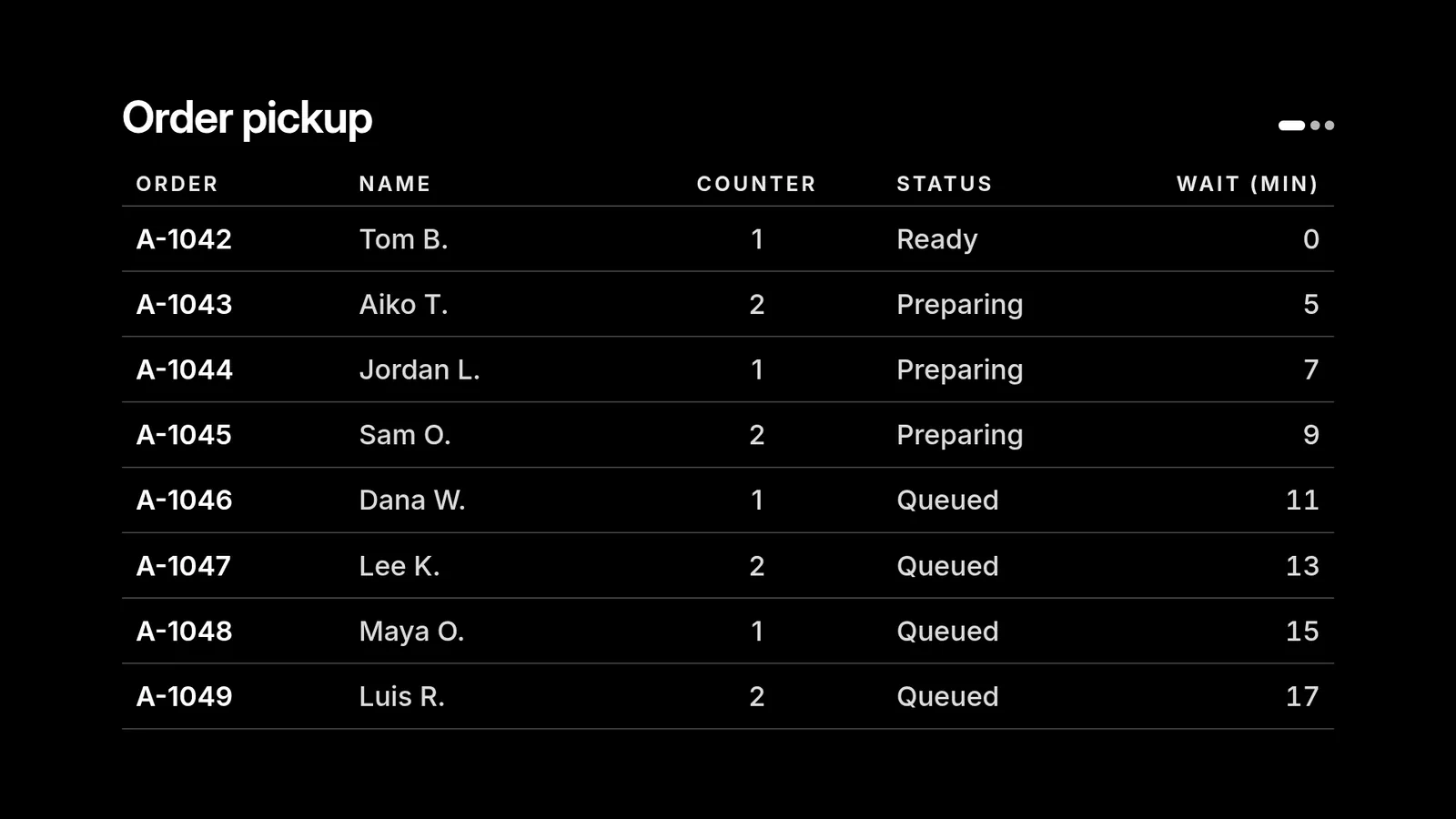
- Une nouvelle colonne change aussi la mise en page. Les cellules et les lignes se mettent à jour en direct. Une colonne nouvelle, renommée ou réordonnée change aussi la mise en page du tableau; votre agent renvoie donc la mise en page à la télé. Demandez la colonne et elle apparaît.
- Envoyez les nombres comme des nombres. Votre agent envoie 182500 et le tableau affiche $182,500. Une cellule envoyée comme texte, par exemple « 7 min », est dessinée telle quelle, sans mise en forme numérique ni tri.
- Les formules restent dans la feuille. Votre agent envoie les valeurs qu’il lit.
- Un chiffre ou une tendance plutôt? Le guide du tableau de bord dessine de grands chiffres et des graphiques.
Pourquoi ne pas simplement publier la feuille?
Google a sa propre voie : Fichier > Partager > Publier sur le Web. Elle fonctionne, avec des compromis. Une feuille publiée est ouverte à toute personne qui a le lien, et l’aide de Google indique qu’une mise à jour peut prendre quelques minutes. La télé affiche alors une page Web ordinaire qui a besoin d’Internet en permanence. Avec votre agent, la feuille reste privée. Une mise à jour atteint la télé en quelques secondes, et le texte du tableau est dimensionné pour être lu à travers la pièce.
Vous voulez afficher un calendrier plutôt qu’une feuille? Afficher un Google Calendar sur une télé lit son adresse secrète et garde un agenda à jour.
Ensuite : vous voulez un grand chiffre ou un graphique tiré de la même feuille? Afficher un tableau de bord sur une télé dessine les deux.
Lié
Autres guides
screenRIG est gratuit.
Installez le plugin officiel, jumelez un écran et votre agent y publie du contenu.