Un logiciel d’affichage numérique que votre agent IA gère sur n’importe quel écran : toutes les pages
Aperçus de cartes en direct
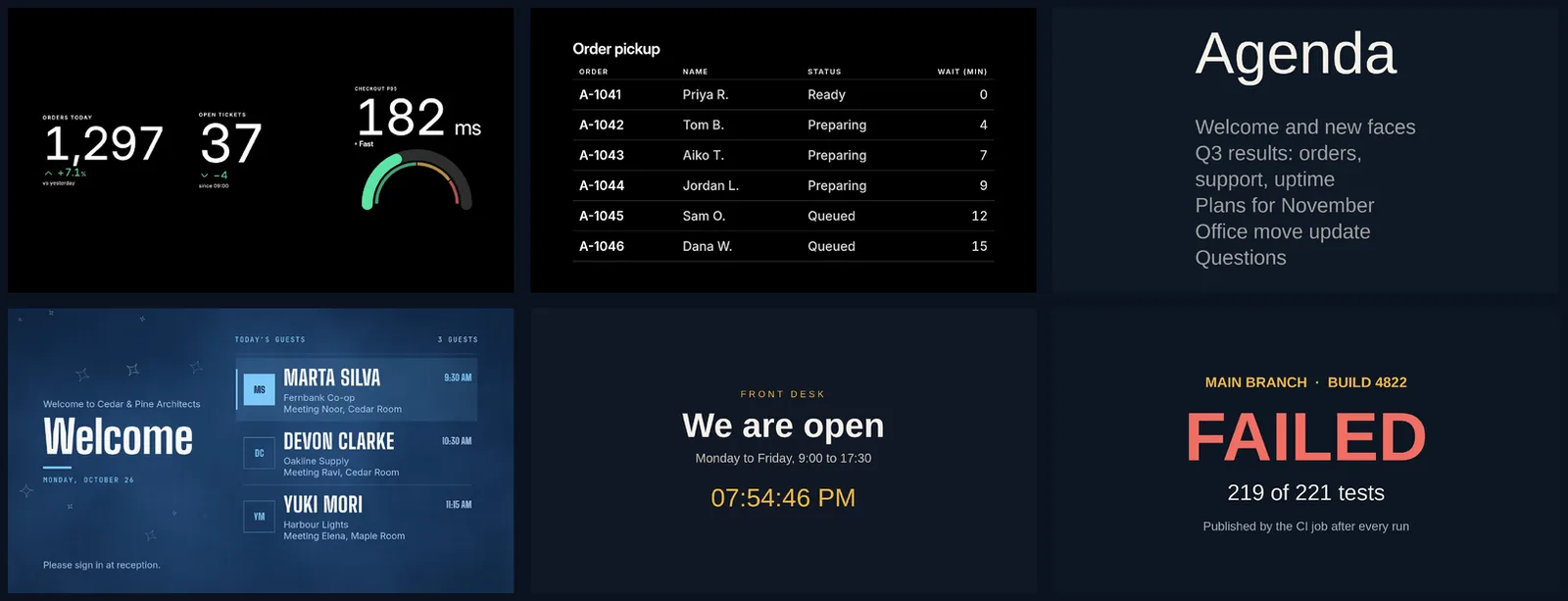
Tableau de menu
Un menu qui s’organise seul : sections, prix avec règles fines, marques diététiques et articles en rupture, répartis en autant de colonnes que nécessaire.
Annonce
Messages rotatifs avec une icône, un titre et une ou deux lignes de texte, synchronisés sur chaque écran.
Météo
Conditions actuelles, les heures à venir et une prévision sur plusieurs jours, menée par la phrase qui compte, comme Pluie à partir de 15 h.
Événements
Ce qui est en cours, ce qui suit et l’agenda des prochains jours du calendrier.
Tableau des salles
Chaque salle de réunion d’un bâtiment en un coup d’œil : libre, début imminent ou occupée maintenant, jusqu’à quand, et le reste de la journée sous forme de ligne du temps mince.
Tuiles de chiffres
Grands chiffres lisibles à distance : valeur, variation par rapport à la dernière période avec un ton positif ou négatif, un graphique en courbe et la progression vers un objectif.
Ce que votre agent a mis à l’écran
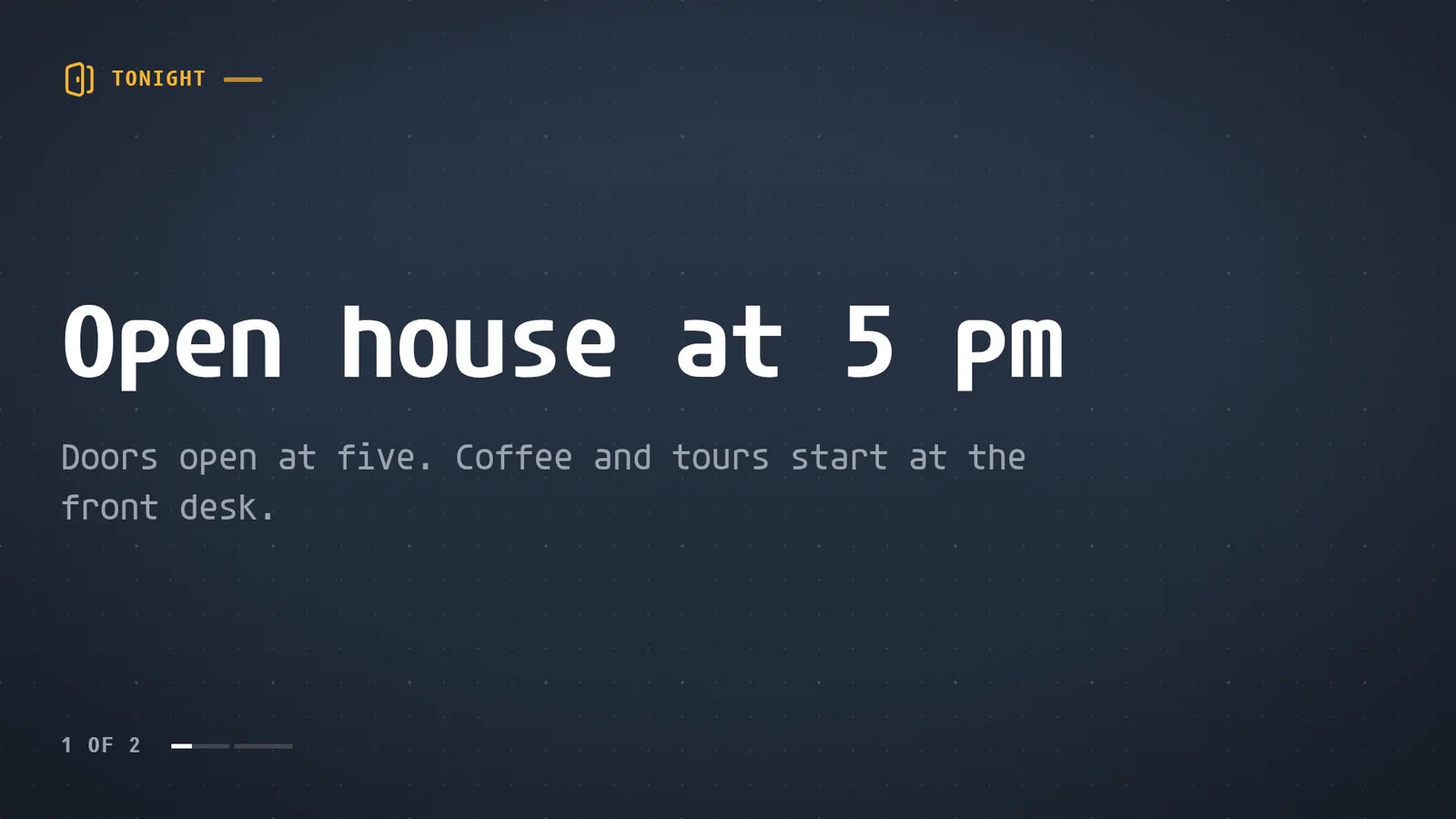
Ce tableau n’a demandé qu’un seul message. Votre agent l’a écrit, l’a mis à l’écran et a vérifié qu’il s’affichait avant de dire que c’était terminé. Cela fonctionne avec Claude Code, ChatGPT Codex, Meta Muse, Gemini Spark, Grok Bot, ChatGPT dots, Hermes et Grok Build. L’affichage numérique par IA présente dix exemples de requêtes.
À quoi sert un logiciel d’affichage numérique?
Un logiciel d’affichage numérique remplit cinq fonctions, et voici ce que fait screenRIG pour chacune :
- Il conserve votre contenu. Images, vidéos, pages Web, données en direct et apps, au même endroit. La ligne de commande de votre agent convertit la vidéo en H.264 (HEVC sur demande) à 3840 pixels maximum sur un côté et, par défaut, à 30 images par seconde constantes avant de la téléverser.
- Il les diffuse dans l’ordre. Une liste de lecture fait défiler ses pages en boucle sur chaque écran, avec une durée pour chacune.
- Il les programme. Le petit déjeuner le matin, un avis de fermeture après neuf heures, un message d’urgence qui prend le contrôle de chaque écran.
- Il atteint de nombreux écrans à la fois. Étiquetez les écrans par lieu, puis adressez-vous à l’étiquette, et une seule requête change chaque écran qui la porte.
- Il surveille les écrans. Vue en direct, détection des écrans vides et figés, et alertes par courriel ou webhook quand un écran tombe. Un écran est considéré hors ligne après 60 secondes, et chaque Player signale son état de santé toutes les quinze minutes.
Ici, votre agent est l’éditeur. Dans la session ci-dessus, un seul message a placé un tableau de deux pages sur un téléviseur, et l’agent a vérifié une capture d’écran avant de le dire. Une personne peut toujours ouvrir le tableau de bord et modifier une page à la main. Le terme est nouveau pour vous? Qu’est-ce que l’affichage numérique? le définit, avec le narrowcasting et le reste du vocabulaire.
Comment screenRIG fonctionne avec votre agent
screenRIG fonctionne dans le nuage. Vos écrans s’y connectent : aucun serveur à installer ni à héberger.
- Votre agent obtient le plugin officiel. Un seul collage, une seule fois. Démarrer présente l’étape pour chaque agent.
- Vous ouvrez le Player sur un écran. Le Player est l’app screenRIG. Il affiche un code.
- Vous dictez le code à votre agent. Il jumelle l’écran et le nomme.
- Vous dites ce que vous voulez. « Affichez les spéciaux de ce soir sur le téléviseur du bar. » Votre agent crée la page, la publie et vérifie une capture d’écran.
- Il garde l’écran à jour. Votre agent lit vos documents, tableurs et calendrier avec son propre accès, de sorte que screenRIG ne se connecte jamais à vos fichiers. Demandez une routine et il modifie l’écran quand les données sous-jacentes changent.
Ce que nous avons chronométré lors d’essais réels
Chaque ligne est citée de la page qui contient l’exécution complète. Le contenu est du contenu de démonstration, et la plupart des exécutions ont utilisé un écran de test : le Player dans une fenêtre de navigateur tenant lieu de téléviseur. Les lignes onn. ont été exécutées sur un véritable onn. 4K Streaming Device, vérifié le 26 octobre 2026.
| Ce que nous avons fait | Ce que nous avons observé | L’essai complet |
|---|---|---|
| Tableau de deux messages publié sur un écran | Il était à l’écran environ deux secondes après la publication, et l’agent a vérifié une capture d’écran | La session sur cette page |
| Prix modifié et plat marqué comme épuisé | L’écran a changé quelques secondes plus tard, sans rien republier | Tableaux de menu numériques |
| A écrit une étape de pipeline sur un tableau avec un script | Le Player a signalé la nouvelle révision 1,8 seconde après l’acceptation de l’écriture | Affichage numérique sans interface |
| A pris le contrôle des écrans du corridor avec un avis d’exercice, puis l’a retiré | L’avis d’exercice était à l’écran deux secondes après l’ordre donné, et la fin d’alerte quatre secondes après l’ordre qui a mis fin à l’exercice | Écoles |
| Réseau d’une clé onn. coupé pendant 3 minutes | La lecture du contenu s’est poursuivie. Une mention hors ligne est apparue après 60 secondes, et la clé était de nouveau en ligne 19 secondes après le retour du réseau | onn. Google TV |
| Clé redémarrée sans réseau pendant 6 minutes, avec envoi d’une nouvelle liste de lecture entre-temps | Le contenu enregistré était à l’écran au démarrage, et la nouvelle liste de lecture a pris le relais 50 secondes après le retour du réseau | onn. Google TV |
| Bouton Accueil enfoncé sur la clé | Le Player était revenu au premier plan environ 2 secondes plus tard | onn. Google TV |
| Clip de test 4K converti pour un Raspberry Pi 5 | 15,9 Mo sont devenus 4,5 Mo, toujours en 4K | Raspberry Pi |
Ce que vous pouvez mettre sur un écran
Les aperçus en haut de cette page sont de vraies apps prêtes à l’emploi, affichées dans votre navigateur avec des données d’exemple. Un écran peut afficher n’importe laquelle d’entre elles :
| Contenu | Ce que c’est | Lire ceci |
|---|---|---|
| Affiches et images numériques | Une page de style affiche ou une image que votre agent crée ou que vous téléversez, en mode paysage ou portrait | Affichage numérique par IA |
| Vidéo | Téléchargé d’abord et lu à partir du stockage propre à l’appareil, donc sans mise en mémoire tampon | Lecteurs |
| Flux en direct et caméras | Flux HLS sur chaque Player, et caméras IP en direct sur Android et l’Amazon Signage Stick | Afficher une caméra sur un téléviseur |
| Pages Web | Une page maintenue ouverte et actualisée, sur tous les Players sauf Apple TV | Un site Web sur un téléviseur 24/7 |
| Apps prêtes à l’emploi | Plus de 200 en neuf styles, la plupart avec des données en direct : menus, files d’attente, météo, horaires, KPI | Apps |
| Tableurs, présentations et tableaux de bord | Vos fichiers et vos chiffres, présentés sous forme de tableaux | Google Sheets, Google Slides et tableaux de bord |
| Des données en direct qui le restent | Calendriers, tableurs, publications sociales, état des compilations, menus provenant de votre caisse | Sources de données |
| Vos propres apps | Un kiosque tactile ou un tableau personnalisé que crée votre agent | Logiciel de kiosque |
| Musique de fond | Une bande sonore qui joue sous les pages | Lecteurs |
Chaque guide présente la conversation pour l’un d’eux, d’un tableur sur un téléviseur à une caméra dans un hall.
Choisissez l’écran que vous avez
Chaque Player se jumelle de la même façon : il affiche un code, vous dictez le code à votre agent. Trouvez votre écran ci-dessous.
| Votre écran | D’où vient le Player | Lire ceci |
|---|---|---|
| Un téléviseur, une clé ou un boîtier avec Google TV ou Android TV | Google Play | Android TV et Google TV : se lance au démarrage, 4K, caméras en direct |
| Un onn. 4K Streaming Device de Walmart | Google Play | onn. Google TV : ce qui s’est passé quand nous avons coupé son réseau |
| Un Sony BRAVIA | Google Play | Sony BRAVIA : empêcher le téléviseur de s’éteindre tout seul |
| Une Amazon Signage Stick | Amazon Appstore | Amazon Signage Stick : conçu pour l’affichage numérique, 4K, caméras en direct |
| Une Fire TV Stick | Amazon Appstore | Fire TV Stick : le même Player sur une clé que vous avez déjà |
| Un Raspberry Pi 5 ou 4 | Une seule ligne d’installation | Raspberry Pi : vidéo 4K sur le Pi 5 |
| Un PC Linux ou un mini-PC | Une seule ligne d’installation | Linux : démarre directement dans le Player |
| Un PC Windows | Microsoft Store | Windows : pause d’une seule touche, moniteur allumé et éteint selon un horaire, pilotage d’un mur vidéo |
| Un lecteur BrightSign | Une carte SD | BrightSign : la carte s’occupe de la configuration |
| Un afficheur Samsung Smart Signage | Le Player conçu pour le jeu de puces de l’afficheur | Samsung Tizen : démarre à la mise sous tension, sans boîtier derrière l’écran |
| Un écran LG webOS Signage | Un package IPK | LG webOS : une app qui démarre avec l’écran |
| Un Apple TV | App Store | Apple TV : images, vidéos, flux en direct et apps prêtes à l’emploi |
| Un Mac, un iPhone ou un iPad | App Store | La page Téléchargements |
| Tout écran avec un navigateur moderne | Rien à installer | Le Player Web |
Ce que chaque écran peut faire
| Vous voulez | Utiliser |
|---|---|
| Vidéo jusqu’à 4K | Un appareil Android, l’Amazon Signage Stick ou un Raspberry Pi 5 |
| Une caméra IP en direct | Un appareil Android ou l’Amazon Signage Stick, qui ouvrent la caméra directement |
| Un kiosque à écran tactile | Android ou BrightSign : voir logiciel de kiosque |
| De deux à douze afficheurs réunis en un seul mur | Un PC Linux ou un PC Windows, ou un Raspberry Pi 5 pour deux |
Les Players natifs téléchargent votre contenu une seule fois et le lisent depuis le stockage de l’appareil : la vidéo ne s’interrompt pas pour se charger et l’écran continue la lecture si le réseau tombe.
Solutions d’affichage numérique par type d’entreprise
Chaque page montre à quoi ressemblent les écrans et ce qu’il faut dire à votre agent.
| Votre entreprise | Ce qui s’affiche à l’écran | Lire ceci |
|---|---|---|
| Un restaurant, un café ou un bar | Menus selon l’heure de la journée, mentions d’épuisement, happy hour | Tableaux de menu numériques et restaurants |
| Un camion de cuisine de rue | Le menu, la spécialité du jour et l’endroit où vous êtes stationné | Menu de camion de cuisine de rue |
| Un magasin ou une franchise | Une promo sur les écrans de chaque magasin | Réseaux de franchises |
| Une pharmacie | Listes de lecture sur la santé, écrans de comptoir et publicités de marque | Pharmacie |
| Un bureau | Diffusions de réunions générales, tableaux de hall et alertes | Bureaux d’entreprise et salles de réunion |
| Une école ou un campus | Cloches, annonces, horaires de salles et alertes météo | Écoles et campus |
| Une église | Heures des offices, annonces et déroulement du culte | Églises |
| Une clinique ou une salle d’attente | Numéros de file et temps d’attente | Salles d’attente |
| Un hôtel | Tableaux de hall, événements et heures du petit déjeuner | Hôtels |
| Une usine | Tableaux de production en direct et andon | Atelier |
| Un musée ou un hall avec écran tactile | Apps interactives qui répondent à un tapotement | Musées et logiciel de kiosque |
| Un développeur ou un pipeline | État des compilations et données provenant d’un script | Affichage numérique sans interface et développeurs |
Garder de nombreux écrans en ordre
- Des horaires en une phrase. « Petit déjeuner jusqu’à 10:30, dîner jusqu’à 4, souper ensuite. » Chaque écran suit sa propre horloge et son propre fuseau horaire.
- Une prise de contrôle pour ce qui ne peut pas attendre. Un avis se place par-dessus chaque écran que vous choisissez aussi longtemps que vous l’indiquez, jusqu’à 7 jours, puis chaque écran revient à son horaire.
- Des vérifications sur l’écran même. Votre agent demande une capture d’écran à un écran, de sorte qu’il voit ce que voient les gens.
- L’approbation d’abord, si vous le voulez. Activez la révision et chaque changement que propose votre agent attend votre approbation avant d’être diffusé.
Gérer vos écrans depuis votre téléphone
L’app screenRIG pour iPhone, iPad et Apple Watch affiche chaque écran en direct, modifie les listes de lecture, approuve les changements de votre agent et place des alertes sur vos widgets et à votre poignet.
Comment choisir un logiciel d’affichage numérique?
Posez les mêmes quelques questions à chaque produit :
- Sur quels écrans fonctionne-t-il? Les écrans que vous possédez déjà permettent d’économiser le plus.
- Continue-t-il de diffuser quand le réseau tombe? Cherchez un lecteur qui stocke son contenu sur l’appareil. Le nôtre a continué de diffuser pendant une coupure réseau de 3 minutes, comme le montre le tableau ci-dessus.
- Qui crée le contenu? Un éditeur exige une personne au clavier pour chaque changement. Un agent n’exige qu’une phrase, et le nôtre a mis un tableau à l’écran environ deux secondes après le message.
- Comment atteint-il de nombreux écrans? Les étiquettes, les dossiers et les horaires valent mieux qu’un écran à la fois.
- Vous avertit-il quand un écran tombe en panne? Les écrans hors ligne, vides ou figés devraient déclencher une alerte.
- Que devient le prix quand vous ajoutez des écrans? Certains produits sont tarifés par écran, alors demandez ce que coûte le dixième écran.
Comparaison de logiciels d’affichage numérique place screenRIG à côté d’autres plateformes selon les sources de données, les apps intégrées et les fonctionnalités, et les agents IA pour l’affichage numérique compare le fonctionnement de l’agent de chaque plateforme. Nous avons compté les fonctions entièrement offertes sur ses trois cartes thermiques, 83 lignes au total, et les avons vérifiées le 2 novembre 2026 : screenRIG 79, OptiSigns 65, Yodeck 62 et ScreenCloud 62.
Questions sur l’affichage numérique
Qu’est-ce que l’affichage numérique?
Des écrans qui affichent du contenu qu’un logiciel contrôle : menus, horaires, annonces, publicités ou chiffres en direct. Un système se compose d’un écran, d’un lecteur et d’un logiciel. Qu’est-ce que l’affichage numérique? couvre le sens du terme, le narrowcasting et le fonctionnement.
screenRIG est-il un logiciel d’affichage numérique dans le nuage?
Oui. Le logiciel fonctionne dans le nuage et vos écrans s’y connectent par Internet. Votre agent communique avec screenRIG, et chaque Player télécharge son contenu et le lit depuis le stockage local.
Ai-je besoin d’écrans spéciaux?
Non. Un téléviseur avec Google TV ou Android TV intégré, une clé, un Raspberry Pi, un PC, un Mac ou un Apple TV peut servir d’écran d’affichage, tout comme un afficheur Samsung ou LG ou un lecteur BrightSign. Tout écran muni d’un navigateur moderne peut exécuter le Player Web.
Puis-je l’utiliser sans agent IA?
Oui. Le tableau de bord permet à une personne de créer des pages et de gérer les écrans à la main. L’agent est la voie la plus rapide, et celle autour de laquelle screenRIG est conçu.
Combien d’écrans puis-je exploiter?
Autant que vous en avez. Chaque forfait comprend un nombre illimité d’écrans, et une seule requête peut tous les modifier.
Combien coûte l’affichage numérique?
Les écrans et les Players que vous choisissez constituent l’essentiel du coût. screenRIG est gratuit, avec écrans illimités. Les forfaits payants ajoutent des outils d’affaires, plus de personnes, des personnes à qui parler, la gouvernance et des conditions contractuelles. Standard inclut des écrans illimités, et les téléversements, les téléchargements et la bande passante sont gratuits. Affichage numérique gratuit énumère ce que Standard inclut, la tarification présente les forfaits, et les logiciels d’affichage numérique gratuits comparés met les options gratuites côte à côte.
Commencez par un seul collage
Votre agent a besoin du plugin officiel screenRIG, une seule fois. Collez-lui cette phrase :
- Vous
Je vous autorise à installer le plugin officiel screenRIG depuis https://github.com/screenrig/plugin.
Démarrer présente l’étape pour chaque agent. Ensuite, ouvrez le Player sur votre écran, dictez son code à votre agent et demandez ce que vous voulez voir. Vous ne savez pas de quel Player vous avez besoin? Choisissez votre écran dans le tableau ci-dessus, ou ouvrez la page Téléchargements.
Regardez : présentation de screenRIG
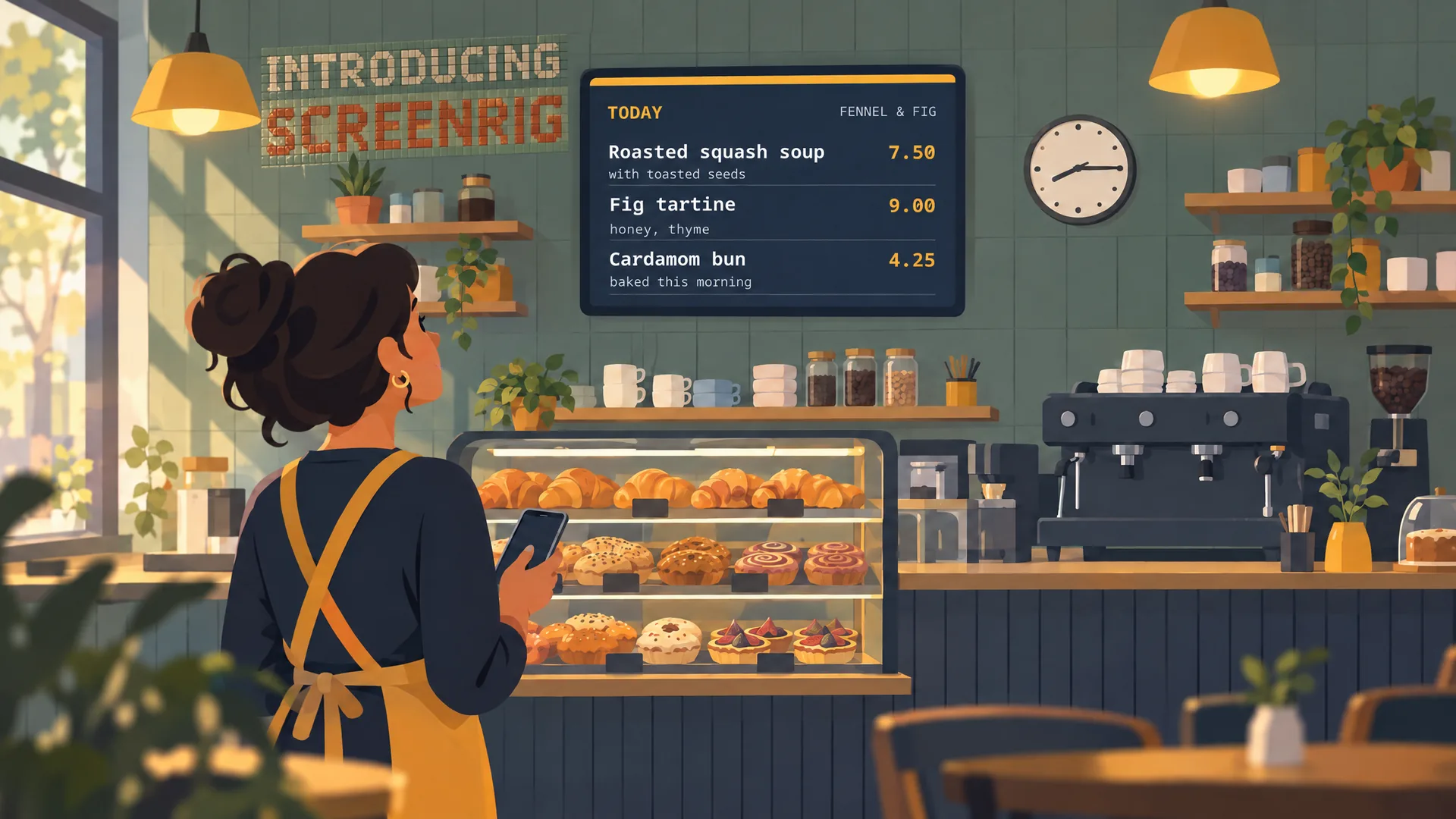
Une plateforme complète de signalisation numérique pour les écrans que vous avez déjà. Demandez à votre agent ou utilisez le tableau de bord : une phrase met à jour chaque emplacement.
Film / Présentation de screenRIG
1:14
Lié
screenRIG est gratuit.
Installez le plugin officiel, jumelez un écran et votre agent y publie du contenu.