Ce dont vous avez besoin
- Un BRAVIA avec Android TV ou Google TV, sous Android 9 ou une version ultérieure. Le téléviseur est le Player : aucune clé ni aucun boîtier n’est nécessaire.
- Un agent IA avec le plugin screenRIG. Démarrer l’installe en un seul copier-coller.
Un BRAVIA plus ancien auquel Google Play ne propose pas le Player peut utiliser une clé à la place, comme l’onn. 4K Streaming Device branché sur le BRAVIA.
Vérifié le 2026-10-26 sur deux modèles BRAVIA. Les deux exécutaient le Player publié, installé de la même façon. Sur le BRAVIA 4K GB, rien n’a eu besoin d’être autorisé. Sur le BRAVIA 4K VH21, le Player a demandé une fois l’affichage par-dessus d’autres applications, et il a suffi de choisir Ouvrir les paramètres et de l’autoriser.
L’installer sur le téléviseur
Sur le téléviseur, ouvrez Google Play, cherchez screenRIG, installez le Player (fiche Google Play) et ouvrez-le. Il affiche un code en plein écran. Une fois que votre agent a pris en charge le code, le téléviseur affiche le nom que votre agent lui a donné, au-dessus de Prêt pour le contenu, jusqu’à ce que quelque chose soit publié.
Pas de Google Play, ou vous préférez le chargement latéral? Sony documente les voies pour Android TV et Google TV, ainsi qu’une clé USB sur les afficheurs professionnels. Le guide du chargement latéral les suit pour le Player. Les menus varient selon le modèle et le pays : utilisez donc le guide d’aide de Sony pour le vôtre. Sony prévient que l’autorisation des sources inconnues rend le téléviseur et vos données plus vulnérables aux apps provenant de l’extérieur de Google Play, et recommande, sur les afficheurs professionnels, de désactiver de nouveau l’autorisation après l’installation.
Empêcher le téléviseur de s’éteindre tout seul
Une enseigne fonctionne pendant des jours sans personne à la télécommande, et les téléviseurs Sony ont des réglages qui éteignent le téléviseur quand personne ne s’en sert. Sony les nomme différemment selon le modèle et chaque modèle n’a pas tous ces réglages. Désactivez-les dans les menus du téléviseur :
- Mise en veille du téléviseur inactif, aussi appelée Extinction du téléviseur inactif ou Éteindre le téléviseur après : réglez-la sur Désactivé ou Jamais. Sur Android TV, elle se trouve sous Préférences de l’appareil, Alimentation, ou Paramètres BRAVIA, Éco. Sur Google TV, elle se trouve sous Système, Alimentation et énergie, Économiseur d’énergie.
- Minuterie de veille : désactivez-la.
- Mettre l’appareil en veille, dans les paramètres de l’économiseur d’écran d’Android TV 9 et 10 : réglez-le sur Jamais.
- Arrêt automatique, sur les modèles qui l’ont : désactivez-le. Il éteint le téléviseur lorsqu’il ne détecte aucun signal d’entrée.
L’article de Sony sur la mise hors tension en inactivité et son article sur la mise sous ou hors tension automatique énumèrent chaque chemin de menu, et sa page Éco décrit la mise en veille du téléviseur inactif et l’arrêt automatique.
Du côté du Player, Démarrage automatique, le réglage Écran d’accueil et le choix de l’économiseur d’écran du téléviseur maintiennent le Player au premier plan. Le guide du mode kiosque donne les étapes pour les trois.
Mode Pro sur les afficheurs professionnels BRAVIA
Les afficheurs professionnels BZ de Sony ont un mode Pro conçu pour l’affichage (BZ L, J, H et F et BZ40P, BZ35P et BZ30P). Ouvrez les paramètres Pro et choisissez Démarrer le mode Pro, et l’afficheur redémarre dans ce mode. Trois réglages Pro font le travail après une panne de courant :
- Source d’entrée initiale, app Android ouvre le Player chaque fois que l’afficheur s’allume. Dans Applications, choisissez Activer pour le Player et réglez les deux ensemble. Sony indique que l’autre option activée supprime les données de l’app quand l’afficheur s’éteint.
- Mise sous tension, Toujours allumé allume l’afficheur chaque fois que le courant revient.
- Redémarrage périodique allume, éteint ou redémarre l’afficheur selon un horaire par jour et heure. Sony affirme qu’un redémarrage périodique favorise un fonctionnement stable.
Pour un fonctionnement 24 h/24, 7 j/7, la page des paramètres du moniteur de Sony indique que certaines options d’économie d’énergie peuvent devoir être désactivées.
Questions sur l’affichage numérique avec Sony BRAVIA
Un téléviseur Sony BRAVIA peut-il servir à l’affichage numérique?
Oui, lorsqu’il exécute Android TV ou Google TV sous Android 9 ou une version ultérieure. Installez le Player screenRIG depuis Google Play sur le téléviseur, lisez son code à votre agent, et désactivez les réglages de mise hors tension en inactivité du téléviseur.
Ai-je besoin d’un boîtier lecteur multimédia pour un Sony BRAVIA?
Non. Le téléviseur est le Player. Un BRAVIA plus ancien auquel Google Play ne propose pas le Player peut utiliser une clé à la place, comme l’onn. 4K Streaming Device.
Comment installer une app en chargement latéral sur un Sony BRAVIA?
Utilisez Google Play quand c’est possible. Sans lui, Sony documente les voies pour Android TV et Google TV, et le guide du chargement latéral les suit pour le Player.
Comment empêcher un BRAVIA de s’éteindre tout seul?
Désactivez la mise en veille du téléviseur inactif, la minuterie de veille, Mettre l’appareil en veille et l’arrêt automatique, partout où votre modèle les offre. La liste ci-dessus donne chaque chemin de menu.
Le Player revient-il après une panne de courant?
Oui. Démarrage automatique est activé par défaut. Sur un afficheur professionnel BRAVIA, les réglages Mise sous tension et Source d’entrée initiale du mode Pro font en sorte que l’afficheur s’allume et ouvre le Player au retour du courant.
Combien coûte l’exploitation d’un affichage sur un BRAVIA?
Le coût, c’est le téléviseur. screenRIG est gratuit, avec écrans illimités. Les forfaits payants ajoutent des outils d’affaires, plus de personnes, des personnes à qui parler, la gouvernance et des conditions contractuelles. Voir la tarification.
Que mettre dessus en premier
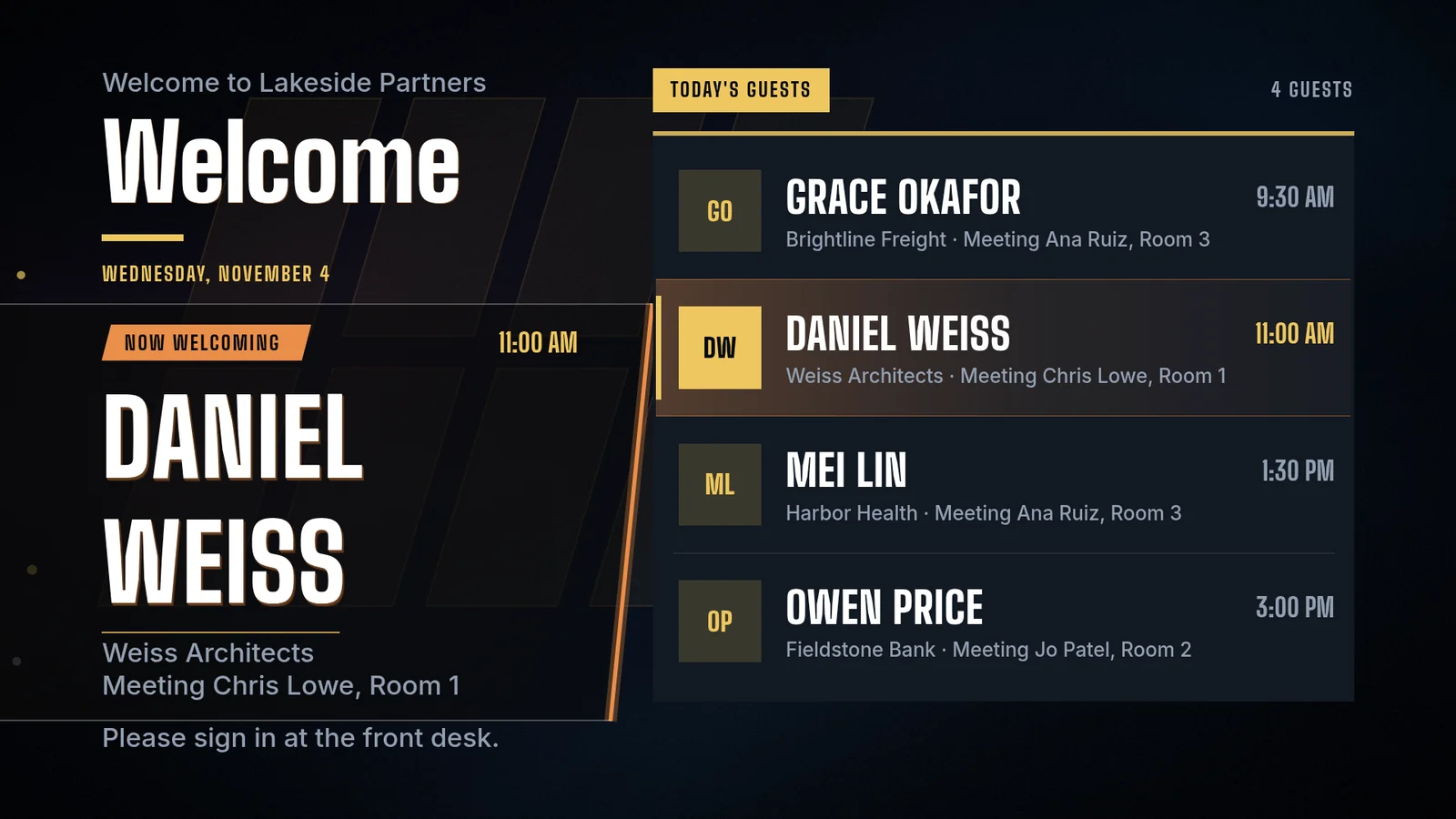
Vous ne savez pas quoi afficher? Voyez ce que vous pouvez demander à votre agent : menus, annonces, horaires et plus encore.
Sources
- helpguide.sony.net/tv/gaep1/v1/en/01-02_05.html
- helpguide.sony.net/tv/naep2/v1/en/contents/TP1002006251.html
- helpguide.sony.net/tv/ggar1/v1/en-142/07-02_14.html
- www.sony.ca/en/electronics/support/articles/00282671
- www.sony.co.th/en/electronics/support/articles/00032613
- pro-bravia.sony.net/setup/pro-settings/classic
- pro-bravia.sony.net/setup/pro-settings
- pro-bravia.sony.net/setup/device-settings/classic
Lié
Autres écrans
screenRIG est gratuit.
Installez le plugin officiel, jumelez un écran et votre agent y publie du contenu.
Commencer gratuitementVoir les tarifs →Affichage numérique →