Obtenez le Player depuis le Microsoft Store
Ouvrez la fiche Microsoft Store sur le PC, installez le Player et lancez-le. Il s’ouvre en plein écran, curseur masqué, garde le PC et son écran éveillés tant qu’il tourne, et affiche un code pour votre agent.
La fiche, vérifiée le 2026-10-26, offre le Player pour Windows 10 (version 1809 ou ultérieure) et Windows 11, sur les PC Intel, AMD et Arm. Pour un PC qui n’a qu’une seule tâche, l’accès attribué de Windows (Assigned Access) peut verrouiller un compte sur le Player. Le Player lit depuis le stockage du PC lui-même; une panne de réseau ne l’arrête donc pas.
Quel PC Windows fait un bon lecteur d’affichage?
Le Player a besoin de deux choses du PC :
- Windows 10 (version 1809 ou ultérieure) ou Windows 11. La fiche du Store l’offre aux deux.
- Un processeur 64 bits. Le Player est conçu pour les PC Intel et AMD 64 bits et pour les PC Arm : une installation Windows 32 bits ne peut donc pas l’exécuter.
Au-delà, le choix du PC vous appartient : un mini-PC derrière l’écran, un tout-en-un, un portable avec son couvercle fermé, ou un PC avec écran tactile pour un kiosque. Les pages Web et vos propres apps exigent aussi l’environnement d’exécution WebView2 de Microsoft, décrit ci-dessous.
Clés PC et mini-PC
Une clé PC est un petit ordinateur Windows en forme de clé de diffusion, et un mini-PC est un petit boîtier. L’un comme l’autre exécute le Player lorsqu’il réussit les deux mêmes tests. Le Compute Stick d’Intel illustre la différence. Le modèle Atom, le STK1AW32SC, était livré avec Windows 10 32 bits, sur lequel le Player ne fonctionne pas. Le modèle Core m3, le STK2m3W64CC, était livré avec Windows 10 64 bits, ce qui réussit le test d’architecture. Vérifiez Paramètres, Système, À propos sur la clé pour connaître son type de système avant d’installer.
Si vous préférez ne pas utiliser Windows du tout, un Raspberry Pi ou une clé Android TV exécute le même Player.
Verrouiller le PC sur le Player
Un PC dans un hall ou sur un mur peut exécuter le Player de sorte que rien d’autre ne s’affiche. Téléchargez le script de configuration du kiosque depuis la section Windows de la page Téléchargements, décompressez-le et exécutez-le une fois depuis un PowerShell avec privilèges élevés sur le PC, session ouverte sur le PC lui-même :
powershell -ExecutionPolicy Bypass -File .\provision-kiosk.ps1Le script verrouille le PC sur le Player avec Assigned Access ou Shell Launcher, selon ce que l’édition de Windows propose. Il désactive les notifications toast et du Centre d’action, les avis et les invites de redémarrage de Windows Update, les avis de Sécurité Windows, Spotlight et les conseils, les bulles de nouveau matériel, les boîtes de dialogue d’erreur, l’écran de verrouillage, les balayages depuis les bords et l’économiseur d’écran, et il garde le PC éveillé. Les mises à jour s’installent à 3 h et ne redémarrent jamais le PC sous le Player; votre agent le redémarre quand vous le demandez. Exécutez-le de nouveau après tout changement, et ajoutez -Undo pour tout annuler. Redémarrez le PC une fois le script terminé.
| Édition de Windows | Ce que fait le verrouillage |
|---|---|
| Accueil | Pas de verrouillage. Le Player garde tout de même le PC éveillé et en plein écran. |
| Pro | Assigned Access exécute seul le Player du Store sous Windows 10 (1809 ou ultérieur) et Windows 11, et un Player installé depuis un dossier sous Windows 11. |
| Enterprise, Education, IoT Enterprise | Assigned Access, ou Shell Launcher v2, qui remplace l’interpréteur Windows par le Player sous Windows 10 et 11. |
Sur un PC verrouillé, le Player reste devant toutes les fenêtres, reprend le premier plan quand une autre application l’occupe, et garde le PC et son écran éveillés. Il vérifie aussi une fois par seconde si quelque chose s’affiche encore par-dessus. Une fenêtre qui recouvre l’affichage pendant 3 secondes est consignée comme player.window_covered, et une autre application qui occupe le premier plan pendant 10 secondes comme player.foreground_lost, chacune effacée à sa fin. Votre agent les lit avec events list --source log --screen-id ID, et le journal du Player sur le PC nomme le programme.
Écrans tactiles
Une page Web ou une app dans une disposition accepte le toucher, le multitouch, le pincement et le panoramique dans sa propre zone, où que la disposition la place; le Player lui-même ne fait jamais de zoom. Un toucher ou un clic sur une page compte comme quelqu’un qui utilise l’écran aussi longtemps qu’un doigt y est posé : un niveau interactif placé par-dessus une boucle d’attraction reste donc affiché pendant qu’un visiteur fait défiler un plan, et revient à la boucle quand il s’arrête. Un PC doté d’un écran multitouch donne à ses pages des événements tactiles dès la première page. Le clavier tactile de Windows s’ouvre pour un champ de texte, et le script de kiosque active le réglage qui l’affiche quand aucun clavier n’est branché.
Mettre l’écran en pause avec une seule touche
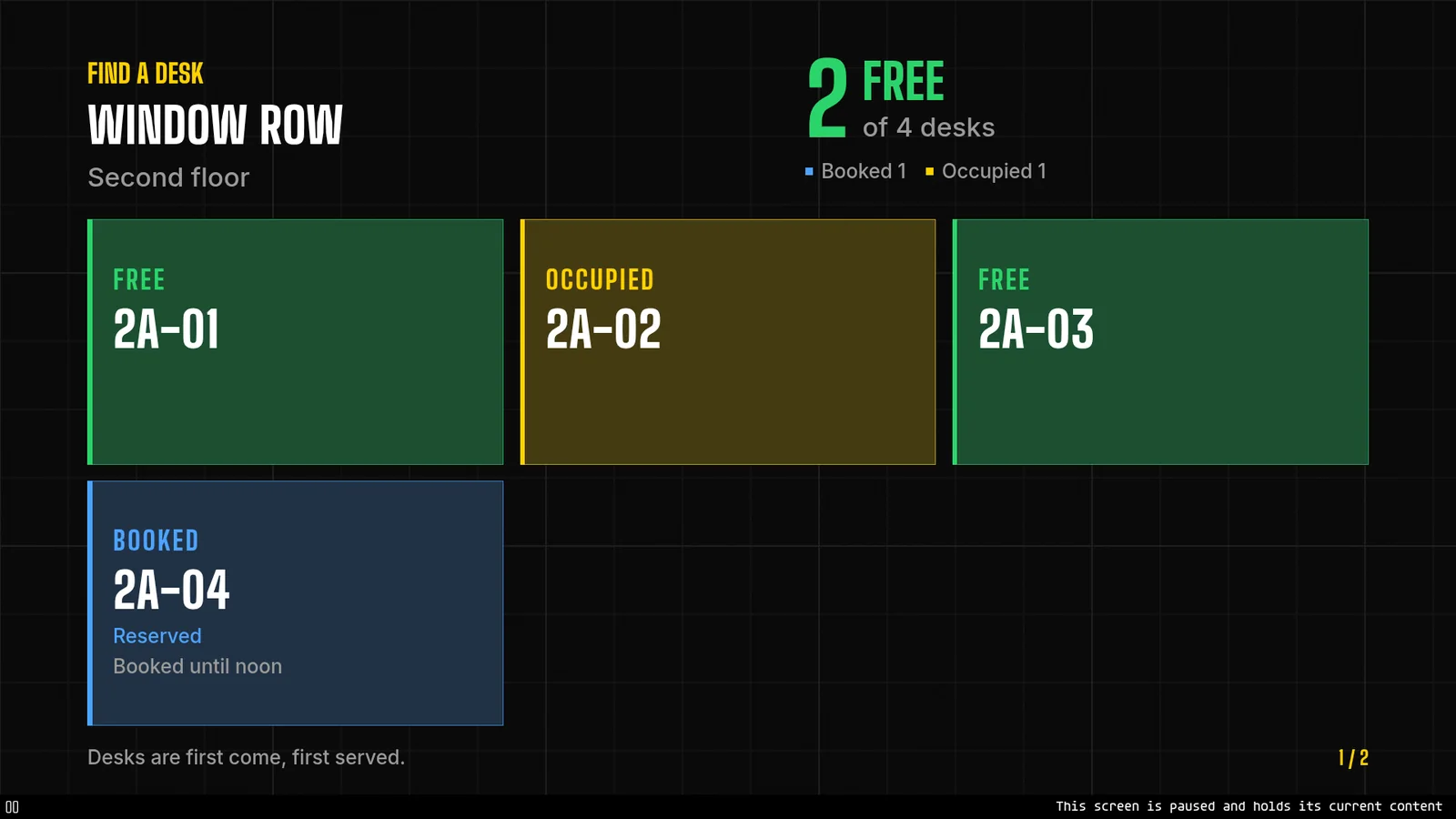
Appuyez sur K au clavier du PC. Un repère « En pause » apparaît en bas à gauche avec un message d’une ligne, et la minuterie de la page, la vidéo de la page et la musique s’arrêtent toutes. Appuyez de nouveau sur K et tout reprend là où ça s’était arrêté : une page réglée pour s’afficher 20 secondes et mise en pause à 10 secondes s’affiche pendant les 10 secondes restantes. Une pause se termine d’elle-même après 60 minutes, et les cartes, les pages Web et les flux en direct continuent de tourner pendant qu’elle dure.
Allumer et éteindre le moniteur selon un horaire
Votre agent peut donner à l’écran un horaire hebdomadaire : jusqu’à 16 plages pendant lesquelles il doit être allumé, dans le fuseau horaire de l’écran. Le PC suit lui-même l’horaire, ce qui fonctionne même hors ligne, et le Player rapporte l’état d’alimentation atteint.
- Vous
Gardez l’écran de ce PC allumé de 7 h à 22 h en semaine.
- Agent
L’écran n’avait pas de fuseau horaire propre; je l’ai donc réglé à l’heure de Vancouver, celle que le Player a rapportée. J’ai ensuite ajouté l’horaire : allumé de 7 h à 22 h, du lundi au vendredi. La plage en cours se termine à 22 h ce soir.
Cela s’est déroulé sur un écran d’essai, qui noircit l’image. L’application Windows peut commander l’affichage de trois façons : par les commandes propres au moniteur lorsqu’il répond, en éteignant le moniteur, ou en noircissant l’écran. Dites « éteignez l’affichage pendant deux heures » et votre agent remplace l’horaire pour cette durée. Il peut aussi redémarrer le PC lorsque le compte connecté a le droit de l’arrêter.
Piloter jusqu’à douze afficheurs formant un seul mur
Un seul Player Windows peut piloter de 2 à 12 écrans comme un seul mur, en rangée, en colonne ou en grille. Le Player organise lui-même la disposition des écrans dans Windows; votre agent n’a donc qu’à savoir où se trouve chaque écran, dans l’ordre où Windows les nomme : DISPLAY1, DISPLAY2, etc. Une liste de lecture conçue pour le mur s’étend sur tous les écrans, et une liste de lecture ordinaire est reproduite à l’identique sur chacun d’eux. Le guide du Player donne les étapes.
Application du Store ou navigateur?
Vous préférez un navigateur? L’application Web du Player fonctionne sur le PC à play.screenrig.ai/player. L’application du Store ajoute ce qu’un navigateur ne peut pas faire : les commandes du moniteur, un redémarrage du PC par votre agent, les murs vidéo et la musique qui joue sans aucun réglage.
Les images, les vidéos, les flux en direct et les cartes n’exigent rien de plus. Les pages Web et vos propres applications s’affichent grâce au runtime WebView2 de Microsoft, que le Player recherche au démarrage.
Questions sur l’affichage numérique sous Windows
Qu’est-ce qu’un lecteur d’affichage numérique Windows?
Un PC qui exécute un logiciel d’affichage et montre votre contenu en plein écran. Avec screenRIG, le logiciel est le Player du Microsoft Store, et votre agent IA crée les écrans, les publie et vérifie ce que montre le PC.
Quelles versions de Windows exécutent le Player?
Windows 10 (version 1809 ou ultérieure) et Windows 11, sur les PC Intel et AMD 64 bits et sur les PC Arm.
Une clé PC ou un mini-PC peut-il servir de lecteur d’affichage numérique?
Oui, s’il exécute Windows 10 (1809 ou ultérieure) ou Windows 11 en version 64 bits. Vérifiez son type de système sous Paramètres, Système, À propos de. Une clé sous Windows 32 bits ne peut pas exécuter le Player.
Un PC d’affichage Windows continue-t-il la lecture sans réseau?
Oui. Le Player lit depuis le stockage du PC lui-même; une panne de réseau n’arrête donc pas une liste de lecture déjà téléchargée. Les pages Web et les flux en direct ont besoin du réseau pendant leur lecture.
Fonctionne-t-il sous Windows Home?
Oui. Windows Famille n’a pas de verrouillage, mais le Player fonctionne tout de même en plein écran et garde le PC et son écran éveillés. Pro, Enterprise, Education et IoT Enterprise peuvent verrouiller le PC sur le Player avec le script de kiosque.
Un seul PC Windows peut-il piloter plus d’un afficheur?
Oui, de 2 à 12 écrans comme un seul mur, en rangée, en colonne ou en grille.
Combien coûte l’affichage numérique sous Windows?
Le PC est à votre charge. screenRIG est gratuit, avec un nombre illimité d’écrans. Les forfaits payants ajoutent des outils d’entreprise, plus de personnes, des personnes à qui parler, la gouvernance et des conditions contractuelles. Les murs vidéo sont inclus avec Plus et les forfaits supérieurs. Voir les tarifs.
Ensuite, affichez-y une page Web
Vous voulez une page Web ou un tableau de bord sur le PC? Afficher un site Web sur un écran 24 h/24 indique quoi vérifier avant de publier.
Lié
Autres écrans
screenRIG est gratuit.
Installez le plugin officiel, jumelez un écran et votre agent y publie du contenu.
Commencer gratuitementVoir les tarifs →Affichage numérique →