Quel Raspberry Pi acheter pour l’affichage numérique?
Achetez un Pi 5 si l’écran doit lire de la vidéo, et un Pi 4 s’il affiche des images, des tableaux de texte et des apps prêtes à l’emploi en 1080p. Les deux exécutent le même Player.
| Raspberry Pi 5 | Raspberry Pi 4 | |
|---|---|---|
| Vidéo | HEVC (H.265) décodé en matériel, jusqu’à 4K à 60 images par seconde | 1080p |
| Ce que téléverse votre agent | Chaque vidéo en HEVC, de n’importe quelle taille. Le Pi 5 n’a pas de décodeur H.264 | Vidéo 1080p |
| Mur vidéo | Deux afficheurs formant un seul mur | Utiliser un Pi 5 pour un mur |
| Alimentation | L’alimentation USB-C de 27 W (5 V, 5 A) | L’alimentation USB-C de 15 W (5 V, 3 A) |
| À choisir pour | Écrans 4K, boucles vidéo et mur de deux afficheurs | Écrans 1080p, tableaux d’images et de texte, ou un Pi 4 que vous possédez déjà |
Les images, les pages Web, les flux HLS en direct et les 200+ apps prêtes à l’emploi fonctionnent sur les deux : la différence tient donc à la vidéo. Un clip 4K se lit aussi sur un afficheur 1080p : gardez donc l’afficheur à la résolution qu’il a choisie. Le HEVC est destiné aux écrans qui exécutent l’app Player, pas à tous les navigateurs Web. Les pages du Pi lui-même (Pi 5, Pi 4) énumèrent les alimentations.
La commande de téléversement utilise H.264 par défaut : un clip pour Pi 5 exige donc --codec hevc, ou une phrase indiquant à votre agent que le clip est destiné à un Pi 5. La commande garde chaque côté à 3840 pixels ou moins et encode à 30 images par seconde constantes : une source 4K arrive donc en 4K à 30 images par seconde. N’utilisez HEVC que lorsque chaque écran qui jouera le clip exécute un Player natif. Pour voir ce que le Player prend en charge sur un Pi donné, exécutez screenrig-player --capabilities-json dessus.
Que faut-il acheter d’autre?
- Une alimentation. Utilisez l’alimentation officielle de votre modèle : 27 W pour un Pi 5, 15 W pour un Pi 4. La page du Pi avertit qu’une alimentation trop faible peut causer des problèmes.
- Une carte microSD. L’image Lite exige au moins 8 Go, et le guide du Pi suggère plus d’espace pour évoluer. Achetez 32 Go ou plus, car la carte contient aussi les médias que vous publiez : environ 75 Mo pour une vidéo HD de 2 minutes, selon l’estimation de la page tarification.
- Un SSD, si vous en voulez un. Un Pi 5 peut démarrer et fonctionner depuis un SSD M.2 au moyen d’une carte adaptatrice distincte. L’installation ci-dessous est la même sur une carte ou sur un SSD.
- Un câble micro-HDMI vers HDMI, et un afficheur doté d’une entrée HDMI.
- Un boîtier avec dissipateur thermique ou ventilateur. Le Player rapporte la température du Pi, que votre agent peut donc lire, et la liste des écrans de votre agent signale comme chaud un Pi à 80 °C ou plus.
- Un réseau. Ethernet ou Wi-Fi, pour le jumelage et pour le premier téléchargement de votre contenu.
D’une carte vierge à un code de jumelage
- Écrivez l’image. Écrivez sur la carte l’image Lite 64 bits de la version trixie. Une image 32 bits ou la version bookworm, plus ancienne, ne peut pas exécuter le Player, et le programme d’installation le vérifie.
- Démarrez le Pi sur votre réseau, avec un clavier et un afficheur, ou par SSH comme dans la section suivante.
Ajoutez ce qui manque à une image Lite. La page Téléchargements énumère les paquets pour une installation en mode kiosque :
Terminal sudo apt install cage ca-certificates fonts-noto-core libgl1-mesa-dri libegl1 pipewire-audioExécutez la ligne d’installation avec l’option d’écran dédié, tirée de la page Téléchargements :
Terminal curl -fsSL https://screenrig.ai/linux/install.sh | sh -s -- --kiosk- Redémarrez le Pi. Il démarre dans le Player, qui affiche un code pour votre agent.
Le programme d’installation choisit la version ARM 64 bits, la vérifie par rapport aux sommes de contrôle publiées et l’installe dans /opt/screenrig-player. L’option d’écran dédié ajoute un service systemd qui démarre le Player au démarrage dans cage, un compositeur de kiosque minimal. Dans l’édition de bureau, la session possède déjà ce dont le Player a besoin : installez sans l’option d’écran dédié et lancez le Player depuis le menu.
Lisez ensuite le code à votre agent :
- Vous
Le Pi derrière la réception affiche un code, ABC 234. Jumelez-le, nommez-le Reception Pi, et mettez-y l’accueil des visiteurs du jour.
- Agent
Jumelé. Reception Pi affiche maintenant l’accueil des visiteurs, et j’ai vérifié une capture d’écran pour m’en assurer.
Pour mettre à niveau, relancez la ligne d’installation avec les mêmes options. Le jumelage et les réglages de l’afficheur sont conservés.
Comment configurer un Pi par SSH, sans clavier?
Une image Lite n’a pas de bureau : la première configuration peut donc se faire depuis votre portable. Activez SSH au moment d’écrire la carte : les paramètres de personnalisation de l’outil d’écriture de carte demandent un nom d’utilisateur, un mot de passe, vos informations Wi-Fi et un interrupteur SSH. Une image récente n’a aucun mot de passe par défaut à chercher, car vous y choisissez l’utilisateur et le mot de passe. Sans l’outil, placez un fichier vide nommé ssh et un userconf.txt contenant username:encrypted-password sur la partition de démarrage de la carte, comme le décrit le guide de démarrage du Pi. Puis connectez-vous et installez :
ssh -l USER HOSTNAME.local
sudo apt install cage ca-certificates fonts-noto-core libgl1-mesa-dri libegl1 pipewire-audio
curl -fsSL https://screenrig.ai/linux/install.sh | sh -s -- --kiosk
Redémarrez le Pi, et le Player affiche son code sur l’afficheur. Pour se passer du code, ajoutez un lien de flotte à la ligne d’installation (--kiosk --fleet-link URL) et le Pi rejoint seul votre projet.
Activer SSH sur un Pi déjà en marche
Raspberry Pi OS laisse le serveur SSH désactivé par défaut. Sur un Pi que vous pouvez déjà atteindre, exécutez sudo raspi-config, choisissez Interfacing Options (certaines versions l’appellent Interface Options), puis SSH, puis Yes, et terminez. Dans l’édition de bureau, l’onglet Interfaces du Centre de contrôle offre le même interrupteur. Une installation neuve de Raspberry Pi OS s’appelle raspberrypi, de sorte que ssh -l USER raspberrypi.local la trouve, sauf si vous avez choisi un autre nom d’hôte. Le guide d’accès à distance du Pi énumère chaque voie.
Comment un Pi démarre-t-il directement dans le Player?
Avec l’option d’écran dédié, le Pi lance le Player à la mise sous tension, sans bureau, sans ouverture de session et sans rien à cliquer. Si le Player se ferme, le service le relance, et après une panne de courant, le Pi redémarre directement sur l’écran. Votre agent peut alors aussi redémarrer le Pi, vider le cache du Player, relancer le Player ou le mettre à jour, et éteindre et rallumer l’afficheur là où l’afficheur et le câble le permettent, par HDMI-CEC, DDC/CI ou le rétroéclairage du panneau. Une mise à jour exige une installation qui a laissé un canal de mise à jour. Le guide du Player énumère ce qu’un Pi rapporte et commande.
- Vous
Le Pi derrière la réception semble figé. Redémarrez-le.
- Agent
Redémarré. Reception Pi est de retour et joue, et j’ai vérifié une capture d’écran pour m’en assurer.
Un redémarrage atteint un Pi après une installation --kiosk. Les commandes de redémarrage, de vidage du cache, de relance de l’app et de mise à jour partagent une limite de 2 par écran toutes les 10 minutes : une boucle qui réessaie ne peut donc pas redémarrer un Pi à répétition. Un Pi hors ligne conserve le redémarrage, par défaut pendant 24 heures, et l’exécute quand il revient en ligne.
Une enseigne Raspberry Pi continue-t-elle la lecture hors ligne?
Oui. Le Player télécharge votre contenu une seule fois et le lit depuis le stockage du Pi : la vidéo ne s’interrompt pas pour se charger et une panne de réseau n’arrête pas une liste de lecture déjà téléchargée. Le jumelage et le premier téléchargement exigent le réseau. Avec l’option d’écran dédié, le Pi redémarre aussi directement dans le Player après une panne de courant, et le Player redémarre s’il se ferme.
Un Raspberry Pi 5 peut-il piloter un mur vidéo?
Oui, deux afficheurs. Un seul Pi 5 pilote deux afficheurs formant un seul mur à partir d’un seul Player, dans une installation d’écran dédié avec un paquet supplémentaire :
sudo apt install wlr-randrVotre agent nomme la sortie de chaque afficheur (comme HDMI-A-1) et l’ordre, et chaque afficheur affiche ensuite son numéro pendant 20 secondes pour que vous puissiez le vérifier. Une rangée de deux afficheurs est une page de 3840 × 1080, et votre agent crée la liste de lecture pour cette forme. Les murs vidéo sont inclus avec Plus et les forfaits supérieurs; voir la tarification.
- Vous
La réception a deux afficheurs sur un seul Pi 5, côte à côte. Faites-en un seul mur et placez la vidéo d’accueil sur les deux.
- Agent
C’est fait. Les deux afficheurs forment maintenant un seul mur, de gauche à droite, et la vidéo d’accueil s’étend sur les deux. J’ai vérifié une capture d’écran pour m’en assurer.
La page Linux donne les détails, et un PC pilote autant d’afficheurs que ses sorties graphiques le permettent, jusqu’à douze.
Un écran vertical : un répertoire d’immeuble
Un Pi peut aussi piloter un écran vertical. Le Player indique à votre agent la taille de l’écran, de sorte que la page est conçue pour s’y adapter.
- Vous
Cet écran est installé à la verticale. Créez un répertoire : Réception au rez-de-chaussée, puis Harbor Dental (étage 1, bureau 104), Northpoint Physio (1, 112), Alder & Finch (2, 205), Studio Marlow (2, 210), Tidewater Insurance (3, 301) et Cedar Legal (3, 318). Ajoutez une note indiquant que les ascenseurs sont à côté de la réception.
- Agent
C’est fait. L’écran signale un afficheur vertical, j’ai donc donné cette forme au répertoire. Il les énumère tous les sept, triés par étage, avec la note sur les ascenseurs au bas.
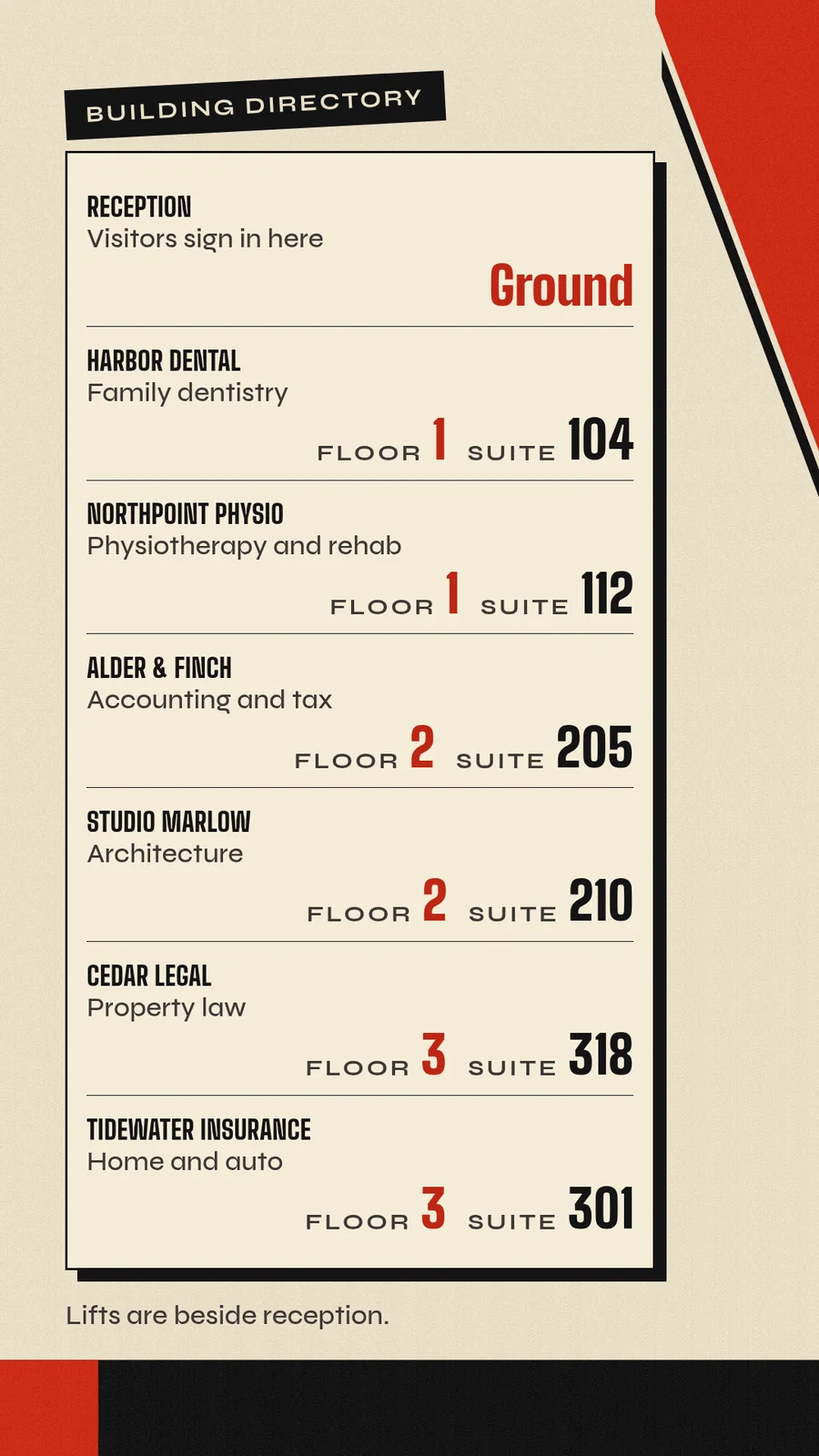
La page d’orientation ajoute au même écran des flèches avec temps de marche, un plan d’étage et des tableaux de salles.
Comment gérer de nombreux Raspberry Pi depuis votre agent?
Vous configurez plus d’un Pi? Demandez un lien de flotte à votre agent et ajoutez-le à chaque installation, et chaque Pi rejoint seul votre projet, sans code à lire. Les Pi d’un même sous-réseau IPv4 qui jouent la même liste de lecture alignent aussi leurs changements de page : chaque Player diffuse une petite balise sur le port UDP 49817 et ajoute au plus 40 millisecondes à son attente avant la page suivante. Cela exige des durées de page fixes d’au moins une seconde et des transitions franches, et cela aligne les changements de page, pas les images vidéo. Le guide du Player l’explique.
- Vous
Je place un Pi derrière chacune des huit vitrines. Créez-moi un lien avec lequel ils pourront tous se joindre, pour que je n’aie pas à lire huit codes.
- Agent
C’est fait. Ajoutez le lien quand vous installez le Player sur chaque Pi et il rejoint seul votre projet. Gardez le lien privé, car quiconque l’a peut ajouter des écrans. Vous pouvez le désactiver quand le dernier Pi est en place.
Mettez le lien dans la ligne d’installation (--kiosk --fleet-link URL) ou dans le fichier /etc/screenrig/fleet-link. Le guide du Player explique comment plafonner un lien, le désactiver et le remplacer. Une fois les Pi en place, étiquetez-les par lieu : une seule demande change alors chaque Pi portant l’étiquette.
- Vous
Étiquetez « vitrines » les huit Pi des vitrines et mettez les soldes du printemps sur chacun d’eux.
- Agent
C’est fait. Les huit Pi portent l’étiquette vitrines et jouent les soldes du printemps. J’ai vérifié une capture d’écran de deux d’entre eux.
Surveiller un Pi à distance
Un Pi rapporte la durée de fonctionnement de l’appareil et du Player, la température, la mémoire, la charge du processeur, le réseau et le signal Wi-Fi, si son afficheur est connecté, et tout plantage, toutes les quinze minutes et immédiatement quand la connexion ou l’alimentation de son afficheur change. Votre agent lit ces données, et la vue en direct du tableau de bord montre ce qu’un Pi est en train de lire.
Les seuils sont fixes : vous savez donc ce que signifie un indicateur. La liste des écrans marque un Pi comme chaud à 80 °C ou plus, en plantage après 3 plantages ou plus en 24 heures, afficheur déconnecté quand son afficheur disparaît, et périmé quand aucun rapport n’est arrivé depuis 35 minutes. Un Pi est considéré hors ligne après 60 secondes sans connexion : une reconnexion rapide ne laisse donc aucune trace. La détection d’écran noir et figé et les alertes par courriel et par webhook sont incluses dans chaque forfait : un Pi hors ligne ou un écran figé vous est donc signalé.
Questions sur l’affichage numérique avec Raspberry Pi
Quel logiciel d’affichage numérique fonctionne sur un Raspberry Pi?
Le Player screenRIG fonctionne sur un Pi 5 ou un Pi 4 avec l’image Lite ou de bureau 64 bits de la version trixie. Le Pi n’exécute que le Player, et votre contenu, vos horaires et vos écrans vivent dans votre projet dans le nuage : il n’y a donc aucun serveur d’affichage à installer sur le Pi. Les solutions auto-hébergées gardent le contenu et les commandes sur le Pi ou sur un serveur que vous exploitez; les logiciels d’affichage numérique gratuits comparés couvre les deux types.
Quel Raspberry Pi convient le mieux à l’affichage numérique?
Un Pi 5 pour la 4K, les boucles riches en vidéo et un mur de deux afficheurs, et un Pi 4 pour les écrans 1080p et les tableaux d’images, de texte et d’apps prêtes à l’emploi.
Un Raspberry Pi peut-il diffuser de l’affichage numérique en 4K?
Un Pi 5 le peut. Il décode la vidéo HEVC en matériel jusqu’à 4K à 60 images par seconde, et votre agent convertit chaque vidéo en HEVC quand vous lui dites que le clip est destiné à un Pi 5. Un Pi 4 lit du 1080p.
Ai-je besoin d’un écran connecté pour configurer le Pi?
Un écran affiche le code de jumelage, que vous lisez à votre agent. Avec un lien de flotte dans la ligne d’installation, un Pi rejoint votre projet sans code : vous pouvez donc le configurer par SSH et le monter ensuite.
Puis-je utiliser un Raspberry Pi comme afficheur publicitaire?
Oui. N’importe quel Player peut diffuser des publicités, et vous pouvez en vendre le temps d’affichage aux annonceurs. L’affichage numérique extérieur et le DOOH expliquent comment.
Comment mettre à jour le Player sur un Pi?
Relancez la ligne d’installation avec les mêmes options et le même compte. Le jumelage et les réglages de l’afficheur sont conservés. screenrig.ai/linux/version.txt indique la version courante. Un rechargement actualise le contenu et n’installe pas de nouveau Player. Sur une installation qui a laissé un canal de mise à jour, votre agent peut aussi mettre à jour le Player à distance.
Combien coûte l’affichage numérique avec Raspberry Pi?
Le coût, c’est le Pi et ses composants. screenRIG est gratuit, avec écrans illimités. Les forfaits payants ajoutent des outils d’affaires, plus de personnes, des personnes à qui parler, la gouvernance et des conditions contractuelles. Voir la tarification.
Mettre votre Pi en marche
Prêt à l’essayer? La page Téléchargements contient la ligne d’installation pour votre Pi, et Démarrer installe le plugin dans votre agent.
Lié
Autres écrans
screenRIG est gratuit.
Installez le plugin officiel, jumelez un écran et votre agent y publie du contenu.
Commencer gratuitementVoir les tarifs →Affichage numérique →