Aperçus de cartes en direct
Répertoire
Un annuaire d’immeuble : locataires, départements ou personnes avec leur étage et suite, dans un tableau qui fait défiler automatiquement.
Orientation
Grandes flèches de destination avec temps de marche pour halls, corridors et campus.
Carte à épingles
Placez les destinations numérotées sur votre carte ou plan d’étage fourni.
Tableau des salles
Chaque salle de réunion d’un bâtiment en un coup d’œil : libre, début imminent ou occupée maintenant, jusqu’à quand, et le reste de la journée sous forme de ligne du temps mince.
Guidage de stationnement
Diriger les conducteurs vers les espaces disponibles par niveau ou zone.
Commodités
Afficher les commodités dans une grille claire d’icônes, avec leurs heures et ce qui est ouvert maintenant.
Qu’est-ce que l’orientation?
L’orientation, c’est tout ce qui conduit un visiteur de la porte à la bonne salle sans qu’il ait à demander à quelqu’un. Elle répond à quatre questions dans l’ordre, et chacune a un écran qui lui convient.
| Le visiteur demande | Ce qui y répond | App prête à l’emploi |
|---|---|---|
| Où suis-je? | Un plan d’étage ou un plan de site avec un repère « vous êtes ici » | Carte des épingles |
| Qui ou quoi se trouve où? | Des locataires, des services ou des personnes, avec leur étage et leur bureau | Annuaire |
| Par où dois-je aller? | De grandes flèches avec temps de marche | Orientation |
| Est-ce la bonne salle? | Une plaque sur la porte, ou un seul tableau pour toutes les salles | Salle de réunion et Tableau des salles |
Les panneaux et les plans en font partie, tout comme la couleur, les symboles et l’endroit où vous les placez. Un écran ajoute la seule chose que le papier ne peut pas faire : il change quand l’immeuble change.
Un répertoire d’immeuble numérique
L’app Répertoire énumère des locataires, des services ou des personnes avec leur étage et leur bureau, dans un tableau qui change de page tout seul. Elle contient jusqu’à 200 entrées, les trie de A à Z ou par étage, et garde chaque page affichée pendant le nombre de secondes que vous choisissez. Un étage peut être un nombre ou n’importe quels mots, comme Rez-de-chaussée ou Hall, et les libellés Étage et Bureau peuvent plutôt se lire Niveau et Local.
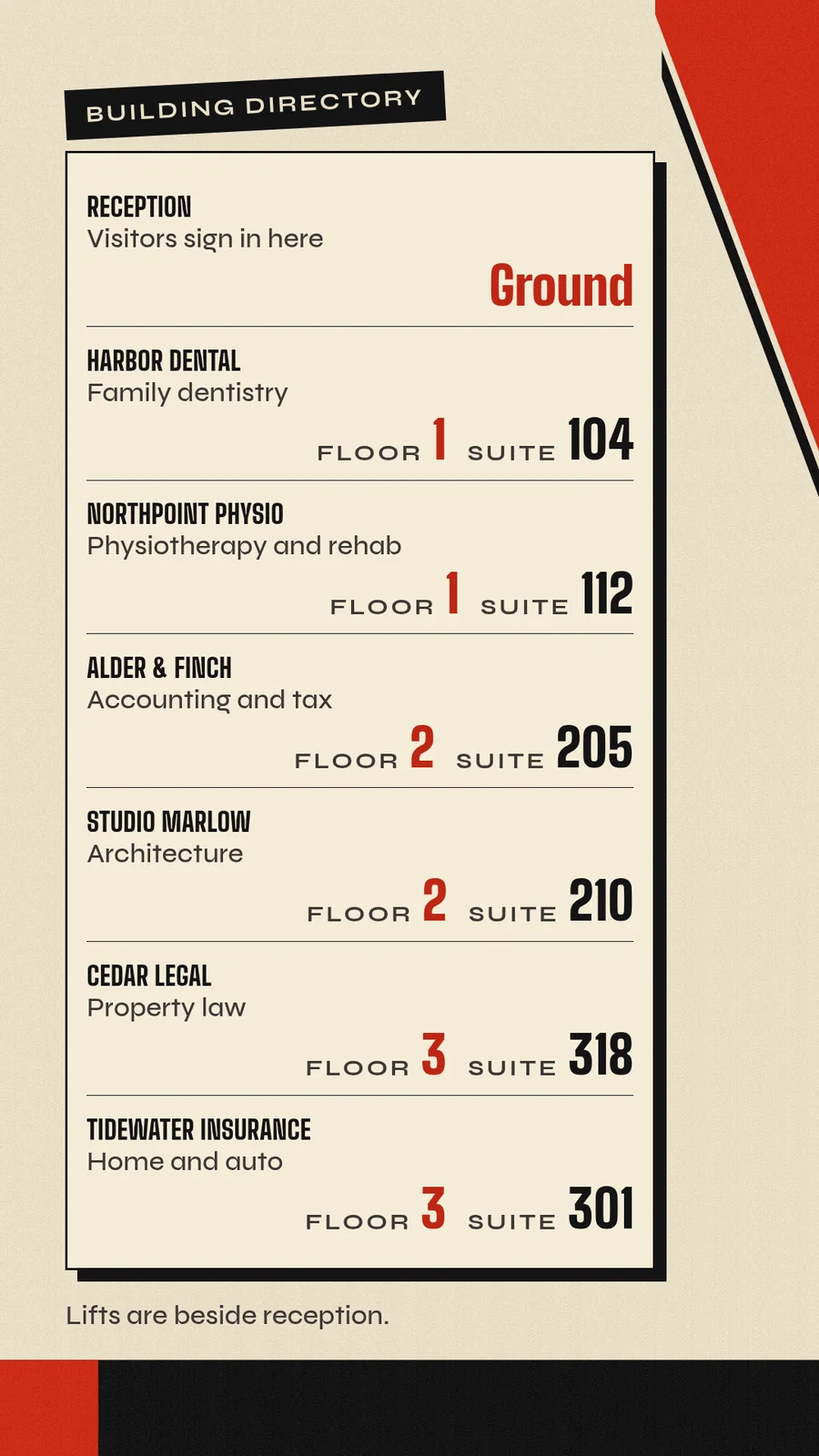
Les entrées sont les données de l’app : un changement atteint donc l’écran sans republier la liste de lecture. Remettez à votre agent la liste des locataires sous forme de chiffrier, de PDF ou de photo de l’ancien tableau, et il la lit avec son propre accès.
- Vous
Alder & Finch a déménagé au bureau 214 à l’étage 2, et Tidewater Insurance est parti. Mettez à jour le répertoire du hall.
- Agent
C’est fait. Alder & Finch affiche maintenant l’étage 2, bureau 214, et Tidewater Insurance n’est plus dans la liste. Je n’ai pas republié la liste de lecture.
Flèches et temps de marche
Orientation place à l’écran de grandes flèches de destination, chacune avec un temps de marche. Une enseigne peut contenir jusqu’à 8 destinations. Chacune a une direction (tout droit, à gauche, à droite, en arrière ou les diagonales intermédiaires), un temps de marche en minutes ou une distance en mètres, et une note facultative comme un niveau, un point de repère ou un parcours accessible. L’enseigne peut afficher « Vous êtes ici » et ordonner ses destinations dans l’ordre indiqué, de la plus proche à la plus éloignée ou de A à Z.
L’enseigne s’adapte à son contenu. Quelques destinations s’affichent en plus grand, une ou deux sur un écran en format portrait deviennent une grande enseigne avec la flèche au-dessus du nom, et sept ou huit sur un écran en format paysage se répartissent sur deux colonnes.
Les flèches dépendent de l’endroit où un écran est accroché : donnez donc à chaque écran sa propre page. L’écran à l’entrée indique les ascenseurs, et l’écran aux ascenseurs indique le chemin du retour. Votre agent fournit chaque direction et chaque distance, et l’app les dessine. Elle ne planifie pas d’itinéraires.
Un plan d’étage avec épingles
Carte à épingles place des épingles numérotées sur un plan d’étage ou un plan de site que vous fournissez. Elle accepte jusqu’à 64 épingles, un repère « vous êtes ici » et une note pour chaque épingle. Les épingles rapprochées partagent un numéro, une légende à côté de la carte fait défiler les noms et les notes, et l’épingle qu’elle décrit est mise en évidence. Une destination fermée reste sur la carte, marquée fermée.
Le repère est là où vous le placez. Rien ne suit un visiteur. Pour un campus, mettez le plan du site sur l’écran à chaque portail, numérotez les bâtiments et inscrivez les heures de chaque bâtiment dans sa note.
Campus, bureaux et cliniques
- Campus et écoles. Une carte à épingles à chaque portail, des flèches à chaque entrée de bâtiment et un tableau des salles dans les bâtiments qui comptent le plus de salles. Les pages campus et écoles présentent le reste des écrans.
- Bureaux. Un répertoire près des ascenseurs, un tableau des salles à chaque étage, un tableau des postes de travail pour les postes libres par zone et un code de registre des visiteurs à la réception. Voir les bureaux corporatifs.
- Cliniques et hôpitaux. Un répertoire par service, des flèches avec un parcours accessible dans chaque note, et un écran de file d’attente dans la salle d’attente. Voir les salles d’attente.
- Lieux et centres commerciaux. Une carte à épingles avec les apps Commodités et À proximité pour ce qui est ouvert et ce qui se trouve au coin de la rue.
Salles, stationnement et commodités
L’orientation ne s’arrête pas au hall. Ces apps tiennent les réponses à jour pendant que les gens circulent dans l’immeuble.
| Le visiteur a besoin de | App | Ce qu’il affiche |
|---|---|---|
| Une salle de réunion libre | Tableau de la salle | Chaque salle d’un bâtiment, libre, bientôt occupée ou occupée, jusqu’à quand, avec le reste de la journée sous forme de chronologie mince. Elle accepte jusqu’à 60 salles, et les titres des réunions restent masqués à moins que vous ne les activiez. |
| La salle devant eux | Salle de réunion | Disponible ou occupée en très gros caractères, jusqu’à quand, ce qui suit et la chronologie de la journée. La page des salles de réunion en présente un exemple. |
| Un poste de travail libre | Tableau de bureau | Les postes de travail libres, réservés, occupés et indisponibles par zone. Les noms des réservations restent masqués à moins que vous ne les activiez. |
| Une place de stationnement | Guidage de stationnement | Les places libres par niveau ou par zone, avec des flèches d’itinéraire et des indications complet ou fermé. Votre ordre de priorité détermine la recommandation, et les décomptes périmés ou hors ligne restent inconnus. |
| Ce qui est ouvert | Équipements | Une grille d’icônes avec les heures de chaque commodité et ce qui est ouvert en ce moment. |
| Le plan sur leur téléphone | Code QR et Concierge | Un code à scanner qui ouvre votre propre plan ou guide de l’établissement. Cette page s’occupe du reste. |
Votre agent lit le système de réservation avec son propre accès et envoie les salles et les réservations.
Kiosques tactiles ou plans statiques?
Un plan statique est économique et ne tombe jamais en panne : il convient donc toujours à ce qui ne change jamais, soit la forme du bâtiment et le chemin vers les sorties. Les panneaux de sortie et de sécurité restent tels que l’exigent vos règles locales, et un écran se place à côté.
Un écran mérite sa place là où les choses changent : un locataire déménage, un ascenseur est fermé, une salle est réservée, un événement envoie les visiteurs vers l’arrière. Choisissez selon ce que le visiteur doit faire.
| Option | Convient à | Dans screenRIG |
|---|---|---|
| Un plan ou un panneau statique | Ce qui ne change jamais | À conserver |
| Un écran qui joue tout seul | Des répertoires, des flèches, des plans d’étage et des tableaux de salles que lisent les visiteurs | Les apps ci-dessus, sur n’importe quel Player |
| Un kiosque tactile | Des visiteurs qui touchent l’écran pour chercher ou choisir | Une petite app que votre agent écrit pour un écran Android ou BrightSign. Le Player démarre à la mise sous tension et garde l’app au premier plan, et chaque appui parvient à votre agent sous forme d’événement. |
La page du logiciel de kiosque montre comment une app tactile est créée, modifiée et comptée.
Quels écrans l’exécutent?
Chaque Player dessine ces apps en plein écran, en format paysage ou portrait : un répertoire peut donc être accroché à la verticale près des ascenseurs ou à l’horizontale au-dessus de la réception. Utilisez un téléviseur ou une clé avec Android TV, un Raspberry Pi (sa page présente un répertoire vertical), un PC Windows ou Linux, un afficheur Samsung ou LG, un lecteur BrightSign ou n’importe quel navigateur. Le guide du Player les énumère tous.
Questions sur l’orientation
Quelle est la différence entre l’orientation et la signalisation?
La signalisation, ce sont les objets. L’orientation, c’est la tâche qu’ils accomplissent ensemble : conduire quelqu’un de la porte à la bonne salle. Un répertoire est un panneau parmi d’autres dans un système d’orientation.
Planifie-t-il des itinéraires ou donne-t-il des indications pas à pas?
Non. Votre agent fournit chaque direction, chaque distance et chaque temps de marche, et les apps les dessinent. Quand un parcours change, un ascenseur fermé ou un détour pour un événement, dites-le à votre agent et les flèches changent.
Le répertoire peut-il énumérer des personnes plutôt que des entreprises?
Oui. Une entrée est un nom avec une ligne dessous, comme un métier, un service ou un rôle, ainsi qu’un étage et un bureau. Votre agent ne reçoit que les noms que vous lui donnez.
Les visiteurs peuvent-ils chercher dans le répertoire à l’écran?
L’app Répertoire fait défiler elle-même chaque entrée. Pour un écran que les visiteurs touchent, votre agent crée une app de kiosque tactile, comme sur la page du logiciel de kiosque.
Combien d’écrans peuvent afficher le même répertoire?
Chaque écran sur lequel vous le placez. Les écrans qui affichent le même répertoire affichent les mêmes entrées. Étiquetez les écrans par immeuble ou par étage, et une seule demande change chaque écran portant cette étiquette.
Mettre un répertoire dans votre hall
Commencez gratuitement, jumelez l’écran du hall et envoyez la liste des locataires à votre agent. Demandez une capture d’écran avant de partir.
Lié
Autres sujets
screenRIG est gratuit.
Installez le plugin officiel, jumelez un écran et votre agent y publie du contenu.
Commencer gratuitementVoir les tarifs →Affichage numérique →