Aperçus de cartes en direct
Salle de réunion
Un panneau de porte pour une salle depuis son calendrier : disponible ou en cours d’utilisation en gros caractères, jusqu’à quand, ce qui suit, et la chronologie de la journée.
Tableau des salles
Chaque salle de réunion d’un bâtiment en un coup d’œil : libre, début imminent ou occupée maintenant, jusqu’à quand, et le reste de la journée sous forme de ligne du temps mince.
Événements
Ce qui est en cours, ce qui suit et l’agenda des prochains jours du calendrier.
Horaire de la semaine
Une semaine en un coup d’œil : jours en largeur et heures en hauteur avec chaque cours, quart ou réservation dessiné à sa longueur et coloré par groupe, aujourd’hui éclairé par une ligne maintenant ; portrait et carré se lisent comme un agenda par jour.
Tableau des postes de travail
Bureaux libres par zone, à partir des états de réservation et d’occupation fournis.
Orientation
Grandes flèches de destination avec temps de marche pour halls, corridors et campus.
Un afficheur de salle de conférence, de trois façons
Les mêmes réservations peuvent alimenter trois types d’écrans; un immeuble peut donc les combiner.
| Écran | Où il est installé | App prête à l’emploi | Ce qu’il affiche |
|---|---|---|---|
| Enseigne de porte | À l’extérieur d’une salle | Salle de réunion | Disponible ou Occupée en grands caractères, jusqu’à quand, ce qui suit et la ligne du temps de la journée |
| Tableau des salles | Hall ou corridor | Tableau de la salle | Chaque salle d’un étage comme libre, sur le point de commencer ou occupée, pour combien de temps, et le reste de la journée sous forme de ligne du temps étroite |
| Ordre du jour ou semaine | À l’intérieur de la salle ou à la réception | Événements et Horaire de la semaine | Ce qui est en cours, ce qui suit et les jours à venir |
Les apps déterminent chaque seconde, sur l’écran, ce qui est libre, occupé et suivant à partir des réservations qu’elles détiennent. Une enseigne reste exacte entre les mises à jour, et un écran qui perd son réseau continue de compter. Un tableau des salles contient jusqu’à 60 salles, et un étage de salles tient sur un seul écran.
Comment le calendrier atteint l’enseigne
Vos calendriers restent où ils sont. Une enseigne ne fait que les lire.
| Vos salles se trouvent dans | Comment ils atteignent l’enseigne |
|---|---|
| Boîtes aux lettres de salle Microsoft 365 | Une source de salles les lit par Microsoft Graph, avec votre propre app Microsoft Entra et une autorisation en lecture seule. Elle se synchronise toutes les 2 minutes. |
| Calendriers de ressources Google Workspace | Une source de salles les lit comme votre propre compte de service, ou par une connexion. Elle se synchronise toutes les 2 minutes. |
| Tout calendrier doté d’une adresse ICS, comme Google Calendar, Outlook, iCloud ou Nextcloud | Une source de calendrier lit l’adresse et donne à chaque calendrier sa propre salle. Elle se synchronise toutes les 5 minutes. |
| Un autre système de réservation | Votre agent le lit avec son propre accès et écrit les réservations sur l’enseigne. |
Sources de données donne la configuration de chacune. Les salles dans Microsoft 365 et Google Workspace sont des sources connectées, et les tarifs listent les forfaits qui les incluent.
Occupée, puis Disponible
La salle Cedar est une salle fictive; ses réunions sont donc du contenu de démonstration, mais l’exécution est réelle : le 26 octobre 2026, dans l’environnement de test de screenRIG, dans un fuseau horaire où c’était la fin de la matinée. Les images sont dessinées par le Player (l’application screenRIG sur l’écran) dans une fenêtre de navigateur.
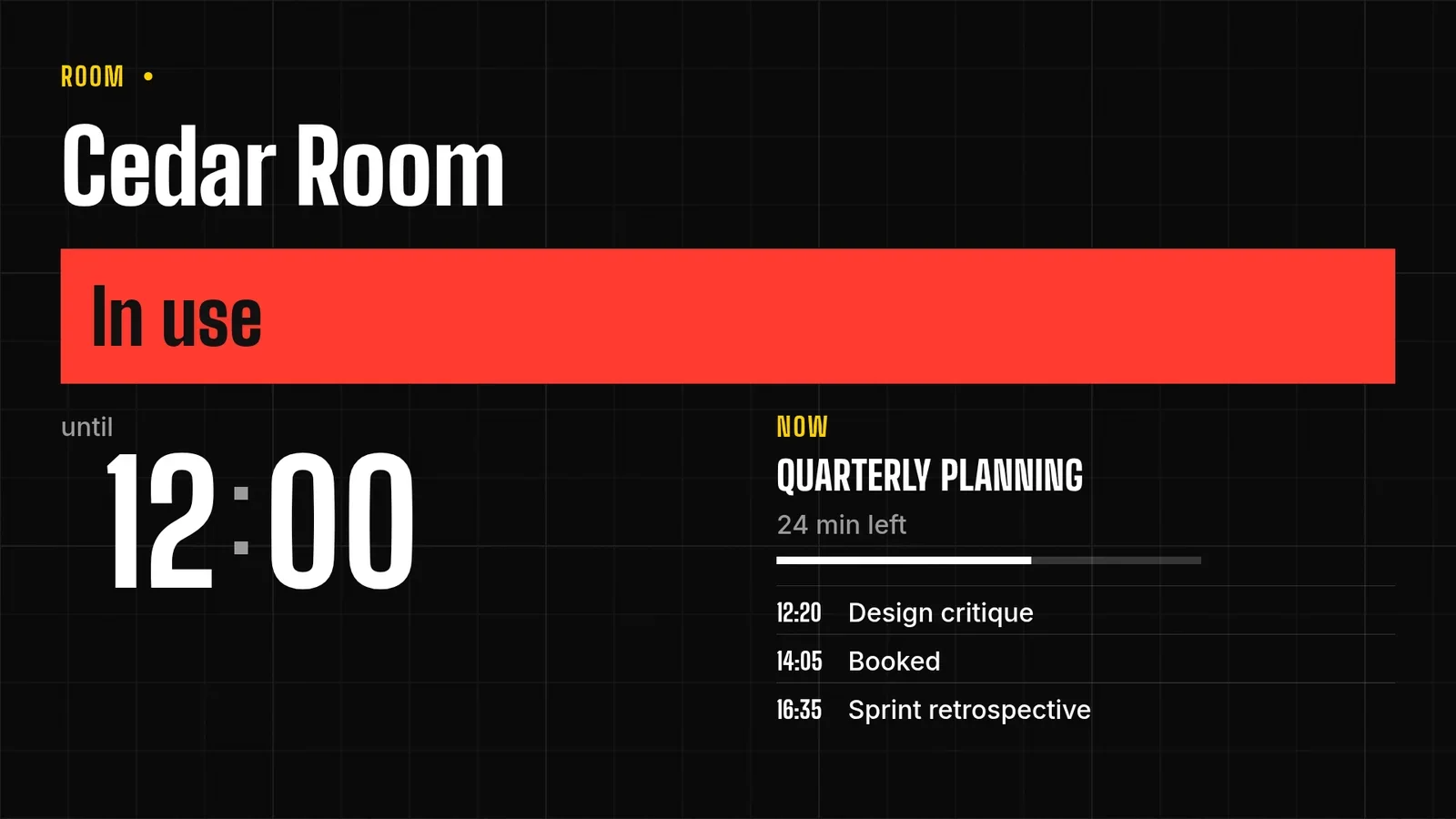
Puis l’organisateur annule la réunion de planification.
- Vous
La réunion de planification a été annulée.
- Agent
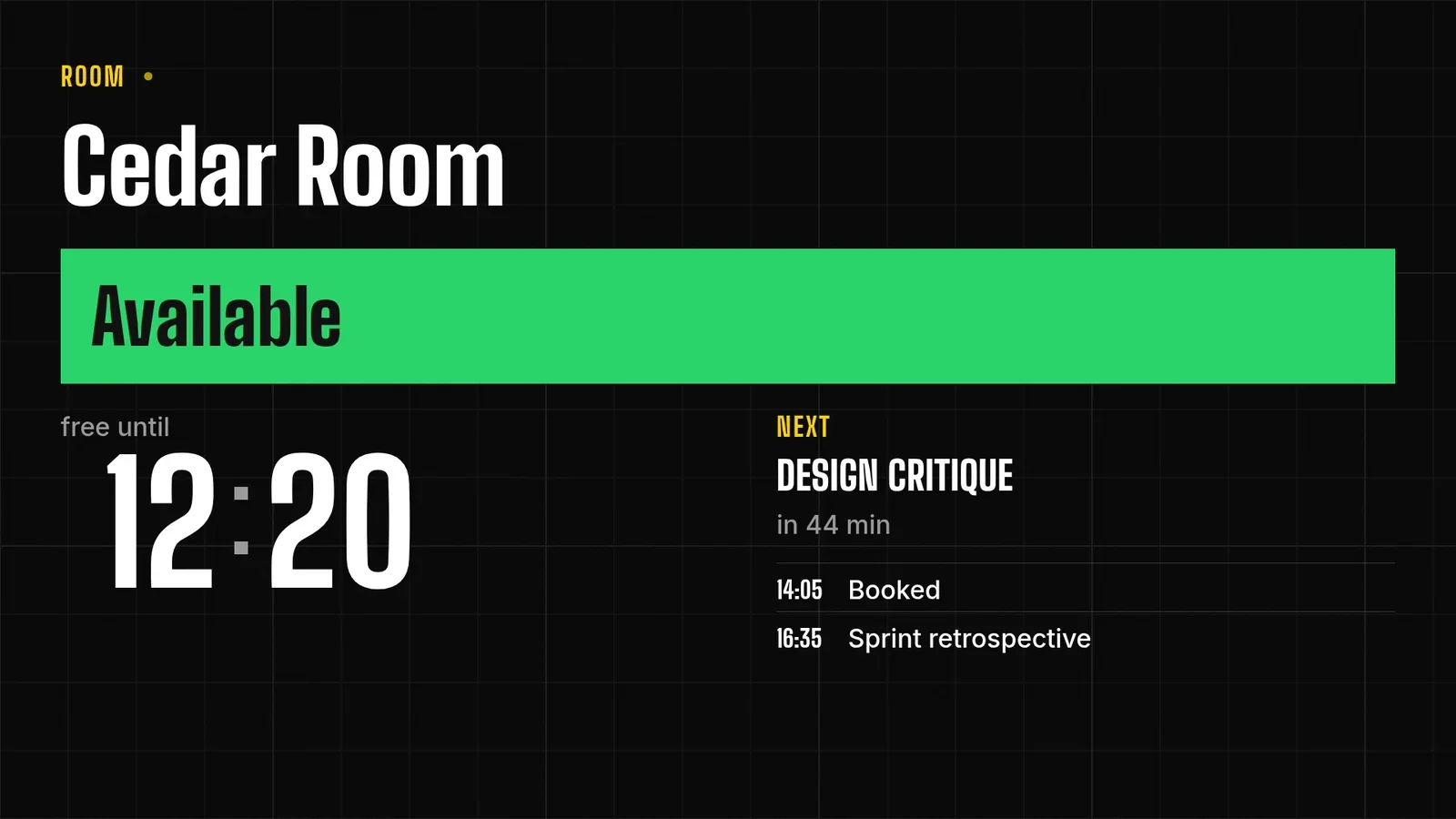
C’est fait. L’enseigne indique Disponible maintenant, libre jusqu’à 12 h 20, avec Critique de conception dans 44 minutes. La page de la semaine, la deuxième page du même écran, n’affiche plus non plus la réunion de planification.
Les réunions privées s’affichent comme Réservée
Votre agent et vos paramètres décident de ce qui sort du calendrier. Les réunions privées et confidentielles portent un titre privé et aucun organisateur. Une enseigne de porte n’affiche les organisateurs que si vous l’activez. Un tableau des salles n’affiche jamais les organisateurs, et affiche le titre privé à la place de chaque titre de réunion, à moins que vous n’activiez les titres. Vous pouvez tout modifier en une phrase.
Qui est responsable de quoi
| Élément | Responsable |
|---|---|
| Réservations, annulations, enregistrement, qui peut réserver | Votre système de réservation et de calendrier |
| Lire le calendrier, et quels détails peuvent en sortir | Votre agent ou la source, avec l’accès que vous avez approuvé |
| L’apparence de l’enseigne et ce qu’elle montre | Une app prête à l’emploi, remplie par votre agent |
| Ce qui est à l’écran | Le Player, qui rapporte quand il a appliqué un changement |
Une enseigne de salle conçue ainsi ne peut pas réserver une salle, mettre fin à une réunion plus tôt ni enregistrer personne. Elle montre l’état d’un calendrier qui appartient à quelqu’un d’autre, ce qui en fait un élément sûr à installer sur chaque porte.
La semaine comme deuxième page
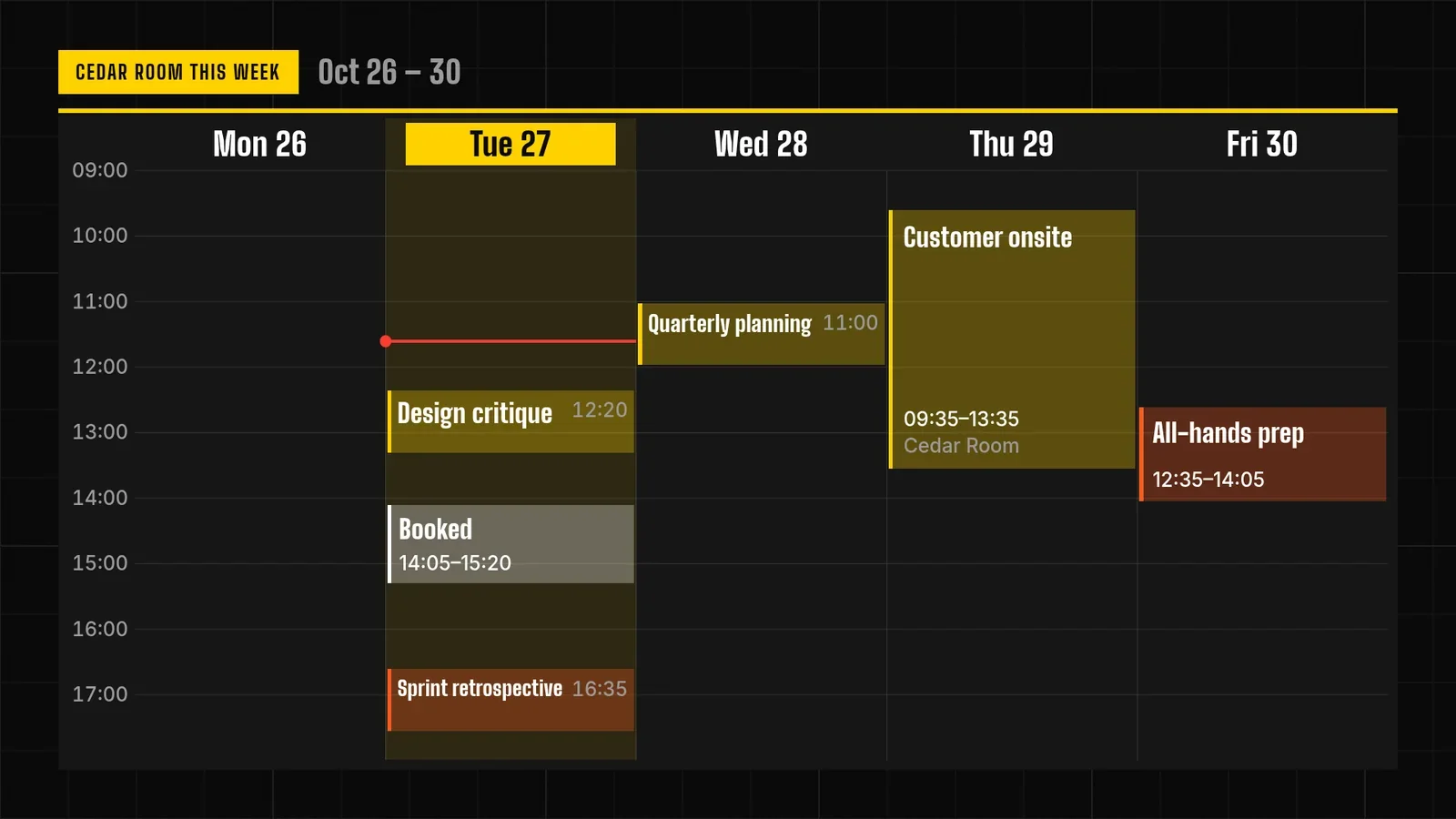
La deuxième page est un Horaire de la semaine : les jours en largeur, les heures en hauteur, aujourd’hui mis en évidence avec un repère à l’heure actuelle. La réunion annulée a aussi disparu ici; les deux pages concordent donc.
Les postes de travail partagés fonctionnent de la même façon. Le Tableau des postes de travail montre les postes libres, réservés et occupés par zone à partir des états que vous fournissez, et garde les noms des réservations masqués, à moins que vous ne les activiez.
Si votre agent s’arrête, l’enseigne devient noire
Un vieux Disponible est pire qu’aucune enseigne : quelqu’un entre en pleine réunion. L’enseigne est donc conçue pour s’éteindre plutôt que d’afficher une réponse périmée. Une source conserve les dernières bonnes réservations pendant une période de péremption que vous choisissez, de 1 minute à 7 jours, puis les données expirent sur chaque écran, y compris ceux qui sont hors ligne.
- Vous
Actualisez l’enseigne toutes les cinq minutes tant que vous fonctionnez. Si vous vous arrêtez pendant vingt minutes, effacez-la plutôt que d’afficher un ancien statut.
- Agent
Tout ce que j’écris sur l’enseigne expire après vingt minutes; si je m’arrête, elle devient donc noire d’elle-même. Je l’ai aussi testé avec une expiration de 45 secondes en observant l’écran. Environ 13 secondes après l’expiration, l’ancien statut était encore affiché, et environ 45 secondes après, l’enseigne avait disparu et la page était noire.
Une enseigne de porte noire est une panne visible, et la prochaine mise à jour la corrige. Un Disponible périmé aurait eu l’air correct tout en étant faux. Une notification peut aussi vous avertir quand une source échoue ou que ses données expirent.
Où installer les écrans de salle
Installez une enseigne de porte à côté de chaque porte, à hauteur des yeux. Placez le tableau des salles là où les gens décident dans quelle direction marcher : le hall, le palier des ascenseurs ou le bout du corridor. Étiquetez les écrans par étage, par exemple avec Floor3, et une seule requête peut recharger ou réaffecter chaque écran portant cette étiquette. Pour des flèches et un annuaire d’immeuble à côté du tableau des salles, voir l’orientation. Pour le reste du bureau, voir l’affichage numérique d’entreprise.
Questions sur les salles de réunion
Se connecte-t-il à mon calendrier?
Oui, par une source que vous configurez : boîtes aux lettres de salle Microsoft 365 et calendriers de ressources Google Workspace avec votre propre app ou compte, ou l’adresse ICS de n’importe quel calendrier. Chaque connexion lit seulement. Dites à votre agent quelles réunions et quels détails il peut utiliser.
Les gens peuvent-ils réserver ou terminer une réunion à partir de l’écran?
Non. L’enseigne affiche les réservations et n’accepte aucune saisie; une réservation, une annulation ou un enregistrement reste donc dans votre calendrier ou votre système de réservation. L’enseigne change à la prochaine synchronisation.
Quels écrans peuvent servir d’afficheur de salle de conférence?
Tout écran doté d’un Player : un téléviseur avec Google TV ou Android TV intégré, un Amazon Signage Stick, un Raspberry Pi, un Mac, un PC Windows ou n’importe quel navigateur. Players les répertorie.
Combien de salles un seul agent peut-il gérer?
Chaque salle est un écran avec sa propre enseigne, et un tableau des salles en liste jusqu’à 60. Une source de calendrier lit jusqu’à 60 calendriers, et une organisation peut conserver jusqu’à 200 sources.
Y a-t-il des frais pour chaque salle?
Aucun forfait ne compte ni ne facture les écrans; une enseigne de salle n’est donc pas un poste de dépense. La tarification liste ce qu’inclut chaque forfait.
Essayez-le sur une porte
Démarrez, jumelez l’écran à l’extérieur de votre salle et demandez votre propre enseigne de porte. Dites à votre agent quelles réunions il peut afficher.
Lié
Autres cas d’utilisation
screenRIG est gratuit.
Installez le plugin officiel, jumelez un écran et votre agent y publie du contenu.