Que peut afficher la vitre ?
Menus, panneaux d’accueil, tableaux de bord en direct et kiosques personnalisés.
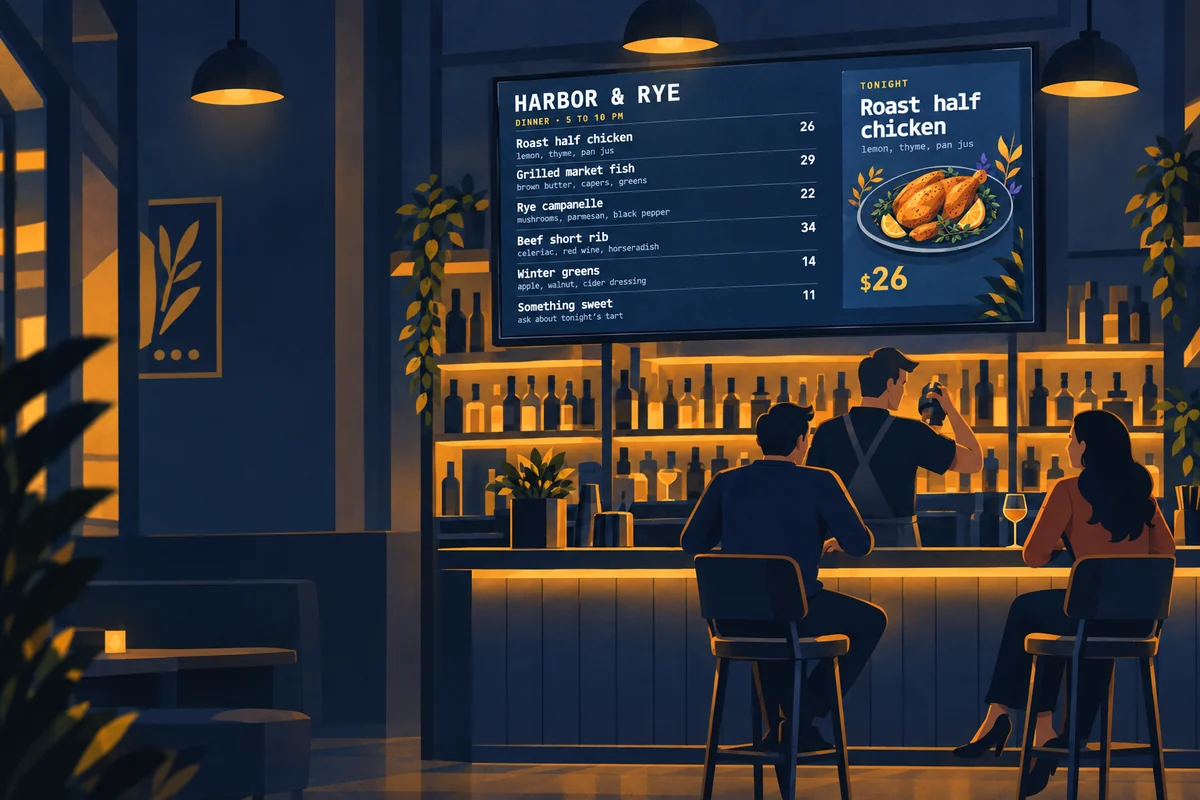
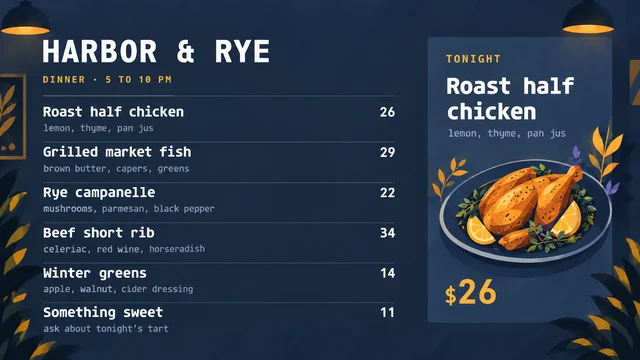
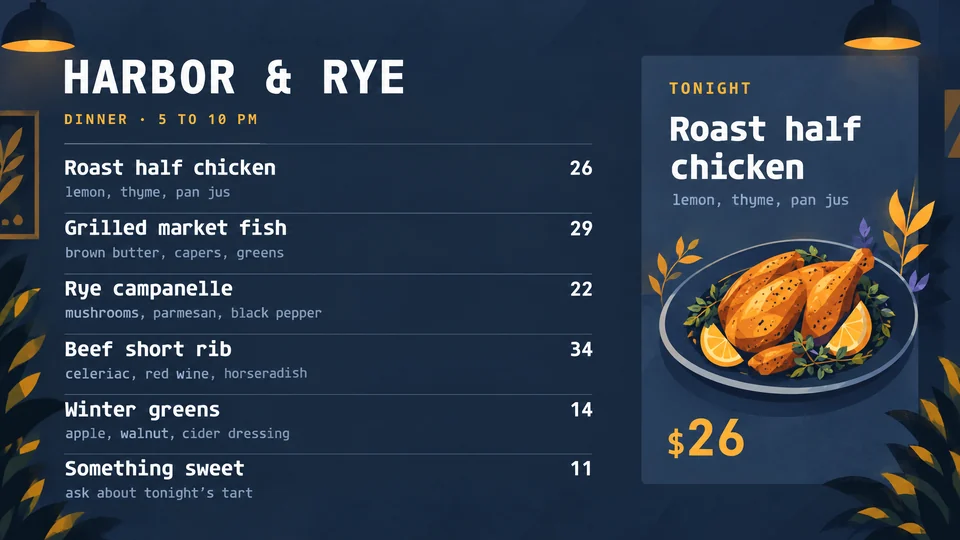
Menus de restaurant Spéciaux, programmés pour le déjeuner, dîner ou souper.
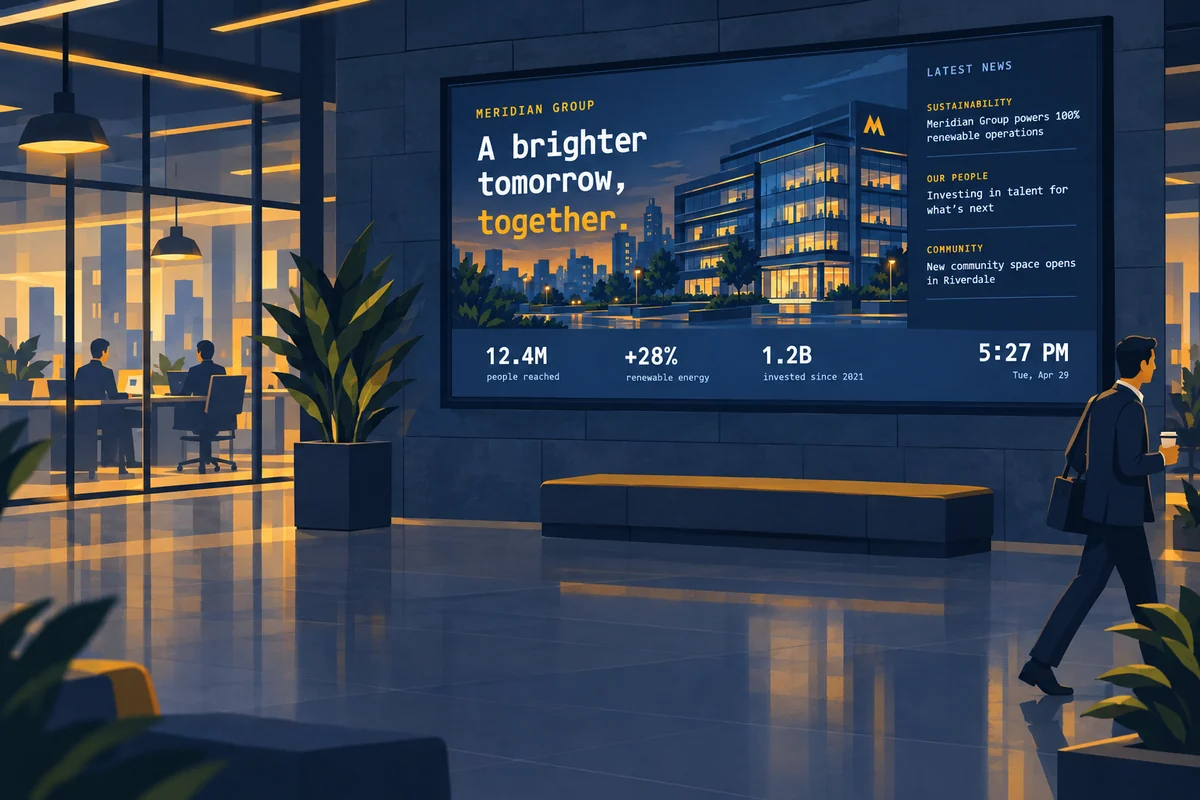
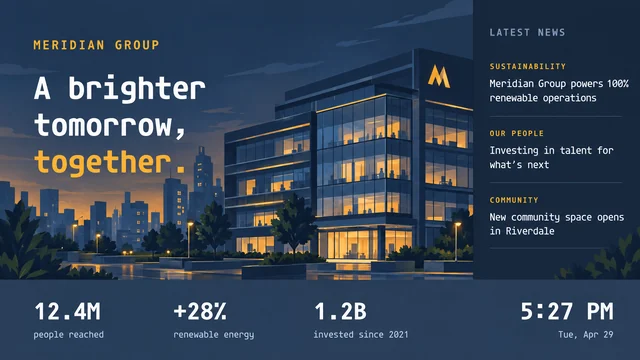
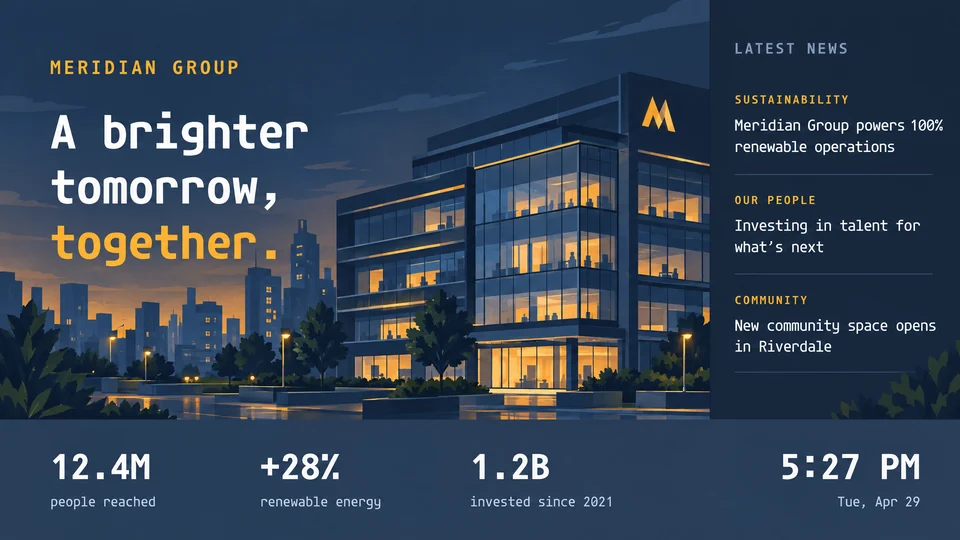
Écrans de travail Met à jour, contenu vidéo et web ensemble.
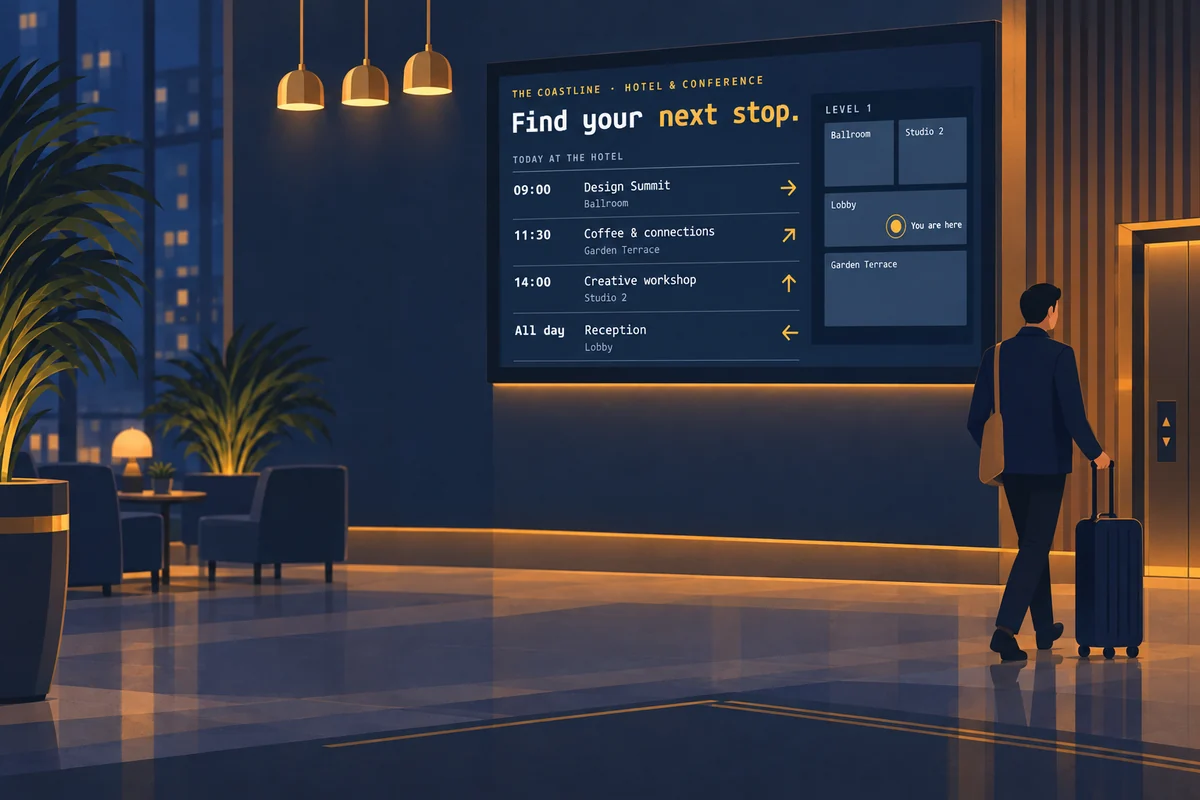
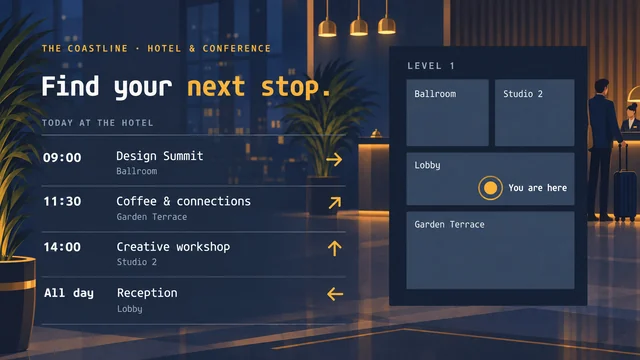
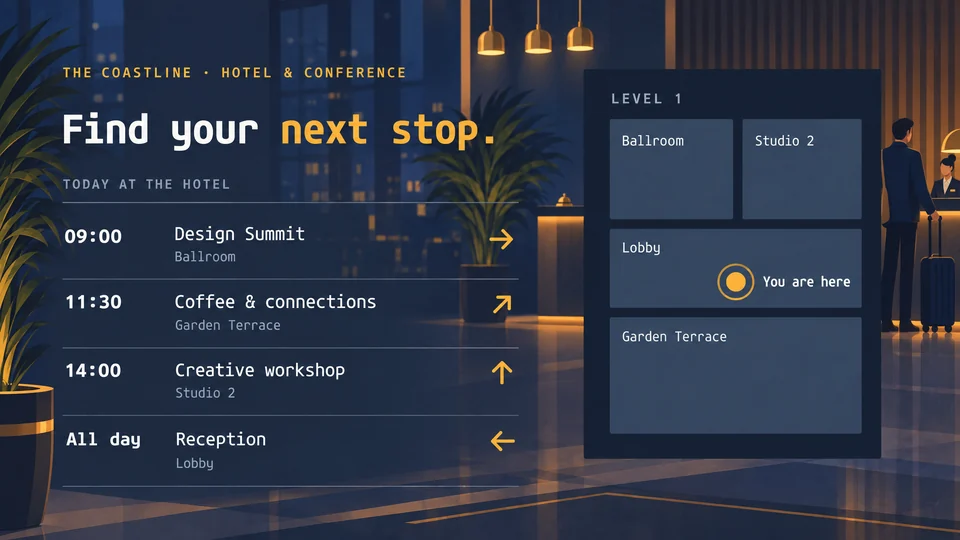
Orientation dans l’hôtel Les sessions d’aujourd’hui et où les trouver.
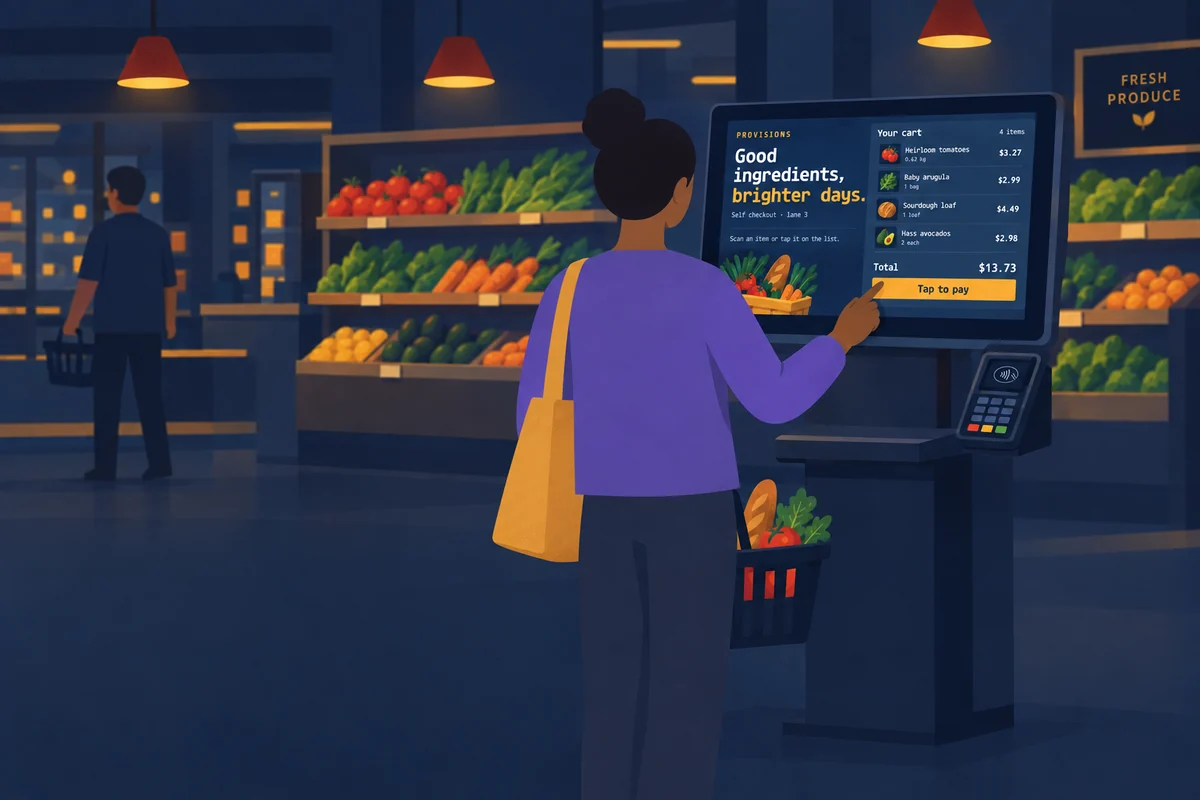
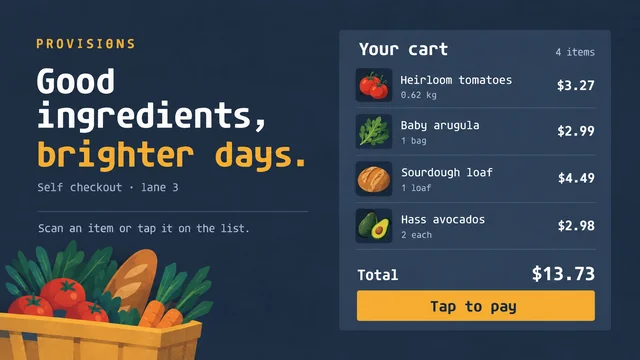
Kiosques en libre-service Votre propre application ; elle fournit l’interaction et ses intégrations.
Six primitives, un canevas
Mélangez ce que vous avez déjà avec ce que votre agent crée. Une page peut superposer des primitives, avec au plus un flux, et une bande sonore MP3 joue en continu sans interruption lors des changements de page. Les pages peuvent déclencher une piste nommée à leur apparition.
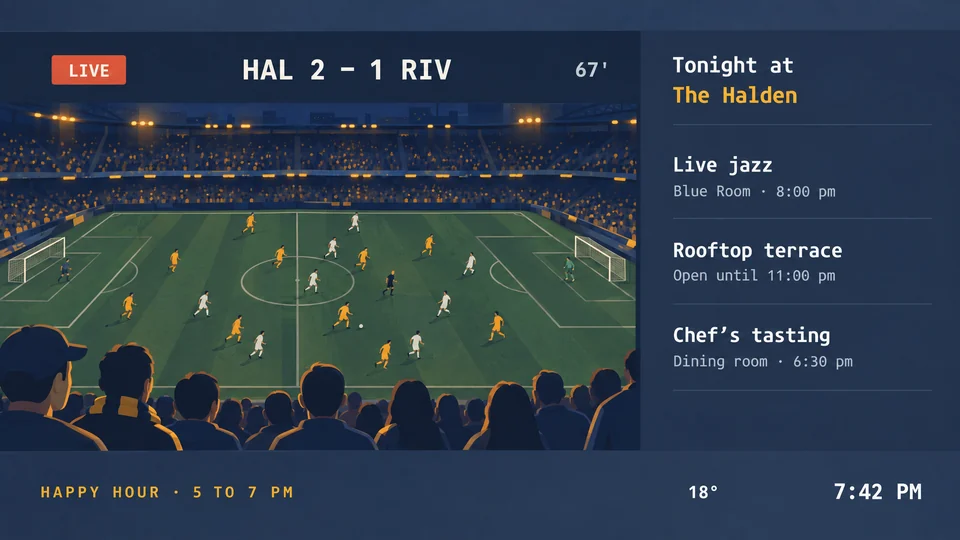
imageimages fixes terminées : menus, affiches, diapositives exportéesvideoune version téléversée par clipstreamflux HLS en direct avec image de secoursiframeune page Web existanteapplicationvotre propre app web interactivecardun affichage en direct, non interactif, issu du catalogue de cartes : horloges, météo, menus, tableaux, scores
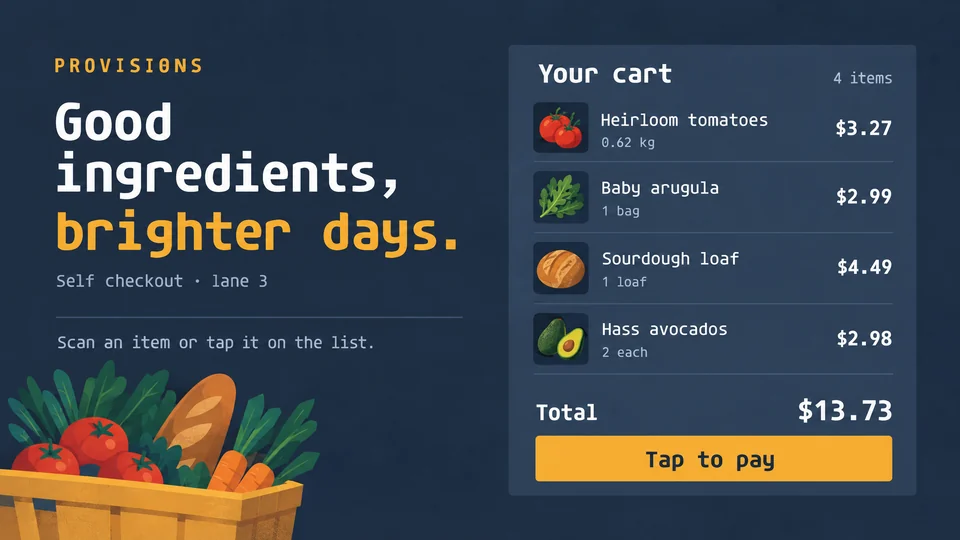
Primitif /
imageImages fixes terminées : un menu, puis une promo de pâtisserie, chacune créée une fois comme image.
Primitif /
videoUn clip téléversé, joué jusqu’à la fin avant la page suivante.
Primitif /
streamUn flux HLS en direct sur le mur, avec une image de secours en cas de coupure.
Primitif /
iframeUne page Web publique qui permet l’intégration, en direct sur l’écran : ici, départs en continu.
Primitif /
applicationVotre propre application Web sur sa propre origine. Un visiteur tapote un fossile, et l’application ouvre sa page.
Liste de lecture /
soundtrackUn paramètre de liste de lecture, pas un primitif : une piste MP3 joue pendant que les pages changent.
Tout ce dont un écran a besoin, exécuté par votre agent
Contenu, horaires, applications, Lecteurs, flottes et preuve de ce qui a été lu.
Programmations
Tranches horaires et prises de contrôle
Petit déjeuner, dîner et souper selon l’horloge propre à l’écran. Un screen takeover place une annonce avant tout, puis chaque écran revient à son horaire.
Comment ça fonctionne
Attribuez à un écran un horaire de liste de lecture : listes de petit-déjeuner, déjeuner et dîner, chacune à ses jours et heures dans le fuseau horaire de l’écran, avec la liste assignée entre les deux. Le serveur change de liste environ une minute après chaque limite, et les lecteurs n’ont pas besoin de mise à jour.
Pour une annonce, un lancement ou un exercice, une commande screen takeover met une liste de lecture en avant de tout sur un écran ou une flotte étiquetée, pour jusqu’à 7 jours ou jusqu’à ce qu’elle soit effacée. À la fin, chaque écran revient à son horaire de façon autonome.
Dans une liste de lecture, planifiez des pages avec des limites de date et des fenêtres récurrentes jour et heure dans le fuseau horaire IANA de l’écran. Chaque liste de lecture garde une page non planifiée pour quand rien d’autre ne s’applique. Faites un fondu enchaîné ou un balayage entre les pages, ajoutez un mouvement d’entrée, et avancez selon une durée, à la fin d’une vidéo, à la fin d’une piste sonore, ou quand une app le demande.
Alertes d’urgence
Les alertes prennent le contrôle de l’écran
Connectez Everbridge, Rave, Alertus ou un relais IPAWS une fois. Chaque alerte CAP prend le contrôle des écrans avec un avertissement en plein écran, et une annulation ou un feu vert les rend.
Comment ça fonctionne
Votre agent crée un déclencheur pour une étiquette ou une liste d’écrans et vous remet son URL, nom d’utilisateur et mot de passe. Entrez-les dans votre système de notification d’urgence comme destination CAP 1.2 avec authentification HTTP Basic. Une organisation peut avoir jusqu’à 20 déclencheurs, tous projets confondus.
Chaque alerte devient une carte plein écran de la couleur correspondant à sa gravité, affichant l’événement, le titre, la description et les instructions, sur chaque écran ciblé ayant une liste de lecture par défaut. Elle reste affichée jusqu’à l’expiration propre à l’alerte ou selon la durée par défaut que vous choisissez, d’une minute à 7 jours. Une mise à jour redessine la carte ; une annulation ou un avis de fin de l’alerte ramène chaque écran à son horaire. Les exercices affichent une bannière EXERCICE, et les messages de test, système ou brouillon sont ignorés.
Votre agent exécute triggers test pour un exercice de 60 secondes sur les écrans réels, lit ce que chaque alerte a fait avec triggers show, et en termine un plus tôt avec triggers clear.
Flotte
Étiquetez-le une fois, pilotez toute la flotte
Assigner, recharger, afficher un toast ou retagger chaque écran tagué en une seule requête, puis faire une capture d’écran de chacun. Chaque écran rapporte son propre résultat, donc un échec n’arrête pas les autres.
Comment ça fonctionne
Attribuez jusqu’à 16 étiquettes à chaque écran, telles que Lobby ou Floor2. Votre agent liste les écrans par étiquette, puis assigne une liste de lecture, recharge, envoie une notification ou réétiquette chaque écran correspondant en une seule action, facturée comme une seule requête API quelle que soit la taille de la flotte.
Chaque écran signale son propre résultat, donc une défaillance sur un écran est nommée pour cet écran tandis que les autres poursuivent. Pour publier sur une flotte, votre agent crée la liste de lecture une seule fois, l’assigne par étiquette, puis capture une capture d’écran de chaque écran étiqueté.
Vérification
Preuve, pas promesses
La publication indique si le lecteur diffuse le nouveau contenu ou s’il ne l’a que assigné, et pourquoi. Des captures d’écran et des enregistrements par lecture le confirment.
Comment ça fonctionne
Votre agent demande une capture d’écran d’un écran ou de tous les écrans d’une flotte étiquetée, examine les agrégats quotidiens de lecture et suit les événements du projet. Publier un écran indique si le lecteur joue le nouveau contenu ou s’il ne l’a que assigné, et pourquoi ; une capture d’écran et des preuves de lecture confirment ce que le lecteur a affiché.
Chaque début visible d’une image ou d’une vidéo est un enregistrement de lecture. Votre agent exporte les lectures en CSV ou JSON pour toute plage jusqu’à 31 jours, filtrées par écran, média ou étiquette, et les totaux quotidiens en CSV ; le tableau de bord exporte les mêmes fichiers. Les lectures sont conservées au moins 30 jours.
Film / Comment votre agent sait qu’il joue
1:17
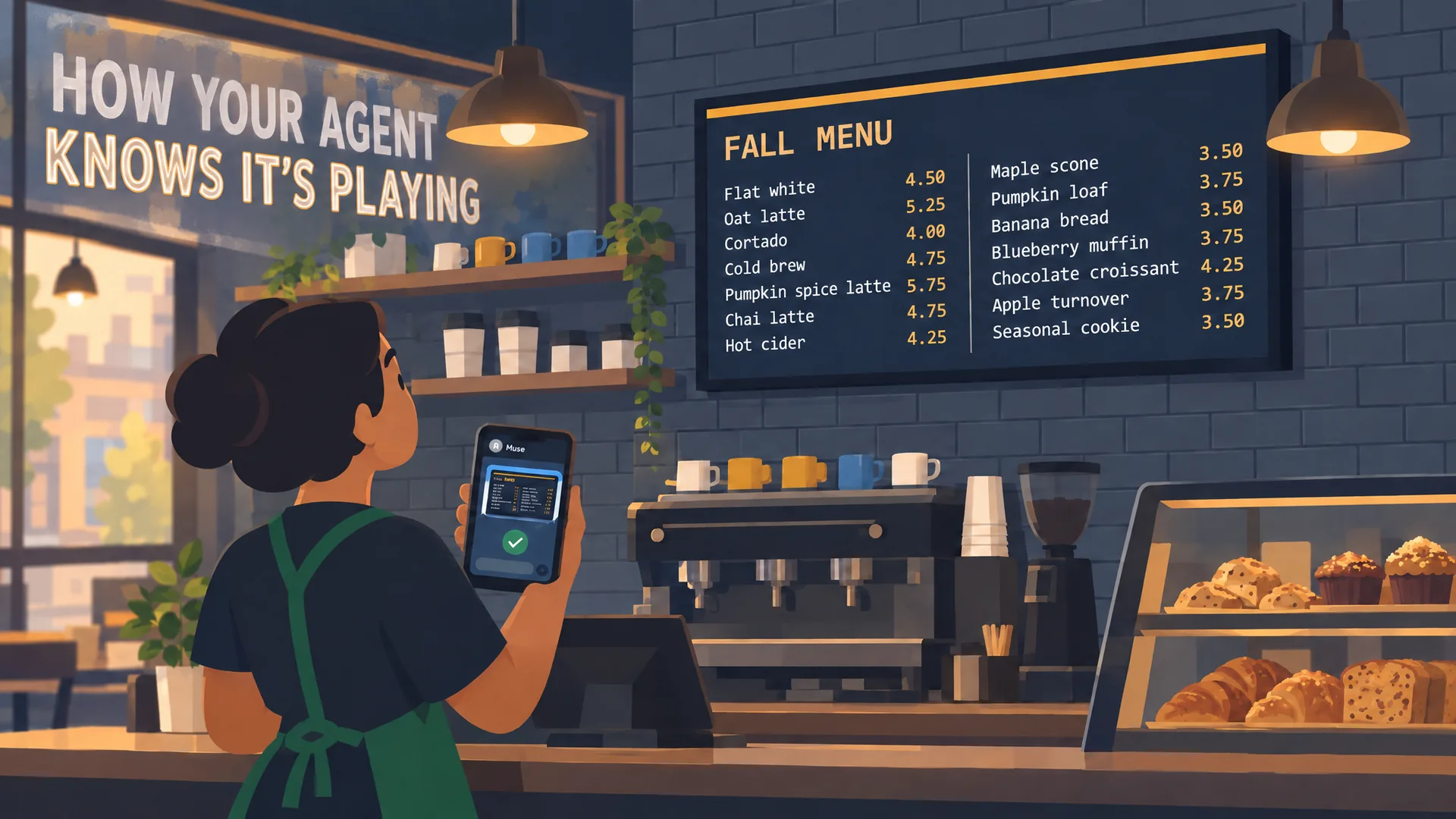
L’agent publie, puis capture l’écran, détecte une ligne de menu tronquée et la corrige avant que quiconque ne le remarque.
Présence et santé
Savoir quand un écran tombe
Les changements hors ligne, en ligne et de santé arrivent comme événements, sans frais, et une notification peut vous envoyer un courriel ou réveiller votre agent avant que quelqu’un ne remarque un écran noir, vide ou figé.
Comment ça fonctionne
Le journal d’événements du projet enregistre screen.offline une fois qu’un écran est hors ligne depuis 60 secondes et screen.online lorsqu’il revient, donc une reconnexion rapide reste silencieuse. Votre agent surveille les deux sur le flux d’écoute sans frais. Le journal d’activité du tableau de bord les affiche à côté de l’écran, et sa vue Écrans filtre par étiquette.
Chaque Player rapporte le temps de fonctionnement, la mémoire, la charge CPU, la température, la connexion d’affichage, le réseau et les plantages récents toutes les quinze minutes, et immédiatement quand la connexion d’affichage ou l’alimentation changent. Votre agent le voit avec screen show, et la liste des écrans signale un affichage déconnecté, un appareil chaud, des plantages répétés ou un Player silencieux. Les changements arrivent sous forme d’événements screen.health_changed sur le flux d’écoute et via des webhooks, gratuits comme chaque événement d’écran.
Les notifications vous avertissent lorsqu’un écran nécessite une attention. screenRIG envoie un courriel aux personnes que vous choisissez, ou un webhook signé par POST à votre propre service ou agent, lorsqu’un écran passe hors ligne, perd son afficheur, surchauffe, ne peut pas stocker son contenu, reste bloqué sur une mise à jour de contenu, affiche une erreur au lieu de lire, plante à répétition, cesse d’avancer dans sa liste de lecture ou affiche une image vide ou figée. Un avis attend 10 minutes par défaut afin qu’une reconnexion rapide reste silencieuse, et un avis de résolution suit lorsque l’écran se rétablit. Limitez-en une aux écrans étiquetés ou à une combinaison d’étiquettes, écartez les avis sous une gravité, n’envoyez qu’à l’intérieur des heures actives, mettez-la en sourdine pour la maintenance et lisez chaque livraison dans son journal. Une notification peut aussi surveiller une campagne : elle vous avertit lorsque la campagne atteint moins d’écrans qu’à sa publication, ou lorsqu’une étiquette ou un dossier de son audience ne correspond à aucun écran. Chaque projet démarre avec un courriel à son propriétaire lorsqu’un écran est hors ligne depuis 10 minutes. Les courriels de notification et les avis d’écran sont gratuits. Les alertes listent chaque problème ouvert, une par écran et par condition ; votre agent peut acquitter ou reporter une alerte lorsque quelqu’un s’en occupe, et mettre des écrans en sourdine pour la maintenance afin que leurs alertes et leurs avis restent silencieux jusqu’à la fin de la mise en sourdine. Un webhook peut aussi transporter des événements bruts du projet, signés avec HMAC-SHA256 et réessayés avec un délai progressif pendant 24 heures ; ces livraisons sont mesurées comme les événements du flux d’écoute, et les mêmes événements restent gratuits.
Surveiller les événements du projet →Notifications →Alertes →État de santé des appareils →
Données en direct
Des données qui se tiennent à jour
Calendriers, feuilles de calcul, menus, résultats et tableaux de bord s’actualisent sur les serveurs de screenRIG, même quand votre agent est éteint.
Plus
Une source de données lit un calendrier, une feuille Google Sheets, du CSV, du JSON ou du XML depuis n’importe quelle adresse, les calendriers de salles Microsoft 365 et Google, un canal Slack, des avis, les menus Square, Shopify ou Toast, ou des résultats sportifs avec votre propre clé API-Sports, et remplit une carte. Elle s’exécute sur les serveurs de screenRIG selon son propre horaire, de chaque minute à une fois par jour, et n’écrit que lorsque quelque chose a changé. Partez d’un préréglage prêt à l’emploi. Une actualisation qui échoue ne change jamais l’écran : la carte garde ses dernières bonnes données et vous recevez un courriel. Les tableaux de bord Power BI, Tableau et Grafana s’affichent grâce à une connexion que screenRIG conserve sur ses serveurs.
Kiosques
Apps avec état réel
Une application Web statique sur sa propre origine isolée, épinglée dans votre liste de lecture.
Plus
Emballez une application Web statique qui s’exécute sur sa propre origine isolée sous
apps.screenrig.ai. Votre liste de lecture épingle cette publication jusqu’à sa mise à jour.Le runtime
window.screenriginjecté permet à une application contrôleur de demander la page suivante et d’émettre des événements nommés sur lesquels votre agent peut agir. L’état clé/valeur de l’application persiste entre les versions, donc votre agent peut mettre à jour les données sans reconditionner l’application. Utilisezemitpour les événements d’application etlogpour le diagnostic.Quand une clé change, une app qui écoute avec
kv.onChangel’entend en quelques secondes sur chaque écran et redessine. Une URL webhook permet à tout autre système, comme un point de vente ou un script de feuille de calcul, d’écrire une clé avec un POST HTTP.Explorer le SDK navigateur → Envoyer des données depuis un autre système →
Lecteurs
Continue la lecture hors ligne
Chaque Player met en cache ce qu’il télécharge et le lit localement.
Plus
Les flux en direct nécessitent une connexion, mais leur image de secours peut s’afficher hors ligne. Les pages Web en direct et les applications connectées peuvent toujours nécessiter un réseau.
Lecteurs : l’application Web du lecteur (PWA), Android sur Google Play, Amazon Signage Stick, Apple TV, macOS, iPhone et iPad, Windows, les paquets pour Linux et Raspberry Pi, LG webOS Signage, BrightSign et Samsung Smart Signage (Tizen). Chaque Player affiche un code de jumelage : saisissez-le dans le tableau de bord ou donnez-le à votre agent.
Télécharger le Player → Obtenir sur Google Play → Installer le Player →
Alimentation
Redémarrer et alimentation de l’afficheur
Redémarrer un appareil ou changer son afficheur, maintenant ou selon un horaire.
Plus
Votre agent redémarre un appareil à distance, ou allume ou éteint son afficheur tout de suite, sur un écran ou une flotte étiquetée. Un horaire d’affichage définit les heures où l’afficheur est allumé, et le Player l’applique sur l’appareil, même hors ligne. Un horaire de redémarrage redémarre l’appareil au début de chaque fenêtre que vous définissez, dans le fuseau horaire de l’écran, sans alerte hors ligne.
Selon l’appareil, le lecteur change l’afficheur avec HDMI-CEC, DDC/CI, le rétroéclairage ou un écran noir, et rapporte la puissance obtenue.
Pages Web
Vos pages existantes, sur le mur
Un iframe affiche une page Web sur vos écrans.
Plus
Utilisez un iframe pour une page HTTP ou HTTPS. Les Players natifs peuvent aussi ouvrir des pages de leur réseau local. L’application Web du Player suit les règles d’encadrement et de contenu mixte du navigateur. Pour les pages HTTPS publiques admissibles, la publication peut signaler un avertissement iframe_framing_refused et un événement playlist.iframe_framing_refused lorsque la page refuse l’encadrement. Une adresse d’iframe peut porter l’identifiant, le nom, le fuseau horaire, l’emplacement de l’écran ou un champ que vous avez défini, de sorte qu’une seule liste de lecture ouvre chaque kiosque sur sa propre page de départ ; une application lit les mêmes valeurs comme params de lancement. Un iframe ne peut ni contrôler la liste de lecture ni émettre d’événements d’application.
Médias
Une bibliothèque, étiquetée par usage
Téléversez ce que vous avez, générez une image fixe ou synchronisez un dossier ; les balises les retrouveront plus tard.
Plus
Téléversez des médias que vous possédez déjà ou générez une image fixe complète via la CLI intégrée ; l’un ou l’autre atterrit dans la bibliothèque de médias du projet, prêt pour une liste de lecture. Chaque objet est stocké comme une seule version, sans repli par appareil. Les étiquettes aident votre agent à trouver et mettre à jour le contenu par usage.
Une synchronisation des médias garde un dossier de médias synchronisé avec un dossier SharePoint ou OneDrive professionnel, Dropbox ou Google Drive : les nouveaux fichiers arrivent d’eux-mêmes, un fichier modifié remplace l’ancien dans chaque liste de lecture qui le diffuse, et un fichier retiré à la source sort de la diffusion.
Surveillance
Un tableau de bord pour les personnes responsables
Écrans, médias, listes de lecture, applications, lectures, utilisation et activités dans tous vos projets, avec une seule connexion personnelle. Les utilisateurs peuvent aussi modifier les pages et les listes de lecture dans le tableau de bord.
Plus
Une connexion personnelle fonctionne dans tous vos projets. Utilisez le sélecteur de projet du tableau de bord pour choisir un projet et voir ses écrans, médias, listes de lecture, applications, lectures, utilisation et activités. Les utilisateurs peuvent aussi modifier les pages et les listes de lecture dans le tableau de bord. L’agent et la CLI fournie peuvent également créer et publier du contenu. La vue en direct diffuse ce qu’affiche un écran Android, Linux ou Raspberry Pi, en vidéo dans le tableau de bord.
Avec Premium, Education et Enterprise, une organisation peut faire d’un projet sa Bibliothèque, et tous les autres projets utilisent ses médias, ses dossiers et ses listes de lecture en lecture seule.
La page unifiée Invitations gère les invitations pour les membres du projet et les acheteurs d’annonces. Les invitations aux membres arrivent par courriel par défaut et durent 7 jours ; un lien membre explicitement demandé dure 24 heures. Les invitations aux acheteurs d’annonces sont uniquement par courriel. Les acheteurs invités voient l’inventaire et les tarifs du vendeur dans le Marketplace.
Acceptez une invitation en créant une clé d’accès, ou connectez-vous avec vos identifiants existants. Besoin de remplacer votre méthode de connexion ? Une réinitialisation de connexion arrive uniquement par courriel et dure 1 heure. L’URL du tableau de bord est une navigation ordinaire, pas une preuve d’identification.
L’application screenRIG pour iPhone, iPad et Apple Watch affiche les mêmes écrans, listes de lecture, médias, alertes et révisions, avec des widgets, Siri et une application pour la montre.
Support primitif par plateforme
Comparez les six primitives de contenu entre les plateformes Player.
| Plateforme du lecteur | Image | Vidéo | Flux | Iframe | Application | Carte |
|---|---|---|---|---|---|---|
| Web / PWA | Oui | Oui | HLS | Oui | Oui | Oui |
Android (standard) | Oui | Oui | HLS + multicast¹ | Oui | Oui | Oui |
Android (amazon saveur) | Oui | Oui | HLS + multicast¹ | Oui | Oui | Oui |
| Linux (Qt, artefact x86_64) | Oui | Oui | HLS + multicast¹ | Oui | Oui | Oui |
| macOS | Oui | Oui | HLS | Oui | Oui | Oui |
| Apple TV / tvOS | Oui | Oui | HLS | Non | Non | Oui |
| Windows | Oui | Oui | HLS | Oui | Oui | Oui |
| Samsung Smart Signage (Tizen) | Oui | Oui | HLS | Oui | Oui | Oui |
| LG webOS Signage | Oui | Oui | HLS | Oui | Oui | Oui |
| BrightSign | Oui | Oui | HLS | Oui | Oui | Oui |
Notes de la plateforme
¹ Le multicast UDP/MPEG-TS direct est optionnel et doit être activé sur Android ou Qt. Il nécessite un réseau qui transporte le groupe multicast vers le lecteur. Les autres lecteurs utilisent HLS ; une source multicast peut inclure une alternative HLS.
Apple TV prend en charge images, vidéos, flux HLS et cartes. Il ne peut pas afficher de pages web iframe ni d’applications web empaquetées. Une playlist contenant l’un ou l’autre est rejetée ; la dernière playlist acceptée reste active.
Chaque plateforme Player ci-dessus joue aussi la bande sonore de la playlist. L’application web Player la démarre une fois que le navigateur autorise le son ; voir Bandes sonores.
Vendez de la publicité sur vos écrans
Invitez des entreprises à acheter des plages publicitaires sur les écrans que vous exploitez, via le même plugin et tableau de bord.
- 01
Offrez votre inventaire
Optez pour un écran et définissez des plages publicitaires. Une page de plage publicitaire dans une liste de lecture est la pause publicitaire ; toutes les autres pages continuent la lecture.
- 02
Invitez vos acheteurs
Les annonceurs rejoignent par invitation envoyée par courriel et achètent depuis votre Marketplace. Ils n’ont pas besoin d’écran.
- 03
Être payé par lecture complétée
Définir un taux par tranche de 15 secondes de lecture terminée. Les lectures sautées ou interrompues ne sont pas facturées, et un créneau vide est sauté plutôt qu’affiché vide.
screenRIG est gratuit.
Chaque forfait comprend un nombre illimité d’écrans. Les écrans rejouent ce qu’ils téléchargent depuis leur propre stockage, et les téléchargements sont gratuits, donc une liste de lecture en boucle ne coûte rien pour rester en marche.
D’abord les cartes. Une application quand vous en avez besoin davantage.
Placez une carte prête à l’emploi pour la météo, un menu, une file d’attente ou le score. Elle est en direct sur chaque Player, en neuf thèmes, plein écran, dans une région ou comme une petite puce dans un coin. Quand l’écran a un vrai travail (enregistrement, commandes, ligne d’usine), votre agent construit une application personnalisée à la place.
Voir les applications →Créer une application personnalisée →Parcourir les cartes →
Mettre votre prochaine idée sur un écran
Installez le plugin officiel, configurez le lecteur, puis demandez à votre agent de publier et vérifier le résultat.
Configurer votre agentLire le contexte de l’agent →Voyez-le en action →