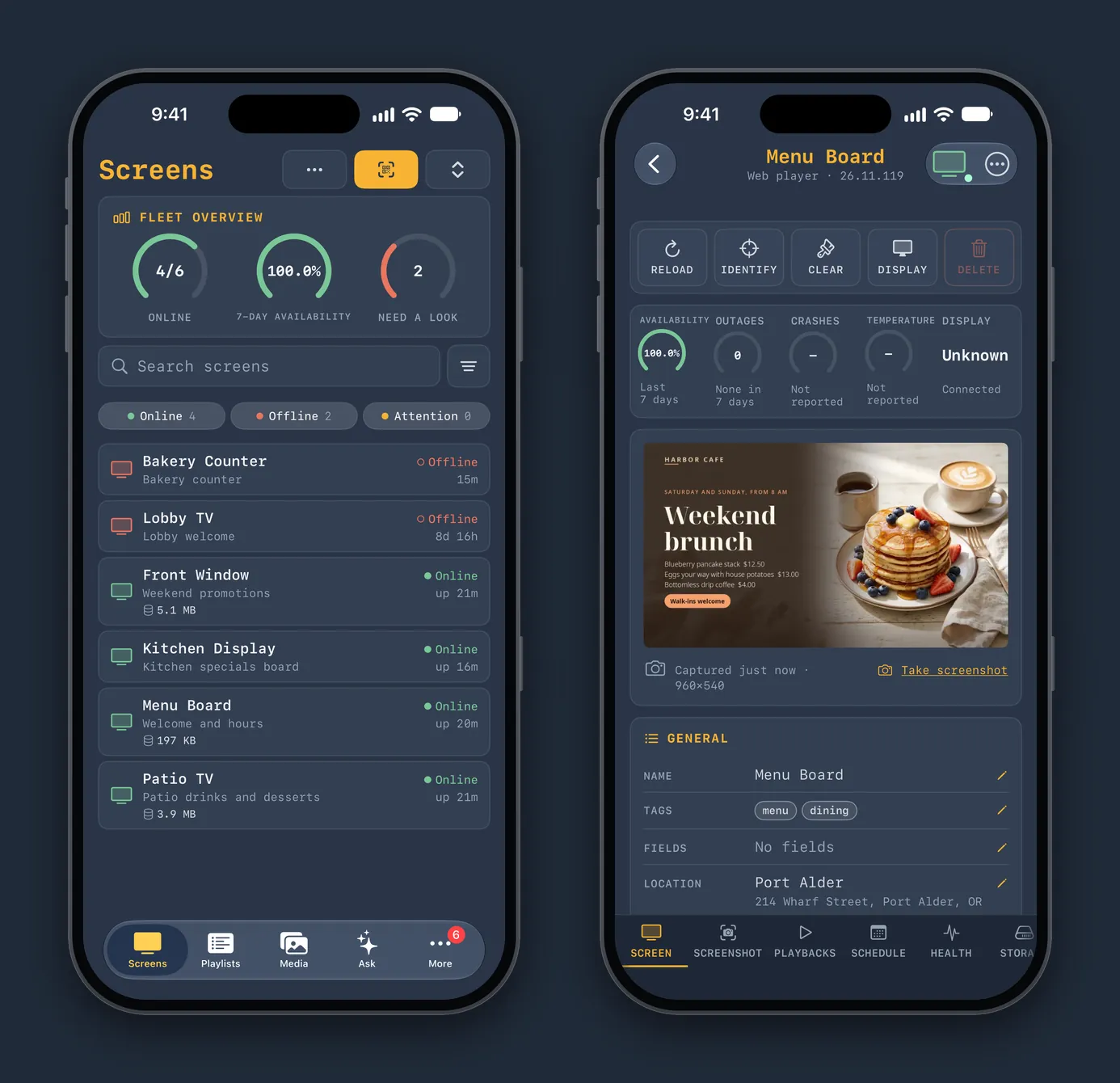
Voir chaque écran en direct
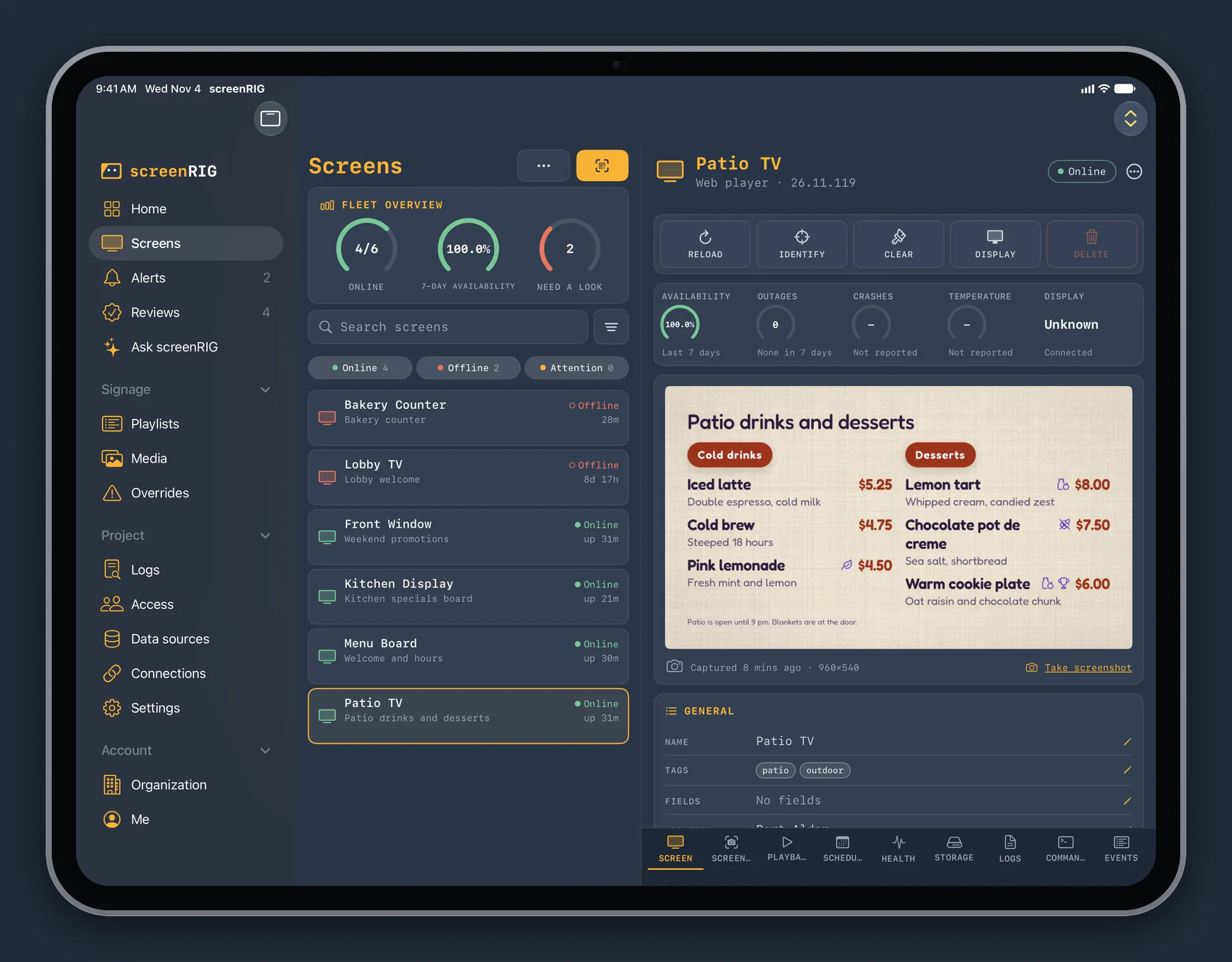
La page Écrans liste chaque écran avec son état, sa liste de lecture et sa durée de fonctionnement, et un aperçu de la flotte indique combien sont en ligne. Ouvrez un écran pour voir une capture d’écran en direct de ce qu’il diffuse en ce moment, sa disponibilité et son état de santé, ainsi que son horaire. Rechargez-le, identifiez-le, videz sa mémoire cache ou allumez et éteignez son afficheur d’un seul toucher, ou lancez une vue en direct.
Jumelez un nouvel écran en saisissant les six caractères qu’il affiche, en numérisant son code QR ou en choisissant une photo du code. Organisez les écrans en dossiers avec des étiquettes et un emplacement, et écrivez une étiquette d’actif NFC qui ouvre l’écran quand quelqu’un la touche.
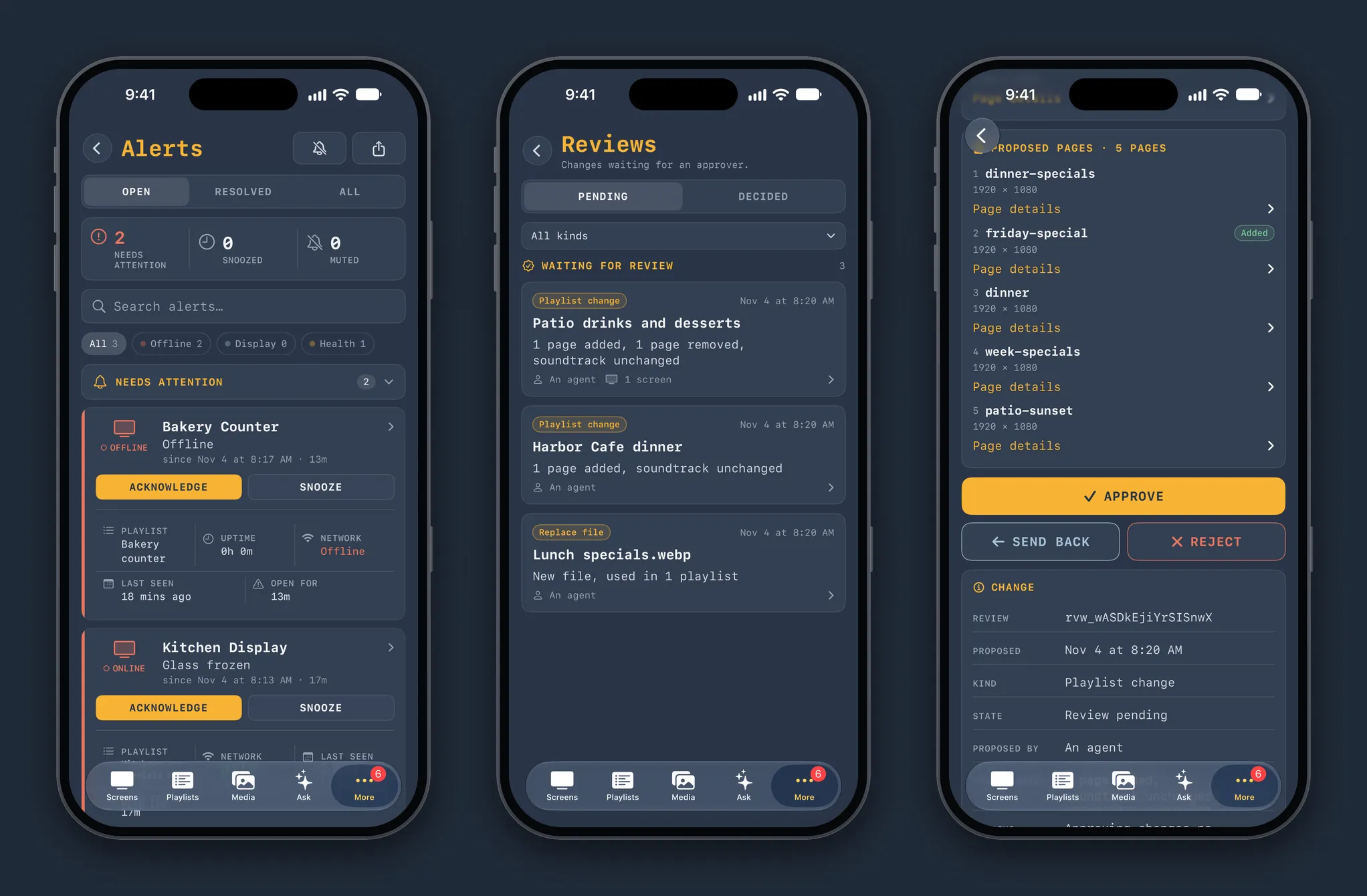
Listes de lecture et pages
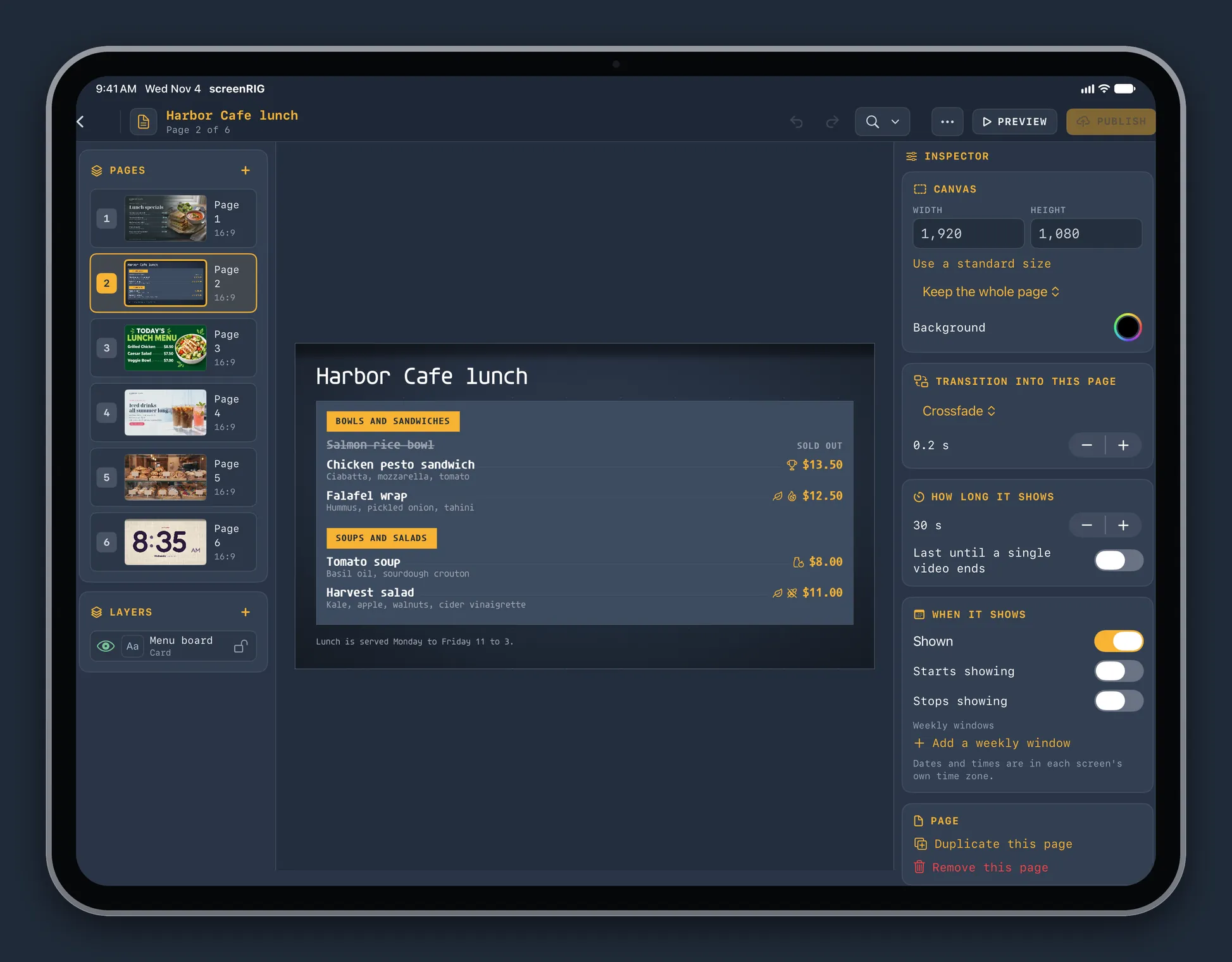
Listes de lecture énumère chaque liste de lecture avec ses pages, sa taille et les écrans qui la diffusent, et signale celles qui ont un changement en attente de révision. Ouvrez-en une pour réordonner les pages, définir la durée d’affichage de chaque page et choisir quand elle s’affiche. L’éditeur de pages place du texte, des images, des vidéos et plus de 200 apps prêtes à l’emploi sur un canevas, avec un inspecteur pour chaque calque. Les modèles transforment une mise en page en un court formulaire à remplir, et une nouvelle révision est mise en ligne quand vous la promouvez.
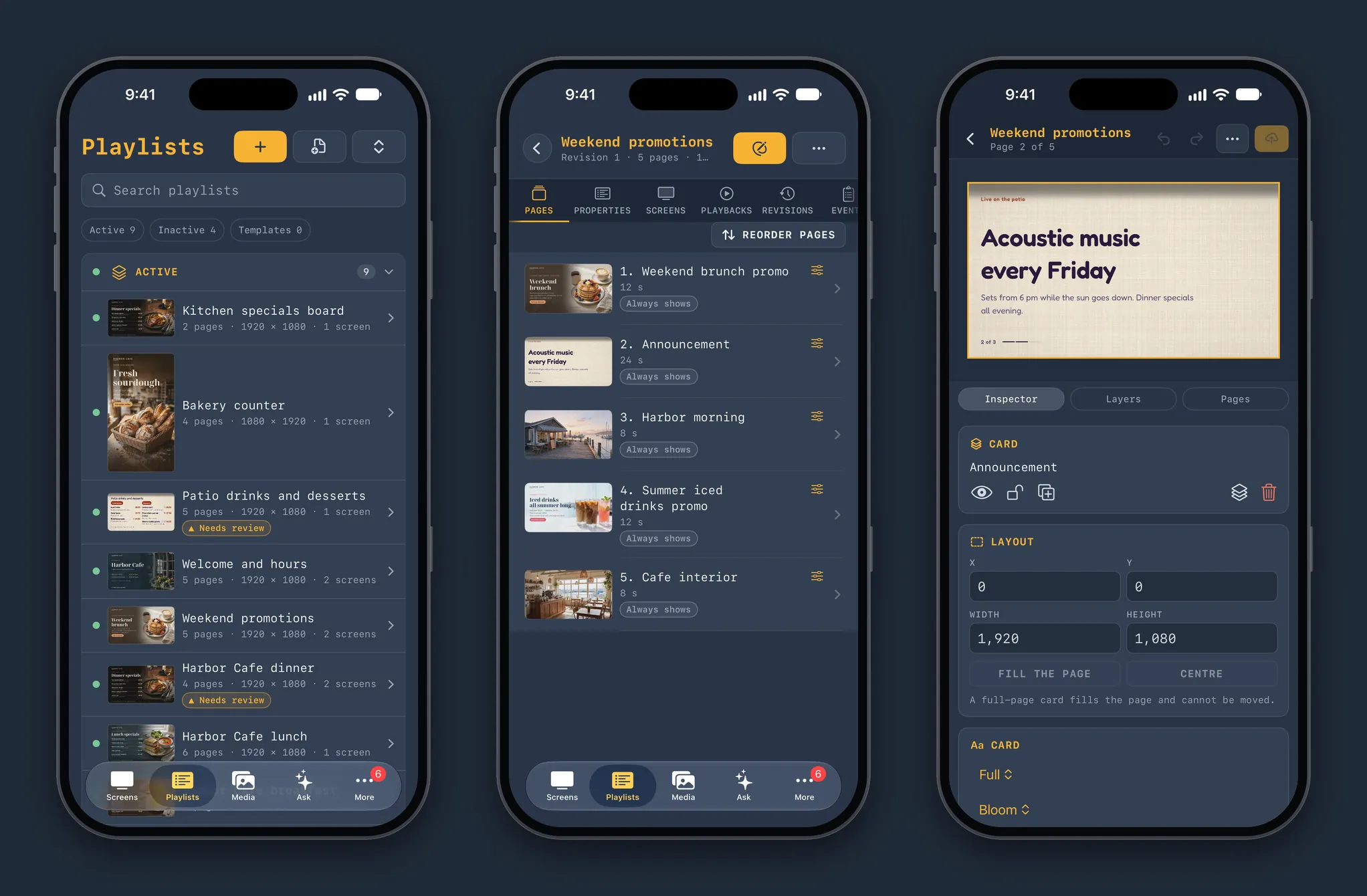
Médias, horaires et journaux de lecture
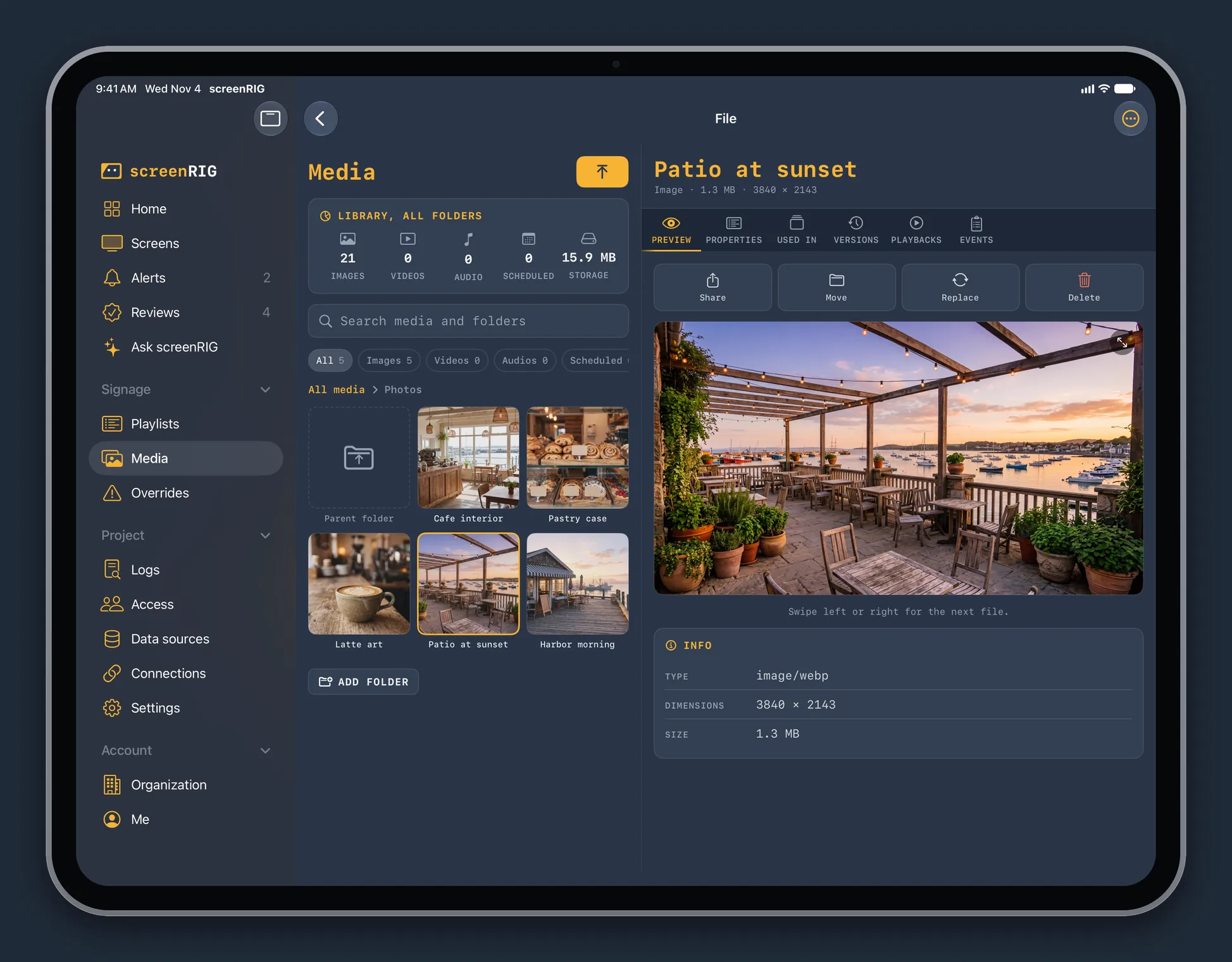
La bibliothèque de médias conserve vos images, vidéos et fichiers audio dans des dossiers, avec des aperçus et un historique des versions. Remplacez un fichier sur place et toutes les listes de lecture qui l’utilisent sont mises à jour. Téléversez des photos et des fichiers depuis votre téléphone, envoyez n’importe quoi à screenRIG depuis la feuille de partage de n’importe quelle app, ou gardez un album Photos ou un dossier iCloud Drive synchronisé avec un dossier de médias.
L’onglet Horaires d’un écran dessine sa semaine en couloirs : ce qui est diffusé, ce qu’un niveau supérieur recouvre et ce qui attend des données ou un toucher. Importez un horaire que vous avez déjà, ou ouvrez le calendrier d’une étiquette. Les journaux listent chaque lecture, événement, journal d’écran et rapport de santé, et les exportent sous forme de fichier.
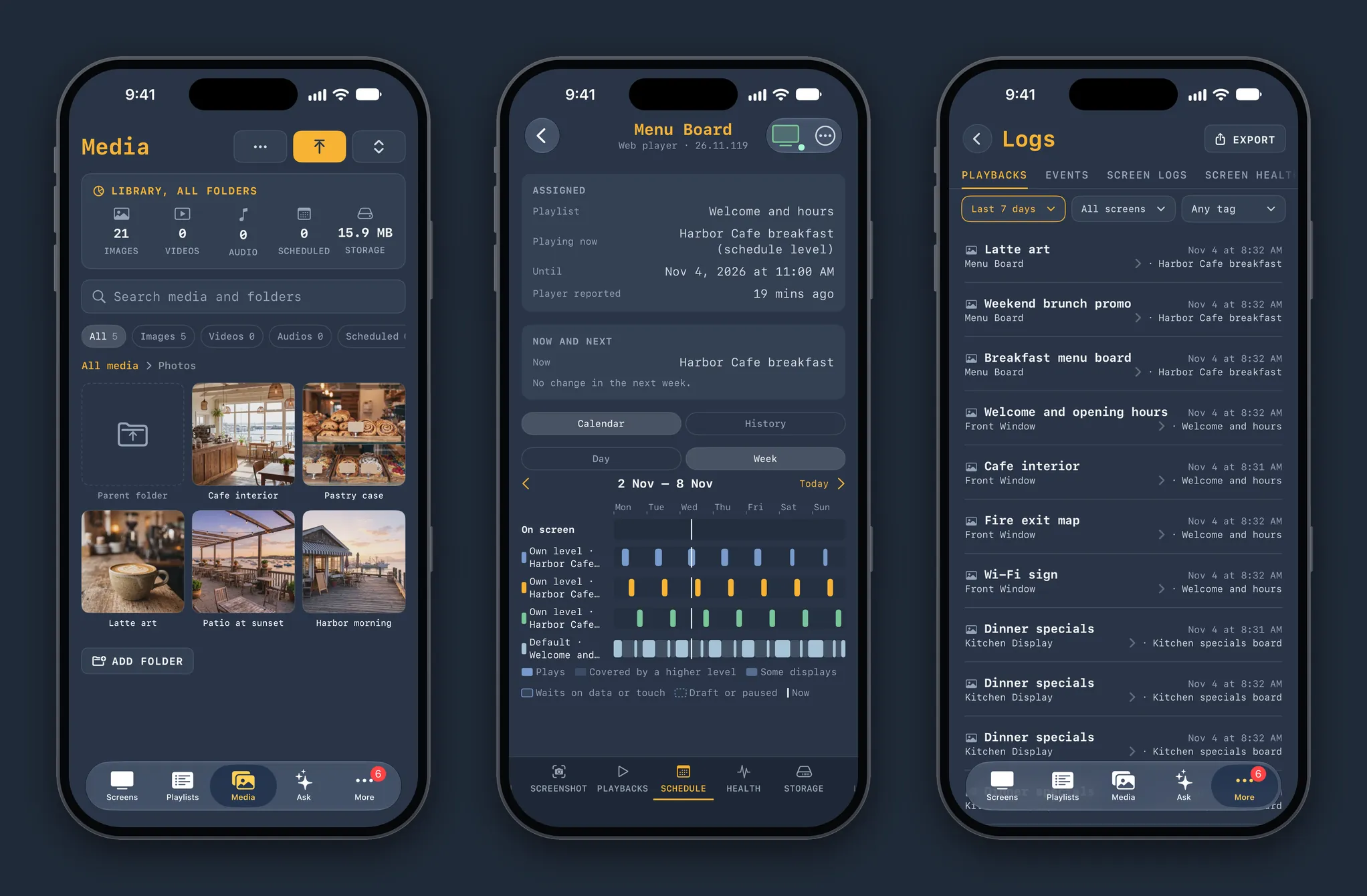
Alertes et révisions
Alertes vous prévient quand un écran se déconnecte, affiche une image figée ou vide, surchauffe ou perd son afficheur. Accusez réception d’une alerte ou reportez-la depuis la page, ou depuis la notification elle-même, où vous pouvez aussi recharger l’écran. Quand votre agent propose un changement, Révisions montre la liste de lecture ou le fichier qui changerait, la version en ligne à côté de la version proposée avec les pages ajoutées, modifiées et supprimées, et la note de l’agent. Approuvez-le, renvoyez-le ou rejetez-le.
Demandez à screenRIG
« Demandez à screenRIG » répond en langage courant, à l’écrit ou à l’oral, aux questions sur vos écrans, vos alertes, vos révisions et vos journaux. Il s’exécute sur l’appareil avec Apple Intelligence, sur les iPhones et iPads qui le prennent en charge, de sorte que vos questions reçoivent leur réponse sur l’appareil. Demandez-lui de créer une liste de lecture, de la programmer, de jumeler un écran ou de remplir un modèle à partir d’une photo, et il affiche une carte à confirmer avant que quoi que ce soit change.
Chaque action de l’application est aussi une action Siri et Raccourcis : jumeler un écran, créer une liste de lecture, ajouter des pages, programmer une liste de lecture, prendre le contrôle d’écrans, envoyer un avis d’urgence, recharger ou redémarrer des écrans, prendre une capture d’écran, accuser réception d’alertes et approuver des révisions, entre autres. Dites-le à Siri ou intégrez-le à un raccourci.
La page Plus regroupe le reste : Accueil avec la flotte en un coup d’œil, Remplacements pour les prises de contrôle et l’avis d’urgence, Journaux, Accès pour les personnes, les groupes et les agents, Sources de données, Connexions et Réglages.
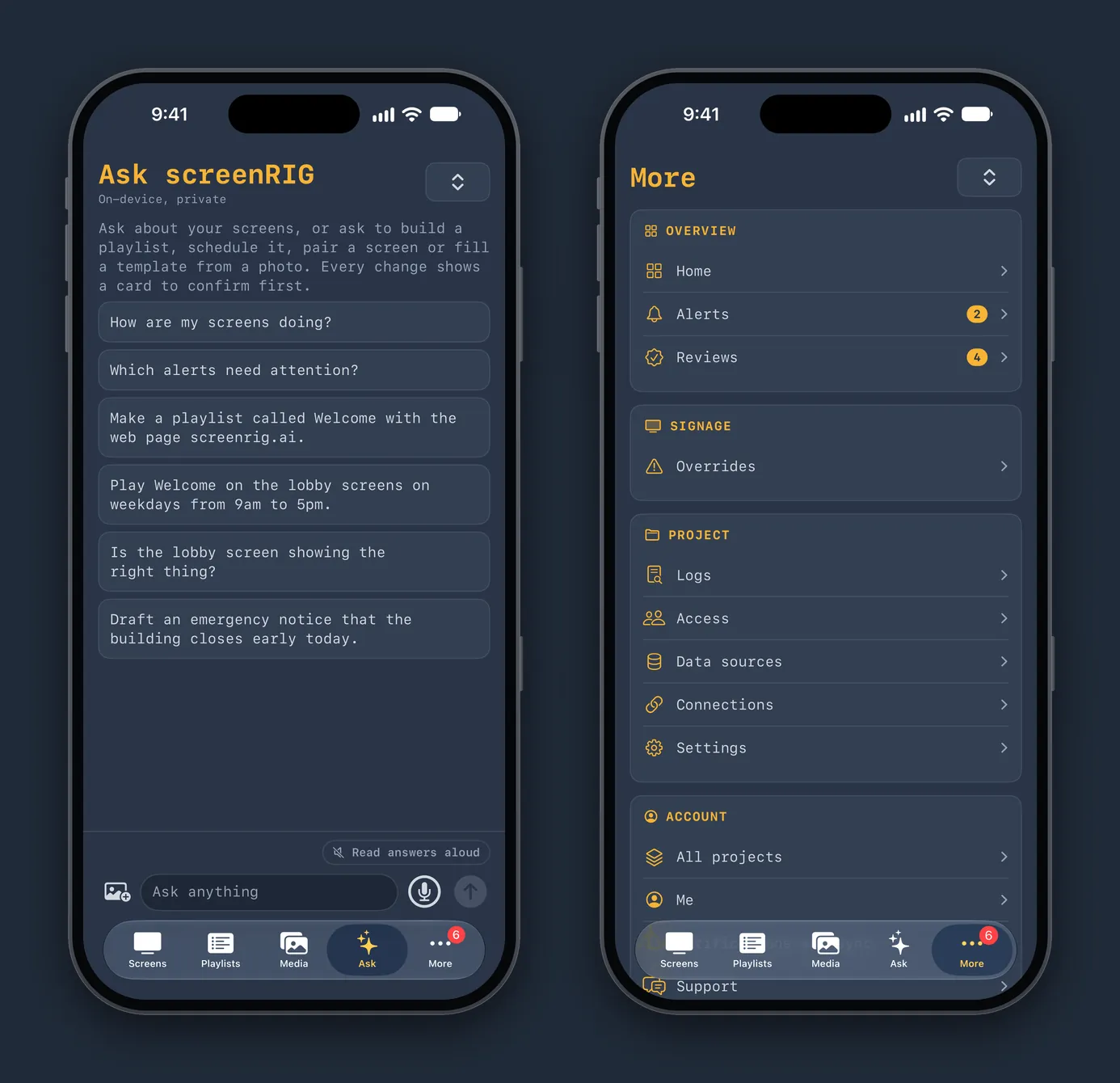
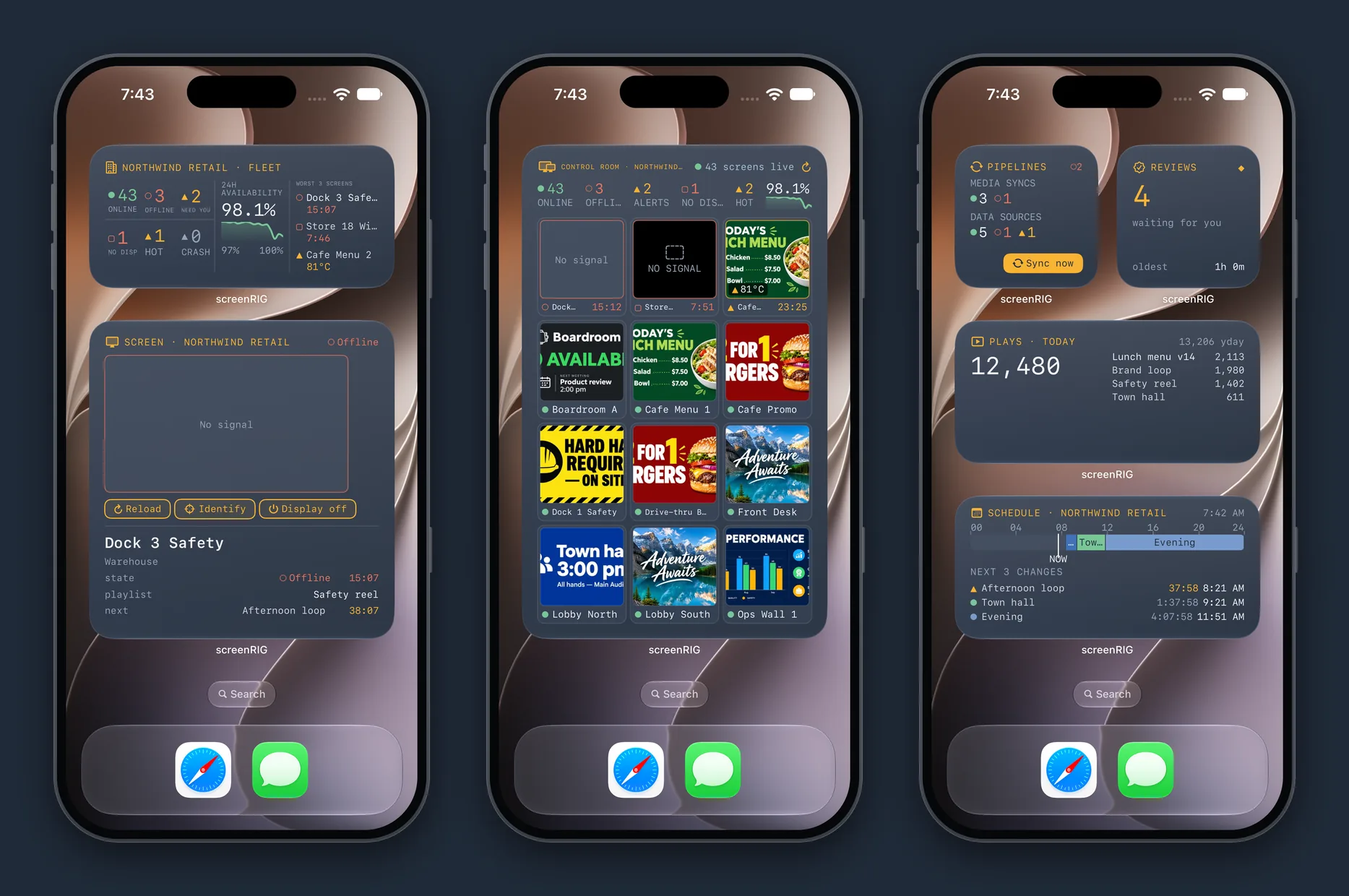
Widgets, activités en direct et commandes
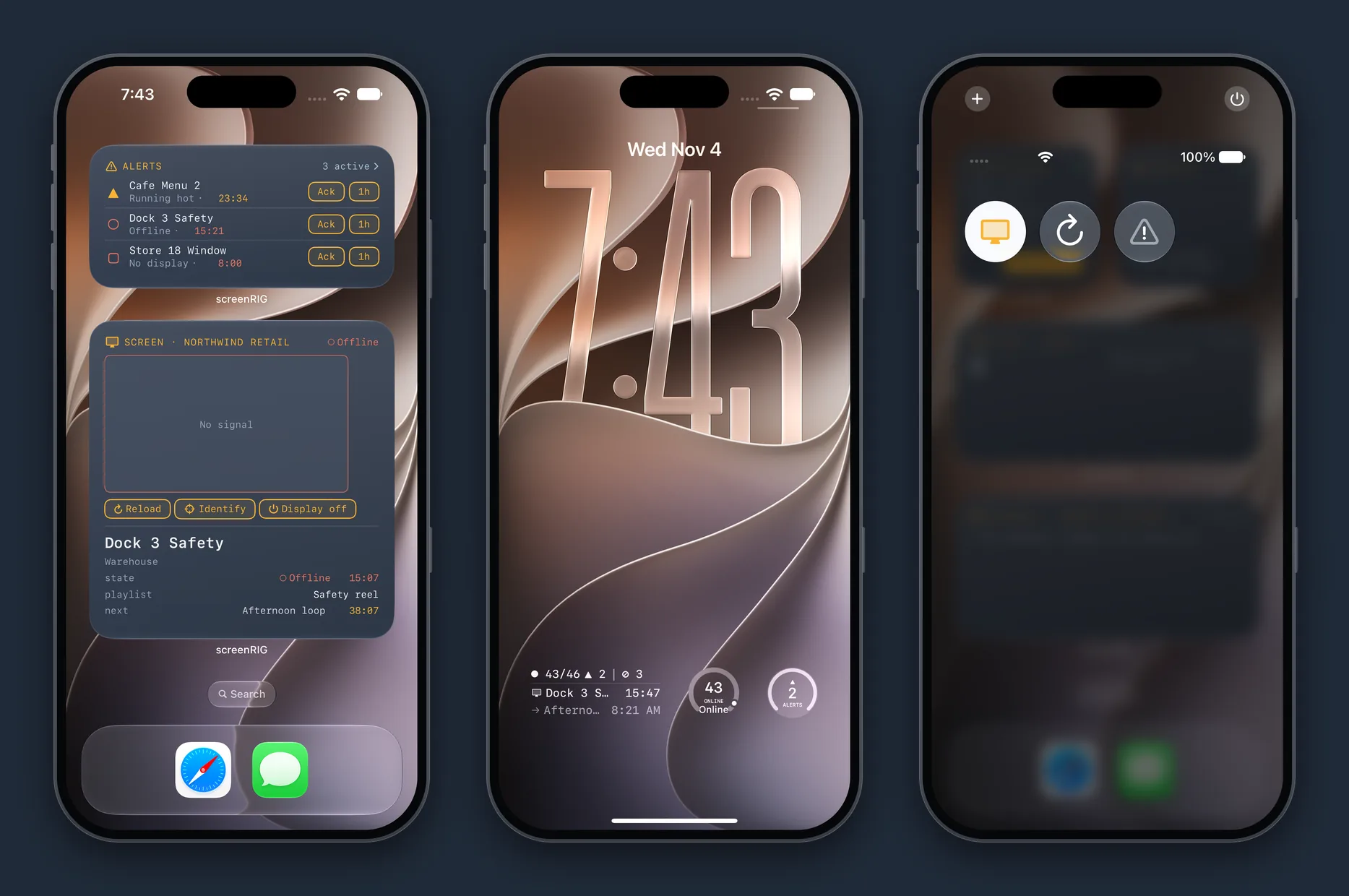
Placez la flotte sur votre écran d’accueil. Pouls de la flotte compte les écrans en ligne, hors ligne et qui ont besoin de vous, avec la disponibilité sur 24 heures et les trois écrans les plus en difficulté. Le widget Écran affiche l’image en direct d’un écran avec les boutons Recharger, Identifier et Éteindre l’afficheur. Salle de contrôle est un mur de miniatures en direct, une pour chaque écran. Alertes, Révisions, Lectures du jour, Pipelines et Horaire ont chacun leur widget, et le widget Alertes comporte des boutons Accuser réception et Reporter d’une heure. Les widgets ci-dessous présentent une flotte de démonstration d’une chaîne de magasins de détail avec 46 écrans.
L’écran verrouillé affiche un sommaire de la flotte, un compte d’écrans en ligne et un compte d’alertes. Le Centre de contrôle a trois commandes : Alimentation de l’afficheur, Recharger et Avis d’urgence. Les activités en direct montrent une publication en cours de déploiement sur les écrans, un incident ouvert, une vue en direct et un téléversement en cours, sur l’écran verrouillé et dans la Dynamic Island.
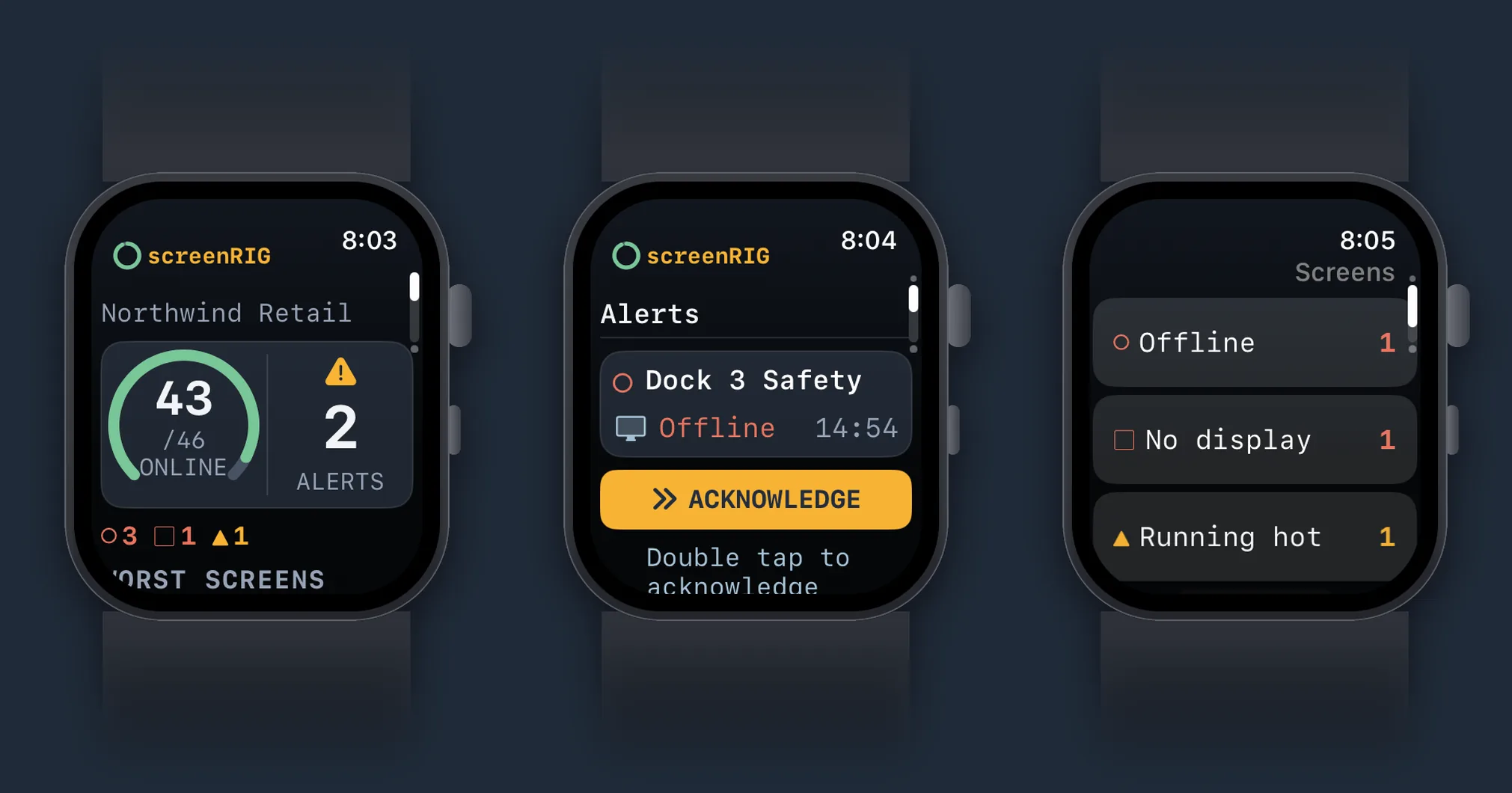
Apple Watch
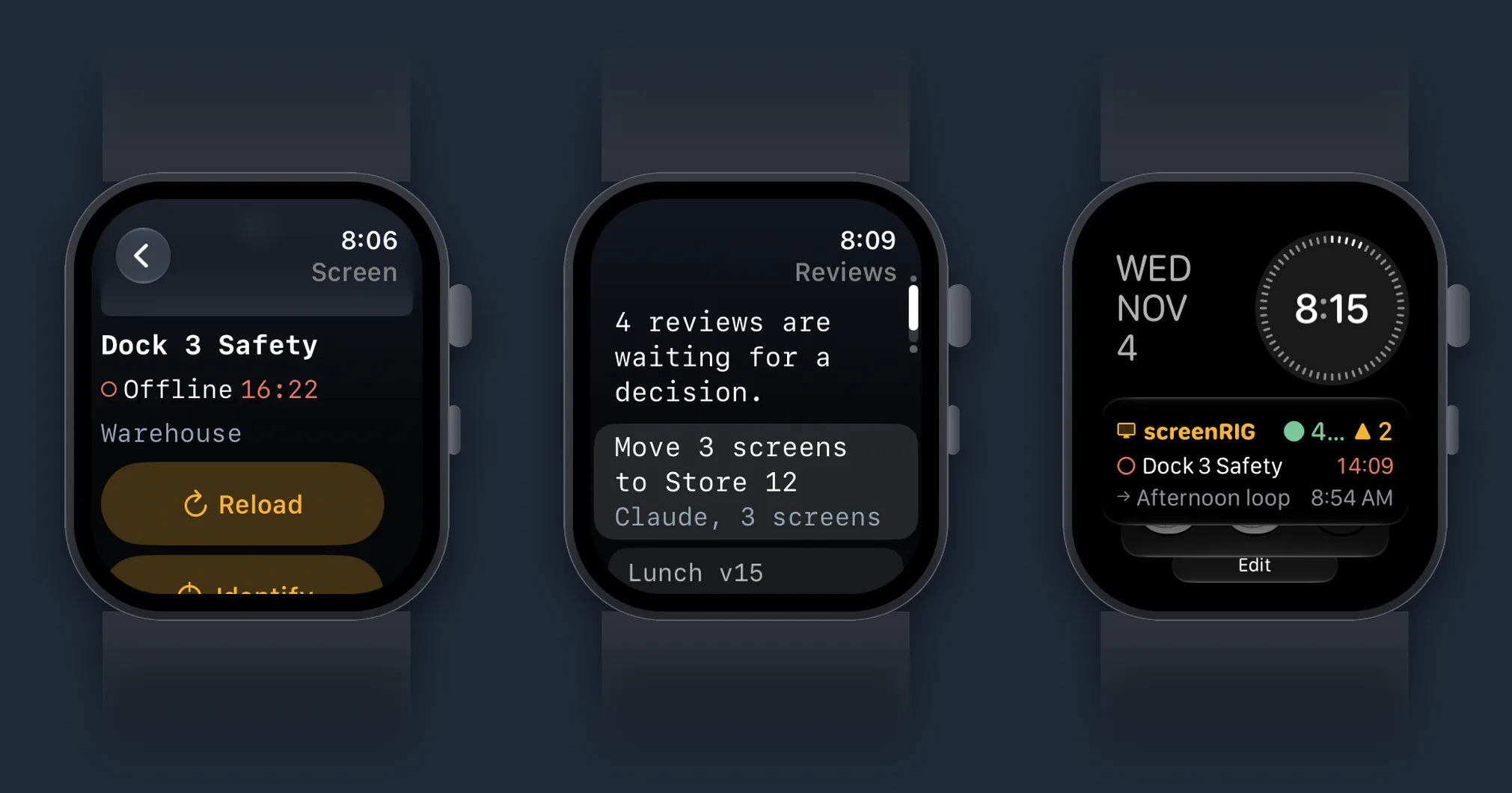
L’app Watch compte cinq pages que vous parcourez avec la Digital Crown : Flotte, Alertes, Écrans, Révisions et Avis. Faites un double toucher pour accuser réception d’une alerte ou la reporter d’une heure. Rechargez ou identifiez un écran, regardez sa dernière capture d’écran, approuvez ou rejetez une révision, et affichez ou retirez l’avis d’urgence depuis votre poignet. Les complications placent le pouls de la flotte et vos alertes ouvertes sur un cadran de montre et dans la pile intelligente.
iPad
Sur iPad, l’application s’ouvre en vue fractionnée avec une barre latérale. La liste des écrans se place à côté de l’image en direct et des commandes de l’écran sélectionné, l’éditeur de listes de lecture affiche ses pages, son canevas et son inspecteur ensemble, et la bibliothèque de médias ouvre l’aperçu et les détails d’un fichier à côté de la grille. Alertes, Révisions, horaires et Accueil utilisent l’espace supplémentaire de la même façon.
Un seul compte pour vous, votre agent et le tableau de bord
L’application se connecte avec votre compte screenRIG, celui que vous utilisez pour le tableau de bord, et ouvre chaque projet dont vous faites partie depuis le sélecteur de projet de l’en-tête. Elle voit les mêmes écrans, listes de lecture, médias, alertes et révisions que votre agent et le tableau de bord, de sorte qu’un changement fait à un endroit apparaît aux autres. Handoff transfère la page où vous êtes vers un autre de vos appareils, dans l’application ou dans Safari.
Votre agent crée toujours le contenu : Démarrer installe le plugin et jumelle votre premier écran. Le Player qui diffuse du contenu sur un iPhone ou un iPad est une application distincte, et la page Téléchargements le répertorie avec tous les autres Players.
Lié
Autres sujets
screenRIG est gratuit.
Installez le plugin officiel, jumelez un écran et votre agent y publie du contenu.