Ce qu’est un kiosque numérique
Un kiosque est un écran placé là où les gens passent : un hall, une réception, un plancher de magasin, une salle d’attente. Il montre une seule chose utile, et le visiteur fait quelque chose avec. Certains kiosques se touchent, d’autres se scannent. Un kiosque n’a pas la même fonction qu’une affiche qui ne fait que jouer. Dans screenRIG, c’est une petite app que votre agent écrit et place sur une page de la boucle de l’écran, comme n’importe quel autre contenu. Les développeurs peuvent lire le SDK d’apps de kiosque. Tous les autres n’ont jamais à le faire.
Harbor Gym est un gym fictif, mais la réalisation est réelle. Elle a été exécutée le 26 octobre 2026 dans l’environnement de test de screenRIG. Le Player Web s’exécutait dans une fenêtre de navigateur, et des clics de souris tenaient lieu de doigts.
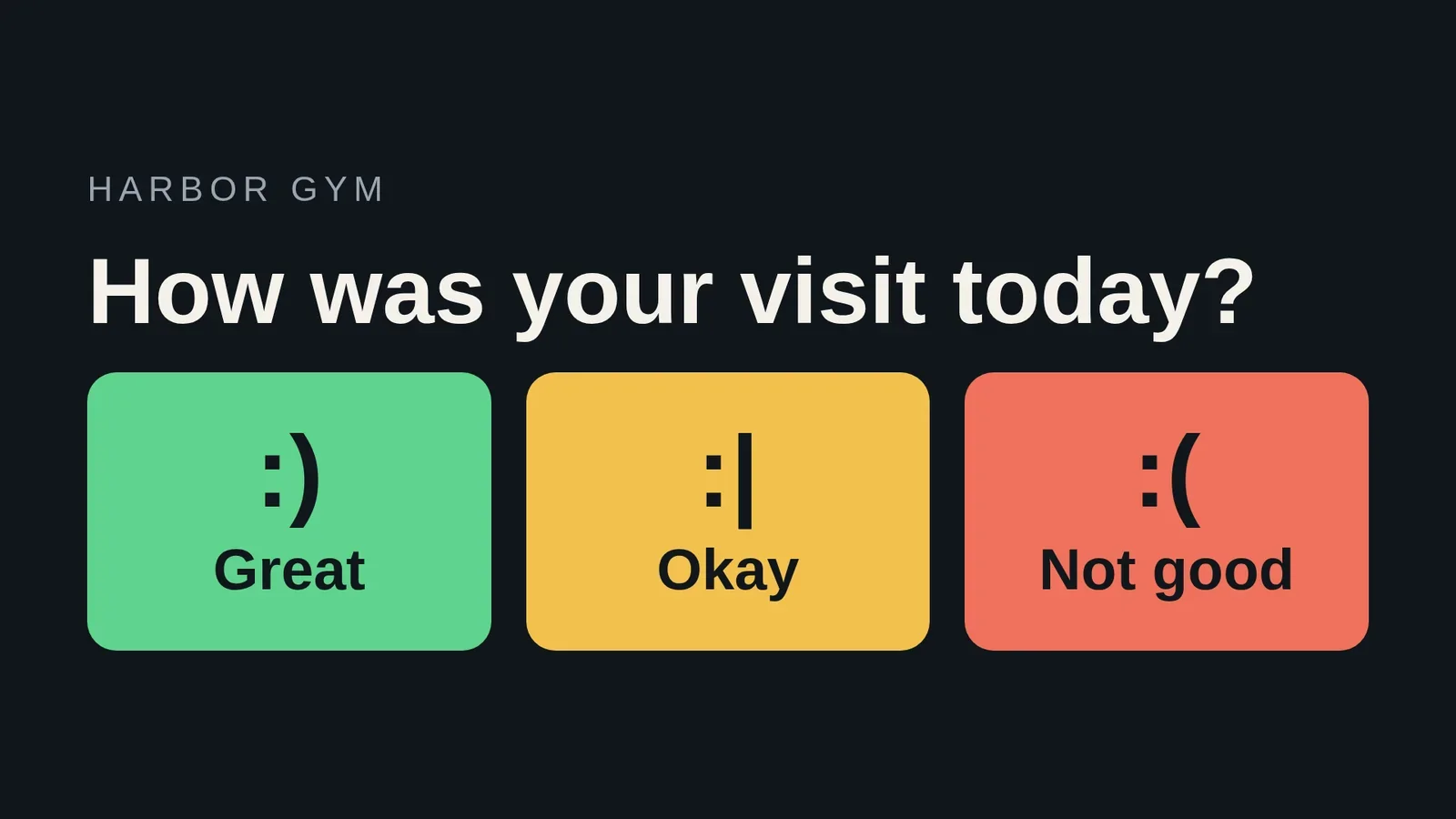
Les types de kiosques que votre agent peut créer
| Kiosque | Ce que fait le visiteur | Comment il est construit |
|---|---|---|
| Commentaires | Touche Excellent, Correct ou Pas bon | Une app tactile, comme ci-dessus. Une version à code QR ouvre votre sondage sur le téléphone du visiteur. |
| Enregistrement des visiteurs | S’enregistre dans le hall | Une app tactile, ou un code QR qui ouvre votre page d’enregistrement. Le SDK présente un kiosque d’enregistrement de hall créé par un agent. |
| Répertoire et plan d’étage | Touche pour trouver une salle, une boutique ou une personne | Un répertoire ou un plan à parcourir au toucher. Voir l’orientation et les répertoires numériques. |
| Information | Lit, parcourt les pages au toucher, scanne pour en savoir plus | Des apps prêtes à l’emploi et vos propres pages |
| Sondage ou question | Votes depuis leur téléphone | Un sondage en direct avec un code QR |
Affichage numérique interactif : une boucle d’attraction qui se réveille au toucher
L’affichage interactif joue une boucle jusqu’à ce que quelqu’un utilise l’écran, puis lui montre quelque chose qu’il peut utiliser. screenRIG y arrive grâce à une règle d’interaction : une liste de lecture interactive joue tant que quelqu’un utilise l’écran au toucher ou au clic, et revient à la boucle après le délai d’inactivité que vous fixez, de 5 secondes à une heure, 60 par défaut. Votre agent la règle en une seule demande.
- Vous
Diffusez la vidéo promo en boucle sur le kiosque du hall. Quand quelqu’un touche l’écran, affichez le répertoire, et revenez à la promo après 45 secondes sans que personne ne le touche.
- Agent
C’est fait. La boucle promo joue sur le kiosque du hall. Un toucher la fait passer au répertoire, et 45 secondes sans action la ramènent à la promo.
Interactif sans écran tactile : les codes QR
Un écran tactile n’est pas le seul moyen d’être interactif. Un code QR permet au visiteur d’utiliser son propre téléphone, et l’écran peut être n’importe quel téléviseur. Ces apps dessinent un code QR fixe avec le texte autour, et envoient le visiteur vers une page que vous fournissez :
- Kiosque de rétroaction ouvre votre sondage sur le téléphone du visiteur.
- Registre des visiteurs ouvre votre page d’enregistrement.
- Concierge ouvre le guide de votre établissement.
- Sondage en direct affiche les votes en direct, et le code QR ouvre la page où les gens votent.
- Mur de messages affiche les messages approuvés du public, avec un code QR pour publier ailleurs.
- Code QR place sur une carte n’importe quel lien, appel, réseau Wi-Fi, contact ou lien vers une boutique d’applications.
La publication, le vote et les réponses au sondage se font sur la page que le code ouvre : rien de ce que le visiteur saisit ne passe donc par l’écran.
Des appuis qui parviennent à votre agent
Chaque appui est un court événement nommé, comme « Excellent », avec l’heure à laquelle il s’est produit et rien d’autre : ni nom, ni message. Votre agent peut obtenir les appuis de trois façons.
- Demander. « Comment les gens ont-ils voté aujourd’hui? » Votre agent lit les appuis et les compte.
- Suivre. Votre agent suit les appuis à mesure qu’ils arrivent.
- Être prévenu. Un appui peut envoyer un message signé à un service que vous exploitez, qui réveille votre agent, un bot ou votre propre système. Une livraison échouée est retentée pendant 24 heures.
Changer les textes sans nouvelle version
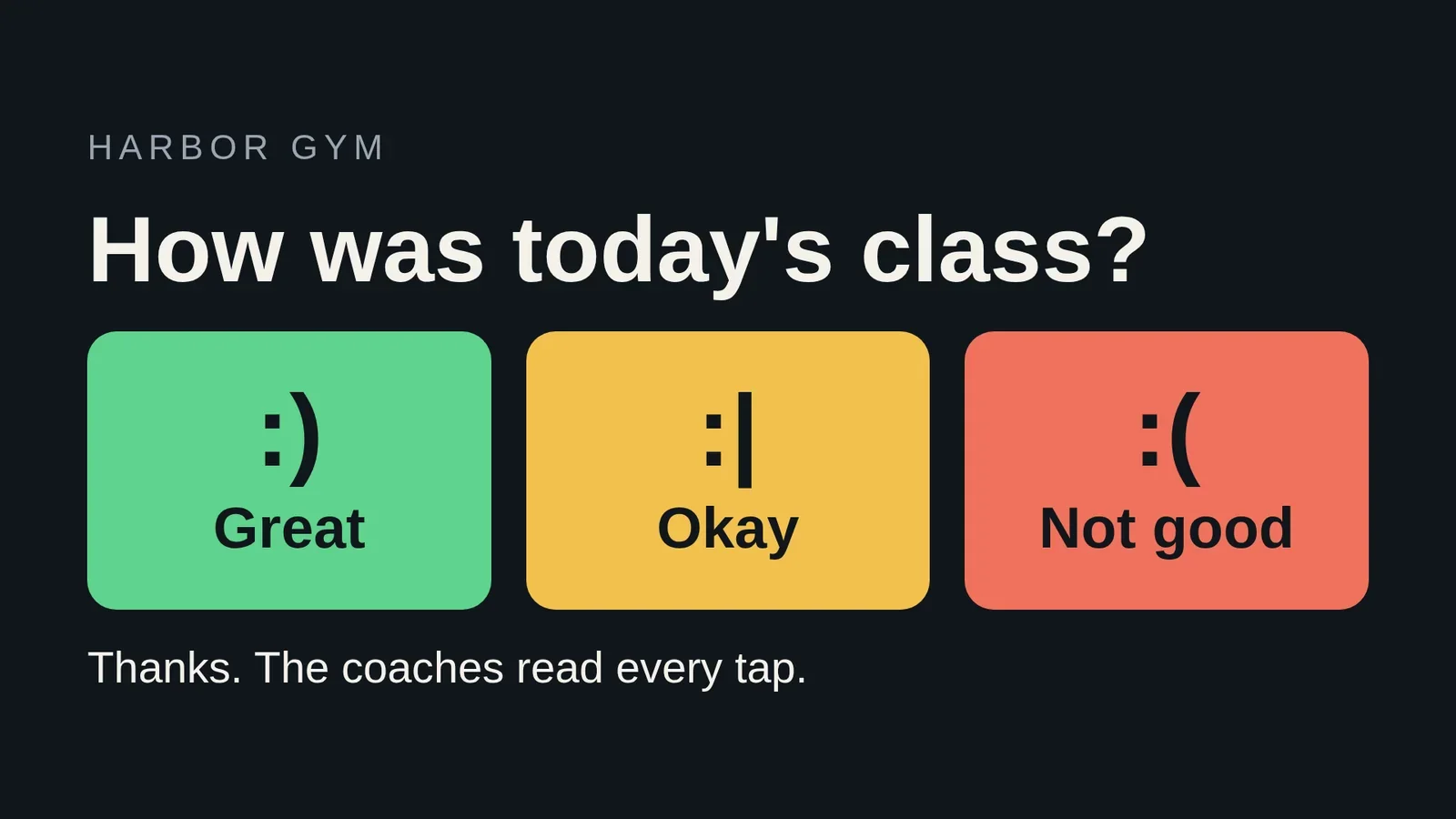
La question et la ligne de remerciement ne sont pas figées dans l’app. L’app lit ses textes dans un petit espace de stockage qui lui appartient et les relit chaque fois qu’ils changent : votre agent peut donc reformuler le kiosque en quelques secondes.
- Vous
Changez la question pour « Comment s’est passé le cours d’aujourd’hui? » et le remerciement pour « Merci. Les entraîneurs lisent chaque appui. »
- Agent
C’est fait. Le kiosque demande « Comment s’est passé le cours d’aujourd’hui? » et affiche votre remerciement après un appui. Je n’ai pas téléversé de nouvelle version de l’app, et la boucle de l’écran est intacte. Vos textes sont conservés quand je mettrai l’app à jour plus tard.
Où fonctionne le kiosque
| Ce dont un kiosque a besoin | Player Android | Player BrightSign | Player Windows |
|---|---|---|---|
| Démarre à la mise sous tension | Oui, Démarrage automatique est activé par défaut | Oui, depuis la carte SD du lecteur | Le PC ouvre le Player en plein écran, curseur masqué. Le script de kiosque le verrouille sur le Player sous Pro et les éditions supérieures |
| Exécute votre propre app tactile | Oui | Oui | Oui, avec le toucher, le multitouch, le pincement et le panoramique dans la zone de l’app |
| Continue la lecture quand le réseau tombe | Oui, depuis le stockage de l’appareil | Oui, depuis le stockage de l’appareil | Oui, depuis le stockage du PC |
| Redémarre à distance | Sur les appareils gérés | Oui | Oui, lorsque le compte peut éteindre le PC |
| Écran éteint en dehors des heures d’ouverture | Oui | Oui | Oui |
Le Player Android fonctionne sur des téléviseurs, des tablettes et des boîtiers d’affichage, depuis Google Play ou sous forme d’APK signé. Il se remet de lui-même au premier plan si quelqu’un le quitte, et les appareils gérés peuvent y être verrouillés. Le guide du mode kiosque sur Android TV donne la configuration. Les lecteurs BrightSign démarrent le Player depuis une carte SD, et la page BrightSign donne les détails. La page Windows couvre le verrouillage du PC et son clavier tactile.
Chaque Player natif télécharge votre contenu une seule fois et le rejoue depuis le stockage de l’appareil : un kiosque continue donc la lecture quand le réseau tombe. Les pages qui ont besoin d’Internet, comme une page Web en direct, en ont toujours besoin, et un appui n’est confirmé que lorsque le réseau peut le transmettre.
Mode kiosque sur un Chromebook
Un Chromebook, un Chromebox, un Chromebase ou un PC ChromeOS Flex géré exécute l’app Web du Player comme app de kiosque depuis la console d’administration Google. L’appareil démarre directement dans le Player, le garde en plein écran et le relance s’il se ferme :
- Dans la console d’administration Google, ouvrez Appareils, puis Chrome, puis Applications et extensions, puis Kiosques, et choisissez l’unité organisationnelle de vos écrans.
- Ajoutez l’app par URL : le lien de flotte de votre projet, ou
https://play.screenrig.ai/player/avec la barre oblique finale pour jumeler chaque appareil par son code. - Réglez-la pour qu’elle se lance automatiquement, et activez Autoriser l’app à gérer l’alimentation.
- Dans les paramètres d’alimentation du kiosque de l’appareil, réglez l’action en cas d’inactivité sur Ne rien faire, afin que l’écran ne s’assombrisse ni ne se mette jamais en veille.
- Redémarrez l’appareil. Avec un lien de flotte, il rejoint seul votre projet. Sans lien de flotte, il affiche un code de jumelage pour votre agent.
Le guide du Player donne toutes les étapes, y compris le son et l’alimentation de l’afficheur par RS-232.
Questions sur les kiosques numériques
Qu’est-ce qu’un kiosque numérique?
Un écran que les gens utilisent, au toucher ou en scannant un code, pour accomplir quelque chose : laisser une rétroaction, s’enregistrer, trouver une salle ou en lire davantage. Avec screenRIG, c’est une petite app que votre agent écrit et met sur un écran.
Le logiciel verrouille-t-il l’appareil sur une seule app?
Le Player se maintient au premier plan : Démarrage automatique le lance, et si quelqu’un prend l’écran, il revient en environ 2 secondes. Les appareils Android gérés peuvent aussi y être verrouillés, et un PC Windows peut l’être avec le script de kiosque.
Puis-je utiliser une tablette Android comme kiosque?
Oui. Installez le Player depuis Google Play, vérifiez que Démarrage automatique et Écran d’accueil sont activés, et jumelez-le. Votre agent fait le reste à partir du code de jumelage qu’affiche le Player.
Ai-je besoin d’un écran tactile pour l’affichage interactif?
Non. Un code QR permet aux visiteurs d’utiliser leur propre téléphone : n’importe quel écran peut donc être interactif. Un écran tactile ajoute les appuis sur l’écran lui-même.
Comment mettre à jour une app de kiosque?
Demandez à votre agent. Il téléverse une nouvelle version et y dirige l’écran. Les textes et les compteurs enregistrés de l’app sont conservés.
Un kiosque coûte-t-il un supplément?
Non. screenRIG est gratuit, avec écrans illimités. Les forfaits payants ajoutent des outils d’affaires, plus de personnes, des personnes à qui parler, la gouvernance et des conditions contractuelles. Voir la tarification.
Configurer votre premier kiosque
Configurez un appareil Android comme kiosque, puis collez à votre agent la demande en haut de cette page.
Regardez : créer une app de kiosque avec le SDK
Un film de développeur : Claude Code écrit un kiosque de hall contre window.screenrig, livre une version immuable, et répond à une touche d’un visiteur sur un autre écran.
Film / Créer une application kiosque avec le SDK
3:07

Lié
Autres sujets
screenRIG est gratuit.
Installez le plugin officiel, jumelez un écran et votre agent y publie du contenu.
Commencer gratuitementVoir les tarifs →Affichage numérique →