Aperçus de cartes en direct
Annonce
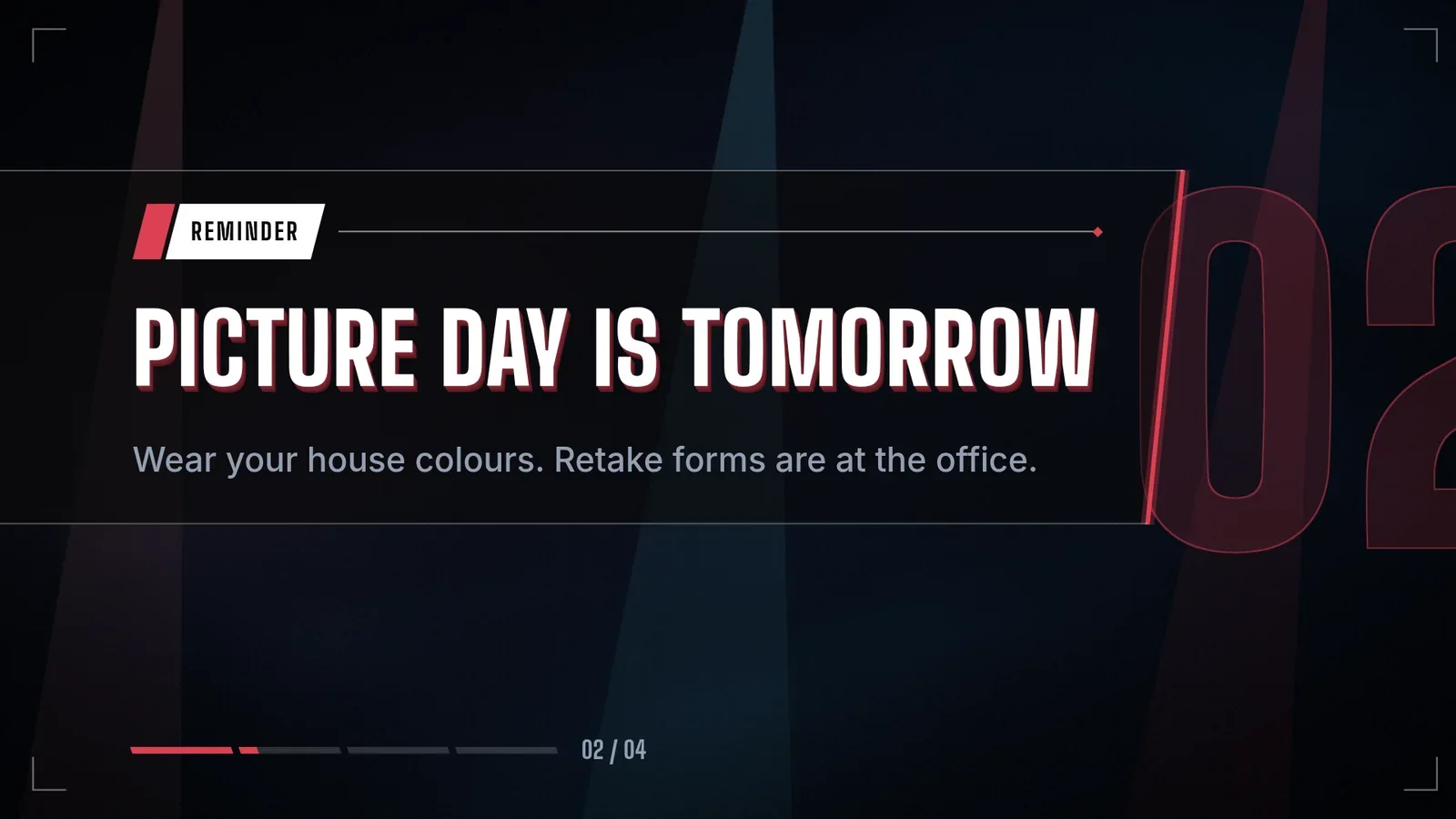
Messages rotatifs avec une icône, un titre et une ou deux lignes de texte, synchronisés sur chaque écran.
Fil d’actualités
Les titres défilent de droite à gauche en bandes fluides avec un badge en direct et un séparateur entre chacun.
Mur de messages
Les messages du public modérés apparaissent un à la fois, avec les messages suivants à côté et un code QR pour poster. Affichage uniquement — la publication et la modération ont lieu ailleurs.
Mur social
Publications de hashtag ou de compte pour écran, avec une publication mise en avant à la fois — photo, auteur et réseau — et les publications suivantes en attente à côté.
Publications du milieu de travail
Canaux d’entreprise à l’écran : un message à la fois avec son image ou pièce jointe, auteur, canal et source, réactions et réponses, à côté des derniers messages, tournant selon l’horloge murale. Slack, Teams, Viva Engage et l’intranet se lisent de la même façon.
Félicitations
Un fil de reconnaissance : un kudos à la fois avec la photo et le nom du destinataire, le message en gros caractères, qui l’a donné, la valeur de l’entreprise et les points, à côté des derniers kudos, tournant sur l’horloge murale.
Ce qui va sur un babillard numérique
Les apps prêtes à l’emploi sont les idées. Choisissez selon la tâche que le tableau doit accomplir.
| Le tableau doit | App | Ce qu’il affiche |
|---|---|---|
| Annoncer quelque chose | Annonce | Des messages en rotation avec une icône, un titre et une ou deux lignes de texte, les mêmes sur chaque écran. |
| Garder les manchettes en mouvement | Défilement | Des manchettes qui défilent de droite à gauche le long d’un bord, avec une étiquette et un point en direct facultatif. |
| Porter les petites choses | En-tête et Pied de page | Une barre le long du bord supérieur ou inférieur avec une horloge, la météo, un compte à rebours ou une alerte discrète, et un message qui reste fixe, défile ou change de page. |
| Afficher l’actualité | Actualités et lecteur RSS | Des manchettes fournies sous forme de page couverture, de liste ou d’un article à la fois. |
| Remercier les gens | Félicitations, Célébrations et Employé à l’honneur | Des fils de reconnaissance, les anniversaires du jour et les anniversaires de travail, et une personne à la fois. |
| Afficher ce que dit l’équipe | Publications au travail | Des publications d’un canal d’entreprise, une à la fois, avec la plus récente à côté. |
| Afficher ce que dit la foule | Mur social et Mur de messages | Des publications pour un mot-clic ou un compte, ou des messages préapprouvés du public avec un code QR pour publier. |
| Accueillir les gens | Tableau d’accueil et Mur de photos | Les visiteurs nommés du jour, et une collection de photos partagée sous forme de mosaïque ou de diapositives. |
| Remercier les donateurs | Mur des donateurs | La reconnaissance par palier, avec les dons anonymes affichés comme anonymes. |
Les aperçus en direct en haut de cette page en dessinent six. Les apps les énumèrent toutes.
Des annonces qui partent à leur propre date
Une annonce a une durée de vie. Chaque message de l’app Annonce peut porter le moment où il quitte la rotation, de sorte que personne n’a à se rappeler de le retirer. L’app contient jusqu’à 20 messages, affiche chacun pendant le nombre de secondes que vous fixez, et permet à un avis urgent de rester plus longtemps à l’écran.
- Vous
Ajoutez l’exercice d’incendie de jeudi à 10 h au babillard. Gardez-le affiché jusqu’à la fin de l’exercice, et laissez-le rester à l’écran un peu plus longtemps que les autres.
- Agent
C’est fait. L’exercice d’incendie est dans la rotation avec un affichage plus long, et il quitte le tableau jeudi à 10 h 30.
Les messages tournent en synchronisme sur chaque écran qui affiche le tableau : deux écrans dans un même couloir affichent donc le même message au même moment.
Un bandeau défilant le long du bord
L’app Bandeau défilant fait défiler jusqu’à 50 manchettes le long d’un bord de l’écran, à une vitesse lente, normale ou rapide que vous pouvez ajuster, avec une courte étiquette comme Aujourd’hui ou En direct. Un bandeau vide quitte l’écran de lui-même. Pour une barre qui en fait plus, les apps Pied de page et En-tête placent une horloge, la météo, un compte à rebours ou un logo à chaque extrémité, avec au milieu un message qui reste fixe, défile ou change de page jusqu’à huit pages.
Faites défiler le bandeau sous une autre page et le tableau garde son message principal pendant que les manchettes défilent.
Murs sociaux et murs de messages
Un mur social affiche les publications d’un mot-clic ou d’un compte, une publication en vedette à la fois, avec sa photo, son auteur et son réseau, et les publications suivantes qui attendent à côté. Votre agent fournit les publications qu’il peut lire, et screenRIG les dessine.
Un mur de messages s’adresse à un public. Des messages préapprouvés se relaient à l’emplacement en vedette, avec une courte file à côté et un code QR facultatif pour publier. La publication et la modération se font ailleurs, et le mur affiche les messages préapprouvés que fournit votre agent.
Des tableaux pour les bureaux, les écoles et les communautés religieuses
- Bureaux. Des annonces et de la reconnaissance sur l’écran de la salle de pause, des chiffres clés d’un chiffrier sur la page suivante, et un tableau des salles près des salles de réunion. Voir les bureaux corporatifs et les écriteaux de salle de réunion.
- Écoles. Les annonces du jour, chacune partant quand son événement est terminé, à côté de l’horaire des sonneries et du menu du dîner. Voir les écoles.
- Églises et clubs. Les rassemblements de la semaine, des annonces qui se retirent d’elles-mêmes et un mur des donateurs. Voir les églises.
- Des équipes avec des chiffres à partager. Un tableau de chiffres en direct, parfois appelé radiateur d’information, est un tableau de bord sur un téléviseur.
Qui peut publier sur le tableau?
Vous le pouvez, en le disant à votre agent, et quiconque vous invitez au projet le peut aussi, dans le tableau de bord. Si vous préférez approuver d’abord, activez la révision, et chaque changement attend votre approbation avant sa diffusion. Votre agent lit les sources que vous lui indiquez avec son propre accès et ne publie que ce que vous demandez.
Questions sur les babillards
Qu’est-ce qu’un babillard numérique?
Un écran qui remplit la fonction d’un tableau d’affichage : il montre des annonces, des nouvelles et de la reconnaissance aux gens qui passent, et on le modifie à distance. Les tableaux de messages numériques, les babillards électroniques, les tableaux d’annonces et les tableaux d’information relèvent de la même idée sous différents noms.
Un tableau numérique est-il préférable à une affiche statique?
Un babillard en papier est économique et convient pour un avis qui ne change jamais. Un écran convient aux messages qui changent souvent ou qui doivent se terminer à une date, et une seule phrase met à jour chaque écran. Gardez le papier là où il fonctionne déjà.
Peut-il afficher un canal Slack ou Teams?
Votre agent lit le canal avec son propre accès et place les publications sur l’app Publications du milieu de travail, qui affiche une publication à la fois avec son auteur, son canal et ses réactions. Dites à votre agent quel canal et quelles publications il peut afficher.
Qu’est-ce qu’un jumbotron?
Un jumbotron est le grand écran vidéo d’un aréna ou d’un stade, et le mot désigne maintenant n’importe quel grand écran de salle. screenRIG est le logiciel, pas l’écran : tout afficheur doté d’un Player joue votre contenu, et l’app Résultats dessine un tableau de pointage des parties en cours, terminées et à venir sur un écran de n’importe quelle taille.
Les messages disparaissent-ils d’eux-mêmes?
Oui. Donnez une heure de fin à une annonce et elle quitte alors la rotation. Réglez le bandeau pour qu’il ne s’affiche que s’il a des manchettes, et un bandeau vide quitte l’écran. Votre agent n’a jamais à les retirer.
Quel écran affiche un babillard?
Tout écran muni d’un Player : un téléviseur avec Google TV ou Android TV intégré, un Amazon Signage Stick, un Raspberry Pi, un PC ou n’importe quel navigateur. Les Players les énumèrent.
Installer votre premier babillard
Commencez gratuitement, jumelez un téléviseur dans le couloir ou la salle de pause et collez vos annonces à votre agent. Demandez une capture d’écran avant de partir.
Lié
Autres sujets
screenRIG est gratuit.
Installez le plugin officiel, jumelez un écran et votre agent y publie du contenu.
Commencer gratuitementVoir les tarifs →Affichage numérique →