Aperçus de cartes en direct
Numéro
Une grande valeur avec une étiquette, un préfixe et un suffixe dans leurs propres couleurs, plus une variation.
Jauge
Affiche de une à six lectures en grands chiffres avec la bande nommée en mots et une forme de cadran, barre, réservoir ou batterie.
Graphique
Colonnes, barres, lignes, aires ou un donut avec une figure principale, peu de lignes de grille et des étiquettes directes.
Deux façons de mettre un tableau de bord sur une télé
| Votre agent dessine les chiffres | Votre tableau de bord joue à l’écran | |
|---|---|---|
| Comment ça fonctionne | Votre agent lit les chiffres avec son propre accès et les envoie à des apps prêtes à l’emploi | screenRIG se connecte à votre outil de tableaux de bord avec un compte de service et affiche la page |
| Idéal pour | Quelques chiffres clés lisibles à travers une pièce, de n’importe quelle source accessible à votre agent | Un rapport ou un tableau déjà créé dans Power BI, Tableau, Grafana, Looker Studio, Salesforce et des outils semblables |
| Aspect | Grands chiffres, jauges et graphiques, dessinés par le Player | Le tableau de bord tel que son outil le dessine, actualisé selon un horaire |
| Lecteurs | Tous les Players, Apple TV compris | Les Players qui affichent des pages Web, donc pas Apple TV |
| Forfait | Tous les forfaits | Plus et les forfaits supérieurs, voir les tarifs |
Demandez les chiffres
- Vous
Toutes les quelques minutes, lisez les commandes du jour, les billets ouverts et la vitesse de passage en caisse dans notre tableau de bord et mettez-les sur la télé des opérations. Les grands chiffres d’abord, puis les commandes par heure sous forme de graphique. Si un chiffre cesse d’être mis à jour, l’écran doit cesser de l’afficher.
- Agent
Terminé. La page un montre 1 297 commandes aujourd’hui, 37 billets ouverts et une vitesse de passage en caisse de 182 millisecondes. La page deux est le graphique des commandes par heure, avec une ligne à la cible de 120. Les pages alternent toutes les 15 secondes. La télé a confirmé le tableau, et j’ai vérifié les deux pages à l’écran.
Les chiffres ici sont inventés. Ils représentent ce que votre agent lit dans votre tableau de bord.
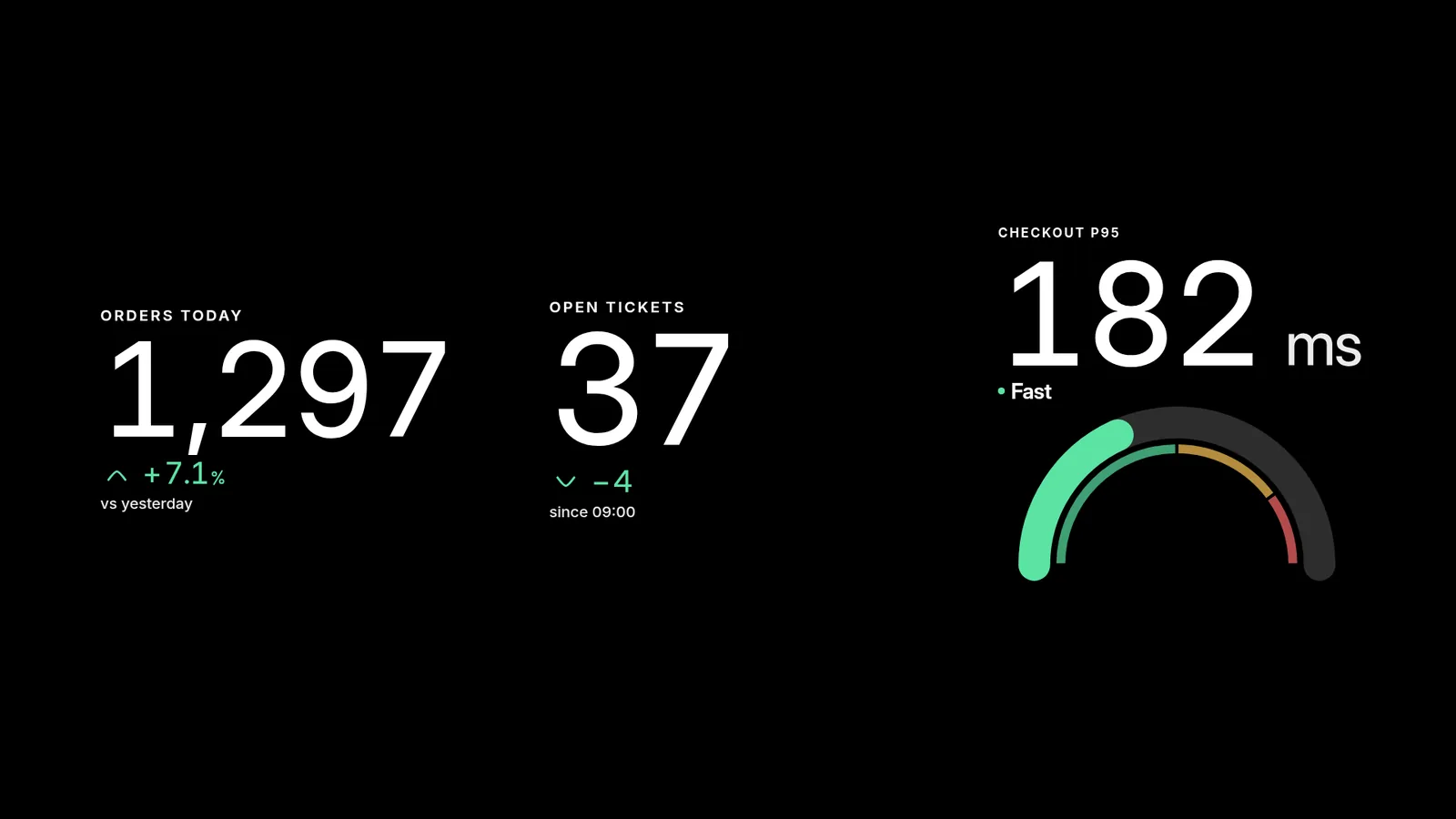
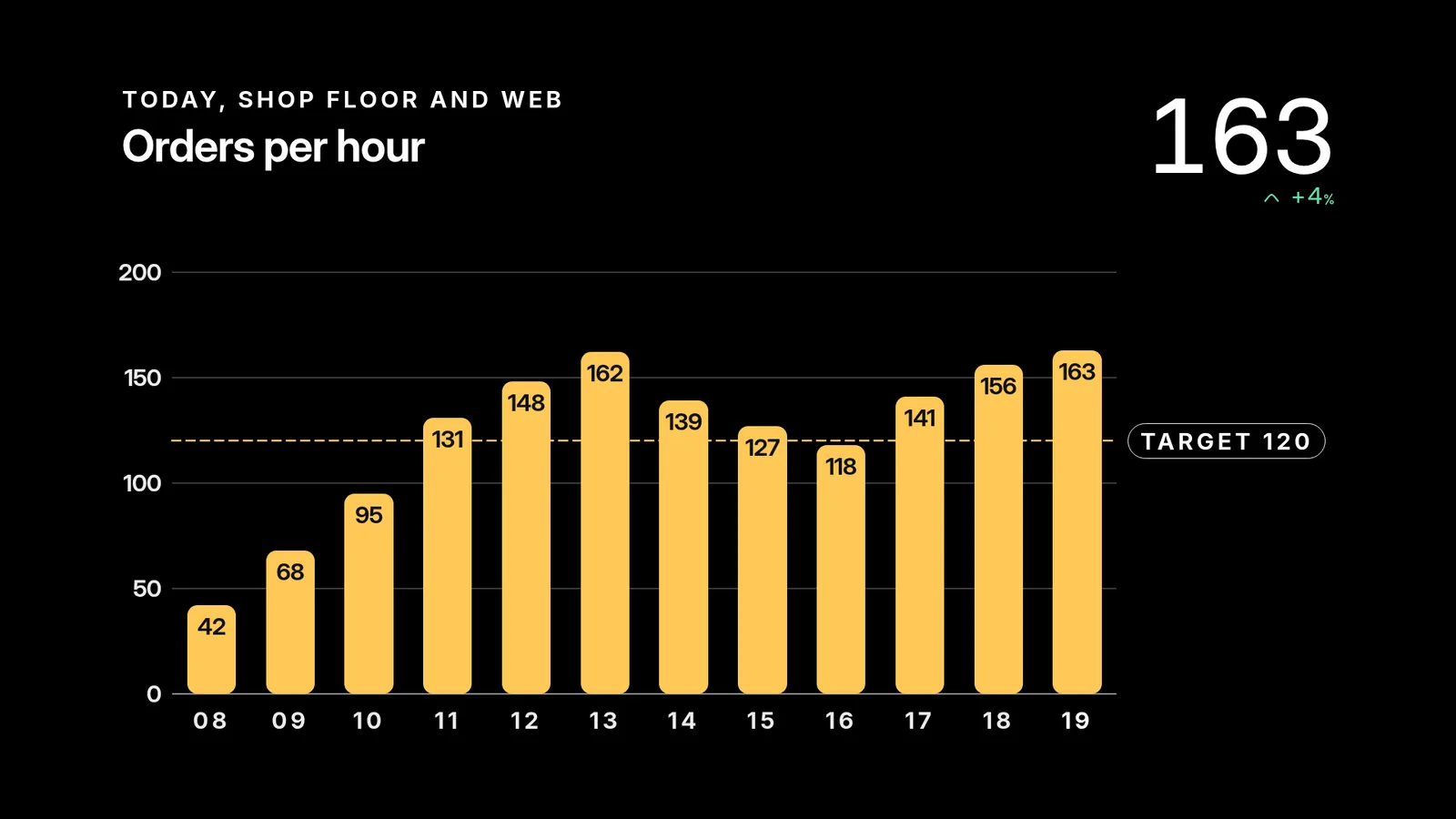
Votre agent choisit parmi les apps prêtes à l’emploi : grands chiffres, jauges de sept formes et graphiques de cinq types. Chacune est dessinée par le Player sur la télé, de sorte qu’une image de l’écran la montre.
Un chiffre qui cesse d’être mis à jour devient vide
- Vous
Prouvez qu’un chiffre périmé disparaît vraiment.
- Agent
Terminé. J’ai donné à la lecture des commandes une durée de vie de 30 secondes, j’ai attendu et j’ai actualisé l’écran. La carte des commandes est apparue vide, tandis que les deux autres ont gardé leurs chiffres. Un espace vide est honnête. Un chiffre vieux de plusieurs heures ne l’est pas.
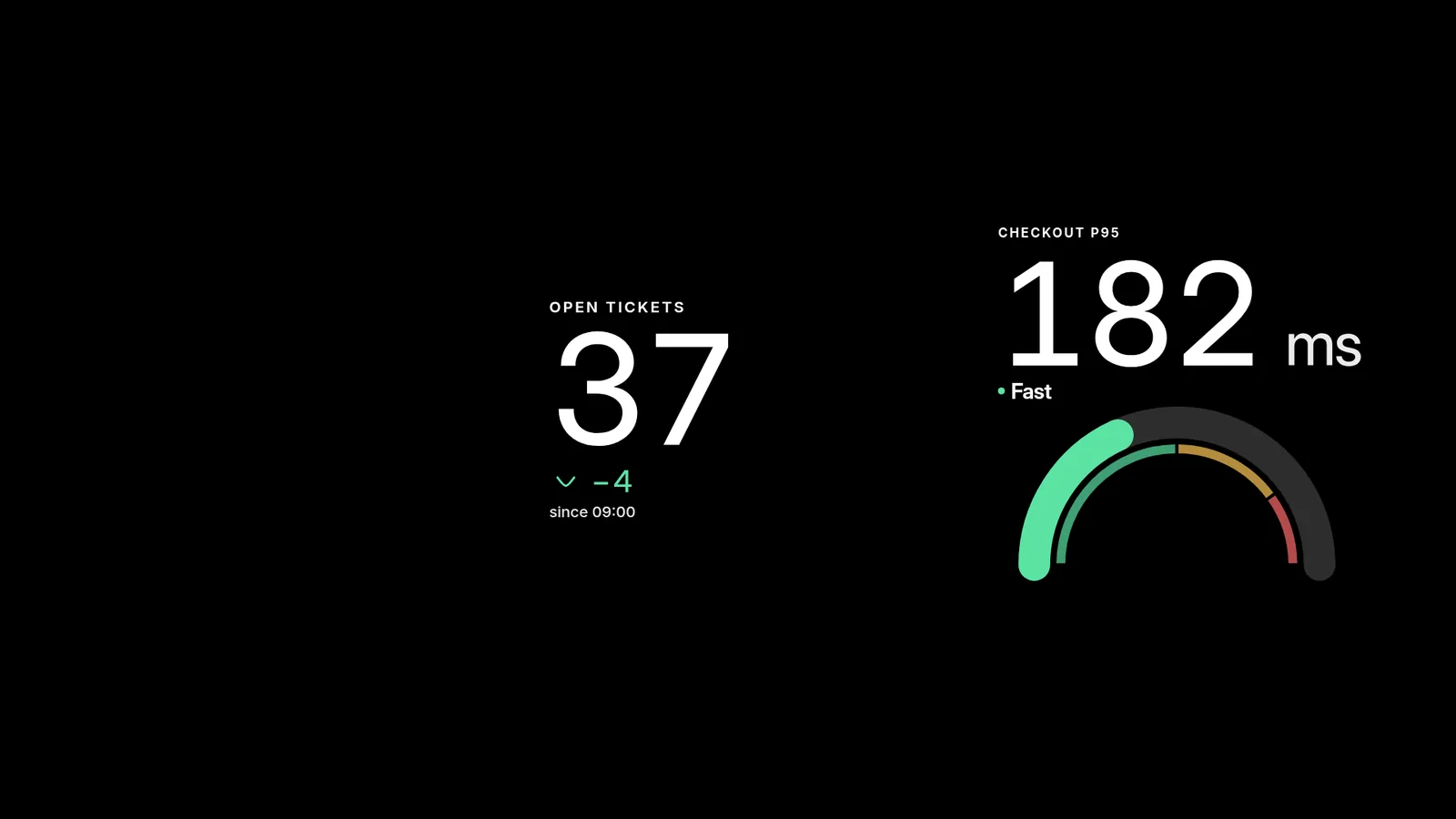
Choisissez une expiration plus longue que l’intervalle d’actualisation, afin qu’une mise à jour manquée ne vide pas la carte. Une carte sans lecture reste masquée jusqu’à ce que votre agent en écrive une.
Affichez votre tableau de bord Power BI, Tableau ou Grafana
screenRIG garde une connexion à l’outil, configurée une seule fois, et joue à l’écran un rapport ou un tableau à partir de celle-ci. L’écran ne détient jamais le secret. Votre agent fait la configuration depuis le CLI et teste la connexion avant que quoi que ce soit n’atteigne un écran.
- Power BI. Vous créez un enregistrement d’application Microsoft Entra (locataire unique, sans adresse de redirection) et un secret client, ou vous nommez une connexion Microsoft de votre projet. Un administrateur Power BI active Embed content in apps et Service principals can call Fabric public APIs, pour l’organisation ou pour un groupe de sécurité qui contient l’application, et vous ajoutez l’application à chaque espace de travail que vous affichez avec le rôle Member. Pour l’intégration en production, l’espace de travail se trouve sur une capacité Fabric, Power BI Embedded ou Premium, et le nuage commercial est le seul pris en charge. L’écran demande un jeton de courte durée en affichage seul, et screenRIG le renouvelle. Choisissez les pages du rapport à afficher et faites-les défiler.
- Tableau. Vous créez une application connectée avec confiance directe dans Tableau Server ou Tableau Cloud, et vous choisissez l’utilisateur Tableau sous lequel les vues des écrans sont affichées. Ne donnez à cet utilisateur accès qu’aux vues qu’un écran affiche, car toute personne détenant le ticket d’un écran peut intégrer n’importe quelle vue que cet utilisateur peut voir. Votre agent crée la connexion à partir des détails de l’application connectée, puis joue une vue à partir de son adresse.
- Grafana. Vous donnez l’adresse de votre Grafana et un jeton de compte de service avec le rôle Viewer. Grafana dessine les tableaux de bord pour les écrans par son plugin Image Renderer ou un service de rendu à distance; l’un des deux doit donc être installé. Un tableau de bord ou un seul panneau joue, avec sa plage de temps et ses variables.
L’actualisation se fait au plus souvent toutes les 30 secondes pour Grafana, et toutes les minutes pour Power BI et Tableau, jusqu’à une fois par jour. Les liens Publish to web de Power BI et les vues Tableau Public jouent sans aucune connexion.
Looker Studio, Salesforce et autres tableaux de bord protégés par connexion
Un site sans lien public peut aussi jouer. Votre agent crée une connexion Web, qui se connecte comme le ferait une personne avec un compte de service, et une vue Web qui affiche une page du site. Un navigateur sur les serveurs de screenRIG ouvre la page connecté, et le Player en affiche une image, redessinée toutes les 60 secondes jusqu’à une fois par jour. Cela convient à Looker Studio, Salesforce, Datadog, HubSpot et à tout autre outil doté d’une page de connexion.
- Créez un compte de service qui ne peut lire que les tableaux de bord affichés par vos écrans. Chaque capture se connecte avec ce compte.
- Une application d’authentification convient. Donnez à screenRIG la clé d’authentification du compte, et il calcule le code sur son serveur.
- Une page de connexion ne s’affiche jamais. Votre agent nomme un élément qui n’apparaît que lorsque la page est connectée et prête; une connexion qui échoue expire donc au lieu d’être dessinée.
- Une seule image sert tous les écrans de même taille, de sorte que l’ajout d’écrans n’ajoute aucune connexion.
- Certains sites ne peuvent pas être automatisés. Un site qui approuve les connexions sur un téléphone, vérifie les appareils ou affiche un CAPTCHA exige plutôt un fichier de témoins exporté d’un navigateur connecté.
Pour Salesforce, le compte de service a besoin d’accéder au tableau de bord, et votre agent affiche alors la vue de ce compte. Les étapes de configuration de chaque connexion se trouvent dans le guide de composition et la référence du CLI.
Vous avez déjà une vue publique?
Si votre outil offre une adresse publique, votre agent peut la mettre sur la télé comme page Web, sans connexion. Chaque outil a ses règles :
- Grafana : « Share externally » crée un lien en lecture seule que toute personne ayant l’adresse peut ouvrir. Un Grafana auto-hébergé exige aussi que l’intégration soit activée avant de pouvoir être affiché dans une autre page.
- Power BI : « Publish to web » rend le rapport public pour toute personne sur Internet, et votre administrateur Power BI doit l’autoriser. Microsoft le déconseille pour les données confidentielles, et les données sont mises en cache pendant une heure; il convient donc aux chiffres qui changent rarement.
- Looker Studio : activez l’intégration dans le rapport et partagez-le avec toute personne qui a le lien. Un rapport partagé avec des personnes nommées exige une connexion Google, qu’une télé ne peut pas fournir.
Tableaux d’indicateurs pour une équipe de développement
Le tableau de bord d’une équipe se résume souvent à quelques chiffres et à un état de compilation. Votre agent peut garder les deux sur une télé :
- État des compilations. Pointez une source vers les GitHub Actions d’un dépôt, et le tableau des compilations affiche d’abord les pipelines en échec, puis ceux en cours, en file d’attente et réussis, chacun avec sa durée, la personne qui l’a lancé et le moment. Il exige un jeton en lecture seule.
- Chiffres de livraison. Demandez à votre agent les chiffres que suit une équipe, comme les déploiements de la semaine, les incidents ouverts ou le temps de révision. Ils apparaissent sous forme de tuiles de chiffres avec la variation par rapport à la période précédente, une tonalité favorable ou défavorable et la progression vers un objectif.
- État des services. La carte de page d’état affiche une bannière générale, l’état de chaque service et les incidents en cours.

Quelle voie choisir?
| Vous voulez | Utiliser |
|---|---|
| Trois à six chiffres, lisibles à travers une pièce | Votre agent les dessine |
| Un rapport ou un tableau créé par votre équipe dans Power BI, Tableau ou Grafana | Une connexion et une vue |
| Une page Looker Studio, Salesforce ou Datadog avec sa propre mise en page | Une connexion Web |
| Un chiffre tiré d’une feuille de calcul | Google Sheets sur une télé |
| Quelque chose qui doit jouer sans Internet | Votre agent le dessine. Un tableau de bord dessiné par un serveur a besoin du réseau. |
Questions fréquentes
Comment afficher un tableau de bord sur une télé?
Demandez à votre agent IA. Il peut dessiner vos chiffres clés sous forme de grands chiffres, de jauges et de graphiques, ou lire à l’écran un tableau de bord Power BI, Tableau, Grafana ou protégé par connexion.
Puis-je mettre un tableau de bord Power BI sur une télé?
Oui. Votre agent se connecte à Power BI par une application Microsoft Entra, et le rapport joue à l’écran sans connexion. Un administrateur Power BI doit d’abord activer deux paramètres de locataire. Un rapport publié sur le Web fonctionne aussi, avec les mises en garde propres à Microsoft.
Comment partager un tableau de bord Tableau sur une télé?
Créez une application connectée dans Tableau, donnez à l’utilisateur Tableau utilisé par les écrans l’accès à ces vues seulement, et donnez à votre agent l’adresse de la vue. Une vue Tableau Public joue sans connexion.
Comment partager un tableau de bord Salesforce sur un écran?
Partagez le tableau de bord avec un compte de service dans Salesforce, et votre agent l’ouvre par une connexion Web sous ce compte, en actualisant l’image selon l’horaire que vous choisissez.
Un tableau de bord à l’écran se met-il à jour tout seul?
Oui. Chaque vue s’actualise selon son propre horaire, de toutes les 30 secondes à une fois par jour selon l’outil. Les chiffres que dessine votre agent se mettent à jour aussi souvent que votre agent les envoie, et deviennent vides s’ils cessent.
Combien coûte un tableau de bord sur télé?
screenRIG est gratuit, avec un nombre illimité d’écrans. Les forfaits payants ajoutent des outils d’entreprise, plus de personnes, des personnes à qui parler, la gouvernance et des conditions contractuelles. Les tableaux de bord protégés par connexion sont inclus avec Plus et les forfaits supérieurs. Voir les tarifs.
Ensuite : voyez tout ce que votre agent peut mettre sur un écran dans les 200+ apps prêtes à l’emploi.
Sources
- grafana.com/docs/grafana/latest/setup-grafana/configure-grafana
- grafana.com/docs/grafana/latest/visualizations/dashboards/share-dashboards-panels/shared-dashboards
- learn.microsoft.com/en-us/power-bi/collaborate-share/service-publish-to-web
- docs.cloud.google.com/data-studio/embed-a-report
- screenrig.ai/docs/compose
- screenrig.ai/docs/cli
Lié
Autres guides
screenRIG est gratuit.
Installez le plugin officiel, jumelez un écran et votre agent y publie du contenu.