Mettez la présentation sur la télé
- Vous
Notre présentation de la réunion générale est dans Google Slides. Mettez les diapositives sur la télé de la salle de pause, 10 secondes chacune, et gardez-les-y. Quand je modifie la présentation, mettez la télé à jour et envoyez-moi une image de la diapositive qui a changé.
- Agent
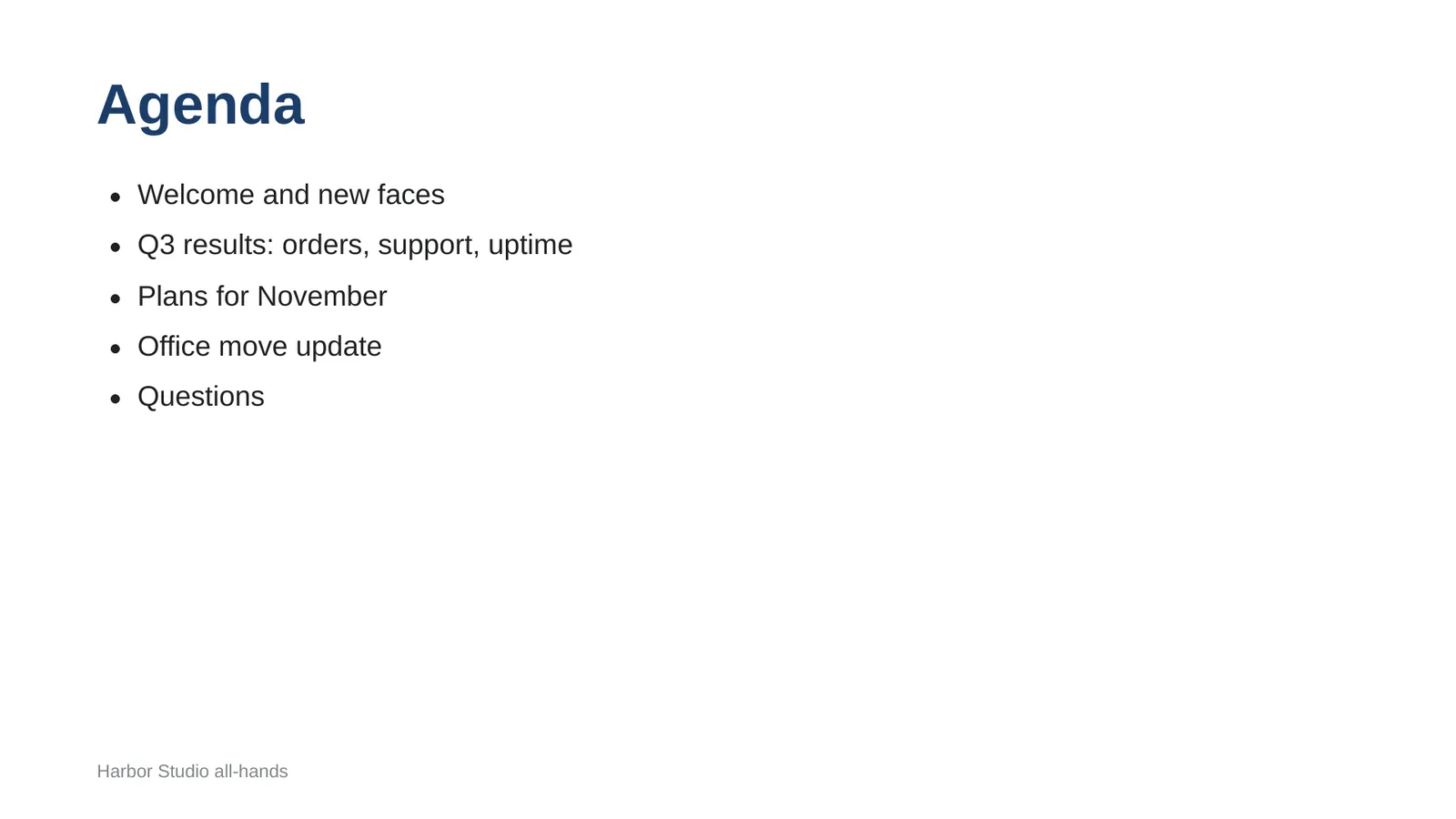
Terminé. Les quatre diapositives sont sur la télé de la salle de pause, 10 secondes chacune. J’ai exporté la présentation avec mon propre accès Google, la télé a confirmé qu’elle avait les diapositives environ deux secondes après mon envoi, et j’ai vérifié la diapositive deux à l’écran. La voici.
La présentation de ce guide est une version de remplacement de quatre diapositives, conçue pour l’enregistrement.
Agrandissez les petits caractères
Une présentation conçue pour un portable est difficile à lire à travers une pièce. Votre agent peut reconstruire les diapositives qui sont surtout du texte.
- Vous
Cet agenda est difficile à lire depuis la porte. Faites-le assez grand pour la pièce.
- Agent
Reconstruit. L’agenda est maintenant en grands caractères clairs sur fond sombre, dans une colonne centrée, avec le corps du texte presque deux fois plus grand. Ma première mise en page était trop près du bord gauche, où certaines télés rognent l’image; je l’ai donc rapprochée du centre. Elle est à l’écran maintenant.
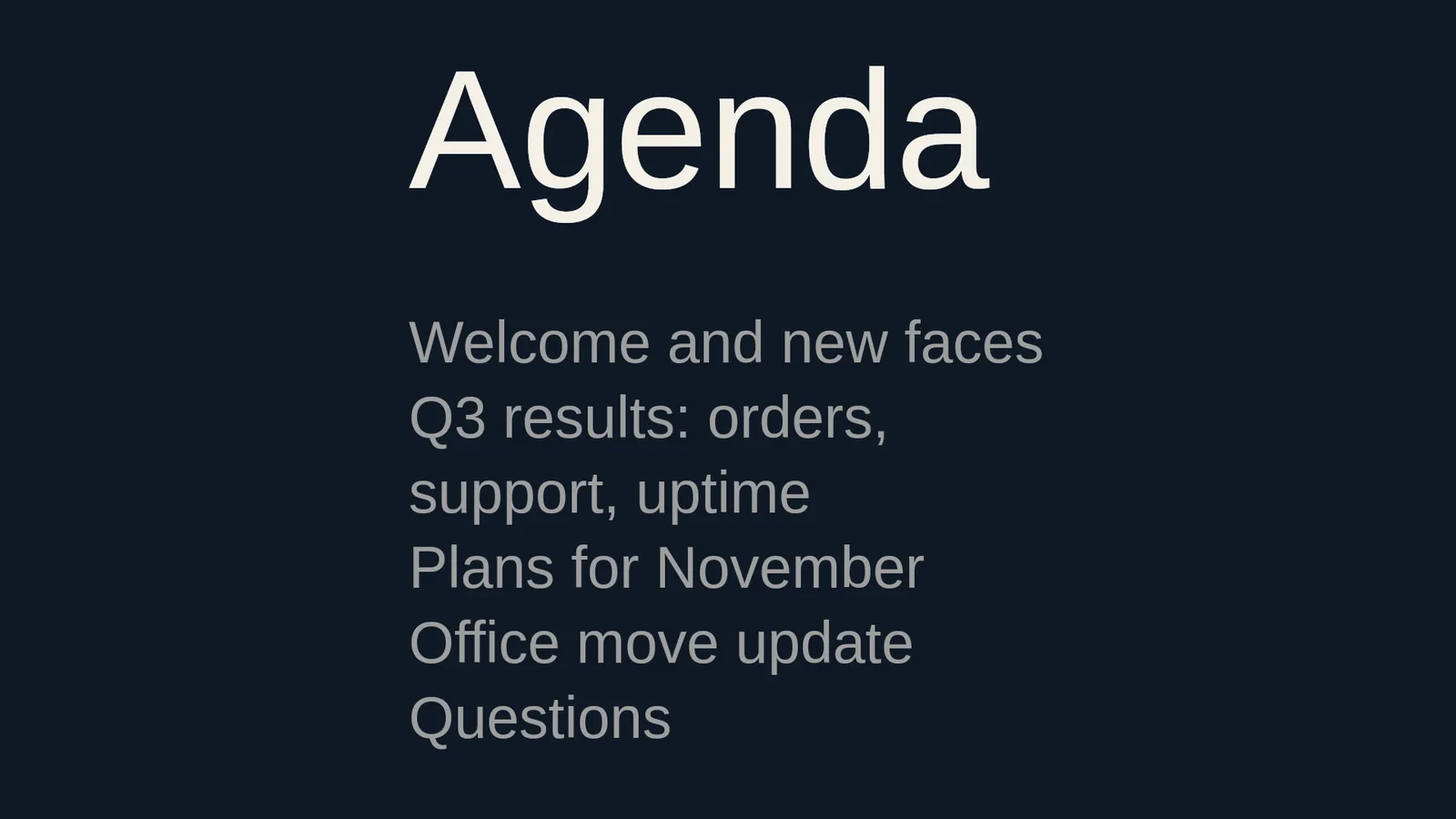
Votre agent reconstruit la diapositive comme une carte intégrée; la télé dessine donc elle-même les caractères.
Modifier une diapositive
- Vous
Les chiffres ont changé à la diapositive trois. Mettez la télé à jour et montrez-moi cette diapositive.
- Agent
Mis à jour. Seule la diapositive trois a été renvoyée; les trois autres étaient déjà sur la télé. Voici la diapositive trois à l’écran : 1 297 commandes aujourd’hui, 31 billets ouverts et 99,95 % de disponibilité.
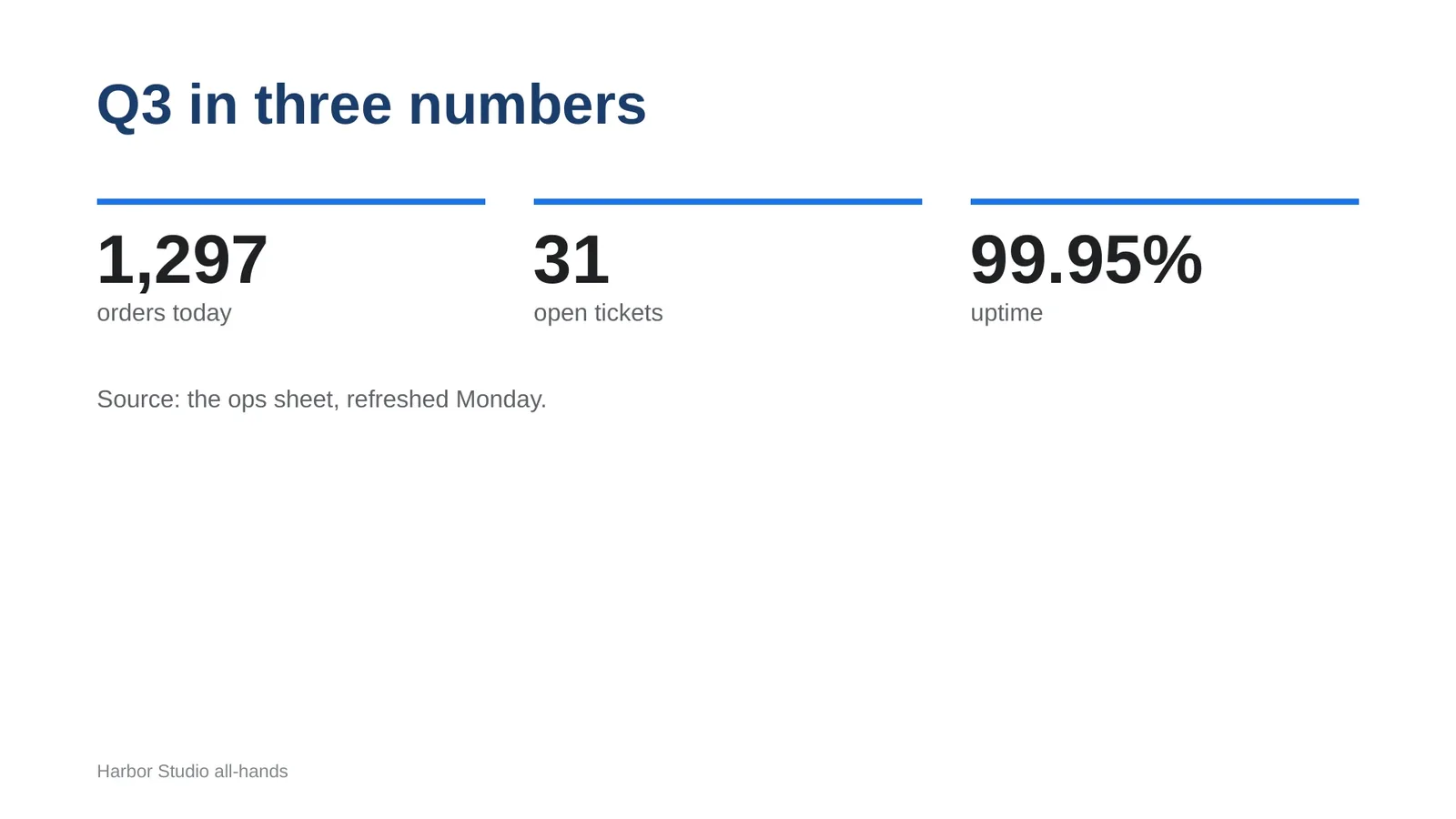
La mise à jour atteint chaque écran qui joue la présentation. Pour l’automatiser, dites : « Chaque matin, si la présentation de la réunion générale a changé, exportez-la et mettez la télé à jour. » L’horaire appartient à votre agent. Le guide Sheets explique qui le garde à jour.
Ce qui se conserve de la présentation
| Dans la présentation | Sur la télé |
|---|---|
| Texte, formes et images | Une image par diapositive. Un Player natif les conserve et les joue sans Internet. |
| Animations et transitions | Elles ne se conservent pas. La télé passe d’une diapositive à l’autre en fondu, ou en balayage, en volet, en glissement ou en fondu par le noir si vous le demandez. |
| Une vidéo dans une diapositive | Elle n’est pas dans l’exportation. Votre agent téléverse le clip et le joue comme une page à part. |
| Minutage | Chaque diapositive reçoit la même durée. Demandez une durée différente pour une diapositive. |
| Musique | Demandez une musique de fond qui joue sous les diapositives. |
| Une présentation qui n’est pas en 16:9 | Elle tient dans l’écran avec des bandes noires. Réglez la présentation en 16:9 dans Google Slides, et votre agent exporte de nouveau. |
Pourquoi ne pas lire le diaporama de Google lui-même?
Google peut publier une présentation comme diaporama pour le Web, et la télé peut l’ouvrir comme page Web. Cela fonctionne, avec des compromis. Une présentation publiée s’ouvre pour toute personne qui a le lien. L’aide de Google indique qu’une mise à jour peut prendre quelques minutes et qu’on ne peut pas désactiver les mises à jour. La télé a besoin d’Internet en permanence. Les diapositives exportées jouent depuis la copie propre à la télé, et votre agent met à jour une diapositive à la fois.
Vous utilisez plutôt PowerPoint? PowerPoint sur une télé pour l’affichage numérique couvre les dimensions et les deux voies.
Ensuite : placez des chiffres en direct à côté des diapositives avec Afficher un Google Sheet sur une télé.
Lié
Autres guides
screenRIG est gratuit.
Installez le plugin officiel, jumelez un écran et votre agent y publie du contenu.