Aperçus de cartes en direct
Quel ChatGPT peut piloter une télé?
Une simple réponse de clavardage ne configure rien, car le plugin doit s’exécuter quelque part. Deux agents d’OpenAI l’exécutent :
| Agent ChatGPT | Ce que c’est | Comment installer screenRIG | Guide de configuration |
|---|---|---|---|
| ChatGPT dots | Les agents toujours actifs d’OpenAI dans ChatGPT. Chaque dot a son propre ordinateur dans le nuage et son propre navigateur, continue de travailler entre les conversations et répond dans ChatGPT, Slack ou Microsoft Teams | Envoyez un message à votre dot. Aucun terminal | Configuration de ChatGPT dots |
| ChatGPT Codex | L’agent de programmation d’OpenAI, qui s’exécute dans votre propre terminal | Deux commandes dans votre terminal | Configuration de ChatGPT Codex |
Vous créez un dot dans l’application de bureau ChatGPT ou dans ChatGPT sur un navigateur de bureau. Le guide d’OpenAI Premiers pas avec votre dot traite de la disponibilité. Votre connexion ChatGPT est distincte de votre compte screenRIG, et votre agent n’a jamais besoin de votre mot de passe screenRIG.
Comment connecter un ChatGPT dot à une télé?
Envoyez ce message à votre dot :
Texte Install screenrig.ai using the official plugin at https://github.com/screenrig/plugin and help me set up my first screen.- Approuvez ce qu’il demande, puis demandez-lui de confirmer que le plugin est prêt. Votre dot travaille sur son propre ordinateur dans le nuage; il n’y a donc rien à installer sur le vôtre.
- Donnez-lui votre courriel. Il crée votre projet screenRIG et vous envoie par courriel une invitation au tableau de bord. Rien n’attend ce courriel.
- Ouvrez le Player sur la télé et lisez le code à votre dot. Installez le Player depuis la page Téléchargements, ou ouvrez le Player Web sur n’importe quel écran doté d’un navigateur moderne. Gardez-le au premier plan pendant l’essai.
- Dites quoi afficher. Le dot publie, demande une capture d’écran à l’écran et vous dit ce qu’il a vu.
Vous avez déjà le code? Dites tout d’un coup : « Utilisez screenrig.ai pour l’écran de mon hall. Mon code de jumelage est [code]. Créez un tableau d’accueil à partir de mon calendrier d’événements. Demandez-moi tout ce dont vous avez besoin d’autre. »
Comment connecter Codex à une télé?
Exécutez ces commandes dans votre terminal, pas dans Codex, puis lancez Codex :
codex plugin marketplace add https://github.com/screenrig/plugin.git --ref main --json
codex plugin add screenrig@screenrig --json
Codex exige Node.js 22.23.4+, 24.22.1+ ou 26.12.1+ pour l’outil en ligne de commande du plugin. Exécutez codex plugin list --json pour confirmer que le plugin est enregistré, et redémarrez Codex s’il fonctionnait déjà. Le reste est identique à ce qui vaut pour un dot : votre courriel, le code du Player, puis ce qu’il faut afficher. La configuration de ChatGPT Codex donne le parcours complet.
Que puis-je demander à un ChatGPT dot?
Un dot toujours actif peut prendre un écran en charge. Demandez-le-lui une fois, et il garde l’écran à jour :
- Vous
Gardez l’écran du hall à jour. Mettez-y les réunions du jour tirées de mon calendrier, et préparez un avis qui prend le contrôle de tous les écrans du hall pendant 30 minutes quand je dirai qu’il y a un exercice d’évacuation.
- Agent
Configuré. L’écran du hall affiche les réunions du jour et les actualise quand le calendrier change. L’avis d’exercice est créé et en attente. Dites « exercice d’évacuation » et il s’affiche sur chaque écran étiqueté Lobby pendant 30 minutes, puis chaque écran revient de lui-même à son horaire. L’écran du hall joue maintenant, et j’ai vérifié une capture d’écran.
Les réunions ici sont inventées. Quand vous direz le mot, voici à quoi ressemblait une session enregistrée sur un écran d’essai. L’école et ses écrans de couloir sont eux aussi inventés.
- Vous
Allez-y.
- Agent
L’avis est sur chaque écran étiqueté hallway : « Exercice de confinement. Ceci est un exercice. Restez dans votre classe et attendez les instructions de votre enseignant. » Il joue avant l’horaire des sonneries pendant trois minutes, et j’ai consigné la raison : exercice de confinement.
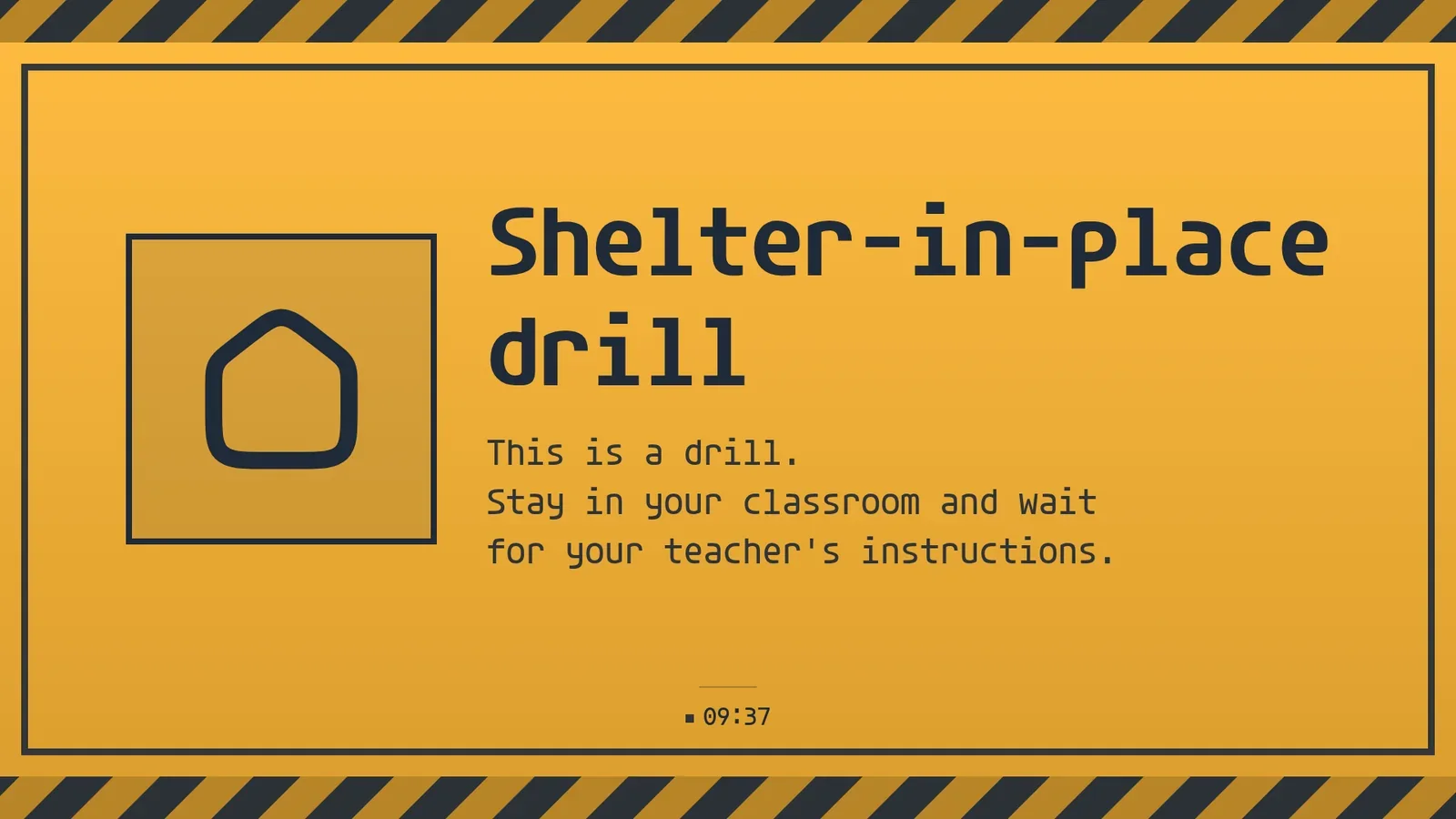
Le retour à la normale était à l’écran quatre secondes après le mot qui a mis fin à l’exercice. Écoles présente l’exécution complète, et l’affichage numérique par IA énumère dix autres demandes à essayer.
Que peut faire ChatGPT avec mes écrans?
- Publier. Affiches, menus, photos, vidéos, pages Web, flux en direct et les 200+ apps prêtes à l’emploi, sur un écran ou plusieurs.
- Planifier. Menus du déjeuner, du dîner et du souper, ou un avis de fermeture, chacun selon l’heure propre à l’écran.
- Prendre le contrôle. Une seule demande place un avis sur chaque écran portant une étiquette, pour une durée définie pouvant aller jusqu’à 7 jours ou jusqu’à ce que vous l’effaciez.
- Vérifier. Une capture d’écran d’un écran ou de chaque écran étiqueté, et le rapport du Player lui-même indiquant qu’il joue.
- Surveiller. Un écran hors ligne pendant 60 secondes déclenche un événement, et un dot toujours actif peut examiner la situation.
- Garder une routine. Demandez un écran qui change quand ses données changent. Un dot continue de travailler entre les conversations; la routine s’exécute donc sans votre ordinateur.
Quelles limites dois-je connaître?
- Le Player doit être ouvert sur l’appareil qui pilote l’écran. Un dot peut publier toute la journée, et l’écran ne lit le contenu que tant que le Player fonctionne.
- Une simple réponse de clavardage n’installe pas le plugin. Si votre dot ne peut pas l’installer ni l’exécuter, demandez-lui quel accès ou quelle capacité manque, ou utilisez Codex.
- La révision, c’est vous qui l’activez. Avec Exiger une révision pour les modifications d’agent, ou l’accès Proposer, chaque changement attend votre approbation dans le tableau de bord.
- La disponibilité et les forfaits relèvent d’OpenAI. Suivez le guide d’OpenAI pour savoir ce que comprend votre compte ChatGPT.
Vous utilisez un autre assistant?
Claude utilise Claude Code dans le terminal ou l’application Claude, Gemini utilise Spark, et Grok utilise Grok Bot ou Grok Build. Comment mon agent IA peut-il mettre du contenu sur une télé? les couvre tous, et Développeurs présente la voie de l’application connectée pour ChatGPT, l’API et la ligne de commande.
Questions sur ChatGPT
ChatGPT peut-il piloter une télé?
Oui, avec un ChatGPT dot ou Codex. Les deux exécutent le plugin officiel, qui jumelle l’écran, publie du contenu et vérifie une capture d’écran de l’écran. Une réponse ordinaire de ChatGPT, sans rien qui exécute le plugin, ne contrôle rien.
Quelle est la différence entre un dot et Codex?
Un dot vit dans ChatGPT, dispose de son propre ordinateur dans le nuage et continue de travailler entre les conversations; il convient donc à un écran qui doit rester à jour. Codex s’exécute dans votre terminal, sur votre machine; il convient donc à une personne qui y travaille déjà. Ils installent le même plugin et publient de la même façon.
Me faut-il un terminal pour ChatGPT dots?
Non. Vous envoyez un message à votre dot, et il installe le plugin sur son propre ordinateur dans le nuage.
ChatGPT peut-il voir ce qui est affiché sur la télé?
Il peut demander une capture d’écran à l’écran et la regarder. La publication attend aussi que le Player signale la nouvelle liste de lecture, jusqu’à deux minutes, et indique si elle est en cours de lecture.
ChatGPT peut-il gérer plusieurs écrans?
Oui. Étiquetez les écrans, et une seule demande modifie ou prend le contrôle de chaque écran portant l’étiquette. La réponse rapporte le résultat propre à chaque écran.
ChatGPT a-t-il besoin de mon mot de passe screenRIG?
Non. Votre agent se connecte avec ses propres identifiants. Ne collez jamais de mots de passe, de liens d’invitation ni de jetons dans la conversation.
ChatGPT peut-il lire mon calendrier ou ma feuille de calcul pour l’écran?
Il les lit avec l’accès que vous lui donnez, et seul ce qui est à l’écran va à la télé. Identifiez la source et n’approuvez que l’accès que vous voulez lui donner.
Lié
Autres guides
screenRIG est gratuit.
Installez le plugin officiel, jumelez un écran et votre agent y publie du contenu.