Aperçus de cartes en direct
De quoi ai-je besoin?
Trois choses, et vous en avez probablement deux :
- Un écran. Une télé, ou une clé, un Raspberry Pi ou un PC qui y est branché. Il exécute le Player screenRIG, une application qui affiche un code de jumelage. Les télés dotées de Google TV ou d’Android TV, l’Amazon Signage Stick, Apple TV, les Mac, les PC Windows, Linux, Raspberry Pi, BrightSign et les écrans d’affichage Samsung et LG ont tous un Player, et tout écran doté d’un navigateur moderne ouvre le Player Web. La page Téléchargements les énumère tous.
- Un agent qui peut exécuter des commandes. Une simple réponse de clavardage ne configure rien; l’agent doit donc pouvoir exécuter le plugin. Claude Code, ChatGPT dots et Codex, Gemini Spark, Grok Bot et Grok Build, Meta Muse et Hermes le peuvent tous. La ligne de commande qu’apporte le plugin exige Node.js 22.23.4+, 24.22.1+ ou 26.12.1+ à l’endroit où l’agent exécute les commandes.
- Le plugin officiel. Il contient la compétence et l’outil en ligne de commande que votre agent utilise pour gérer les écrans. Votre agent l’installe depuis github.com/screenrig/plugin quand vous collez une phrase.
Comment l’agent met-il du contenu sur la télé?
Collez une phrase à votre agent. Il installe le plugin officiel :
Texte I authorize you to install the official screenRIG plugin from https://github.com/screenrig/plugin.- Donnez votre courriel à l’agent. Il crée votre projet et vous envoie par courriel une invitation au tableau de bord. Rien n’attend ce courriel; l’agent poursuit donc son travail. Ne collez jamais un mot de passe ni un jeton dans la conversation.
- Ouvrez le Player sur l’écran et lisez le code à votre agent. Il jumelle l’écran et lui donne un nom.
- Dites ce qui doit s’afficher sur la télé. L’agent crée le contenu, le publie et demande une capture d’écran à l’écran avant de dire que c’est terminé.
Chaque assistant a sa propre première étape, comme deux commandes de terminal ou un message dans une application. Démarrer donne l’étape exacte pour chaque agent.
À quoi ça ressemble?
Voici toute la première exécution, tirée d’une session enregistrée sur un écran d’essai. Le lieu est inventé.
- Vous
Utilisez screenrig.ai pour jumeler cet écran. Le code est ABC 234. Nommez-le Devices TV.
- Agent
Jumelé. Devices TV affiche PAIRING COMPLETED et est en ligne.
- Vous
Affichez un tableau avec deux messages. Ce soir : journée portes ouvertes à 5 pm, les portes ouvrent à cinq heures, café et visites à partir de la réception. Cette semaine : Wi-Fi gratuit dans le salon, demandez le nom du réseau à la réception.
- Agent
Terminé. Le téléviseur Devices affiche le tableau, la journée portes ouvertes d’abord et le message sur le Wi-Fi ensuite. Il était à l’écran environ deux secondes après la publication, et j’ai vérifié une capture d’écran.
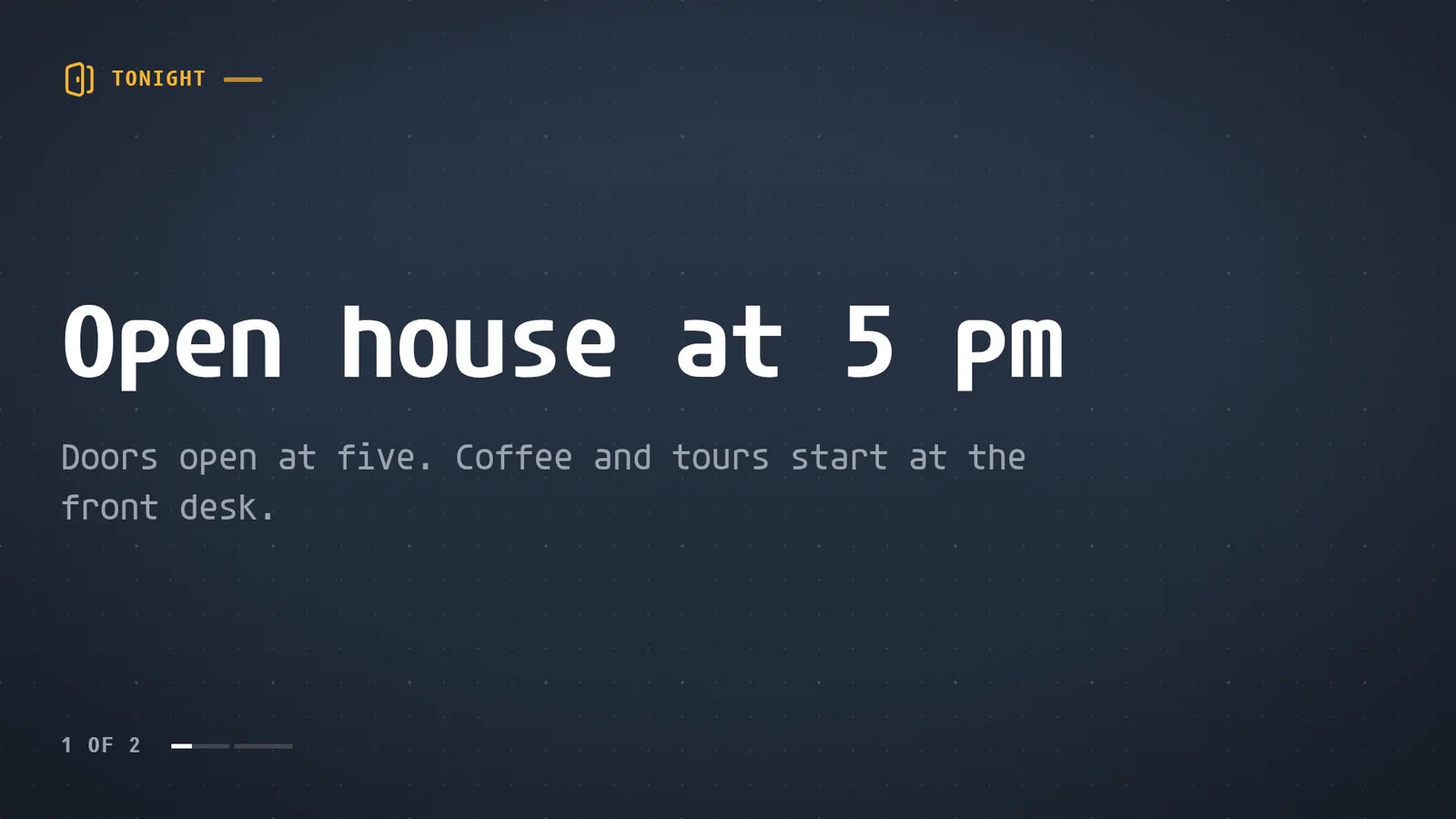
Que peut mettre l’agent sur une télé?
| Contenu | Ce que fait l’agent |
|---|---|
| Une affiche, un menu ou un tableau d’accueil | Le conçoit selon la taille et la fonction de l’écran, ou remplit l’une des 200+ apps prêtes à l’emploi avec vos données |
| Vos photos et vidéos | Les convertit et les téléverse. La vidéo se télécharge d’abord et joue depuis le stockage de l’appareil, sans mise en mémoire tampon |
| Une feuille de calcul, un calendrier ou un tableau de bord | La lit avec son propre accès et met les lignes à l’écran. Voir un Google Sheet sur une télé et un tableau de bord sur une télé |
| Un site Web | Garde la page ouverte à l’écran. Voir un site Web sur une télé 24 h/24 |
| Une caméra ou un flux en direct | Lit les flux HLS sur chaque Player et les caméras IP en direct sur Android et l’Amazon Signage Stick |
| Un kiosque tactile | Écrit une petite application et la met à l’écran. Voir le logiciel de kiosque |
Que peut faire d’autre l’agent une fois le premier écran en marche?
- Le planifier. Le déjeuner le matin et un avis de fermeture après 21 h, chacun selon l’heure propre à l’écran.
- Prendre le contrôle de plusieurs écrans à la fois. Étiquetez les écrans, puis une seule demande place un avis d’exercice d’évacuation sur chaque écran portant l’étiquette pendant 30 minutes. Chaque écran revient ensuite de lui-même à son horaire.
- Vérifier l’écran. Il demande une capture d’écran à un écran, ou à chaque écran étiqueté, et regarde avant de rendre compte.
- Remarquer un écran qui décroche. Un écran est considéré hors ligne après 60 secondes, et un événement peut réveiller votre agent pour le vérifier.
- Garder le contenu à jour. Demandez une routine et l’agent modifie l’écran lorsque les données sous-jacentes changent. Un agent toujours actif, comme un ChatGPT dot, continue de le faire sans votre ordinateur.
- Attendre votre approbation. Activez Exiger une révision pour les modifications d’agent, ou connectez l’agent avec l’accès Proposer. Il prépare quand même tout, et rien n’atteint un écran tant qu’une personne n’a pas approuvé.
L’affichage numérique par IA énumère dix exemples de demandes à essayer, et Démarrer donne la phrase d’installation pour votre agent.
Ce que nous avons chronométré lors d’essais réels
Chaque ligne est citée de la page qui contient toute l’exécution. Le contenu est du contenu de démonstration, et les exécutions ont utilisé un écran d’essai : le Player dans une fenêtre de navigateur tenant lieu de télé.
| Ce que l’agent a fait | Ce que nous avons observé | L’essai complet |
|---|---|---|
| A publié un tableau de deux messages | À l’écran environ deux secondes après la publication, avec une capture d’écran vérifiée | La session ci-dessus |
| A créé un compte et jumelé un téléviseur, puis a conçu une enseigne « Ouvert » | Créer l’enseigne et la voir s’afficher a pris environ cinq secondes | Affichage numérique gratuit |
| A envoyé une ligne modifiée depuis une feuille de calcul | La télé l’a affiché un peu plus de deux secondes plus tard | Une feuille de calcul Google Sheets sur un téléviseur |
| A pris le contrôle des écrans du couloir avec un avis d’exercice | À l’écran deux secondes après le mot, et le retour à la normale quatre secondes après le mot qui a mis fin à l’exercice | Écoles |
Quelles limites dois-je connaître?
- Le Player doit être en cours d’exécution sur l’appareil qui pilote l’écran. Votre agent publie d’où qu’il s’exécute, et l’écran le lit.
- L’agent doit exécuter des commandes. Si votre assistant n’est qu’une fenêtre de clavardage sans interpréteur de commandes, demandez-lui quelle capacité manque, ou utilisez-en un de la liste ci-dessus.
- Apple TV lit les images, les vidéos, les flux et les apps prêtes à l’emploi. Les pages Web et vos propres applications exigent un autre Player. La page Players présente le tableau complet.
- La connexion de votre agent et votre projet screenRIG sont distincts. L’agent n’a jamais besoin de votre mot de passe screenRIG.
- Certains sites refusent d’être affichés sur un écran. Votre agent le vérifie avant de mettre un site Web en ligne, parce qu’une capture d’écran ne peut pas le montrer.
Pas un assistant conversationnel?
Un script, une tâche CI ou votre propre service peut faire la même chose sans conversation. Il appelle les mêmes opérations par l’API, l’outil en ligne de commande ou le SDK du navigateur. Publier du contenu sur une télé par programmation montre la conversation et le script, et Développeurs énumère toutes les voies d’accès.
Questions
ChatGPT, Claude ou Gemini peuvent-ils piloter une télé?
Oui, chacun par l’entremise d’un agent capable d’exécuter le plugin officiel. ChatGPT le fait avec ChatGPT dots ou Codex, Claude avec Claude Code, et Gemini avec Spark. Grok fonctionne avec Grok Bot ou Grok Build.
Me faut-il une télé spéciale?
Non. Tout écran capable d’exécuter un Player convient, et la page Téléchargements énumère le Player pour chaque appareil. Une télé dotée de Google TV ou d’Android TV l’installe depuis Google Play, et toute télé dotée d’un navigateur moderne ouvre le Player Web.
Mon agent a-t-il besoin de mes mots de passe?
Non. Il se connecte à screenRIG avec ses propres identifiants. Quand il lit une feuille de calcul ou un calendrier, il utilise l’accès que vous lui avez donné, et seul ce qui est à l’écran va à la télé.
Puis-je approuver les changements avant qu’ils n’atteignent l’écran?
Oui. Avec la révision activée, l’agent prépare chaque changement et vous donne un lien, et rien ne joue tant que vous ne l’avez pas approuvé dans le tableau de bord.
Comment savoir que le contenu est en cours de lecture?
La publication attend que le Player signale la nouvelle liste de lecture, jusqu’à deux minutes, et indique si elle est en cours de lecture. Votre agent peut aussi demander une capture d’écran à l’écran et la regarder. Une personne peut toujours vérifier l’écran.
L’agent peut-il gérer plus d’un écran?
Oui. Étiquetez les écrans et une seule demande modifie, planifie ou prend le contrôle de chaque écran portant l’étiquette, et la réponse rapporte le résultat propre à chaque écran.
Combien ça coûte?
screenRIG est gratuit, avec écrans illimités. Les forfaits payants ajoutent des outils d’affaires, plus de personnes, des personnes à qui parler, la gouvernance et des conditions contractuelles. Voir la tarification.
Lié
Autres guides
screenRIG est gratuit.
Installez le plugin officiel, jumelez un écran et votre agent y publie du contenu.