Was ist Meta Muse, und wo bekomme ich es?
Muse ist der persönliche KI-Agent von Meta. Alles hier geschieht in Ihrem Gespräch mit ihm, auf Ihrem Telefon, ohne Terminal.
| Was Sie brauchen | Woher es kommt |
|---|---|
| Die Muse-App | Der App Store für iOS oder Google Play für Android. Metas Download-Seite listet die aktuelle Verfügbarkeit auf |
| Der screenRIG-Connector | Connector-Verzeichnis von Muse |
| Der Player | Die Download-Seite oder der Web-Player in jedem modernen Browser |
Ihr Muse-Login ist von Ihrem screenRIG-Konto getrennt, und Muse braucht nie Ihr screenRIG-Passwort.
Wie verbinde ich Meta Muse mit einem Fernseher?
- Fügen Sie screenRIG aus dem Connector-Verzeichnis von Muse hinzu.
Schicken Sie Muse diese Nachricht:
Text Set up screenRIG using its official Muse connector. Install the official screenRIG plugin it provides, verify the bundled CLI, and help me set up my first screen.- Prüfen Sie, was Muse verlangt. Er bittet im Gespräch um Genehmigungen für Konto, Installation und Werkzeugzugriff. Der Connector gibt Muse das Plugin, daher fügen Sie keine Adresse ein. Muse bestätigt, dass das Plugin funktioniert, bevor er weitermacht.
- Geben Sie ihm Ihre E-Mail-Adresse. Muse legt Ihr screenRIG-Projekt an und schickt Ihnen per E-Mail eine Einladung zum Dashboard. Nichts wartet auf diese E-Mail, daher geht Muse direkt zur Kopplung über.
- Öffnen Sie den Player auf dem Fernseher und senden Sie Muse den Code. Lassen Sie den Web-Player im Vordergrund, während Sie es ausprobieren.
- Sagen Sie, was gezeigt werden soll. Muse veröffentlicht, fordert vom Bildschirm einen Screenshot an und sagt Ihnen, was er gesehen hat. Prüfen Sie auch selbst das Display.
Sie haben den Code schon? Sagen Sie alles auf einmal: „Verwenden Sie screenrig.ai für meinen Lobby-Bildschirm. Mein Kopplungscode ist [Code]. Erstellen Sie eine Willkommenstafel mit meinem Veranstaltungskalender. Fragen Sie mich nach allem anderen, was Sie brauchen.“
screenRIG in Meta Muse einrichten enthält jeden Schritt.
Was kann ich Muse fragen?
Das ist ein erster Lauf aus einer aufgezeichneten Sitzung auf einem Testbildschirm. Der Ort ist erfunden.
- Sie
Nutzen Sie screenrig.ai, um diesen Bildschirm zu koppeln. Der Code ist ABC 234. Nennen Sie ihn Devices TV.
- Agent
Gekoppelt. Devices TV zeigt PAIRING COMPLETED und ist online.
- Sie
Eine Tafel mit zwei Nachrichten soll auf den Bildschirm. Heute Abend: Tag der offenen Tür um 17 Uhr, die Türen öffnen um fünf, Kaffee und Führungen starten am Empfang. Diese Woche: kostenloses WLAN in der Lounge, den Netzwerknamen gibt es am Empfang.
- Agent
Erledigt. Der Bildschirm „Devices TV“ zeigt die Tafel, zuerst den Tag der offenen Tür und danach die WLAN-Nachricht. Er war etwa zwei Sekunden nach dem Veröffentlichen auf dem Bildschirm, und ich habe einen Screenshot geprüft.
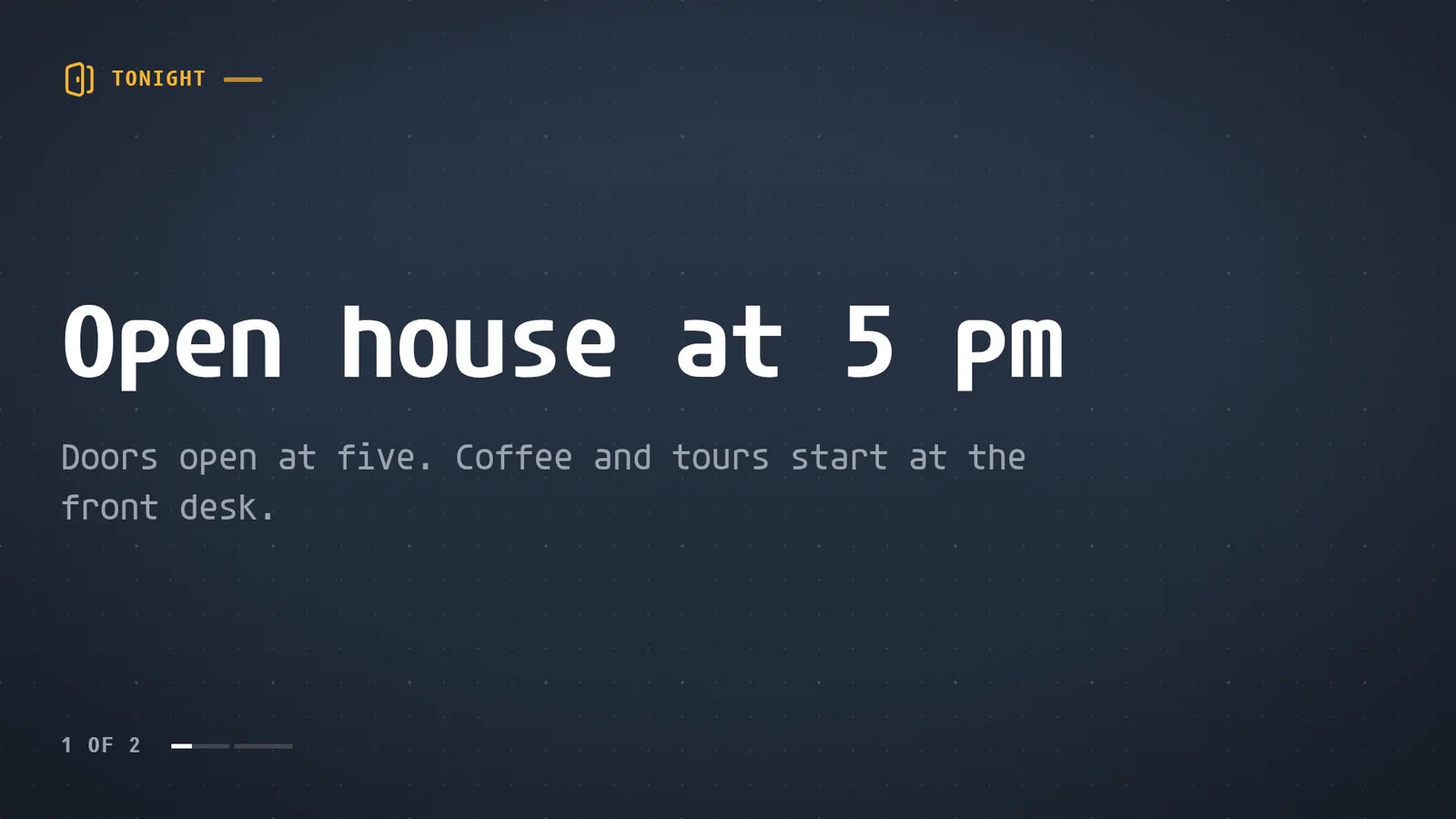
Dasselbe Gespräch geht weiter. Bitten Sie Muse, eine Zeile zu ändern, einen Hinweis zum Ladenschluss hinzuzufügen oder die Tafel auf einen zweiten Fernseher zu bringen, und er erledigt das im selben Projekt.
Was kann Muse mit meinen Bildschirmen tun?
- Veröffentlichen. Poster, Menüs, Fotos, Videos, Webseiten, Livestreams und die 200+ fertigen Apps, auf einem Bildschirm oder vielen.
- Planen. Menüs für Frühstück, Mittag- und Abendessen oder ein Hinweis zum Ladenschluss, jeweils in der eigenen Zeit des Bildschirms.
- Übernehmen. Eine Anfrage bringt einen Hinweis auf jeden Bildschirm mit einem Tag, für eine festgelegte Zeit von bis zu 7 Tagen oder bis er gelöscht wird.
- Prüfen. Ein Screenshot eines Bildschirms oder aller getaggten Bildschirme sowie die eigene Meldung des Players, dass er abspielt.
- Auf Sie warten. Mit „Erfordert Überprüfung bei Agentenänderungen“ oder „Zugriff vorschlagen“ wartet jede Änderung im Dashboard auf Ihre Genehmigung.
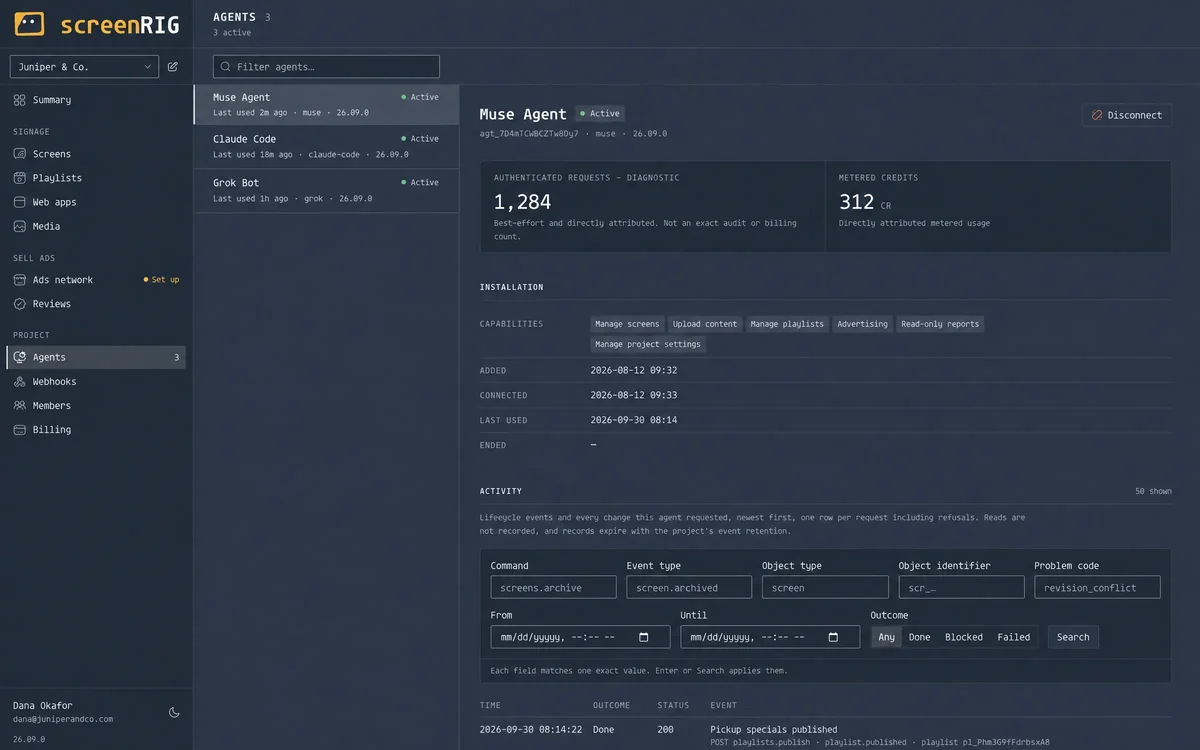
Jeder Agent hat im Dashboard seinen eigenen Eintrag.
Welche Grenzen sollte ich kennen?
- Der Player muss auf dem Gerät geöffnet sein, das den Bildschirm ansteuert. Muse veröffentlicht, wann immer Sie fragen, und der Bildschirm spielt es nur ab, solange der Player läuft.
- Eine Chat-Antwort allein installiert das Plugin nicht. Wenn Muse es nicht installieren oder ausführen kann, fragen Sie, welcher Zugriff oder welche Fähigkeit fehlt, oder nutzen Sie Claude Code oder ChatGPT Codex.
- Die Verfügbarkeit liegt bei Meta. Auf der Download-Seite von Meta steht, wo Muse angeboten wird.
- Teilen Sie nur, was der Bildschirm braucht. Wenn Muse eine Tabelle oder einen Kalender liest, nennen Sie die Quelle und genehmigen Sie nur den Zugriff, den er haben soll.
Fragen zu Meta Muse
Kann Meta Muse einen Fernseher steuern?
Ja. Muse führt das offizielle screenRIG-Plugin aus, das den Bildschirm koppelt, Inhalte veröffentlicht und einen Screenshot des Bildschirms prüft.
Brauche ich für Meta Muse einen Computer?
Nein. Sie richten es in der Muse-App auf Ihrem Telefon ein und betreiben es von dort aus. Auf dem Fernseher oder Stick muss der Player installiert sein, oder jeder Bildschirm kann den Web-Player in einem Browser öffnen.
Kann Muse sehen, was auf dem Fernseher läuft?
Es kann den Bildschirm um einen Screenshot bitten und ihn ansehen. Das Veröffentlichen wartet außerdem bis zu zwei Minuten darauf, dass der Player die neue Playlist meldet, und sagt, ob sie abgespielt wird.
Kann Muse mehrere Bildschirme betreiben?
Ja. Taggen Sie die Bildschirme, und eine Anfrage ändert, plant oder übernimmt jeden Bildschirm mit dem Tag. Die Antwort meldet das Ergebnis jedes einzelnen Bildschirms.
Braucht Muse mein screenRIG-Passwort?
Nein. Muse meldet sich mit eigenen Zugangsdaten an. Fügen Sie niemals Passwörter, Einladungslinks oder Tokens in das Gespräch ein.
Verwandt
Weitere Anleitungen
screenRIG ist kostenlos.
Installieren Sie das offizielle Plugin, koppeln Sie einen Bildschirm, und Ihr Agent veröffentlicht darauf.