Live-Kartenvorschauen
Nummer
Ein großer Wert mit Label, Präfix und Suffix in eigenen Farben sowie einer Änderung.
Messgerät
Zeigt ein bis sechs Messwerte als große Zahlen mit dem Bandnamen in Worten und einer Anzeige in Form eines Zifferblatts, Balkens, Tanks oder einer Batterie.
Diagramm
Spalten, Balken, Linien, Flächen oder ein Donut mit einer Hauptzahl, wenigen Gitternetzlinien und direkten Labels.
Zwei Wege, ein Dashboard auf einen Fernseher zu bringen
| Ihr Agent zeichnet die Zahlen | Ihr Dashboard läuft auf dem Bildschirm | |
|---|---|---|
| Wie es funktioniert | Ihr Agent liest die Zahlen mit eigenem Zugriff und sendet sie an fertige Apps | screenRIG meldet sich mit einem Dienstkonto bei Ihrem Dashboard-Tool an und zeigt die Seite |
| Am besten für | Einige Kennzahlen, quer durch einen Raum lesbar, aus jeder Quelle, die Ihr Agent erreichen kann | Ein Bericht oder eine Tafel, die jemand bereits in Power BI, Tableau, Grafana, Looker Studio, Salesforce und Ähnlichem erstellt hat |
| Sieht aus wie | Große Zahlen, Messanzeigen und Diagramme, vom Player gezeichnet | Das Dashboard, wie sein Tool es zeichnet, nach Zeitplan aktualisiert |
| Player | Jeder Player, Apple TV eingeschlossen | Player, die Webseiten anzeigen, also nicht Apple TV |
| Tarif | Jeder Plan | Plus und höher, siehe Preise |
Nach den Zahlen fragen
- Sie
Alle paar Minuten die heutigen Bestellungen, offenen Tickets und die Checkout-Geschwindigkeit aus unserem Dashboard lesen und auf dem Ops-Fernseher anzeigen. Zuerst große Zahlen, dann die Bestellungen pro Stunde als Diagramm. Wenn eine Zahl nicht mehr aktualisiert wird, soll der Bildschirm sie nicht mehr zeigen.
- Agent
Fertig. Seite eins zeigt 1.297 Bestellungen heute, 37 offene Tickets und eine Checkout-Geschwindigkeit von 182 Millisekunden. Seite zwei ist das Diagramm der Bestellungen pro Stunde mit einer Linie beim Ziel von 120. Die Seiten wechseln alle 15 Sekunden. Der Fernseher hat die Tafel bestätigt, und ich habe beide Seiten auf dem Bildschirm geprüft.
Die Zahlen hier sind erfunden. Sie stehen für das, was Ihr Agent aus Ihrem Dashboard liest.
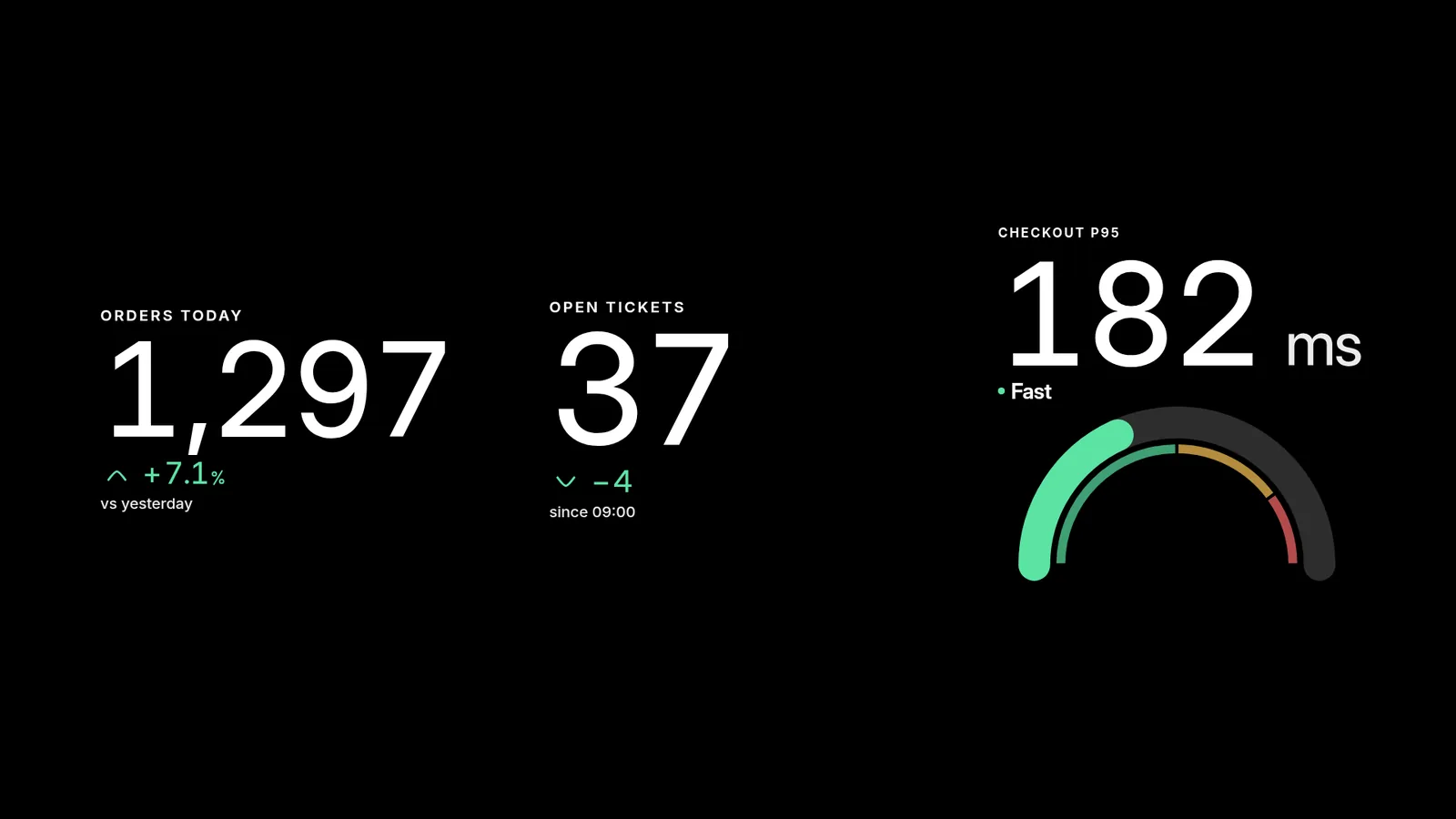
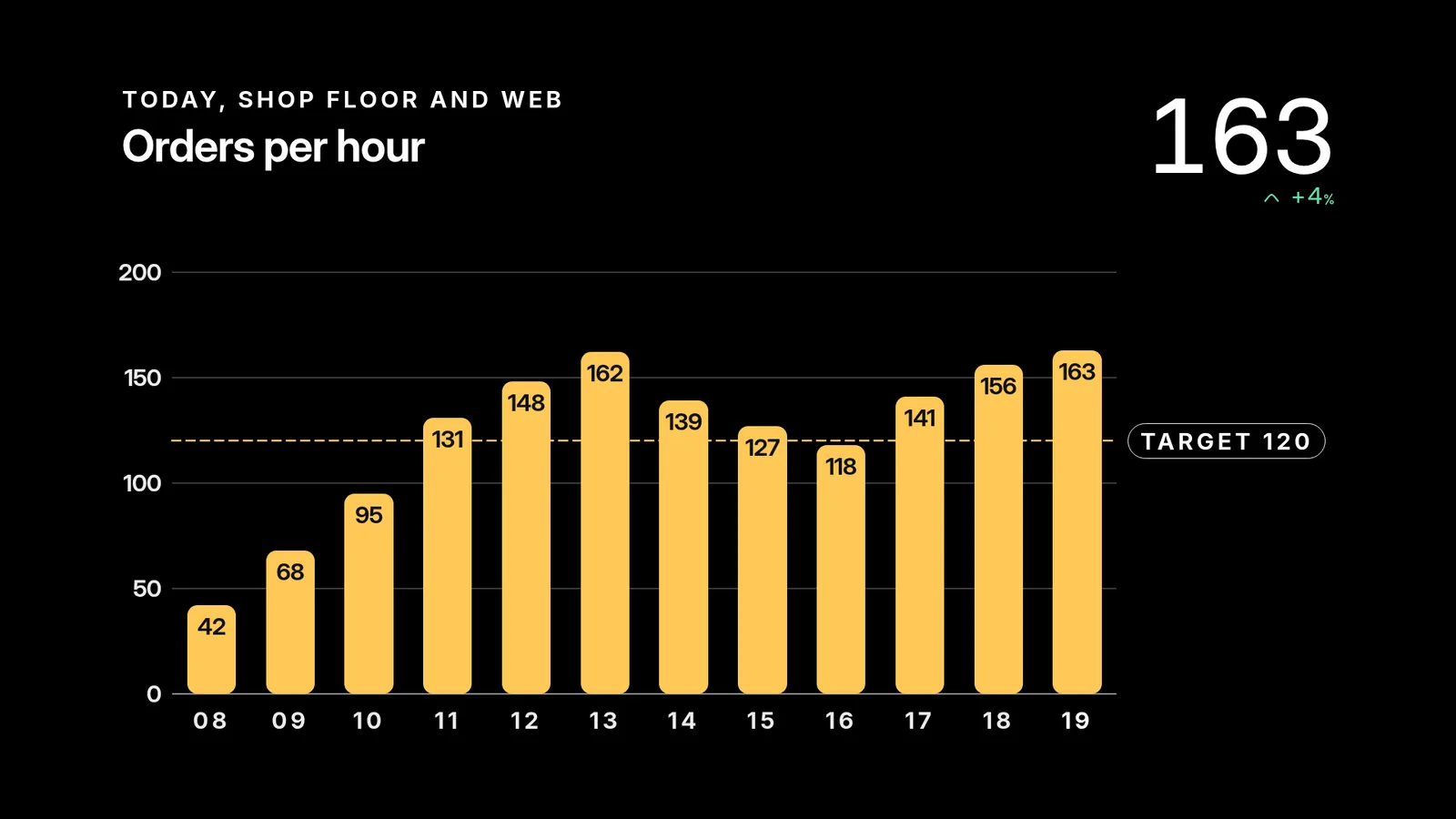
Ihr Agent wählt aus den fertigen Apps: große Zahlen, Messanzeigen in sieben Formen und Diagramme in fünf Arten. Jede wird vom Player auf dem Fernseher gezeichnet, sodass ein Bild des Bildschirms sie zeigt.
Eine Zahl, die nicht mehr aktualisiert wird, wird leer
- Sie
Beweisen, dass eine veraltete Zahl wirklich verschwindet.
- Agent
Fertig. Ich habe dem Bestell-Messwert eine Lebensdauer von 30 Sekunden gegeben, gewartet und den Bildschirm aktualisiert. Die Bestellkarte blieb leer, während die anderen beiden ihre Zahlen behielten. Eine leere Stelle ist ehrlich. Eine Zahl, die Stunden alt ist, nicht.
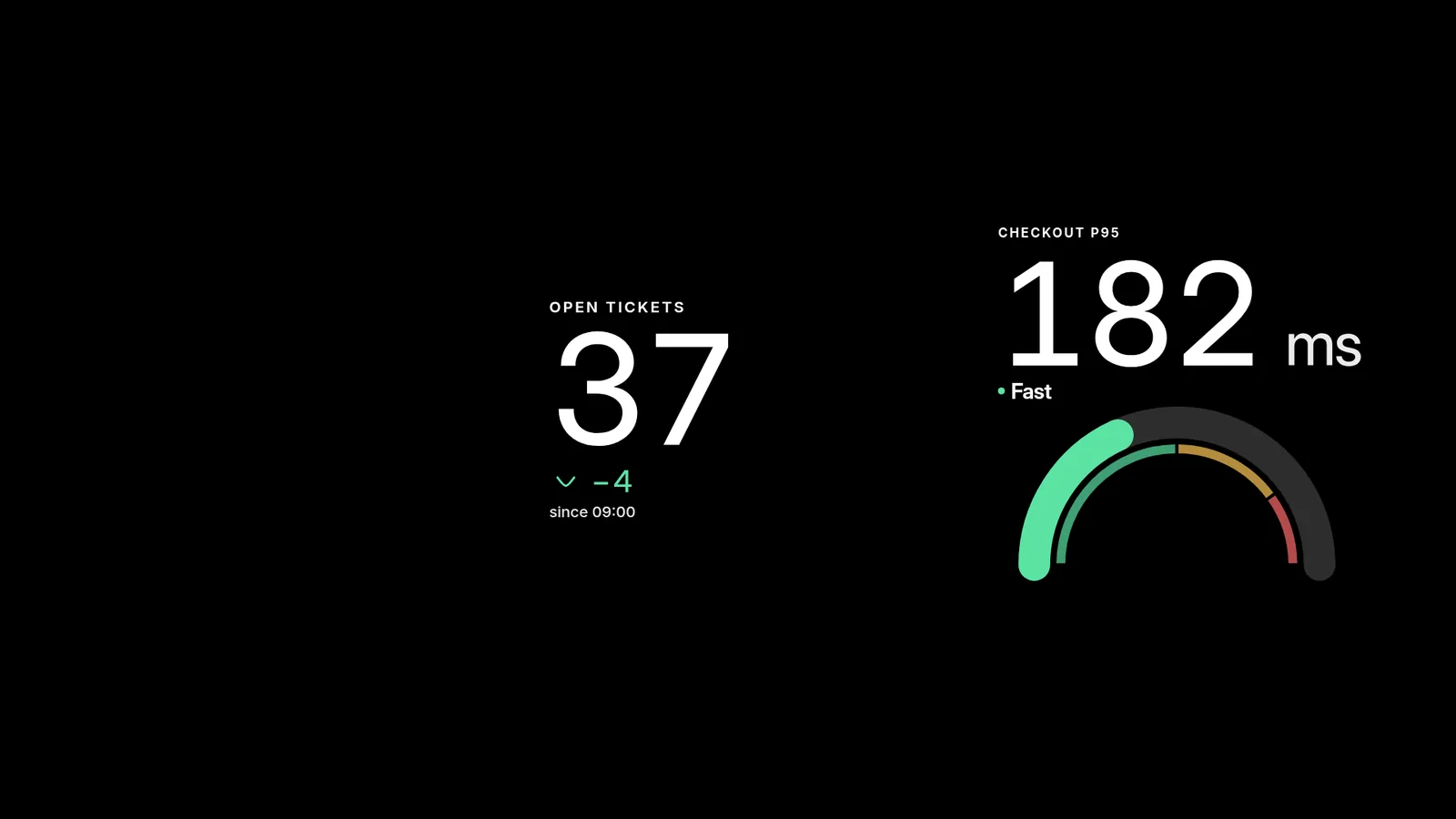
Wählen Sie eine Ablaufzeit, die länger ist als der Aktualisierungsabstand, damit ein verpasstes Update die Karte nicht leert. Eine Karte ohne Messwert bleibt verborgen, bis Ihr Agent einen schreibt.
Ihr Dashboard aus Power BI, Tableau oder Grafana anzeigen
screenRIG hält eine einmal eingerichtete Verbindung zum Tool und spielt einen Bericht oder eine Tafel daraus auf dem Bildschirm ab. Der Bildschirm kennt das Secret nie. Ihr Agent richtet die Verbindung über die CLI ein und testet sie, bevor etwas einen Bildschirm erreicht.
- Power BI. Sie erstellen eine Microsoft-Entra-App-Registrierung (einzelner Mandant, keine Weiterleitungsadresse) und ein Client-Secret oder nennen eine Microsoft-Verbindung Ihres Projekts. Ein Power-BI-Administrator aktiviert „Embed content in apps“ und „Service principals can call Fabric public APIs“ für die Organisation oder eine Sicherheitsgruppe, die die App enthält, und Sie fügen die App jedem Arbeitsbereich, den Sie anzeigen, mit der Rolle „Member“ hinzu. Für das produktive Einbetten liegt der Arbeitsbereich auf einer Fabric-, Power-BI-Embedded- oder Premium-Kapazität, und unterstützt wird die kommerzielle Cloud. Der Bildschirm fordert ein kurzlebiges Nur-Ansicht-Token an, und screenRIG erneuert es. Wählen Sie die anzuzeigenden Berichtsseiten und wechseln Sie zwischen ihnen.
- Tableau. Sie erstellen in Tableau Server oder Tableau Cloud eine verbundene App mit Direct Trust und wählen den Tableau-Benutzer, als der die Ansichten der Bildschirme angezeigt werden. Geben Sie diesem Benutzer nur Zugriff auf die Ansichten, die ein Bildschirm zeigt, denn jeder, der das Ticket eines Bildschirms besitzt, kann jede Ansicht einbetten, die dieser Benutzer sehen kann. Ihr Agent stellt die Verbindung aus den Angaben der verbundenen App her und spielt dann eine Ansicht von ihrer Adresse ab.
- Grafana. Sie geben die Adresse Ihres Grafana und ein Dienstkonto-Token mit der Viewer-Rolle an. Grafana zeichnet Dashboards für Bildschirme über sein Image-Renderer-Plugin oder einen Remote-Rendering-Dienst, daher muss eines von beiden installiert sein. Ein Dashboard oder ein einzelnes Panel wird abgespielt, mit Zeitbereich und Variablen.
Das kürzeste Aktualisierungsintervall beträgt bei Grafana 30 Sekunden, bei Power BI und Tableau eine Minute; das längste ist einmal pro Tag. Power-BI-Links von „Im Web veröffentlichen“ und Tableau-Public-Ansichten werden ganz ohne Verbindung abgespielt.
Looker Studio, Salesforce und andere Dashboards hinter einer Anmeldung
Auch eine Website ohne öffentlichen Link kann abgespielt werden. Ihr Agent erstellt eine Web-Verbindung, die sich wie eine Person mit einem Dienstkonto anmeldet, und eine Web-Ansicht, die eine Seite der Website zeigt. Ein Browser auf den Servern von screenRIG öffnet die Seite angemeldet, und der Player zeigt ein Bild davon, das alle 60 Sekunden bis einmal pro Tag neu gezeichnet wird. Das eignet sich für Looker Studio, Salesforce, Datadog, HubSpot und jedes andere Tool mit einer Anmeldeseite.
- Legen Sie ein Dienstkonto an, das nur die Dashboards lesen kann, die Ihre Bildschirme zeigen. Jede Aufnahme meldet sich damit an.
- Eine Authenticator-App ist kein Problem. Geben Sie screenRIG den Authenticator-Schlüssel des Kontos, und es berechnet den Code auf seinem Server.
- Eine Anmeldeseite wird nie angezeigt. Ihr Agent benennt ein Element, das nur erscheint, wenn die Seite angemeldet und bereit ist, sodass eine fehlgeschlagene Anmeldung in ein Zeitlimit läuft, statt gezeichnet zu werden.
- Ein Bild bedient jeden Bildschirm gleicher Größe, weitere Bildschirme verursachen also keine zusätzlichen Anmeldungen.
- Manche Websites lassen sich nicht automatisieren. Eine Website, die Anmeldungen auf einem Telefon bestätigt, Geräte prüft oder ein CAPTCHA zeigt, braucht stattdessen einen aus einem angemeldeten Browser exportierten Cookie-Satz.
Bei Salesforce braucht das Dienstkonto Zugriff auf das Dashboard, und Ihr Agent zeigt dann die Sicht dieses Kontos darauf. Die Einrichtungsschritte für jede Verbindung stehen in der Compose-Anleitung und der CLI-Referenz.
Schon eine öffentliche Ansicht?
Wenn Ihr Tool eine öffentliche Adresse anbietet, kann Ihr Agent sie ohne Verbindung als Webseite auf den Fernseher bringen. Jedes Tool hat eigene Regeln:
- Grafana: „Extern teilen“ erstellt einen schreibgeschützten Link, den jeder mit der Adresse öffnen kann. Ein selbst gehostetes Grafana braucht außerdem aktiviertes Einbetten, bevor es in einer anderen Seite angezeigt werden kann.
- Power BI: „Im Web veröffentlichen“ macht den Bericht für jeden im Internet öffentlich, und Ihr Power-BI-Administrator muss es erlauben. Microsoft rät bei vertraulichen Daten davon ab, und die Daten werden eine Stunde zwischengespeichert, daher eignet es sich für Zahlen, die sich selten ändern.
- Looker Studio: Aktivieren Sie das Einbetten im Bericht und teilen Sie ihn mit jedem, der den Link hat. Ein Bericht, der mit namentlich genannten Personen geteilt wird, braucht eine Google-Anmeldung, die ein Fernseher nicht leisten kann.
KPI-Tafeln für ein Entwicklungsteam
Das Dashboard eines Teams besteht oft aus ein paar Zahlen und einem Build-Status. Ihr Agent kann beides auf einem Fernseher halten:
- Build-Status. Richten Sie eine Quelle auf die GitHub Actions eines Repositorys, und die Build-Tafel zeigt zuerst fehlschlagende Pipelines, dann laufende, wartende und erfolgreiche, jeweils mit Dauer, Auslöser und Zeitpunkt. Sie braucht ein Token mit reinem Lesezugriff.
- Delivery-Kennzahlen. Fragen Sie Ihren Agenten nach den Zahlen, die ein Team verfolgt, etwa Deployments dieser Woche, offene Vorfälle oder Review-Zeit. Sie erscheinen als Zahlenkacheln mit der Veränderung gegenüber dem letzten Zeitraum, einer Tönung für gut oder schlecht und dem Fortschritt zu einem Ziel.
- Dienststatus. Die Karte Statusseite zeigt ein Gesamtbanner, den Zustand jedes Dienstes und die aktiven Vorfälle.

Welchen Weg sollte ich nehmen?
| Sie möchten | Verwenden |
|---|---|
| Drei bis sechs Zahlen, quer durch einen Raum lesbar | Ihr Agent zeichnet sie |
| Ein Bericht oder eine Tafel, die Ihr Team in Power BI, Tableau oder Grafana erstellt hat | Eine Verbindung und eine Ansicht |
| Eine Seite von Looker Studio, Salesforce oder Datadog mit eigenem Layout | Eine Web-Verbindung |
| Eine Zahl aus einer Tabelle | Google Sheets auf einem Fernseher |
| Etwas, das ohne Internet abgespielt werden muss | Ihr Agent zeichnet es. Ein von einem Server gezeichnetes Dashboard braucht das Netzwerk. |
Häufig gestellte Fragen
Wie zeige ich ein Dashboard auf einem Fernseher an?
Fragen Sie Ihren KI-Agenten. Er kann Ihre Kennzahlen als große Zahlen, Messanzeigen und Diagramme zeichnen oder ein Dashboard aus Power BI, Tableau, Grafana oder hinter einer Anmeldung auf dem Bildschirm abspielen.
Kann ich ein Power-BI-Dashboard auf einem Fernseher anzeigen?
Ja. Ihr Agent verbindet sich über eine Microsoft-Entra-App mit Power BI, und der Bericht wird ohne Anmeldung auf dem Bildschirm abgespielt. Ein Power-BI-Administrator muss zuerst zwei Mandanteneinstellungen aktivieren. Ein im Web veröffentlichter Bericht funktioniert ebenfalls, mit den eigenen Warnhinweisen von Microsoft.
Wie zeige ich ein Tableau-Dashboard auf einem Fernseher an?
Erstellen Sie in Tableau eine verbundene App, geben Sie dem Tableau-Benutzer, als der die Bildschirme anzeigen, nur Zugriff auf diese Ansichten, und geben Sie Ihrem Agenten die Adresse der Ansicht. Eine Tableau-Public-Ansicht wird ohne Verbindung abgespielt.
Wie zeige ich ein Salesforce-Dashboard auf einem Bildschirm an?
Geben Sie das Dashboard in Salesforce für ein Dienstkonto frei, und Ihr Agent öffnet es über eine Web-Verbindung als dieses Konto und aktualisiert das Bild nach dem von Ihnen gewählten Zeitplan.
Aktualisiert sich ein Dashboard auf dem Bildschirm von selbst?
Ja. Jede Ansicht aktualisiert sich nach ihrem eigenen Zeitplan, je nach Tool im Abstand von 30 Sekunden bis zu einmal pro Tag. Zahlen, die Ihr Agent zeichnet, werden so oft aktualisiert, wie Ihr Agent sie sendet, und werden leer, wenn sie ausbleiben.
Was kostet ein TV-Dashboard?
screenRIG ist kostenlos, mit unbegrenzt vielen Bildschirmen. Bezahlte Tarife bieten Business-Tools, mehr Personen, persönliche Ansprechpartner, Governance und Vertragsbedingungen. Dashboards hinter einer Anmeldung sind ab Plus enthalten. Siehe Preise.
Als Nächstes: Sehen Sie alles, was Ihr Agent auf einen Bildschirm bringen kann, in 200+ fertigen Apps.
Quellen
- grafana.com/docs/grafana/latest/setup-grafana/configure-grafana
- grafana.com/docs/grafana/latest/visualizations/dashboards/share-dashboards-panels/shared-dashboards
- learn.microsoft.com/en-us/power-bi/collaborate-share/service-publish-to-web
- docs.cloud.google.com/data-studio/embed-a-report
- screenrig.ai/docs/compose
- screenrig.ai/docs/cli
Verwandt
Weitere Anleitungen
screenRIG ist kostenlos.
Installieren Sie das offizielle Plugin, koppeln Sie einen Bildschirm, und Ihr Agent veröffentlicht darauf.