Was auf dem Bildschirm angezeigt werden kann
Menüs, Willkommensbildschirme, Live-Dashboards und individuelle Kioske.
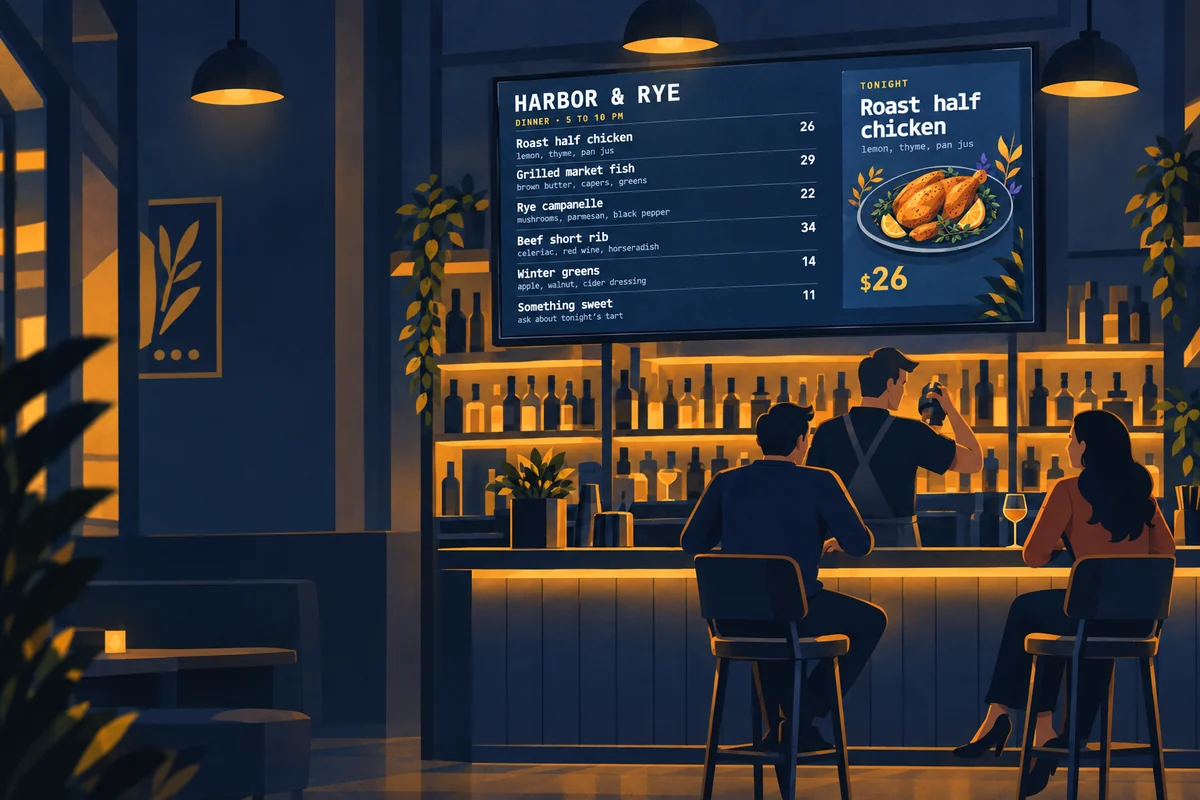
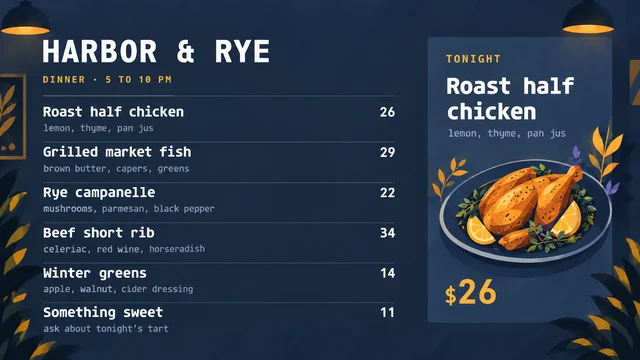
Restaurantmenüs Spezialangebote, geplant für Frühstück, Mittag- oder Abendessen.
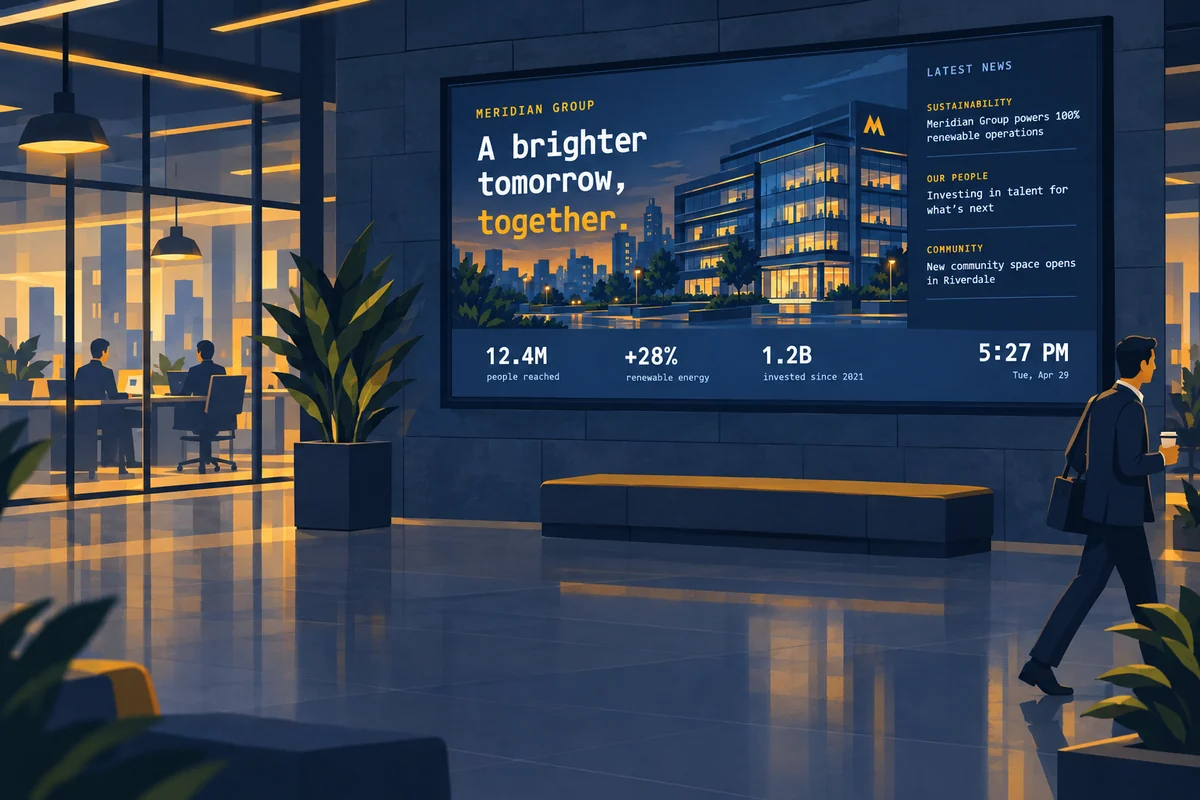
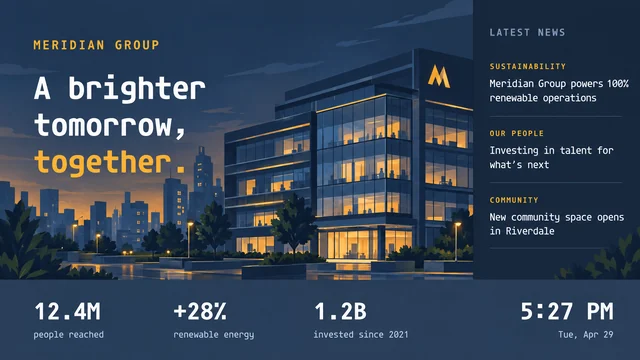
Arbeitsplatzbildschirme Aktualisiert Video- und Webinhalte zusammen.
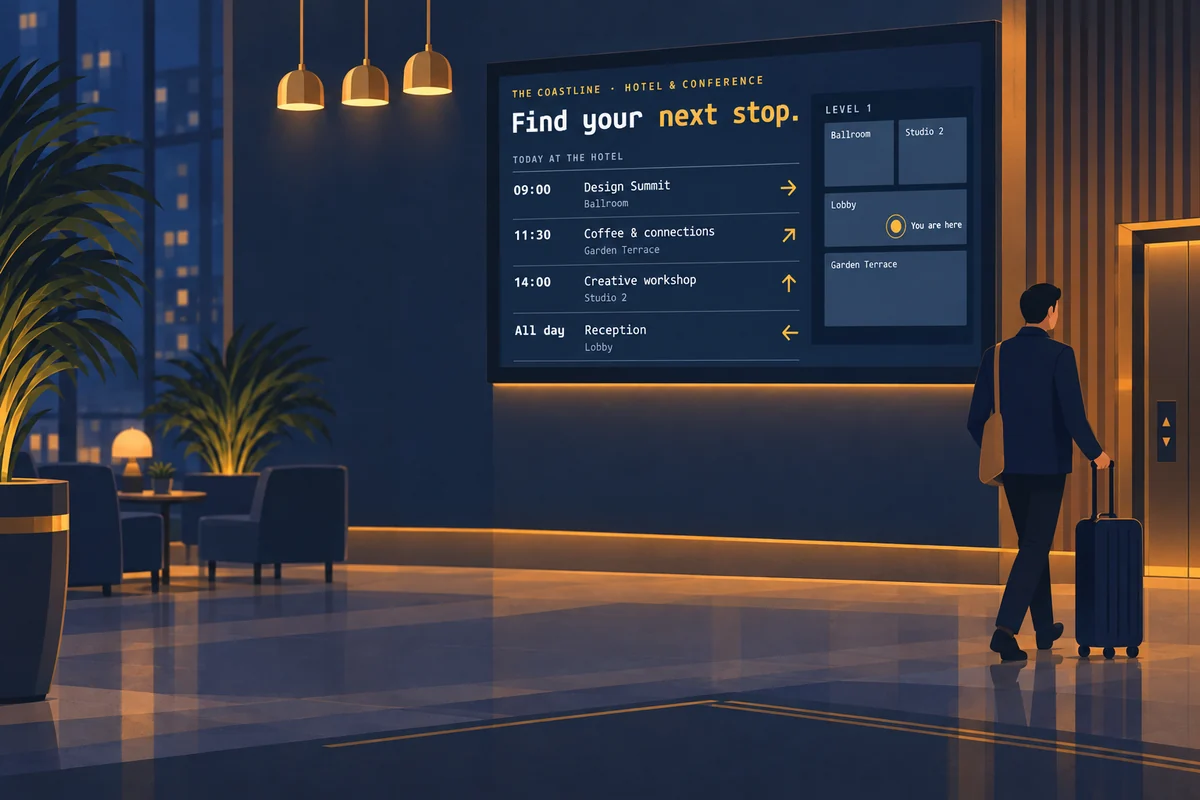
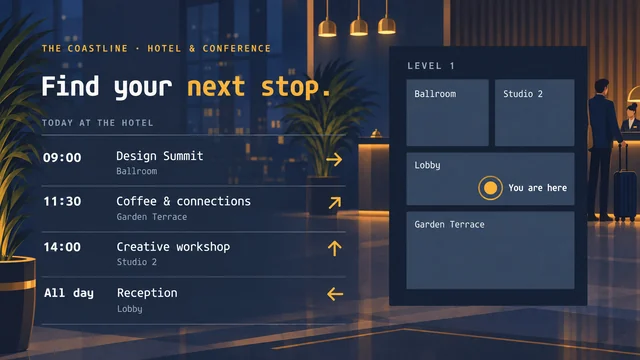
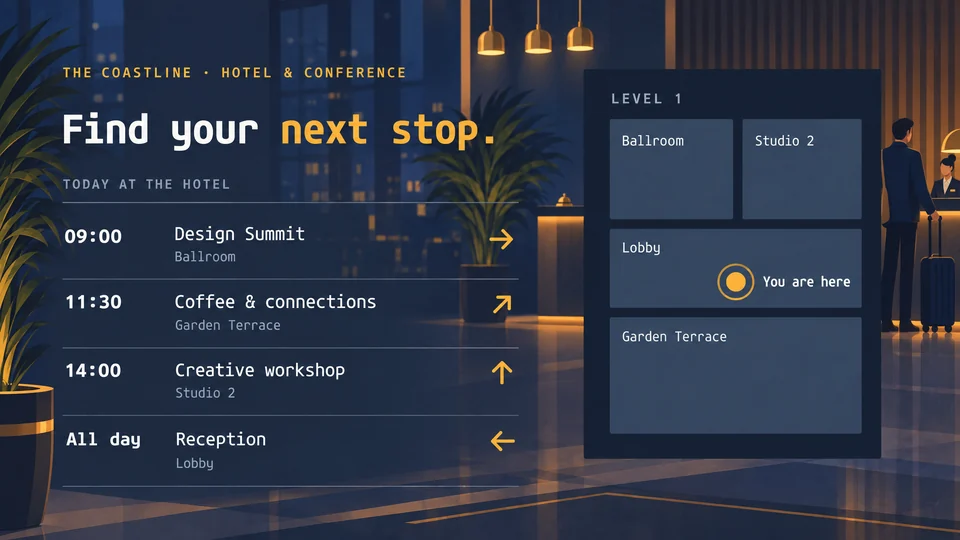
Hotel-Wegweisung Heutige Sitzungen und wo sie zu finden sind.
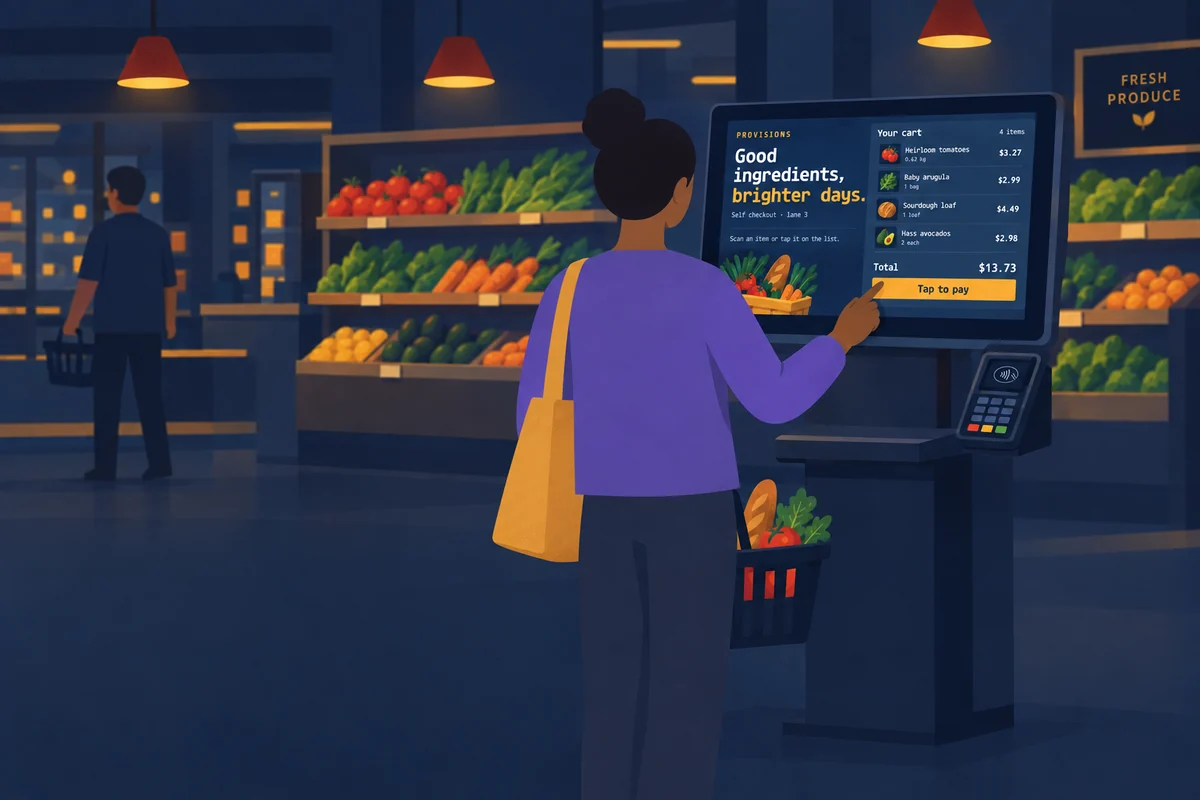
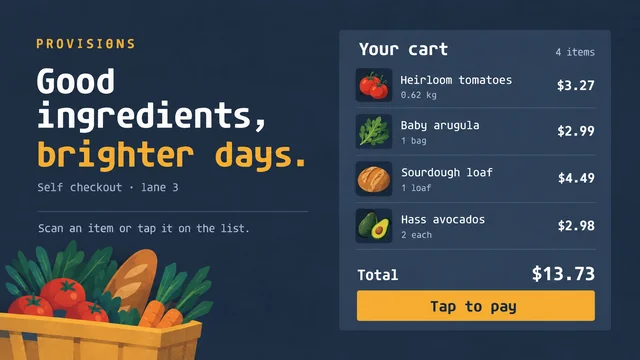
Selbstbedienungskioske Ihre eigene App; sie liefert die Interaktion und deren Integrationen.
Sechs Primitive, eine Leinwand
Mischen Sie, was Sie bereits haben, mit dem, was Ihr Agent erstellt. Eine Seite kann Primitive schichten, mit höchstens einem Stream, und ein MP3-Soundtrack spielt unterbrechungsfrei bei Seitenwechseln. Seiten können beim Erscheinen eine benannte Spur ansteuern.
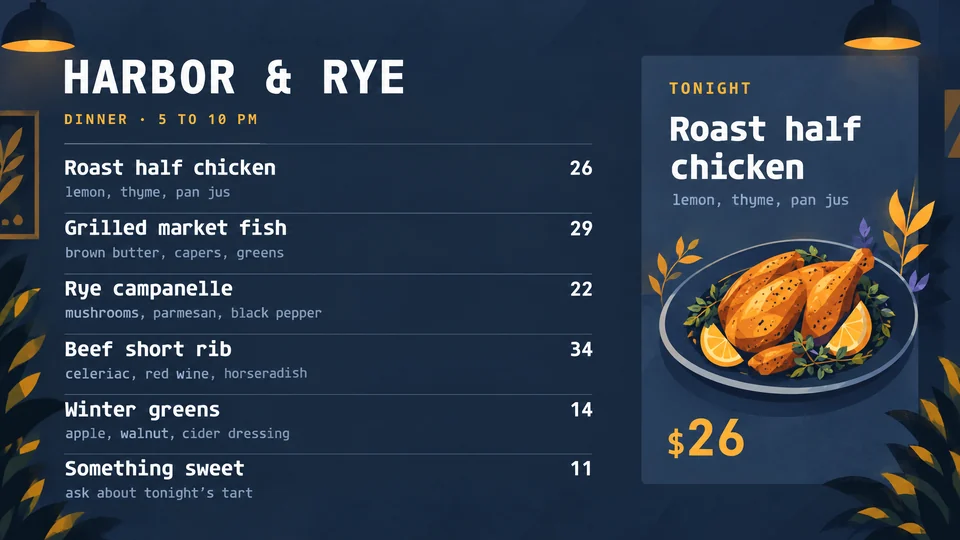
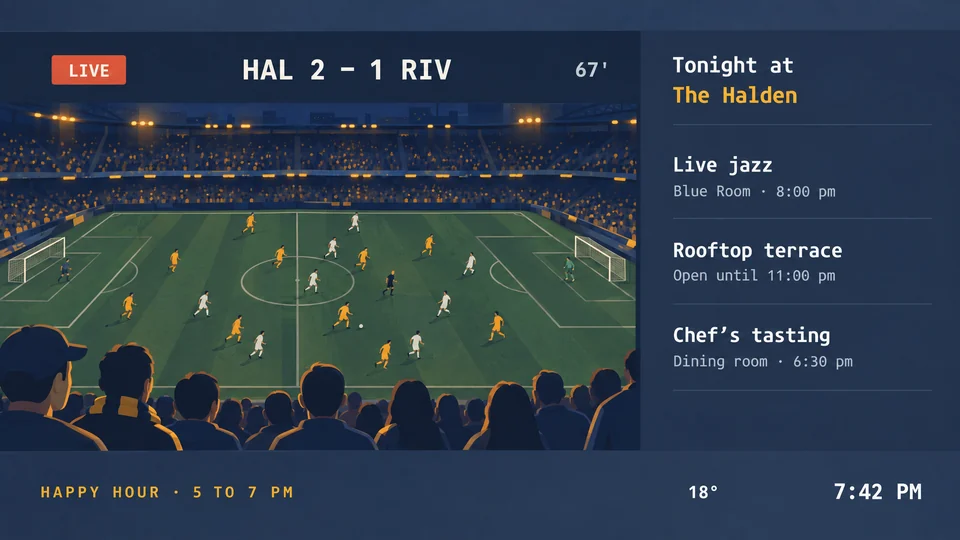
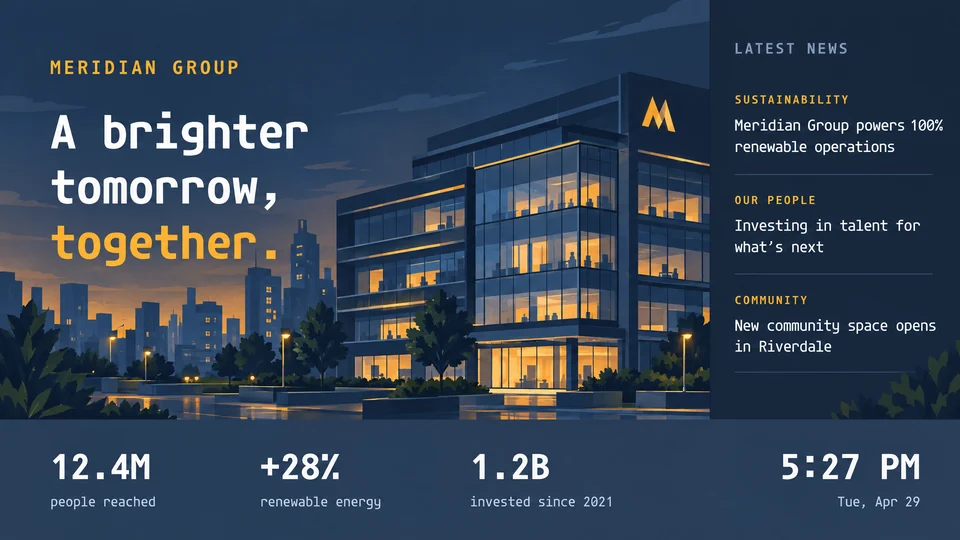
imageFertige Standbilder: Menüs, Poster, exportierte FolienvideoJe Clip eine hochgeladene VersionstreamLive-HLS-Streams mit Bildersatziframeeine vorhandene WebseiteapplicationIhre eigene interaktive Web-AppcardEin Live-Display ohne Interaktion aus dem Kartenkatalog: Uhren, Wetter, Menüs, Tafeln, Ergebnisse
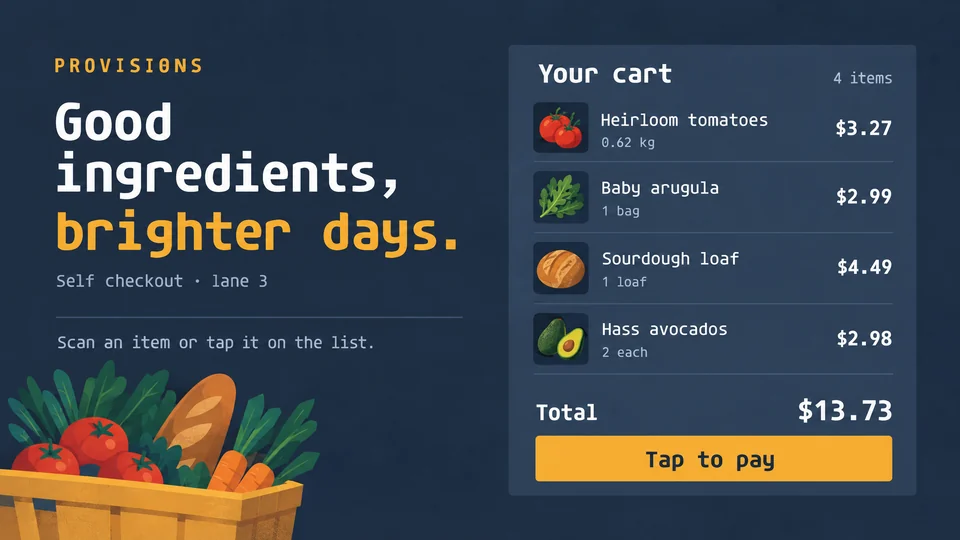
Primitiv /
imageFertige Standbilder: ein Menü, dann eine Gebäckaktion, jeweils einmal als Bild erstellt.
Primitiv /
videoEin hochgeladenes Video, das bis zum Ende abgespielt wird, bevor die nächste Seite geladen wird.
Primitiv /
streamEin Live-HLS-Stream an der Wand mit einem Bild-Fallback, falls er ausfällt.
Primitiv /
iframeEine öffentliche Webseite, die Einbettung erlaubt, live auf dem Bildschirm: hier, rollende Abfahrten.
Primitiv /
applicationIhre eigene Web-App auf eigener Origin. Ein Besucher tippt auf ein Fossil, und die App öffnet dessen Seite.
Playlist /
soundtrackEine Playlist-Einstellung, kein Primitive: Ein MP3-Track spielt weiter, während sich die Seiten ändern.
Alles, was ein Bildschirm benötigt, wird von Ihrem Agenten ausgeführt
Inhalte, Zeitpläne, Apps, Player, Flotten und Nachweise dessen, was abgespielt wurde.
Zeitpläne
Dayparts und Takeovers
Frühstück, Mittag- und Abendessen nach der eigenen Uhr des Bildschirms. Ein screen takeover stellt eine Ankündigung vor alles, dann kehrt jeder Bildschirm zu seinem Zeitplan zurück.
Wie es funktioniert
Weisen Sie einem Bildschirm einen Playlist-Zeitplan zu: Frühstücks-, Mittags- und Abendessen-Playlists, jeweils an eigenen Tagen und Stunden in der Zeitzone des Bildschirms, mit der zugewiesenen Playlist dazwischen. Der Server wechselt die Playlists etwa eine Minute nach jeder Grenze, und die Player benötigen kein Update.
Für eine Ankündigung, einen Start oder eine Übung setzt ein screen takeover-Befehl eine Playlist vor alles auf einem Bildschirm oder einer getaggten Flotte, für bis zu 7 Tage oder bis zur Löschung. Nach Ende kehrt jeder Bildschirm eigenständig zu seinem Zeitplan zurück.
Innerhalb einer Playlist planen Sie Seiten mit Datumsgrenzen und wiederkehrenden Tages- und Zeitfenstern in der IANA-Zeitzone des Bildschirms. Jede Playlist behält eine nicht geplante Seite für Zeiten, in denen nichts anderes zutrifft. Überblenden oder wischen Sie zwischen Seiten, fügen Sie Eintrittsbewegungen hinzu und wechseln Sie nach einer Dauer, am Ende eines Videos, am Ende eines Soundtrack-Tracks oder wenn eine App es anfordert.
Notfallwarnungen
Alarme übernehmen das Display
Verbinden Sie Everbridge, Rave, Alertus oder einen IPAWS-Relay einmalig. Jeder CAP-Alarm übernimmt die Bildschirme mit einer Vollbildwarnung, und eine Abbruch- oder Freigabemeldung gibt sie zurück.
Wie es funktioniert
Ihr Agent erstellt einen Auslöser für ein Tag oder eine Liste von Bildschirmen und übergibt Ihnen dessen URL, Benutzernamen und Passwort. Geben Sie diese in Ihr Notifikationssystem als CAP 1.2-Ziel mit HTTP-Basis-Authentifizierung ein. Eine Organisation kann bis zu 20 Auslöser über alle ihre Projekte haben.
Jeder Alarm wird als Vollbildkarte in der Farbe seiner Schwere angezeigt, mit Ereignis, Überschrift, Beschreibung und Anweisung auf jedem Zielbildschirm mit einer Standard-Playlist. Er bleibt bestehen bis zum eigenen Ablauf des Alarms oder einem von Ihnen gewählten Standard von einer Minute bis zu 7 Tagen. Ein Update zeichnet die Karte neu; ein Abbruch oder Entwarnung stellt jeden Bildschirm auf seinen Zeitplan zurück. Übungen tragen ein EXERCISE-Banner, und Test-, System- und Entwurfsmeldungen werden ignoriert.
Ihr Agent führt triggers test für eine 60-Sekunden-Übung auf den echten Bildschirmen aus, liest, was jeder Alarm mit triggers show gemacht hat, und beendet einen frühzeitig mit triggers clear.
Flotte
Einmal taggen, die gesamte Flotte steuern
Weisen Sie zu, laden Sie neu, zeigen Sie Toasts an oder taggen Sie alle markierten Bildschirme in einer Anfrage neu, dann machen Sie von jedem einen Screenshot. Jeder Bildschirm meldet sein eigenes Ergebnis, sodass ein Fehler die anderen nicht stoppt.
Wie es funktioniert
Geben Sie jedem Bildschirm bis zu 16 Tags, wie Lobby oder Floor2. Ihr Agent listet Bildschirme nach Tag auf, weist dann eine Playlist zu, lädt neu, sendet eine Toast-Nachricht oder versieht jeden passenden Bildschirm in einer Aktion mit neuen Tags, abgerechnet als eine API-Anfrage unabhängig von der Flottengröße.
Jeder Bildschirm meldet sein eigenes Ergebnis, sodass ein Fehler auf einem Bildschirm für diesen Bildschirm benannt wird, während die anderen fortfahren. Um an eine Flotte zu veröffentlichen, erstellt Ihr Agent die Playlist einmal, weist sie nach Tag zu und erfasst dann einen Screenshot von jedem getaggten Bildschirm.
Verifizierung
Nachweis, keine Versprechen
Das Veröffentlichen zeigt an, ob der Player die neuen Inhalte abspielt oder sie nur zugewiesen hat und warum. Screenshots und Wiedergabedatensätze bestätigen dies.
Wie es funktioniert
Ihr Agent fordert einen Screenshot von einem Bildschirm oder allen Bildschirmen einer markierten Flotte an, überprüft tägliche Wiedergabezusammenfassungen und verfolgt Projektevents. Das Veröffentlichen eines Bildschirms meldet, ob der Player die neuen Inhalte abspielt oder sie nur zugewiesen hat und warum; ein Screenshot und Wiedergabenachweise bestätigen, was der Player gezeigt hat.
Jeder sichtbare Start eines Bildes oder Videos ist ein Wiedergabeprotokoll. Ihr Agent exportiert Wiedergaben als CSV oder JSON für jeden Zeitraum bis zu 31 Tagen, gefiltert nach Bildschirm, Medium oder Tag, und tägliche Gesamtsummen als CSV; das Dashboard exportiert dieselben Dateien. Wiedergaben werden mindestens 30 Tage aufbewahrt.
Film / Wie Ihr Agent erkennt, dass er spielt
1:17
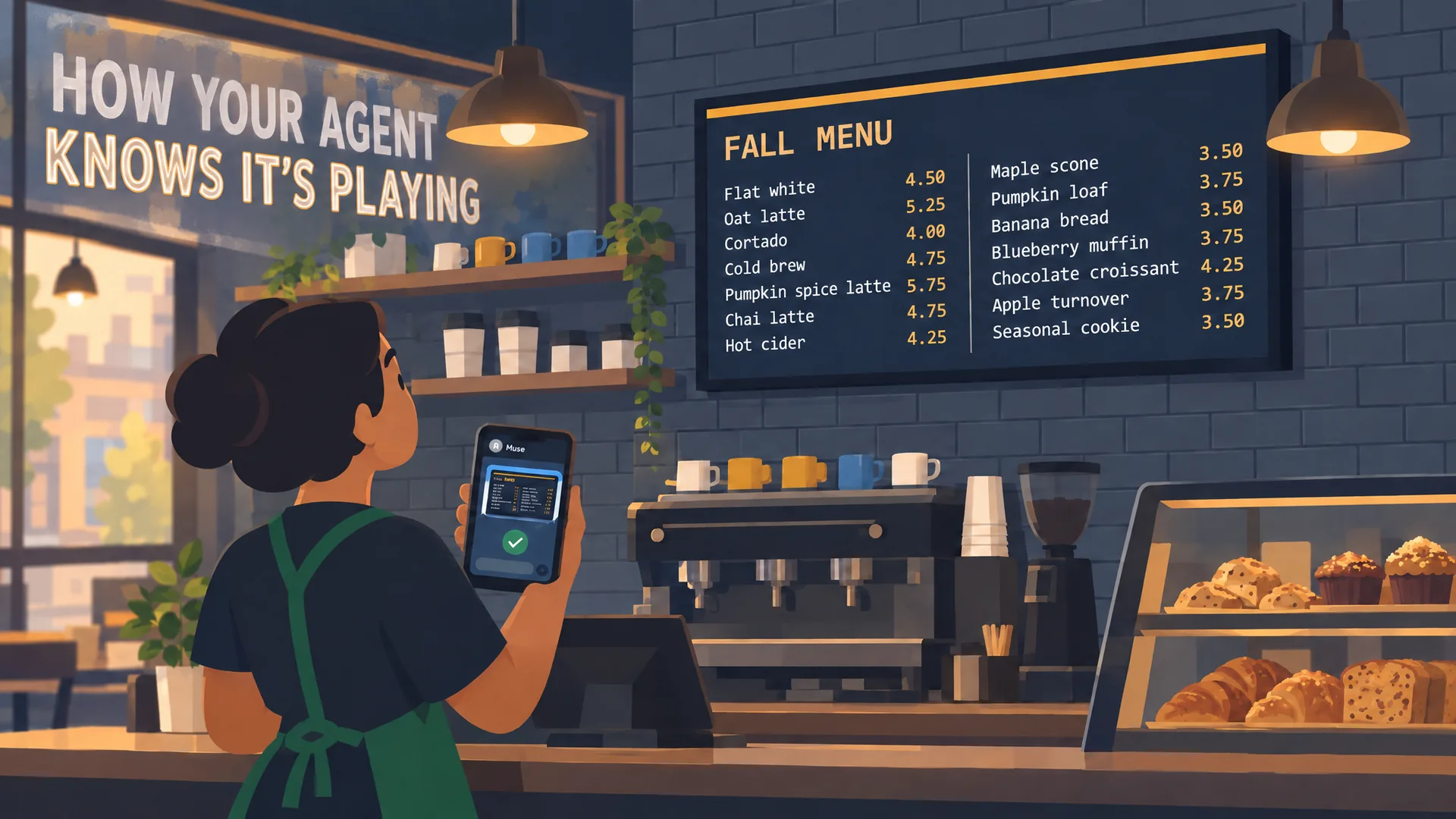
Der Agent veröffentlicht, macht dann einen Screenshot des Bildschirms, entdeckt eine abgeschnittene Menüzeile und behebt sie, bevor es jemand bemerkt.
Präsenz & Gesundheit
Wissen, wann ein Bildschirm ausfällt
Offline-, Online- und Gesundheitsänderungen kommen als Ereignisse an, kostenlos, und eine Benachrichtigung kann Ihnen eine E-Mail senden oder Ihren Agenten wecken, bevor jemand einen dunklen, leeren oder eingefrorenen Bildschirm bemerkt.
Wie es funktioniert
Das Projekt-Ereignisprotokoll zeichnet screen.offline auf, sobald ein Bildschirm 60 Sekunden offline war, und screen.online, wenn er zurückkehrt, sodass ein schnelles Wiederverbinden unbemerkt bleibt. Ihr Agent beobachtet beide im Listen-Stream kostenlos. Das Aktivitätsprotokoll des Dashboards zeigt sie neben dem Bildschirm, und die Bildschirmansicht filtert nach Tags.
Jeder Player meldet alle fünfzehn Minuten Laufzeit, Speicher, CPU-Auslastung, Temperatur, Anzeigeverbindung, Netzwerk und kürzliche Abstürze sowie sofort bei Änderung der Anzeigeverbindung oder Stromversorgung. Ihr Agent sieht dies mit screen show, und die Bildschirmliste kennzeichnet eine getrennte Anzeige, ein heißes Gerät, wiederholte Abstürze oder einen stillen Player. Änderungen kommen als screen.health_changed-Ereignisse im Listenstrom und über Webhooks, kostenlos wie jedes Bildschirmereignis.
Benachrichtigungen sagen Ihnen, wann ein Bildschirm Aufmerksamkeit braucht. screenRIG schickt den von Ihnen gewählten Personen eine E-Mail oder sendet einen signierten Webhook per POST an Ihren eigenen Dienst oder Agenten, wenn ein Bildschirm offline geht, sein Display verliert, heiß läuft, seine Inhalte nicht speichern kann, bei einem Inhaltsupdate hängen bleibt, einen Fehler statt der Wiedergabe zeigt, ständig abstürzt, in seiner Playlist nicht mehr weiterkommt oder ein leeres oder eingefrorenes Bild zeigt. Eine Meldung wartet standardmäßig 10 Minuten, damit eine kurze Wiederverbindung still bleibt, und eine behobene Meldung folgt, wenn sich der Bildschirm erholt. Beschränken Sie eine auf markierte Bildschirme oder eine Kombination von Tags, halten Sie Meldungen unter einem Schweregrad fern, senden Sie nur innerhalb aktiver Zeiten, stellen Sie sie für Wartungsarbeiten zurück und lesen Sie jede Zustellung in ihrem Protokoll. Eine Benachrichtigung kann auch eine Kampagne überwachen: Sie teilt Ihnen mit, wenn die Kampagne weniger Bildschirme erreicht als bei ihrer Veröffentlichung oder wenn ein Tag oder Ordner ihrer Zielgruppe auf keinen Bildschirm passt. Jedes Projekt beginnt mit einer E-Mail an seinen Inhaber, wenn ein Bildschirm 10 Minuten offline war. Benachrichtigungs-E-Mails und Bildschirmmeldungen sind kostenlos. Alarme listen jedes offene Problem auf, eines pro Bildschirm und Bedingung; Ihr Agent kann einen quittieren oder zurückstellen, wenn sich jemand darum kümmert, und Bildschirme für Wartungsarbeiten stummschalten, damit ihre Alarme und Meldungen bis zum Ende der Stummschaltung still bleiben. Ein Webhook kann auch rohe Projektereignisse tragen, mit HMAC-SHA256 signiert und 24 Stunden lang mit Backoff wiederholt; diese Zustellungen werden wie Listen-Stream-Ereignisse gemessen, und dieselben Ereignisse bleiben kostenlos.
Projekt-Ereignisse beobachten →Benachrichtigungen →Alarme →Gerätezustand →
Live-Daten
Daten, die sich selbst aktuell halten
Kalender, Tabellen, Speisekarten, Spielstände und Dashboards aktualisieren sich auf den Servern von screenRIG, auch wenn Ihr Agent aus ist.
Mehr
Eine Datenquelle liest einen Kalender, ein Google Sheet, CSV, JSON oder XML von beliebigen Adressen, Raumkalender von Microsoft 365 und Google, einen Slack-Kanal, Bewertungen, Speisekarten aus Square, Shopify oder Toast oder Spielstände mit Ihrem eigenen API-Sports-Schlüssel und füllt eine Karte. Sie läuft auf den Servern von screenRIG nach ihrem eigenen Zeitplan, von jeder Minute bis einmal täglich, und schreibt nur, wenn sich etwas geändert hat. Beginnen Sie mit einer fertigen Vorlage. Eine fehlgeschlagene Aktualisierung ändert den Bildschirm nie: Die Karte behält ihre letzten gültigen Daten, und Sie erhalten eine E-Mail. Dashboards aus Power BI, Tableau und Grafana laufen über eine Anmeldung, die screenRIG auf seinen Servern vorhält.
Kiosks
Apps mit echtem Zustand
Eine statische Web-App auf einer eigenen isolierten Origin, in Ihrer Playlist festgelegt.
Mehr
Paketieren Sie eine statische Web-App, die unter
apps.screenrig.aiauf einer eigenen isolierten Herkunft läuft. Ihre Playlist pinnt diese Veröffentlichung, bis Sie sie aktualisieren.Die injizierte
window.screenrig-Laufzeit ermöglicht einer Controller-App, die nächste Seite anzufordern und benannte Ereignisse auszulösen, auf die Ihr Agent reagieren kann. Der Schlüssel/Wert-Zustand der Anwendung bleibt über Versionen hinweg erhalten, sodass Ihr Agent Daten aktualisieren kann, ohne die App neu zu verpacken. Verwenden Sieemitfür Anwendungsereignisse undlogfür Diagnosen.Wenn sich ein Schlüssel ändert, hört eine App, die mit
kv.onChangelauscht, dies innerhalb von Sekunden auf jedem Bildschirm und zeichnet neu. Eine Webhook-URL ermöglicht es jedem anderen System, wie einer Verkaufsstelle oder einem Tabellenkalkulationsskript, mit einem HTTP POST einen Schlüssel zu schreiben.Browser-SDK erkunden → Daten aus einem anderen System senden →
Player
Spielt offline weiter
Jeder Player speichert, was er herunterlädt, im Cache und spielt es lokal ab.
Mehr
Live-Streams benötigen eine Verbindung, aber ihr Bildersatz kann offline angezeigt werden. Live-Webseiten und verbundene Apps benötigen möglicherweise weiterhin ein Netzwerk.
Player: die Player-Web-App (PWA), Android über Google Play, Amazon Signage Stick, Apple TV, macOS, iPhone und iPad, Windows, Pakete für Linux und Raspberry Pi, LG webOS Signage, BrightSign und Samsung Smart Signage (Tizen). Jeder Player zeigt einen Kopplungscode an: Geben Sie ihn im Dashboard ein oder an Ihren Agenten weiter.
Player herunterladen → Im Google Play herunterladen → Player installieren →
Stromversorgung
Neustart und Display-Strom
Ein Gerät oder dessen Display jetzt oder nach Zeitplan neu starten.
Mehr
Ihr Agent startet ein Gerät aus der Ferne neu oder schaltet sein Display jetzt ein oder aus, auf einem Bildschirm oder einer markierten Flotte. Ein Anzeigeplan legt die Zeiten fest, zu denen das Display an ist, und der Player wendet ihn auf dem Gerät an, auch offline. Ein Neustartplan startet das Gerät zu Beginn jedes von Ihnen gesetzten Fensters in der Zeitzone des Bildschirms neu, ohne Offline-Alarm.
Je nach Gerät wechselt der Player das Display mit HDMI-CEC, DDC/CI, der Hintergrundbeleuchtung oder einem Bildschirm-Blackout und meldet die erreichte Leistung.
Webseiten
Ihre vorhandenen Seiten an der Wand
Ein Iframe zeigt eine Webseite auf Ihren Bildschirmen.
Mehr
Verwenden Sie ein Iframe für eine HTTP- oder HTTPS-Seite. Native Player können auch Seiten in ihrem lokalen Netzwerk öffnen. Die Player-Web-App folgt den Framing- und Mixed-Content-Regeln des Browsers. Bei geeigneten öffentlichen HTTPS-Seiten kann das Veröffentlichen eine iframe_framing_refused-Warnung und ein playlist.iframe_framing_refused-Ereignis melden, wenn die Seite das Framing verweigert. Eine Iframe-Adresse kann die ID, den Namen, die Zeitzone, den Standort oder ein von Ihnen gesetztes Feld des Bildschirms tragen, sodass eine Playlist jeden Kiosk auf seiner eigenen Startseite öffnet; eine Anwendung liest dieselben Werte als Startparameter. Ein Iframe kann die Playlist nicht steuern und keine Anwendungsereignisse senden.
Medien
Eine Bibliothek, nach Zweck getaggt
Laden Sie hoch, was Sie haben, erzeugen Sie ein Standbild oder synchronisieren Sie einen Ordner; Tags finden es später.
Mehr
Medien hochladen, die Sie bereits besitzen, oder ein vollständiges Standbild über die gebündelte CLI generieren; beides landet in der Projektmediathek, bereit für eine Playlist. Jedes Objekt wird als eine Wiedergabe gespeichert, ohne gerätespezifischen Fallback. Tags helfen Ihrem Agenten, Inhalte nach Zweck zu finden und zu aktualisieren.
Eine Mediensynchronisierung hält einen Medienordner im Gleichschritt mit einem Ordner in SharePoint oder OneDrive for work, Dropbox oder Google Drive: Neue Dateien kommen von selbst an, eine geänderte Datei ersetzt die alte in jeder Playlist, die sie abspielt, und eine an der Quelle entfernte Datei wird nicht mehr abgespielt.
Aufsicht
Ein Dashboard für die Verantwortlichen
Bildschirme, Medien, Playlists, Anwendungen, Wiedergabe, Nutzung und Aktivität in allen Ihren Projekten mit einem persönlichen Login. Im Dashboard können Personen auch Seiten und Playlists bearbeiten.
Mehr
Ein persönlicher Login gilt für alle Ihre Projekte. Wählen Sie mit dem Projektwechsler im Dashboard ein Projekt aus und sehen Sie dessen Bildschirme, Medien, Playlists, Anwendungen, Wiedergabe, Nutzung und Aktivität. Im Dashboard können Personen auch Seiten und Playlists bearbeiten. Der Agent und die mitgelieferte CLI können ebenfalls Inhalte erstellen und veröffentlichen. Die Live-Ansicht zeigt im Dashboard als Video, was ein Bildschirm mit Android, Linux oder Raspberry Pi anzeigt.
Mit Premium, Education und Enterprise kann eine Organisation ein Projekt zu ihrer Bibliothek machen, und alle anderen Projekte nutzen deren Medien, Ordner und Playlists schreibgeschützt.
Die einheitliche Einladungsseite verwaltet Einladungen für Projektmitglieder und Werbekäufer. Mitglieder-Einladungen werden standardmäßig per E-Mail versandt und sind 7 Tage gültig; ein explizit angeforderter Mitglieder-Link ist 24 Stunden gültig. Werbekäufer-Einladungen sind nur per E-Mail. Eingeladene Käufer sehen den Bestand und die Preise des Verkäufers im Marketplace.
Nehmen Sie eine Einladung an, indem Sie eine Passkey erstellen, oder melden Sie sich mit Ihrem bestehenden Login an. Müssen Sie Ihre Anmeldemethode ändern? Ein Zurücksetzen der Anmeldung erfolgt nur per E-Mail und ist 1 Stunde gültig. Die Dashboard-URL ist eine normale Navigation, keine Anmeldeberechtigung.
Die screenRIG-App für iPhone, iPad und Apple Watch zeigt dieselben Bildschirme, Playlists, Medien, Alarme und Überprüfungen, mit Widgets, Siri und einer Watch-App.
Primitive Unterstützung durch Plattform
Vergleichen Sie die sechs Inhaltsprimitive über Player-Plattformen hinweg.
| Player-Plattform | Bild | Video | Stream | Iframe | Anwendung | Karte |
|---|---|---|---|---|---|---|
| Web / PWA | Ja | Ja | HLS | Ja | Ja | Ja |
Android (standard) | Ja | Ja | HLS + Multicast¹ | Ja | Ja | Ja |
Android (amazon Variante) | Ja | Ja | HLS + Multicast¹ | Ja | Ja | Ja |
| Linux (Qt, x86_64 Artefakt) | Ja | Ja | HLS + Multicast¹ | Ja | Ja | Ja |
| macOS | Ja | Ja | HLS | Ja | Ja | Ja |
| Apple TV / tvOS | Ja | Ja | HLS | Nein | Nein | Ja |
| Windows | Ja | Ja | HLS | Ja | Ja | Ja |
| Samsung Smart Signage (Tizen) | Ja | Ja | HLS | Ja | Ja | Ja |
| LG webOS Signage | Ja | Ja | HLS | Ja | Ja | Ja |
| BrightSign | Ja | Ja | HLS | Ja | Ja | Ja |
Plattformhinweise
¹ Direkter UDP/MPEG-TS-Multicast ist optional und muss auf Android oder Qt aktiviert sein. Er erfordert ein Netzwerk, das die Multicast-Gruppe zum Player überträgt. Andere Player verwenden HLS; eine Multicast-Quelle kann eine HLS-Alternative enthalten.
Apple TV unterstützt Bilder, Videos, HLS-Streams und Karten. Es kann keine iframe-Webseiten oder verpackte Webanwendungen anzeigen. Eine Playlist mit einem der beiden Web-Primitiven wird abgelehnt; die zuletzt akzeptierte Playlist bleibt aktiv.
Jede Player-Plattform oben spielt auch den Playlist-Soundtrack ab. Die Player-Web-App startet ihn, sobald der Browser Ton erlaubt; siehe Soundtracks.
Verkaufen Sie Werbung auf Ihren Bildschirmen
Laden Sie Unternehmen ein, Werbepausen auf den von Ihnen betriebenen Bildschirmen über dasselbe Plugin und Dashboard zu kaufen.
- 01
Bieten Sie Ihr Inventar an
Einen Bildschirm auswählen und Werbeplätze definieren. Eine Werbeplatz-Seite in einer Playlist ist die Werbepause; jede andere Seite wird weiter abgespielt.
- 02
Laden Sie Ihre Käufer ein
Werbetreibende treten per E-Mail-Einladung bei und kaufen in Ihrem Marketplace. Sie benötigen keinen Bildschirm.
- 03
Bezahlung pro abgeschlossener Wiedergabe erhalten
Legen Sie einen Satz pro 15 Sekunden abgeschlossener Wiedergabe fest. Übersprungene oder unterbrochene Wiedergaben werden nicht berechnet, und ein leerer Slot wird übersprungen, anstatt leer angezeigt zu werden.
screenRIG ist kostenlos.
Jeder Plan umfasst unbegrenzt viele Bildschirme. Bildschirme spielen das, was sie herunterladen, aus ihrem eigenen Speicher ab, und Downloads sind kostenlos, sodass eine sich wiederholende Playlist nichts kostet, um weiterzulaufen.
Zuerst Karten. Eine App, wenn Sie mehr benötigen.
Platzieren Sie eine fertige Karte für Wetter, Menü, Warteschlange oder Ergebnis. Sie ist auf jedem Player live, in neun Designs, im Vollbild, in einer Region oder als kleines Element in der Ecke. Wenn der Bildschirm eine echte Aufgabe hat (Check-in, Bestellungen, eine Fabriklinie), erstellt Ihr Agent stattdessen eine benutzerdefinierte Anwendung dafür.
Ihre nächste Idee auf einem Bildschirm anzeigen
Installieren Sie das offizielle Plugin, richten Sie den Player ein und lassen Sie Ihren Agenten das Ergebnis veröffentlichen und verifizieren.